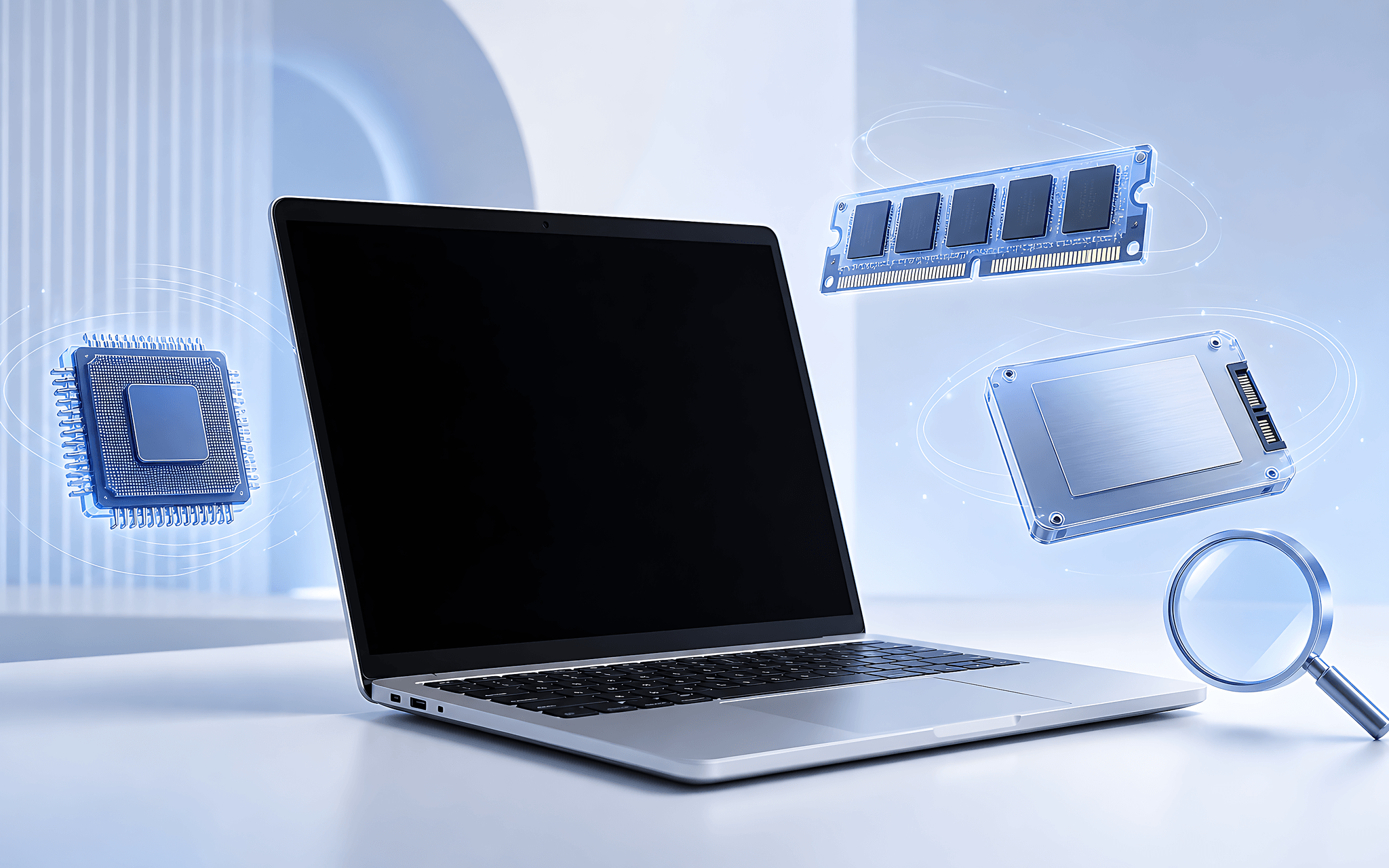

Trước khi xuống tiền mua máy, biết tự đọc bảng thông số giúp bạn tránh mua nhầm hàng tồn kho hoặc chi trả cho phần cứng không dùng tới. Cái khó là những con số và chữ viết tắt in trên tem máy nhìn khá rối, người chưa quen dễ hoang mang. Trong bài này mình hướng dẫn bạn cách tra Cấu hình laptop ngay trên Windows, rồi giải mã tên vi xử lý, card đồ họa, RAM và ổ cứng để hiểu đúng thiết bị đang cầm trên tay.
Xem cấu hình laptop ở đâu trên hệ điều hành Windows
Cách nhanh nhất để xem cấu hình laptop là mở Task Manager bằng tổ hợp Ctrl + Shift + Esc, rồi chuyển sang thẻ Performance. Tại đây bạn thấy tên vi xử lý, số nhân, số luồng, dung lượng RAM đang lắp và loại ổ cứng. Microsoft mô tả đúng thao tác này: nhấn Ctrl + Shift + Esc để mở Task Manager, chọn Performance rồi bấm mục CPU là đọc được số nhân và số luồng của chip.

Nếu muốn một bảng tổng hợp đầy đủ hơn, bạn mở hộp thoại Run bằng phím Windows + R, gõ dxdiag rồi Enter để mở công cụ chẩn đoán DirectX. Cửa sổ này liệt kê tên máy, vi xử lý, dung lượng bộ nhớ và card đồ họa ngay trong thẻ Display. Cũng từ Run, lệnh msinfo32 mở trang System Information với thông tin BIOS, model bo mạch chủ và chuẩn bảo mật phần cứng để bạn đối chiếu kỹ hơn thông số laptop.
Trên máy mới chạy Windows 11, bạn còn có thể vào Settings, mục System rồi About để xem nhanh tên chip và dung lượng RAM. Muốn chi tiết hơn về chuẩn RAM hay tốc độ bus, phần mềm miễn phí CPU-Z của CPUID đọc sâu tới từng linh kiện. Khi xem cấu hình laptop, bạn nên đối chiếu tên linh kiện thật với thông số cửa hàng niêm yết, tránh mua nhầm thiết bị dùng chip thế hệ cũ đã suy giảm giá trị.
Đọc ký hiệu vi xử lý Intel và AMD trên bảng thông số
Phần khó nhất khi đọc thông số laptop thường nằm ở tên vi xử lý. Với Intel, dòng mới mang thương hiệu Core Ultra chia ba bậc Ultra 5, Ultra 7 và Ultra 9; chữ số đầu trong phần số hiệu cho biết thế hệ. Chữ cái đứng cuối mới đáng chú ý: theo Intel, U là bản tiết kiệm điện, H là bản hiệu năng cao, P tối ưu cho máy mỏng nhẹ, còn HX là bậc hiệu năng cao nhất và mở khóa toàn phần, tra tại bảng ký hiệu Intel.
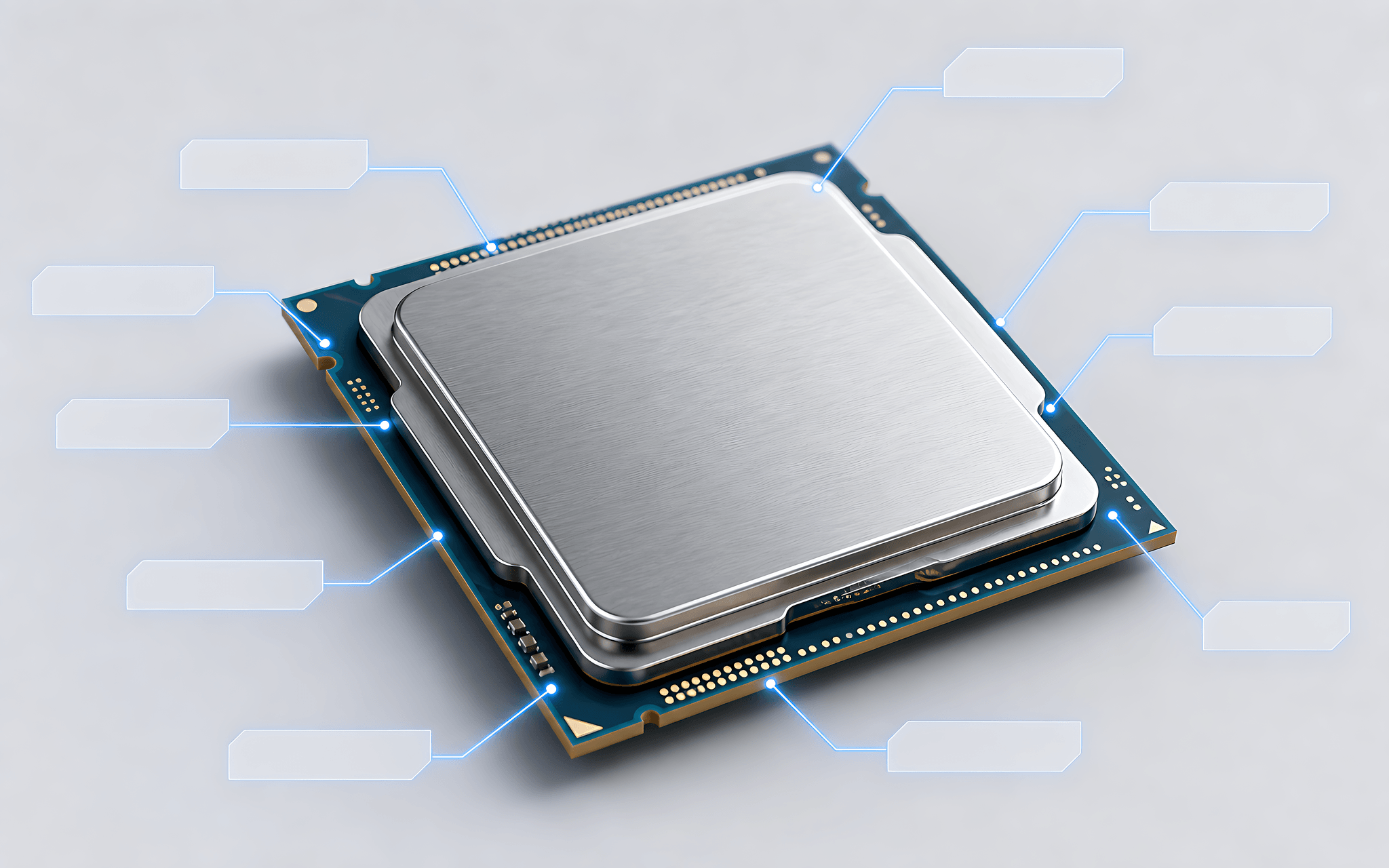
Về phía AMD, các dòng laptop hiện xoay quanh thương hiệu Ryzen AI 300 và Ryzen AI 400, kèm những đuôi quen thuộc như HX, HS, H hay U với ý nghĩa tương tự Intel: H và HX dành cho máy hiệu năng cao, còn U nghiêng về pin và độ mỏng. Một danh xưng nghe mạnh chưa chắc vận hành nhanh hơn thế hệ trước, nên bạn nên xem thêm bài so sánh Core Ultra để thấy rõ.
Mẹo thực tế khi xem cấu hình laptop là đừng chỉ nhìn con số Core i5 hay Core i7 rồi vội kết luận. Một con chip đuôi U đời mới có thể rất tiết kiệm điện nhưng hụt hơi lúc dựng video, trong khi đuôi H tỏa nhiệt nhiều hơn và đòi hỏi tản nhiệt tốt. Ghép đủ tên gồm thương hiệu, bậc, thế hệ và đuôi mới cho bạn bức tranh đúng về sức mạnh thật của máy.
Phân biệt card đồ họa tích hợp và card rời
Trong bảng thông số laptop, mục card đồ họa hay gây nhầm nhất. Card tích hợp nằm chung với vi xử lý, chia sẻ RAM hệ thống và đủ cho học tập, văn phòng hay xem phim; ví dụ quen thuộc là Intel Iris Xe hoặc AMD Radeon dòng 700M. Card rời là một chip riêng có bộ nhớ VRAM chuyên biệt, cần cho dựng phim, chơi game và công việc đồ họa chuyên sâu.
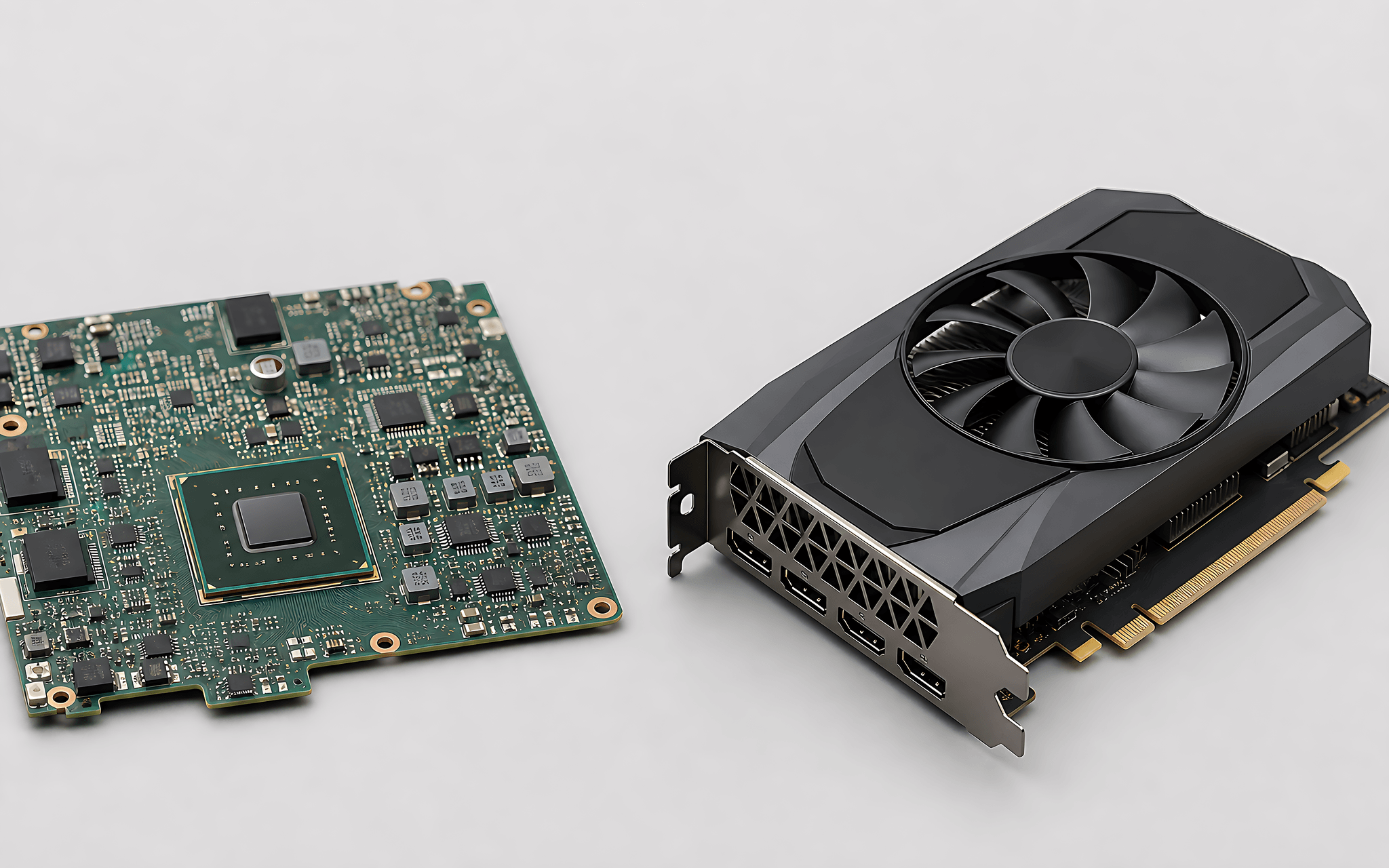
Với card rời NVIDIA GeForce RTX, quy tắc khá đơn giản: trong cùng một thế hệ thì số càng lớn càng mạnh, nên RTX 4060 nhỉnh hơn RTX 4050. Tính đến năm 2026, dòng RTX 50 là thế hệ mới nhất cho laptop, còn RTX 40 vẫn rất phổ biến. Nếu bạn làm sáng tạo, hãy đọc kỹ cả màn hình chứ đừng chỉ nhìn GPU, như phân tích trong bài laptop thiết kế.
Để biết máy có card rời thật hay không, bạn quay lại dxdiag hoặc Task Manager: thẻ Display trong dxdiag ghi rõ tên GPU cùng dung lượng VRAM, còn Task Manager ở mục GPU cũng hiển thị từng nhân đồ họa. Nếu chỉ thấy một dòng đồ họa tích hợp, nghĩa là máy không có card rời, dù lời quảng cáo nghe có vẻ hấp dẫn tới đâu. Đọc kỹ mục này trong thông số laptop giúp bạn khỏi trả tiền oan cho một cái tên GPU nghe kêu.
Cách đọc thông số RAM, ổ SSD và màn hình laptop
Ba dòng cuối trong bảng thông số laptop thường là RAM, ổ cứng và màn hình. Với RAM, bạn đọc ba ý: dung lượng (8 GB, 16 GB), chuẩn (DDR4, DDR5 hay LPDDR5) và số khe cắm. Máy hàn chết RAM sẽ không nâng cấp được về sau, nên nếu tem máy ghi onboard hoặc soldered, bạn cân nhắc chọn mức dung lượng cao ngay từ đầu.
| Ký hiệu trên tem máy | Cách hiểu nhanh |
|---|---|
| U / H / HX (sau tên CPU) | Tiết kiệm điện / hiệu năng cao / hiệu năng cao nhất |
| DDR5, LPDDR5 | Chuẩn RAM đời mới, băng thông cao hơn DDR4 |
| NVMe PCIe 4.0 | Ổ SSD tốc độ cao, nhanh hơn chuẩn SATA cũ |
| Iris Xe, Radeon 780M | Card đồ họa tích hợp, dùng chung RAM |
| RTX 4050 / 4060 / 5060 | Card đồ họa rời, số lớn hơn thì mạnh hơn trong cùng đời |
Ổ cứng thì nên là SSD thay cho ổ đĩa cơ. Bạn để ý chuẩn kết nối: SSD chuẩn NVMe PCIe nhanh hơn nhiều so với SSD SATA cũ, và trong NVMe thì PCIe 4.0 nhanh hơn PCIe 3.0. Dung lượng 512 GB là mức dễ chịu cho đa phần nhu cầu, còn nếu bạn lưu nhiều video hoặc chạy máy ảo thì nên nhắm 1 TB cho thoải mái.
Với màn hình, hai thông số đáng đọc là độ phân giải và độ phủ màu. Full HD đủ dùng cho học tập và văn phòng, còn làm ảnh hay video thì độ phủ màu quan trọng hơn số điểm ảnh. Bạn có thể tìm hiểu sâu chuẩn màu trong bài độ phủ màu trước khi chọn tấm nền phù hợp với công việc. Nắm chắc ba dòng cuối này là bạn đã đọc gần trọn bảng thông số laptop.
Câu hỏi thường gặp (FAQ)
Xem cấu hình laptop mà không cần cài phần mềm có được không?
Hoàn toàn được. Windows có sẵn bốn công cụ đọc thông số mà không phải cài thêm gì: Task Manager mở bằng Ctrl + Shift + Esc, công cụ dxdiag và trang msinfo32 gọi từ hộp Run bằng phím Windows + R, cùng trang Settings mục System rồi About. Bốn nơi này đủ cho bạn biết tên chip, số nhân, dung lượng RAM, loại ổ cứng và card đồ họa. Chỉ khi cần đọc sâu chuẩn RAM hay tốc độ bus bạn mới cần thêm phần mềm ngoài như CPU-Z. Đây là cách xem cấu hình laptop nhanh và an toàn nhất.
Làm sao phân biệt card đồ họa tích hợp và card rời trên máy?
Bạn mở dxdiag rồi xem thẻ Display, hoặc mở Task Manager và nhìn mục GPU ở thẻ Performance. Nếu máy có card rời, hệ thống sẽ liệt kê hai nhân đồ họa: một nhân tích hợp đi cùng vi xử lý và một nhân rời riêng biệt như NVIDIA GeForce RTX kèm dung lượng VRAM. Ngược lại, nếu chỉ hiện đúng một dòng đồ họa tích hợp thì máy không có card rời, dù danh xưng trong quảng cáo có nghe kêu đến mấy.
Ký hiệu U, H, HX đứng sau tên CPU nghĩa là gì?
Đó là đuôi cho biết định hướng năng lượng và hiệu năng của chip. Theo cách đặt tên của Intel, U là bản tiết kiệm điện cho máy mỏng nhẹ, P cân bằng, H là bản hiệu năng cao và HX là bậc cao nhất mở khóa toàn phần. AMD dùng bộ đuôi tương tự với H, HX cho nhóm hiệu năng cao và U cho nhóm tiết kiệm điện. Vì vậy, hai máy cùng ghi Core i7 nhưng khác đuôi có thể chênh nhau khá nhiều về sức mạnh và độ tỏa nhiệt.
Thông số laptop ghi LPDDR5 khác gì DDR5 thường?
LPDDR5 là bộ nhớ tiết kiệm điện, thường được hàn chết lên bo mạch nên gọn và bền hơn nhưng bạn không tháo ra nâng cấp được. DDR5 dạng thanh SO-DIMM thì cắm vào khe rời, dễ nâng cấp hoặc thay thế sau này. Khi xem cấu hình, nếu tem ghi LPDDR5 hoặc onboard, bạn nên chọn ngay mức dung lượng đủ dùng cho vài năm; còn máy có khe SO-DIMM trống thì linh hoạt hơn vì có thể lắp thêm về sau.


0 phản hồi cho “Cấu hình laptop: Cách xem thông số và đọc ký hiệu linh kiện”