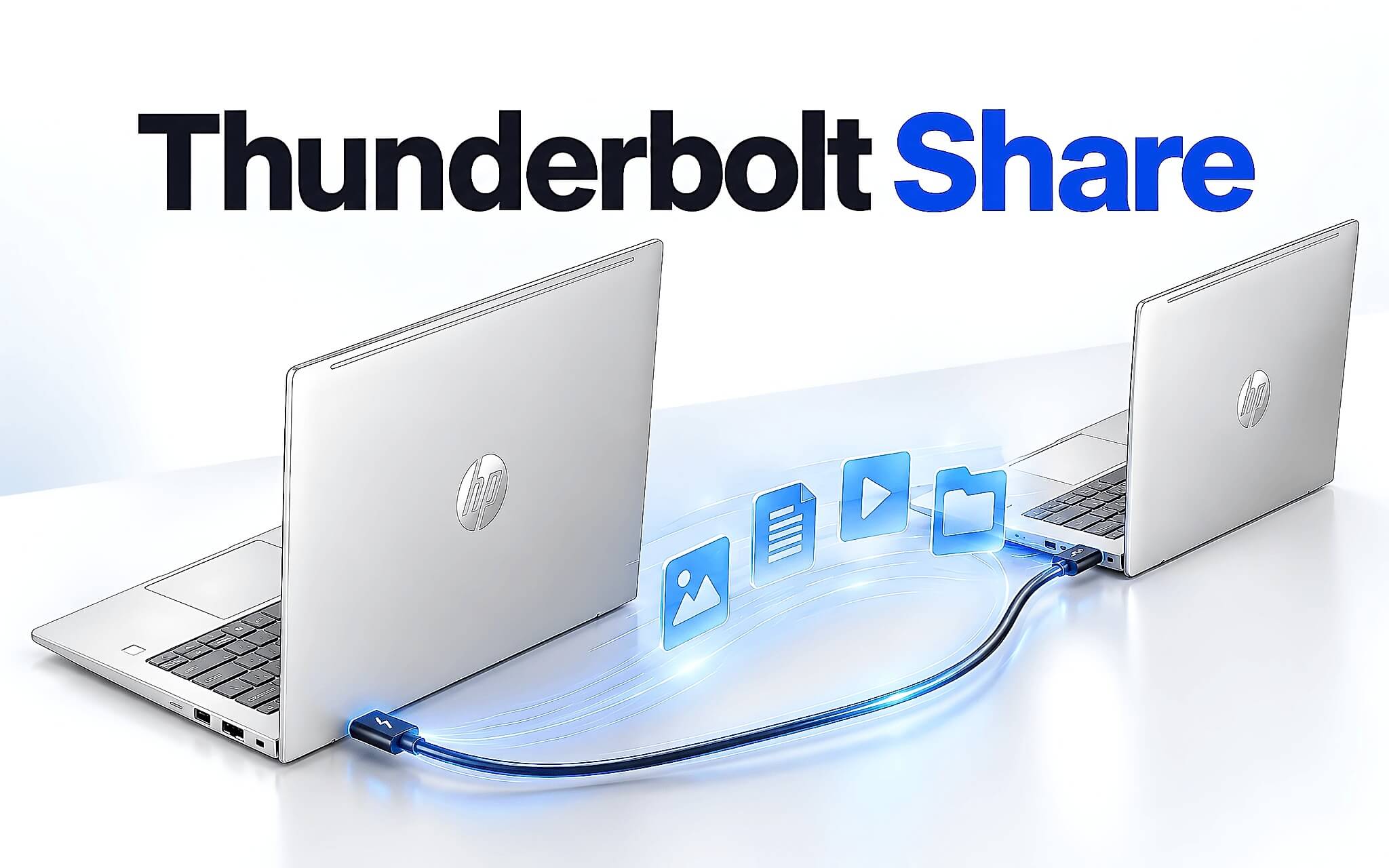

Bạn đang có hai chiếc laptop trên bàn và mất cả buổi chỉ để chép dữ liệu qua ổ USB hay mạng Wi-Fi? Thunderbolt Share là phần mềm Intel phát hành cho Windows, cho phép nối hai laptop hoặc PC bằng một sợi cáp Thunderbolt để kéo thả file, đồng bộ thư mục, chia sẻ màn hình và dùng chung chuột phím. Trong bài này, mình tổng hợp điều kiện giấy phép, thông lượng Intel công bố, các bước cài đặt và những giới hạn cần biết để bạn tự xác định bộ thiết bị đang có đáp ứng được hay không.
Thunderbolt Share là gì khi nối hai laptop bằng một sợi cáp
Thunderbolt Share là ứng dụng Windows 64-bit do Intel giới thiệu, có mặt trên thiết bị từ nửa sau năm 2024, tận dụng chính đường truyền Thunderbolt giữa hai máy tính thay vì đi qua bộ định tuyến. Theo Intel, kết nối này mang tính riêng tư, an toàn và không làm ảnh hưởng tới hiệu năng mạng Wi-Fi, Ethernet hay dịch vụ đám mây đang chạy song song. Bạn chỉ cần cổng Thunderbolt 4 hoặc Thunderbolt 5 ở cả hai đầu cùng một sợi cáp đạt chuẩn, phần nhận diện thiết bị do ứng dụng tự xử lý.
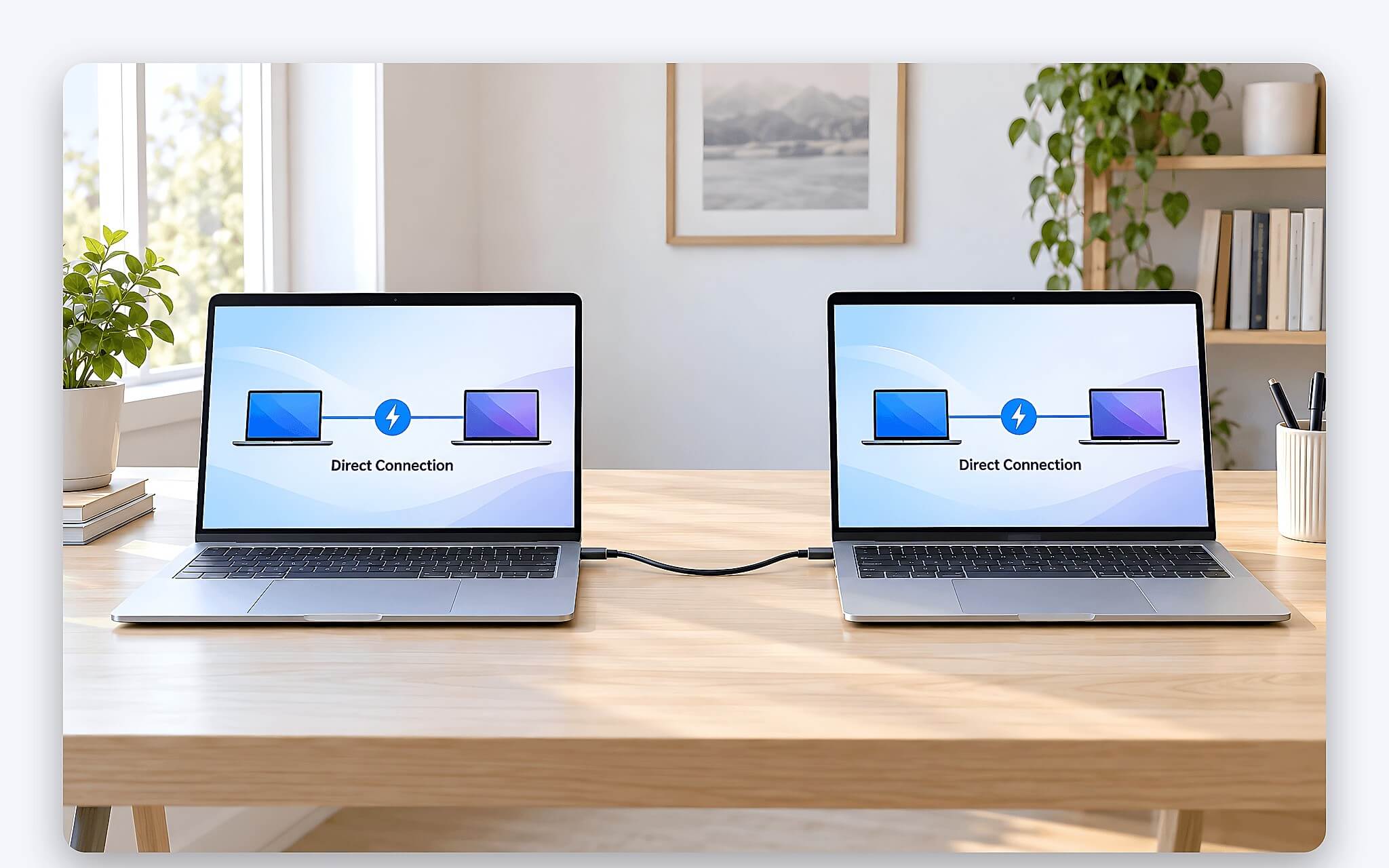
Điểm khác biệt so với các phần mềm điều khiển qua mạng như Mouse Without Borders trong bộ PowerToys của Microsoft nằm ở đường truyền. Phần mềm chạy qua mạng LAN phụ thuộc vào chất lượng router và mức tải của mạng văn phòng, còn sợi cáp Thunderbolt nối thẳng hai cổng nên băng thông dành riêng cho cặp thiết bị đó. Mình thấy cách tiếp cận này hợp với người cần nối hai laptop, hoặc làm việc cùng lúc trên một laptop mỏng nhẹ và một PC để bàn cấu hình cao, phải chuyển qua lại nhiều lần trong ngày.
Intel định vị Thunderbolt Share như một công cụ năng suất cho đối tượng cá nhân lẫn doanh nghiệp, với cơ chế bảo mật dựa trên phần cứng. Ứng dụng không thay thế dock hay màn hình rời, mà bổ sung khả năng chia sẻ màn hình, bàn phím, chuột, bộ nhớ lưu trữ và file giữa hai hệ thống. Khi hiểu đúng bản chất là phần mềm chạy trên nền kết nối Thunderbolt, bạn sẽ dễ hình dung vì sao điều kiện phần cứng và giấy phép quyết định chuyện có kích hoạt được tính năng hay không.
Điều kiện giấy phép, cổng Thunderbolt và hệ điều hành cần đáp ứng
Rào cản lớn nhất nằm ở giấy phép. Intel ghi rõ ít nhất một PC hoặc một phụ kiện Thunderbolt trong chuỗi kết nối phải được nhà sản xuất cấp phép Thunderbolt Share. Một laptop đã có giấy phép có thể làm việc với bất kỳ PC Windows nào có Thunderbolt 4 hoặc 5. Một dock, màn hình hay ổ lưu trữ có giấy phép thì cho phép nối hai laptop Windows với nhau, dù cả hai đều không mang giấy phép riêng.
| Hạng mục | Yêu cầu theo Intel |
|---|---|
| Cổng kết nối | Thunderbolt 4 hoặc Thunderbolt 5 trên cả hai PC |
| Bộ xử lý | Intel Core thế hệ 11 trở lên |
| Hệ điều hành | Windows 11 trở lên, Windows 10 chỉ dùng cho chuyển dữ liệu sang máy mới |
| Giấy phép | Ít nhất 1 PC hoặc 1 phụ kiện Thunderbolt được nhà sản xuất cấp phép |
| Cáp | Cáp Thunderbolt 4 hoặc Thunderbolt 5 |
| Phụ kiện Thunderbolt 3 | Có thể hoạt động, Intel không bảo đảm ổn định |
Bạn không phải nhập khóa bản quyền nào, vì ứng dụng tự quét phần cứng để tìm giấy phép hợp lệ trên một trong các PC hoặc phụ kiện đang cắm. Intel cũng xác nhận không bán giấy phép rời cho thiết bị Thunderbolt đã mua trước đó, Thunderbolt Share chỉ đi kèm sản phẩm Thunderbolt 4 hay Thunderbolt 5 mới. Cách xác minh chắc chắn nhất là xem trang thông số của đúng model, nơi hãng sẽ liệt kê Thunderbolt Share như một tính năng hỗ trợ nếu laptop có giấy phép.
Thông báo của Intel nêu tên Lenovo, Acer, MSI, Razer ở mảng máy tính cùng Kensington, Belkin, Promise, Plugable, OWC ở mảng phụ kiện. Danh sách này chỉ cho biết hãng có tham gia, không có nghĩa mọi laptop của hãng đều kèm giấy phép. Với văn phòng đã có nhiều laptop chưa được cấp phép, một dock Thunderbolt có giấy phép là phương án tiết kiệm hơn so với thay toàn bộ thiết bị, và khả năng xuất màn hình của loại dock này được phân tích trong bài Thunderbolt 4: Giải pháp kết nối dock và hai màn 4K để bạn chọn đúng dock cho bàn làm việc.
Thông lượng truyền file và chất lượng chia sẻ màn hình thực tế
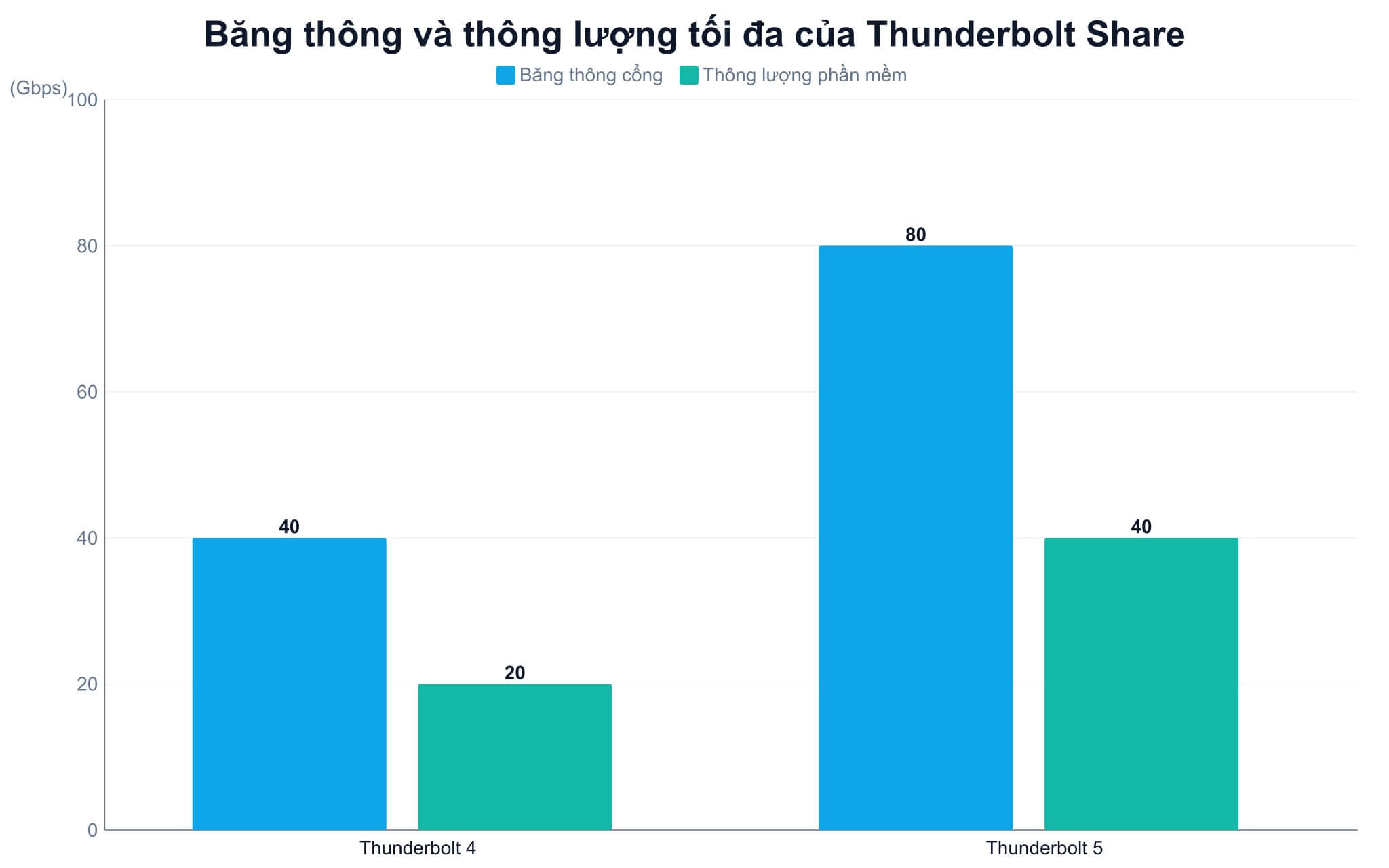
Intel công bố thông lượng Thunderbolt Share tối đa 20 Gbps trên hệ thống Thunderbolt 4 và tối đa 40 Gbps trên hệ thống Thunderbolt 5. Con số này chỉ bằng một nửa băng thông danh định của cổng, và tốc độ chép file đạt được còn phụ thuộc SSD ở hai đầu. Trong thông báo ra mắt Thunderbolt 5, Intel cho biết chuẩn mới nhân đôi băng thông Thunderbolt Networking dành cho kết nối PC với PC so với thế hệ trước.
| Chuẩn cổng | Băng thông cổng theo Intel (Gbps) | Thông lượng phần mềm tối đa (Gbps) |
|---|---|---|
| Thunderbolt 4 | 40 | 20 |
| Thunderbolt 5 | 80 | 40 |
Ở phần chia sẻ màn hình, bản tóm tắt sản phẩm của Intel ghi mức 4K tối đa 60 fps và 2K tối đa 120 fps, tốc độ khung hình cao hơn khi màn hình có tần số quét cao hơn. Intel mô tả hình ảnh truyền đi không nén và có kèm âm thanh, nên laptop thứ hai có thể hiển thị nội dung của PC chính trong lúc họp hoặc trình chiếu. Chế độ Bandwidth Boost của Thunderbolt 5 đẩy băng thông cổng lên 120 Gbps, nhưng Intel chưa công bố con số riêng cho phần mềm ở chế độ này.
Khi ước tính thời gian chép file, bạn lấy số Gbps chia cho 8 để quy ra GB/s. Mức 20 Gbps tương ứng khoảng 2,5 GB/s, còn 40 Gbps khoảng 5 GB/s, đây là giới hạn lý thuyết của đường truyền. Tốc độ ghi nhận được trên laptop thường thấp hơn ngưỡng này, mức chênh lệch phụ thuộc SSD, kích thước từng file và mức tải hệ thống. Một thư mục gồm hàng nghìn file ảnh nhỏ chuyển qua Thunderbolt Share thường chậm hơn so với một file video có cùng tổng dung lượng.
Năm tính năng chính từ điều khiển chuột phím đến chuyển dữ liệu
Hai tính năng đầu tiên là chia sẻ màn hình và điều khiển PC còn lại. Khi bật chia sẻ màn hình, bạn xem màn hình của máy kia trong một cửa sổ, rồi dùng chính chuột và bàn phím đang cầm để thao tác trực tiếp, Intel mô tả phản hồi chuột phím rất nhanh. Công dụng này phát huy khi một laptop đang xuất video hoặc biên dịch mã, còn bạn ngồi ở máy còn lại theo dõi tiến độ mà không phải xoay ghế đổi bàn phím.
Tính năng thứ ba và thứ tư là kéo thả file giữa hai PC và đồng bộ thư mục. Kéo thả hợp cho những lần chuyển dự án lẻ, còn đồng bộ thư mục giữ một thư mục làm việc giống nhau ở hai đầu, tối ưu cho trường hợp bạn chỉnh ảnh trên PC để bàn rồi mang laptop đi gặp khách. Bản tóm tắt sản phẩm của Intel liệt kê thêm chia sẻ clipboard giữa hai PC và một plugin cho phần mềm phát trực tiếp OBS.
Tính năng thứ năm là chuyển dữ liệu sang máy tính mới. Khi thay laptop, bạn nối hai laptop bằng cáp Thunderbolt và chuyển file, thư mục sang máy mới thay cho việc chép qua ổ cứng rời. Bản tóm tắt của Intel cho biết tác vụ chuyển dữ liệu còn chạy được qua Wi-Fi hoặc LAN với mã hóa TLS 1.3. Trang tải về của Intel ghi Windows 10 chỉ được hỗ trợ cho riêng tác vụ chuyển máy này, các tính năng còn lại cần Windows 11.
Các bước cài đặt Thunderbolt Share trên hai PC Windows 11
Trước khi cài, bạn kiểm tra cả hai laptop đều chạy Windows 11, có cổng Thunderbolt 4 hoặc Thunderbolt 5 và đã cài driver đồ họa Intel ở phiên bản Intel yêu cầu trong hướng dẫn. Sau đó bạn tải bộ cài từ trang tải phần mềm chính thức của Intel, mở tệp vừa tải và làm theo trình hướng dẫn trên từng máy. Phiên bản ứng dụng mới nhất mình ghi nhận là 1.2.131.235, phát hành ngày 18/8/2026.
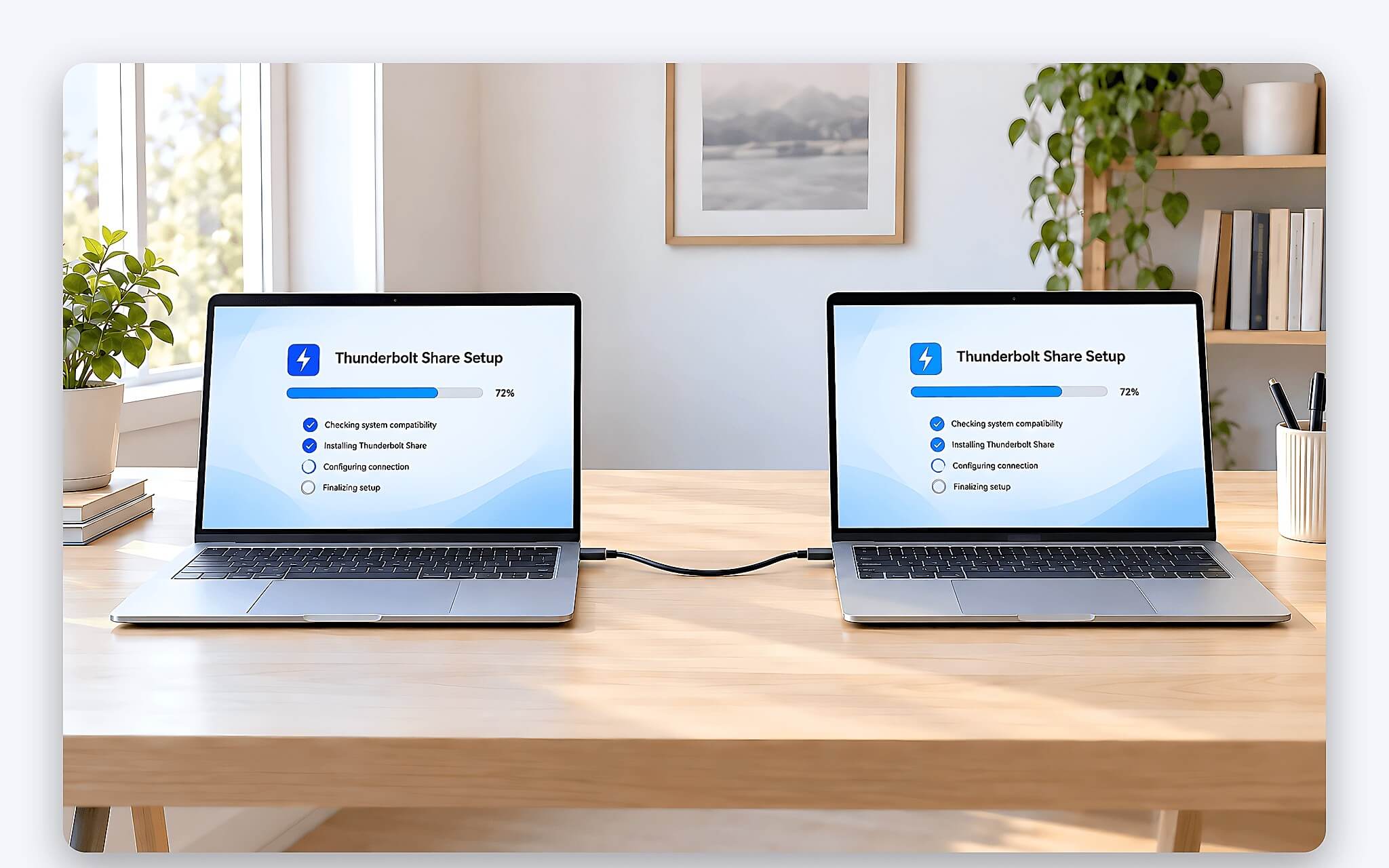
Khi đã cài xong trên cả hai máy, bạn cắm cáp Thunderbolt vào cổng Thunderbolt của hai PC. Ứng dụng tự tìm giấy phép phần cứng trên laptop hoặc phụ kiện đang kết nối, hợp lệ thì phần mềm kích hoạt, hai máy nhận nhau và bạn chọn tính năng cần dùng như chia sẻ màn hình, kéo thả hay đồng bộ thư mục. Trường hợp giấy phép nằm ở phụ kiện, bạn nối hai laptop vào dock hoặc màn hình Thunderbolt có giấy phép theo đúng sơ đồ Intel mô tả.
Cáp là chỗ hay bị xem nhẹ. Intel yêu cầu cáp Thunderbolt 4 hoặc Thunderbolt 5, còn cáp USB-C chỉ dùng để sạc không nằm trong danh sách. Với Thunderbolt 5, Intel cho biết cáp thụ động hỗ trợ độ dài tới 1 mét, nên bạn ưu tiên cáp ngắn có in logo Thunderbolt trên đầu cắm. Mình khuyên chỉ tải bộ cài ở trang của Intel hoặc trang hỗ trợ của hãng laptop, tránh các gói cài đặt chia sẻ lại trên diễn đàn.
Những giới hạn cần biết về macOS, nội dung HDCP và cổng cũ
Thunderbolt Share hiện chỉ có bản ứng dụng cho Windows, Intel ghi rõ điều này trong hướng dẫn cài đặt. MacBook có cổng Thunderbolt vẫn không cài được ứng dụng, nên bạn không thể nối MacBook với laptop Windows để chia sẻ màn hình hay kéo thả file theo cách này. Trang tải về ghi yêu cầu bộ xử lý Intel Core thế hệ 11 trở lên, còn trang cấu hình cấp phép nhắc tới PC Windows có Thunderbolt 4 hoặc 5, laptop chỉ có cổng USB4 không nằm trong cả hai mô tả này.
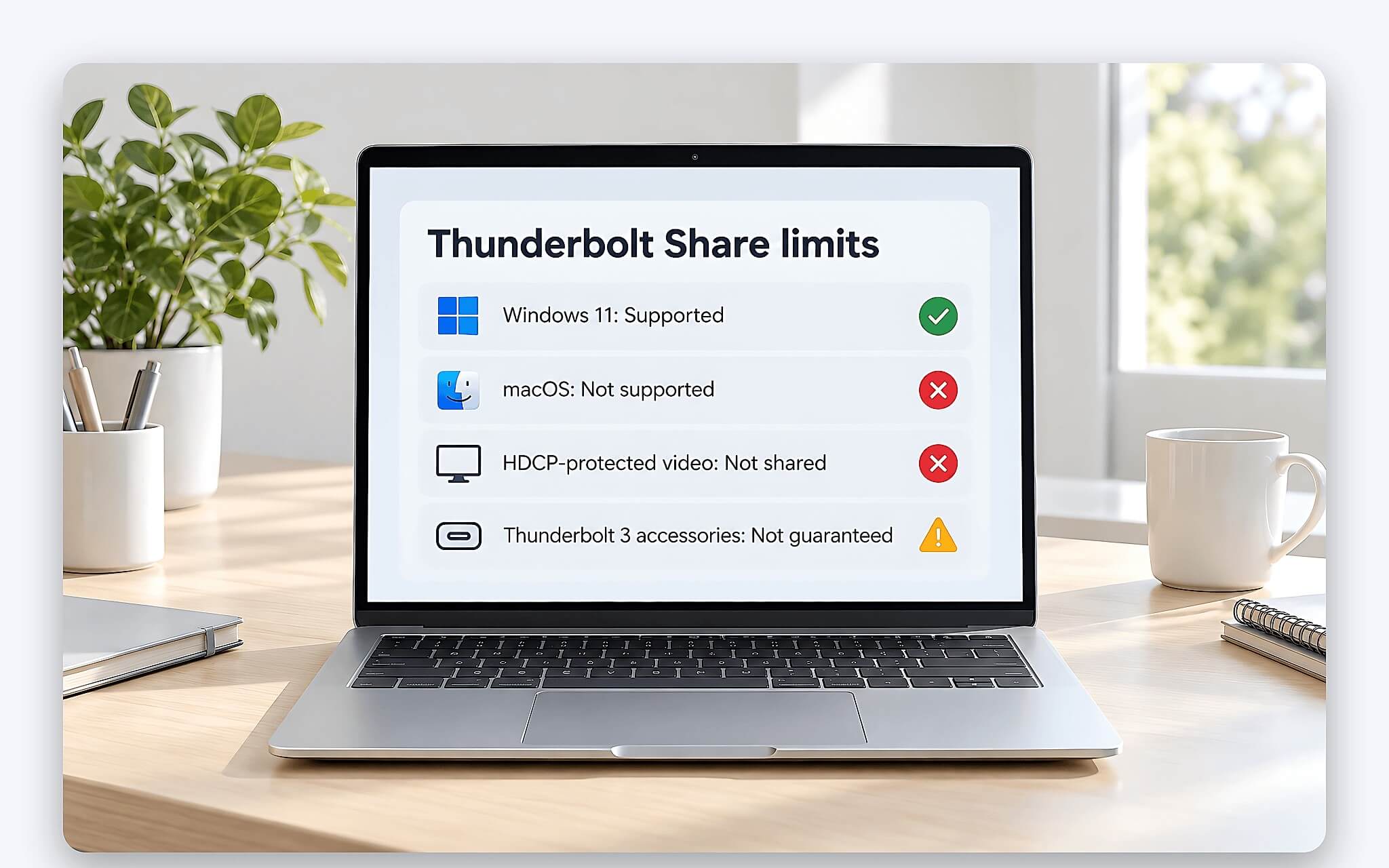
Nội dung có bảo vệ bản quyền HDCP không hiển thị qua tính năng chia sẻ màn hình, điều này được nêu trên trang câu hỏi thường gặp của Intel. Phim từ dịch vụ trực tuyến dùng HDCP vì thế nên mở trực tiếp trên laptop đang ngồi. Với phụ kiện Thunderbolt 3, Intel cho biết vẫn có thể hoạt động nhưng không bảo đảm duy trì ổn định, nên dock đời cũ không phải lựa chọn an toàn khi bạn muốn nối hai laptop qua trung gian.
Một nhầm lẫn khác là coi mọi cổng USB-C tốc độ 40 Gbps đều là Thunderbolt. Cổng USB4 và Thunderbolt 4 dùng chung đầu cắm nhưng khác yêu cầu chứng nhận, điểm này được giải thích trong bài Thunderbolt 4 và USB4 2026: cổng nào thực sự xuất được 2 màn 4K khi dùng dock?, giúp bạn xác định cổng trên laptop trước khi tính tới Thunderbolt Share.
Câu hỏi thường gặp (FAQ)
Hai laptop đều có cổng Thunderbolt 4 nhưng không có giấy phép thì xử lý thế nào?
Bạn cần ít nhất một thiết bị có giấy phép trong chuỗi kết nối, có thể là một trong hai laptop hoặc một dock, màn hình hay ổ lưu trữ Thunderbolt được cấp phép. Intel không bán giấy phép rời cho thiết bị đã mua, nên phương án khả dụng là thêm một phụ kiện Thunderbolt 4 hoặc 5 mới có ghi hỗ trợ Thunderbolt Share rồi nối hai laptop qua phụ kiện đó.
Kết nối giữa hai PC có cần Internet hay mạng LAN không?
Các tính năng chia sẻ màn hình, kéo thả file và đồng bộ thư mục chạy qua sợi cáp Thunderbolt nối thẳng hai PC, Intel cho biết kết nối này không ảnh hưởng tới Wi-Fi hay Ethernet. Riêng tác vụ chuyển dữ liệu sang máy mới có thêm lựa chọn chạy qua Wi-Fi hoặc LAN, kèm mã hóa TLS 1.3 theo bản tóm tắt sản phẩm của Intel.
Tốc độ chép file qua cáp Thunderbolt 5 nhanh tới mức nào?
Intel công bố thông lượng tối đa 40 Gbps cho hệ thống Thunderbolt 5, gấp đôi mức 20 Gbps của Thunderbolt 4. Quy đổi lý thuyết khoảng 5 GB/s, còn tốc độ đạt được phụ thuộc SSD ở cả hai đầu và kích thước từng file, nên bạn nên xác minh tốc độ ổ trước khi đặt kỳ vọng.

0 phản hồi cho “Thunderbolt Share - Điều kiện phần cứng và cách nối hai laptop”