
Mất dữ liệu công việc do hỏng ổ cứng hoặc vô tình xoá nhầm thư mục dự án là sự cố đáng tiếc mà nhiều người thường gặp phải. Khi thiết lập phương án backup dữ liệu laptop tự động, bạn có thể phân vân giữa sự tiện lợi của dịch vụ đám mây như OneDrive và tốc độ tức thì của ổ cứng di động cắm ngoài. Mỗi giải pháp có cơ chế vận hành, chi phí duy trì và mức độ an toàn riêng biệt trong quá trình làm việc hàng ngày.
Bản chất sao lưu giữa OneDrive và thiết bị lưu trữ vật lý
OneDrive hoạt động theo cơ chế đồng bộ liên tục dựa trên nền tảng đám mây của Microsoft, tích hợp sâu vào hệ điều hành Windows 11. Khi bạn chỉnh sửa một văn bản Word hay bảng tính Excel trong các thư mục được chỉ định như Desktop, Documents hoặc Pictures, ứng dụng sẽ đẩy phiên bản mới lên máy chủ từ xa. Quá trình này diễn ra âm thầm ở chế độ nền, gần như không chiếm tài nguyên đáng kể nên không làm giảm hiệu năng khi bạn đang xử lý đa nhiệm.
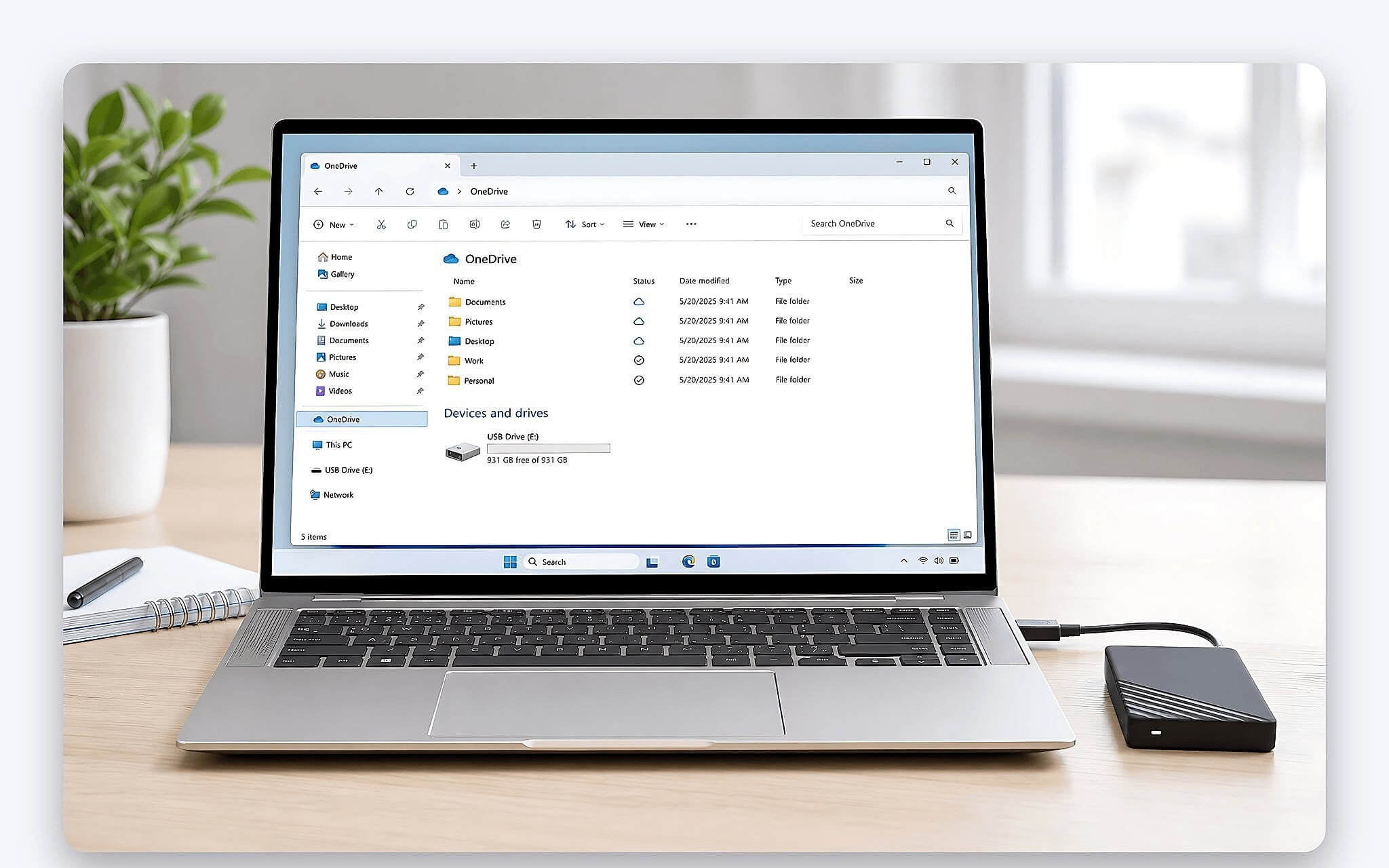
Trong khi đó, ổ cứng di động gắn ngoài đại diện cho phương thức backup dữ liệu laptop cục bộ truyền thống nhưng mang lại quyền kiểm soát tuyệt đối về mặt vật lý. Khi kết nối qua cổng USB-C chuẩn USB 3.2 Gen 2, thiết bị cho phép bạn tạo các bản sao lưu nguyên trạng toàn bộ phân vùng hệ thống hoặc từng thư mục dung lượng lớn mà không phụ thuộc vào đường truyền mạng. Nếu máy tính của bạn đã được nâng cấp SSD với tốc độ đọc ghi cao, việc xuất dữ liệu sang ổ cứng di động chuẩn NVMe gắn ngoài sẽ tận dụng được tối đa băng thông phần cứng.
Điểm khác biệt căn bản giữa hai phương thức này nằm ở ranh giới giữa tính năng đồng bộ hóa và backup dữ liệu laptop độc lập. OneDrive duy trì trạng thái dữ liệu tương đồng giữa máy tính và đám mây, đồng nghĩa nếu bạn xoá nhầm một tập tin cục bộ thì tệp trên máy chủ cũng chuyển vào thùng rác trực tuyến. Ngược lại, ổ cứng ngoài tạo ra các mốc thời gian sao lưu tĩnh, giúp bảo toàn dữ liệu gốc nguyên vẹn trước các nguy cơ tấn công từ mã độc tống tiền hoặc lỗi thao tác của con người trong quá trình sử dụng máy tính mỗi ngày.
Tốc độ truyền tải và mức độ bảo mật khi sao lưu tập tin
Về tốc độ backup dữ liệu laptop, ổ cứng SSD di động chuẩn USB 3.2 Gen 2 cho tốc độ đọc ghi rất cao nhờ băng thông giao tiếp lên tới 10 Gbps, nên việc sao chép một gói dữ liệu lớn chỉ tốn ít phút. Ổ cứng cơ HDD gắn ngoài chậm hơn nhiều lần do cơ chế đĩa quay, còn giải pháp đám mây như OneDrive lại phụ thuộc hoàn toàn vào tốc độ tải lên của đường truyền Internet tại nơi bạn làm việc. Với cùng một khối dữ liệu, sao lưu ra ổ cắm ngoài thường nhanh hơn hẳn so với thời gian chờ đồng bộ lên đám mây.
| Tiêu chí so sánh | Dịch vụ đám mây OneDrive | Ổ cứng SSD di động gắn ngoài |
|---|---|---|
| Tốc độ sao lưu | Giới hạn bởi băng thông tải lên của mạng | Rất nhanh, giới hạn bởi tốc độ ổ và cổng USB |
| Cơ chế kích hoạt | Tự động hoàn toàn khi có Internet | Cần cắm dây cáp hoặc đặt dock cố định |
| Khả năng phục hồi phiên bản | Hỗ trợ Version History trong 30 ngày | Phụ thuộc phần mềm tạo snapshot định kỳ |
| Nguy cơ rủi ro chính | Mất quyền truy cập tài khoản, đứt mạng | Rơi vỡ, hỏng mạch điều khiển, thất lạc |
Về an toàn khi backup dữ liệu laptop, OneDrive áp dụng mã hóa đường truyền TLS kết hợp mã hóa lưu trữ AES 256-bit, cùng tính năng Personal Vault yêu cầu xác thực hai bước qua điện thoại. Tuy nhiên, bạn vẫn cần chú trọng bảo mật tài khoản trước các hình thức giả mạo thư điện tử nhằm chiếm đoạt quyền quản trị đám mây. Đối với ổ cứng ngoài, dữ liệu chỉ an toàn tuyệt đối khi bạn kích hoạt tính năng mã hóa phần cứng BitLocker To Go được tích hợp sẵn trên Windows Pro hoặc các công cụ nguồn mở uy tín.
Khả năng truy xuất linh hoạt cũng là điểm phân định rõ ràng giữa hai giải pháp backup dữ liệu laptop khi bạn di chuyển thường xuyên. OneDrive cho phép bạn mở tài liệu trên điện thoại, máy tính bảng hoặc một máy tính lạ thông qua trình duyệt web mà không cần mang theo thiết bị phụ trợ. Ngược lại, ổ cứng ngoài buộc bạn luôn phải mang theo phụ kiện bên mình, tiềm ẩn rủi ro bỏ quên thiết bị hoặc va đập cơ học trong balo làm hỏng cổng kết nối. Nếu vẫn phân vân nên chọn dịch vụ đồng bộ nào, bạn có thể tham khảo bài so sánh OneDrive và Google Drive.
Thiết lập quy trình tự động để backup dữ liệu laptop an toàn
Nếu chọn nền tảng đám mây, cách backup dữ liệu laptop tự động qua OneDrive rất đơn giản nhờ tính năng Manage Folder Backup sẵn có. Bạn chỉ cần nhấp chuột phải vào biểu tượng đám mây ở thanh tác vụ, chọn Settings, chuyển sang thẻ Sync and backup và kích hoạt các thư mục Desktop, Documents, Pictures. Mọi tài liệu công việc phát sinh sẽ được tải lên máy chủ, đồng thời tính năng Files On-Demand giúp giải phóng không gian lưu trữ cục bộ bằng cách chỉ tải tệp về máy khi bạn mở ra sử dụng.
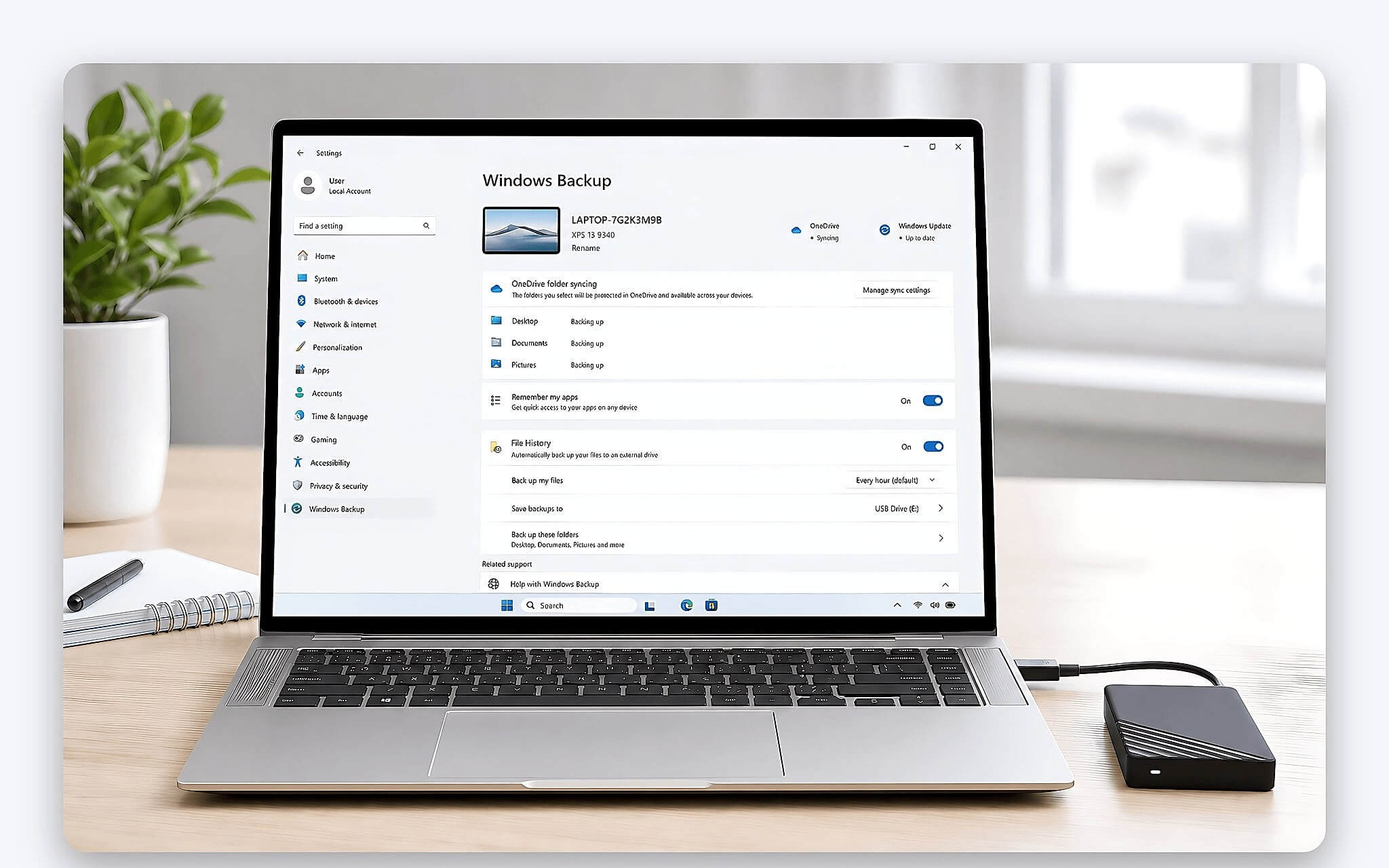
Đối với người ưu tiên thiết bị gắn ngoài, cách backup dữ liệu laptop win 11 tự động đạt hiệu quả cao nhất khi kết hợp công cụ File History hoặc công cụ sao lưu chuyên dụng miễn phí. Bạn vào Settings, chọn System, chuyển đến mục Storage và mở Advanced backup options để kích hoạt File History trỏ vào ổ cứng ngoài. Khi thiết lập tần suất sao lưu mỗi giờ một lần, hệ thống sẽ tự động quét các tập tin có thay đổi và ghi nhận vào ổ cứng mà không làm máy phản hồi chậm hay gián đoạn trải nghiệm gõ văn bản.
Theo mình, chiến lược phù hợp là áp dụng nguyên tắc sao lưu 3-2-1 và kết hợp linh hoạt cả hai công cụ. Bạn duy trì 3 bản sao dữ liệu (gồm 1 bản gốc trên laptop, 1 bản lưu tại ổ cứng ngoài và 1 bản trên đám mây OneDrive), lưu trên 2 loại phương tiện lưu trữ khác nhau và có ít nhất 1 bản nằm ở vị trí ngoại vi. Quy trình phối hợp này giúp việc backup dữ liệu laptop luôn duy trì tính sẵn sàng cao, đảm bảo bạn không bao giờ rơi vào tình thế mất trắng dự án quan trọng.
Chi phí dung lượng lưu trữ và khả năng mở rộng qua từng năm
Xét về chi phí backup dữ liệu laptop, OneDrive cung cấp miễn phí 5 GB dung lượng ban đầu, mức này chỉ đủ cho các tài liệu văn bản nhẹ và bảng tính cơ bản. Khi nhu cầu mở rộng, bạn cần đăng ký gói thuê bao Microsoft 365 trả phí theo năm, với dung lượng 1 TB cho gói cá nhân hoặc lên tới 6 TB dùng chung cho gói gia đình. Đổi lại, bạn nhận được quyền cài đặt bộ ứng dụng Office bản quyền trên nhiều thiết bị và tính năng bảo vệ nâng cao, phù hợp cho cá nhân hoặc hộ gia đình làm việc liên tục trên hệ sinh thái Windows.
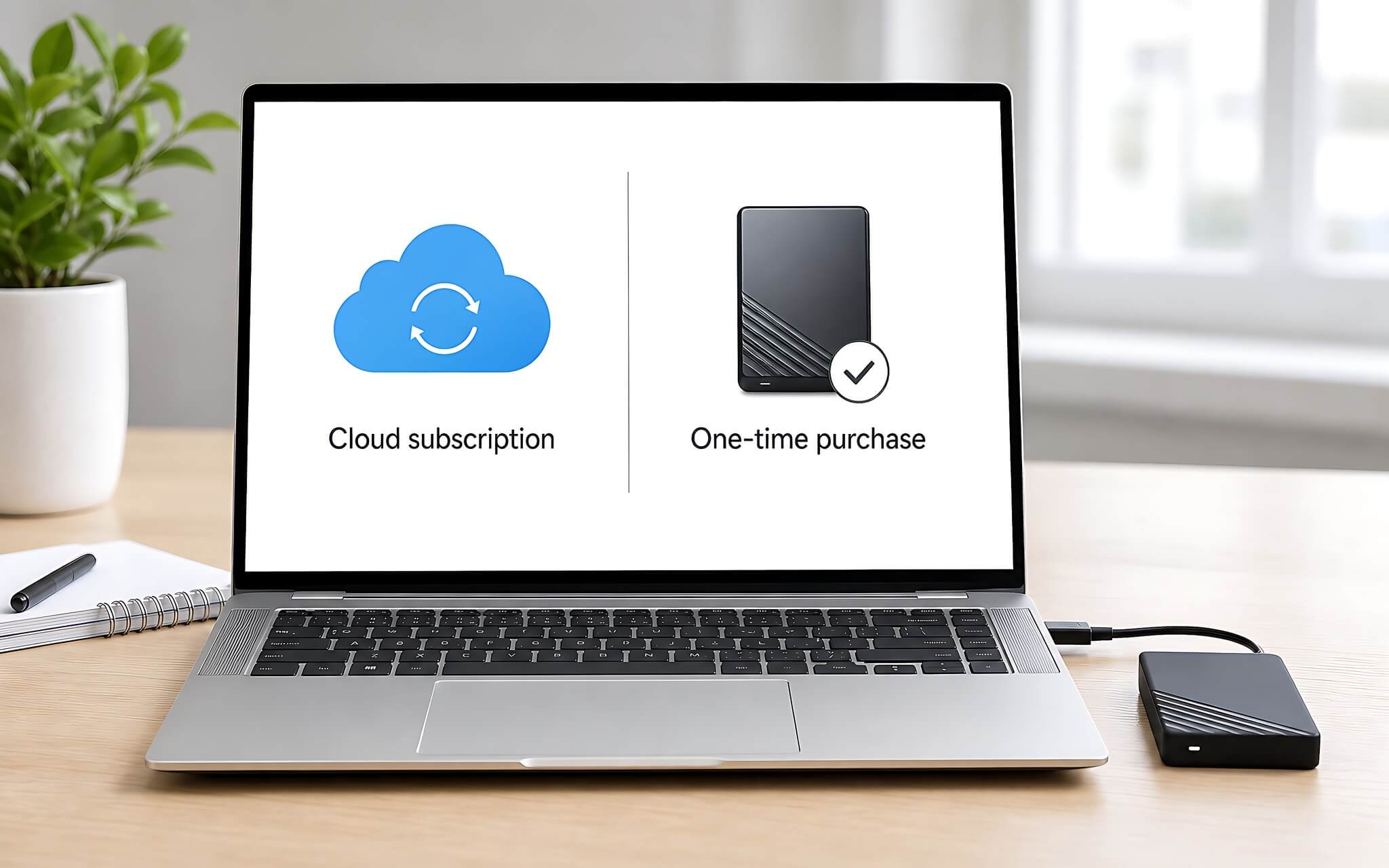
Đối với phương án backup dữ liệu laptop bằng ổ cứng di động, bạn chỉ cần thanh toán chi phí một lần duy nhất mà không phải bận tâm về phí gia hạn thuê bao hàng tháng. Một ổ SSD di động chuẩn USB 3.2 Gen 2 có giá cao hơn ổ cứng cơ HDD cùng dung lượng, đổi lại tốc độ và độ bền vượt trội hơn. Nhờ độ bền ghi đọc tốt, ổ SSD hoàn toàn có thể phục vụ ổn định trong nhiều năm mà không phát sinh thêm khoản phí duy trì nào.
Tuy nhiên, khả năng mở rộng khi backup dữ liệu laptop bằng ổ cứng ngoài bị giới hạn bởi không gian phần cứng đã mua ban đầu. Khi dữ liệu đồ họa, video 4K hoặc file kết xuất mô hình 3D vượt quá dung lượng ổ, bạn buộc phải đầu tư thêm một thiết bị mới để tiếp tục lưu trữ. Trong khi đó, việc nâng cấp dung lượng trên đám mây diễn ra tức thì qua vài thao tác thanh toán, giúp bạn nhanh chóng duy trì công việc mà không cần chờ giao hàng hay thiết lập lại định dạng ổ cứng.
Lựa chọn phương án sao lưu phù hợp với nhu cầu thực tế
Nhân viên văn phòng, học sinh, sinh viên và người làm việc tự do có khối lượng tập tin chủ yếu là tài liệu Word, PowerPoint, PDF và ảnh chụp tài liệu nên ưu tiên dùng OneDrive để backup dữ liệu laptop thường xuyên. Khối lượng dữ liệu này hiếm khi quá lớn trong nhiều năm làm việc, giúp chi phí thuê bao luôn ở mức kinh tế, đồng thời tính năng tự động lưu trạng thái giúp bạn an tâm khi làm việc nhóm hoặc di chuyển giữa nhiều địa điểm khác nhau.
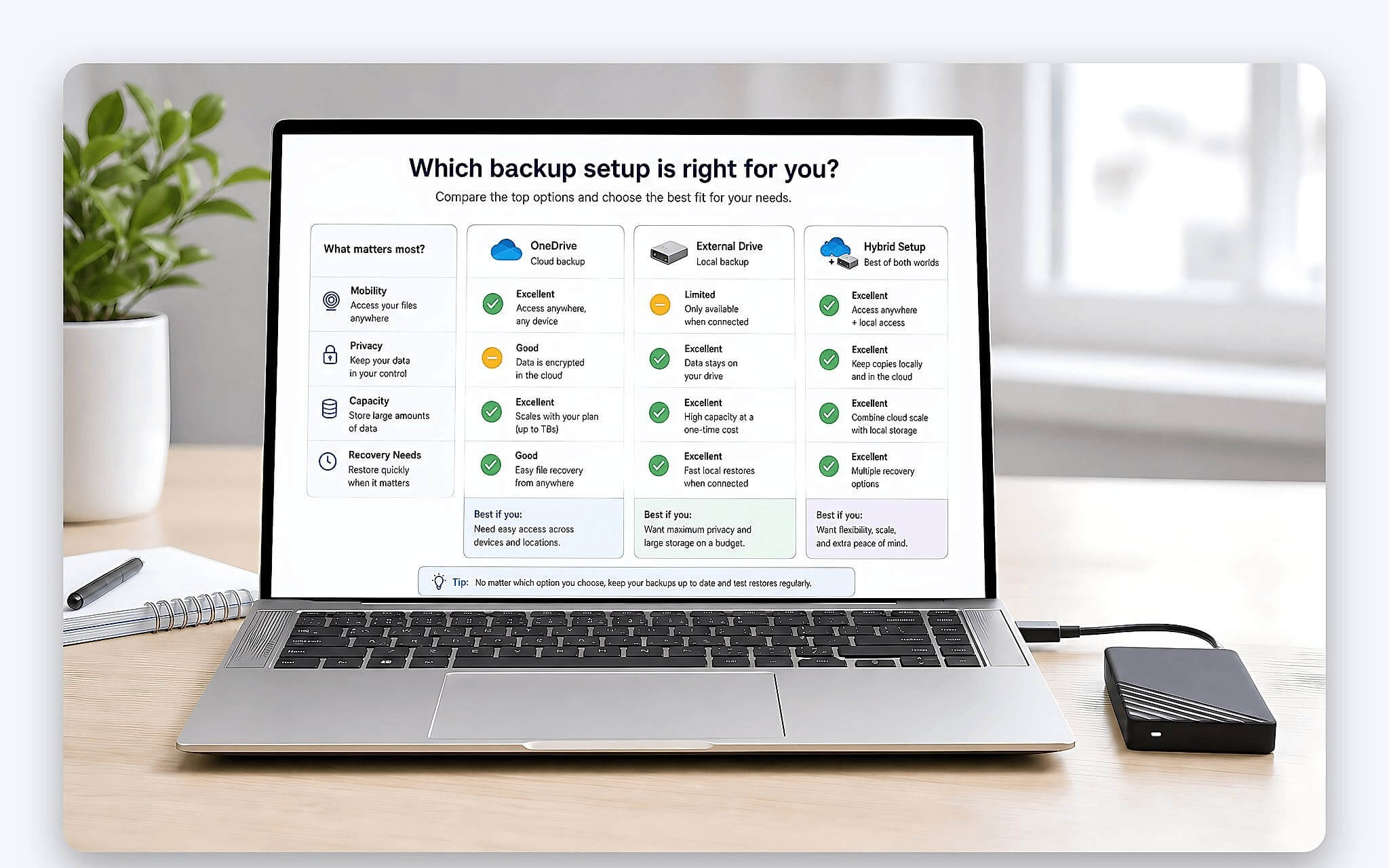
Các chuyên gia sáng tạo nội dung, kỹ sư dựng hình 3D, lập trình viên quản lý kho mã nguồn lớn hoặc người xử lý video cường độ cao nên chọn ổ cứng SSD cắm ngoài để backup dữ liệu laptop và lưu trữ tập tin dung lượng lớn. Tốc độ truyền dữ liệu cao qua cổng Type-C giúp quá trình sao chép các thư viện footage hàng trăm gigabyte diễn ra nhanh chóng, tiết kiệm đáng kể thời gian thay vì chờ đường truyền Internet đồng bộ hóa từng phân đoạn video.
Để backup dữ liệu laptop an toàn, bạn có thể phân loại dữ liệu theo mức độ khẩn cấp: lưu trữ tài liệu hợp đồng và dự án đang chạy trên OneDrive để truy cập mọi nơi, đồng thời định kỳ sao lưu toàn bộ dữ liệu gốc ra ổ cứng ngoài vào mỗi cuối tuần. Khi có nhu cầu trang bị ổ cứng di động hoặc phụ kiện lưu trữ chính hãng tại khu vực TP.HCM, bạn nên tìm đến các trung tâm phần cứng uy tín để được kiểm tra tốc độ thực tế và hướng dẫn cấu hình phần mềm đồng bộ tự động chuẩn xác.
Câu hỏi thường gặp (FAQ)
Mình chỉ làm công việc văn phòng cơ bản thì 5 GB miễn phí của OneDrive có đủ dùng không?
Dung lượng 5 GB miễn phí chỉ đủ cho một lượng tài liệu Word, Excel và PDF ở mức cơ bản. Nếu bạn kích hoạt tính năng tự động sao lưu cả thư mục hình ảnh Pictures và Desktop, không gian lưu trữ này sẽ nhanh chóng bị đầy chỉ sau một thời gian ngắn sử dụng. Khi đó, hệ thống sẽ ngừng đồng bộ hóa tệp mới, đòi hỏi bạn phải lọc bớt dữ liệu hoặc nâng cấp lên gói dung lượng cao hơn để duy trì an toàn cho máy tính.
Ổ cứng SSD di động cắm ngoài có tự động sao lưu dữ liệu khi mình cắm dây vào máy tính không?
Ổ cứng ngoài chỉ tự động nhận diện và sao lưu khi bạn đã thiết lập sẵn công cụ File History trên Windows 11 hoặc các tiện ích quản lý đi kèm của nhà sản xuất. Sau khi cấu hình một lần duy nhất, mỗi khi bạn cắm dây cáp USB vào cổng máy tính, phần mềm sẽ tự động so sánh và sao chép những tệp có chỉnh sửa mới sang ổ cứng. Quá trình này diễn ra ở chế độ nền, không làm gián đoạn các ứng dụng văn phòng bạn đang thao tác.
Nếu máy tính của mình bị nhiễm mã độc tống tiền thì dữ liệu trên OneDrive có bị mã hóa theo không?
Khi máy tính bị mã độc tấn công làm thay đổi định dạng tập tin, ứng dụng OneDrive trên máy có thể sẽ đồng bộ các tệp bị mã hóa đó lên máy chủ. Bù lại, dịch vụ này có tính năng phát hiện mã độc và cơ chế khôi phục phiên bản Version History trong vòng 30 ngày. Bạn hoàn toàn có thể khôi phục lại toàn bộ thư mục về thời điểm trước khi cuộc tấn công xảy ra, từ đó lấy lại dữ liệu nguyên vẹn mà không cần trả tiền chuộc.
0 phản hồi cho “Backup dữ liệu laptop: Chọn ổ Cloud dạng OneDrive hay ổ cứng di động vật lý”