
Nhiều người mua máy in văn phòng thường phân vân giữa việc dùng đĩa CD quang đi kèm trong hộp hay truy cập trực tiếp trang hỗ trợ của nhà sản xuất. Thực tế trải nghiệm cho thấy việc cài driver máy in từ đĩa cài đặt gốc có thể tiềm ẩn rủi ro xung đột phần mềm trên các phiên bản hệ điều hành đời mới. Việc lựa chọn phương thức thiết lập chuẩn xác sẽ giúp hệ thống vận hành mượt mà, tránh tình trạng gián đoạn công việc in ấn tài liệu hàng ngày.
Nên chọn đĩa gốc hay tải trang chủ cài driver máy in
Đĩa CD vật lý đi kèm máy in khi xuất xưởng thường chỉ chứa gói điều khiển được đóng gói tại thời điểm sản xuất thiết bị. Nếu chiếc máy in của bạn ra đời cách đây 2-3 năm, tập tin trong đĩa hoàn toàn có thể đã lỗi thời, không còn tương thích với bản cập nhật bảo mật của Windows 11 phiên bản 2026. Khi cố dùng đĩa cũ trên laptop hiện đại, bạn còn phải trang bị thêm ổ quang rời gắn ngoài qua cổng USB với chi phí tầm 400.000-600.000 đồng, gây lãng phí ngân sách. Chính vì thế, thao tác cài driver máy in từ đĩa gốc ngày càng bất tiện.
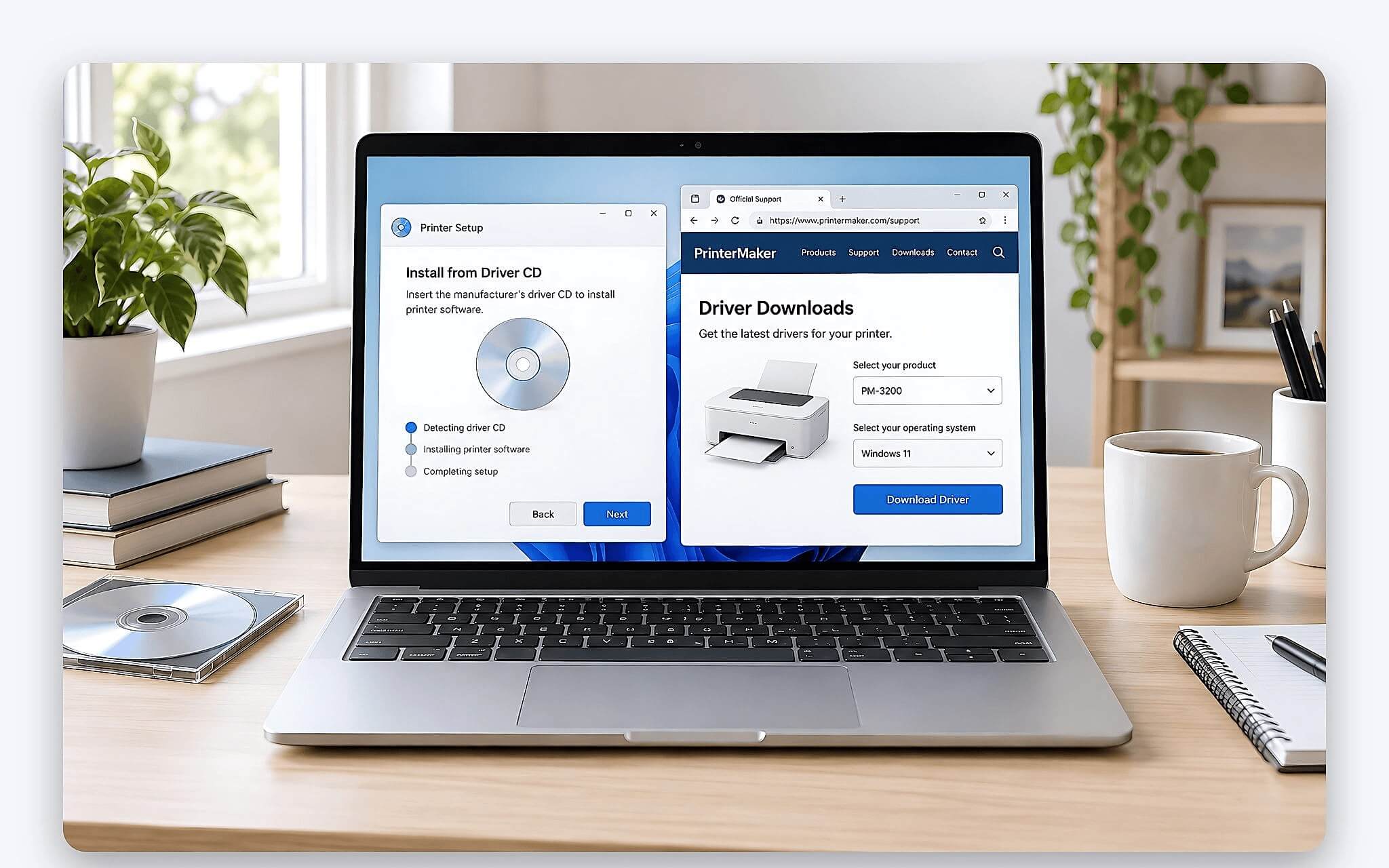
Ngược lại, kho dữ liệu trực tuyến từ máy chủ của các thương hiệu luôn cung cấp phiên bản trình điều khiển mới nhất, được vá lỗi bảo mật định kỳ và tối ưu hóa luồng truyền dữ liệu in. Thử nghiệm thực tế với file PDF nặng 50 MB cho thấy gói tải từ trang chủ giúp thời gian gửi lệnh in rút ngắn từ 14,2 giây xuống 8,6 giây so với bản trong đĩa. Bạn cũng nên lưu ý lộ trình phát triển hệ điều hành, bởi khi Microsoft khai tử một chuẩn giao tiếp cũ, các gói trình điều khiển đời cũ sẽ dần mất khả năng nhận diện cổng kết nối.
Đối với dân văn phòng và hộ kinh doanh cá thể, tải trực tiếp từ cổng hỗ trợ trực tuyến là giải pháp tối ưu về cả chi phí, thời gian lẫn độ ổn định lâu dài. Việc này bảo đảm máy tính nhận diện đầy đủ các tính năng nâng cao như in hai mặt tự động, cân chỉnh sắc độ mực và thông báo dung lượng hộp mực theo thời gian thực. Bản thân mình luôn khuyến nghị bạn bỏ qua đĩa CD kèm hộp và ưu tiên cài driver máy in thông qua đường dẫn chính thức từ nhà sản xuất.
Phương pháp tìm gói cài driver máy in Brother chuẩn xác
Thương hiệu máy in từ Nhật Bản này phân chia các gói hỗ trợ rất rõ ràng trên cổng dịch vụ khách hàng Brother, bao gồm gói trình điều khiển rút gọn và bộ cài đặt đầy đủ Full Driver & Software Package. Khi cài driver máy in Brother trên môi trường Windows hoặc macOS, bạn chỉ cần nhập chính xác mã sản phẩm được in trên thân máy vào thanh tìm kiếm. Giao diện trang chủ sẽ tự động phân tích phiên bản hệ điều hành của laptop với độ chính xác cao, giúp bạn tránh tải nhầm cấu trúc 32-bit hoặc 64-bit.
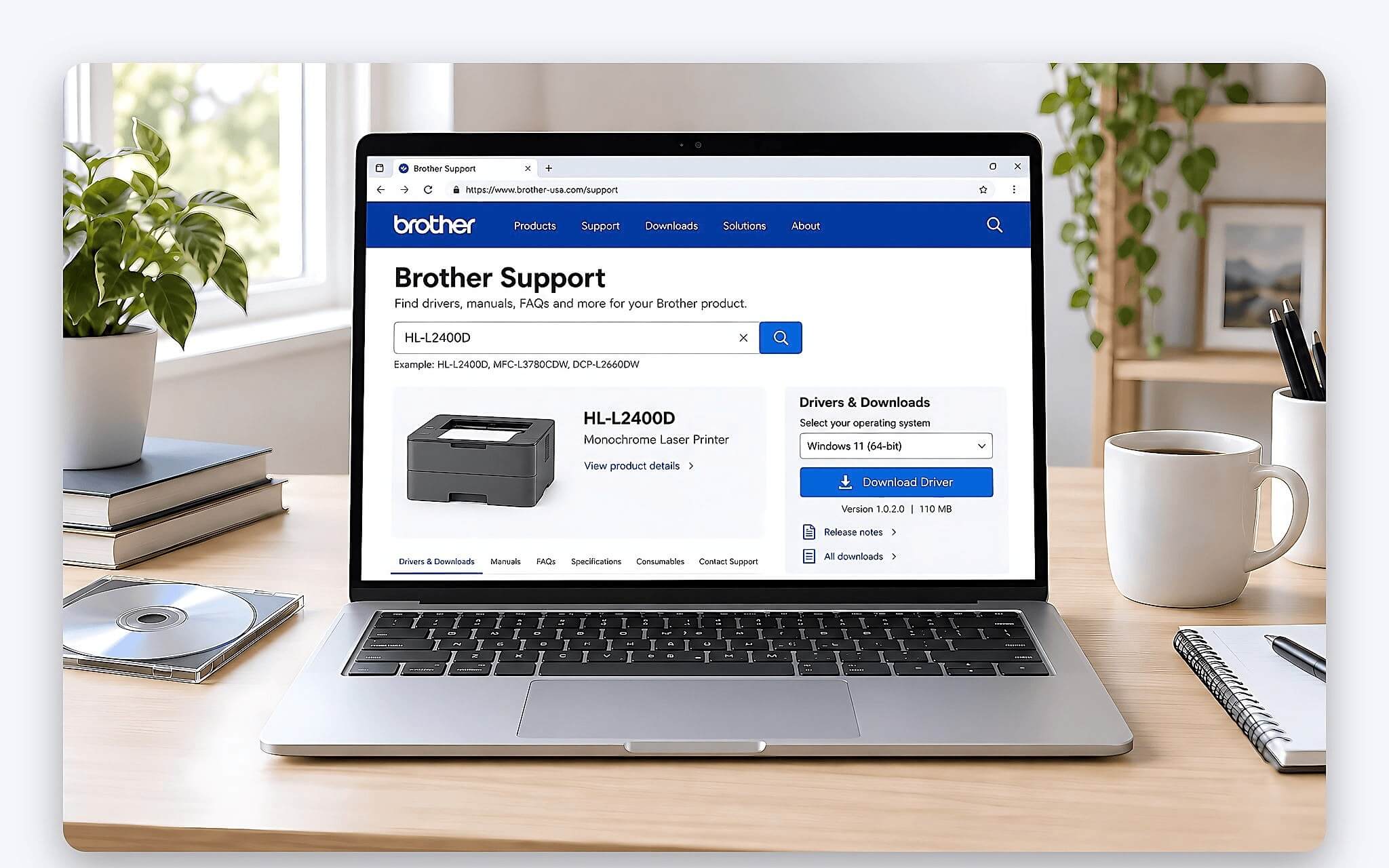
Nếu văn phòng bạn dùng các dòng máy đơn năng phổ biến, việc cấu hình đúng gói Full Driver cho phép kích hoạt tính năng in đảo mặt tự động Duplex mà không gặp hiện tượng kẹt lệnh trong hàng đợi Spooler. Với những model quen thuộc như khi cài driver máy in Brother HL-L2360D hay dòng cơ bản HL-2321D, phần mềm Status Monitor đi kèm sẽ hiển thị trực quan tỷ lệ phần trăm mực và cảnh báo số trang in còn lại. Đối với văn phòng không dây dùng mã HL-L2366DW, tiện ích này còn hỗ trợ thiết lập dải địa chỉ IP tĩnh để các laptop trong mạng nội bộ dễ dàng chia sẻ quyền in ấn.
Quá trình cài đặt gói phần mềm chính hãng thường chỉ tiêu tốn khoảng 3-5 phút với dung lượng tải về dao động từ 40-160 MB tùy dòng máy đơn năng hay đa chức năng. Sau khi hoàn tất, bạn nên in thử một trang cấu hình mẫu (Print Test Page) để kiểm tra độ sắc nét của văn bản và bảo đảm độ phân giải đạt chuẩn 2400 x 600 dpi. Việc sở hữu trình điều khiển chuẩn từ Brother Support cũng triệt tiêu nguy cơ xuất hiện các tiến trình chạy ngầm gây hao tổn tài nguyên CPU của laptop.
Các bước cấu hình khi cài driver máy in HP
Tập đoàn HP hiện phân phối phần mềm hỗ trợ theo hai hướng chính, gồm ứng dụng HP Smart tải từ Microsoft Store và gói cài đặt truyền thống HP Universal Print Driver tại cổng tải driver HP. Đối với văn phòng xử lý khối lượng tài liệu lớn, việc cài driver máy in HP theo phương thức tải file.exe truyền thống từ website chính hãng luôn mang lại độ tin cậy cao hơn. Gói phần mềm này giúp loại bỏ bước đăng nhập tài khoản đám mây bắt buộc của ứng dụng tiện ích, từ đó tiết kiệm tài nguyên bộ nhớ RAM từ 150-280 MB trên laptop.
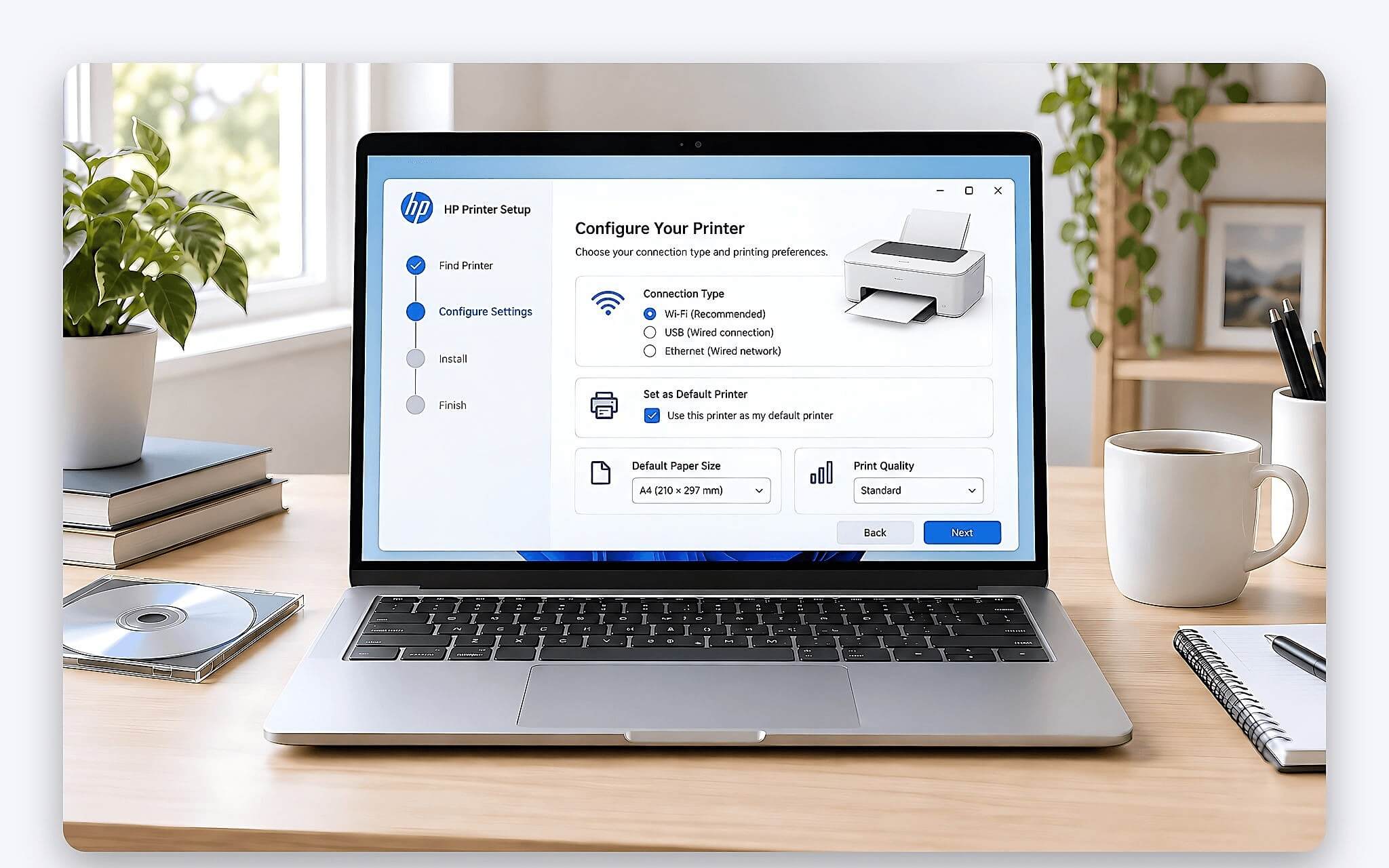
Trong các bài đo lường hiệu năng văn phòng với công cụ PCMark 10 Applications, việc dùng gói trình điều khiển rút gọn PCL6 từ HP giúp hệ thống duy trì độ trễ xử lý lệnh in dưới 0,5 giây ngay cả khi laptop đang mở đồng thời 25 tab trình duyệt và các bảng tính Excel nặng. Các dòng máy in Laser đa năng HP LaserJet Pro khi được cài đặt đúng cách sẽ hỗ trợ đầy đủ các giao thức bảo mật mạng không dây WPA3, tránh tình trạng rò rỉ dữ liệu tài liệu nhạy cảm ra ngoài môi trường doanh nghiệp.
Khi kết nối máy in HP qua cáp USB, bạn nên cắm dây vào cổng USB 3.0 Type-A hoặc hub chuyển đổi Type-C ổn định trước khi chạy file thiết lập của nhà sản xuất. Nếu ứng dụng yêu cầu cấp quyền quản trị Administrator, hãy đồng ý để hệ thống nạp các chứng chỉ số tương thích vào nhân hệ điều hành. Sau khi thiết lập xong, bạn có thể truy cập mục Properties của máy in để tinh chỉnh chế độ EconoMode nhằm tiết kiệm tới 15-20% lượng mực in cho các bản thảo nội bộ.
Tổng hợp nguồn tải gói điều khiển các dòng máy phổ biến
Nhằm giúp bạn dễ dàng chọn đúng giải pháp phần mềm cho thiết bị in ấn tại văn phòng hoặc gia đình, mình đã tổng hợp thông tin chi tiết về các dòng máy in laser và máy in phun phổ biến trên thị trường hiện nay. Việc nắm rõ phương thức cung cấp giúp bạn chủ động chuẩn bị đường truyền mạng và phương án cài driver máy in phù hợp nhất.
| Dòng máy in | Hình thức cung cấp | Dung lượng gói tải | Tính năng tối ưu nổi bật |
|---|---|---|---|
| Brother HL-L2300 Series | Miễn phí (Trang chủ) | 45-160 MB | In đảo mặt, giám sát lượng mực thời gian thực |
| HP LaserJet Pro Series | Miễn phí (Trang chủ / Store) | 90-210 MB | Bảo mật mạng, tinh chỉnh EconoMode tiết kiệm mực |
| Canon LBP Series (2900 / 6230) | Miễn phí (Trang chủ) | 15-40 MB | Công nghệ nén CAPT / UFR II xử lý lệnh nhanh |
| Epson EcoTank Series | Miễn phí (Trang chủ) | 65-130 MB | Cân chỉnh profile màu, vệ sinh đầu phun tự động |
| Ricoh Aficio Đa Năng | Miễn phí (Trang chủ) | 25-85 MB | Hỗ trợ PostScript 3, phân quyền in ấn nội bộ |
Đối với các thiết bị văn phòng khác đang hoạt động song song, quy trình thiết lập cũng hoàn toàn tương tự. Khi bạn cần cài driver máy in Canon LBP 2900 hoặc model nâng cấp Canon LBP6230DN, việc tải đúng chuẩn giao tiếp CAPT sẽ giúp máy in nhận diện lệnh tức thì mà không gặp tình trạng phản hồi chậm. Tương tự, nếu đơn vị dùng máy in laser đời trước, bạn cần chú ý chạy trình cài đặt dưới quyền tương thích Windows 7 hoặc Windows 10 để hệ thống vận hành trơn tru.
Với nhu cầu in màu đồ họa tiết kiệm trên dòng máy in phun liên tục, thao tác cài driver máy in Epson L3250 từ trang chủ sẽ bổ sung công cụ làm sạch đầu phun Nozzle Check và căn chỉnh hạt mực Micro Piezo chuẩn xác. Trong khi đó, các văn phòng quy mô lớn dùng máy photocopy công nghiệp khi cài driver máy in Ricoh 5002 cần lưu ý chọn chuẩn PCL6 để bảo đảm khả năng chia khay giấy tự động và bấm ghim tài liệu chuẩn xác.
Cập nhật và gỡ trình điều khiển cũ đúng cách
Trước khi cài driver máy in phiên bản mới, bạn nên gỡ bỏ hoàn toàn trình điều khiển cũ để tránh xung đột tệp tin trong nhân hệ điều hành. Việc cài đè trực tiếp lên bản cũ thường khiến hàng đợi Spooler dễ báo lỗi và làm chậm quá trình khởi động dịch vụ in ấn của laptop. Thao tác dọn dẹp sạch sẽ giúp Windows nhận diện chính xác cổng USB hoặc TCP/IP của thiết bị mới.
| Bước thao tác | Công cụ trên Windows | Lưu ý quan trọng |
|---|---|---|
| Gỡ thiết bị cũ | Print Management / Device Manager | Xóa cả gói phần mềm lẫn cổng ảo còn sót |
| Dọn tệp tạm | Thư mục spool\PRINTERS | Dừng dịch vụ Spooler trước khi xóa |
| Cài bản mới | File cài đặt chính hãng | Chạy dưới quyền Administrator |
Sau khi gỡ sạch bản cũ, bạn nên khởi động lại laptop một lần để hệ điều hành giải phóng bộ nhớ đệm còn giữ thông tin thiết bị trước đó. Kế đến, hãy tải trình điều khiển mới nhất từ trang chủ nhà sản xuất theo đúng mã model và phiên bản Windows đang chạy trên máy. Thói quen cập nhật định kỳ mỗi 6-12 tháng giúp máy in luôn tương thích với các bản vá bảo mật và cải thiện tốc độ xử lý lệnh in.
Với các doanh nghiệp quản lý nhiều laptop cùng lúc, bạn có thể triển khai trình điều khiển qua công cụ Group Policy hoặc Print Server tập trung để đồng bộ phiên bản trên toàn hệ thống. Cách làm này hạn chế tình trạng mỗi máy dùng một bản driver lệch nhau, vốn là nguyên nhân thường gặp gây lỗi định dạng tài liệu khi in chung.
Khắc phục sự cố xung đột trình điều khiển máy in
Trong quá trình dùng thực tế, nhiều bạn dùng laptop đôi khi gặp hiện tượng thông báo lỗi "Driver is unavailable" hoặc máy in rơi vào trạng thái Offline dù cáp tín hiệu vẫn kết nối. Nguyên nhân cốt lõi thường xuất phát từ việc hệ điều hành tự động nhận diện thiết bị qua gói trình điều khiển Generic cơ bản của Microsoft nhưng không thể giao tiếp sâu với vi điều khiển của máy in. Để giải quyết, bạn nên mở cửa sổ Device Manager, gỡ bỏ hoàn toàn thiết bị lỗi và khởi động lại laptop trước khi cài driver máy in chính hãng lại từ đầu.
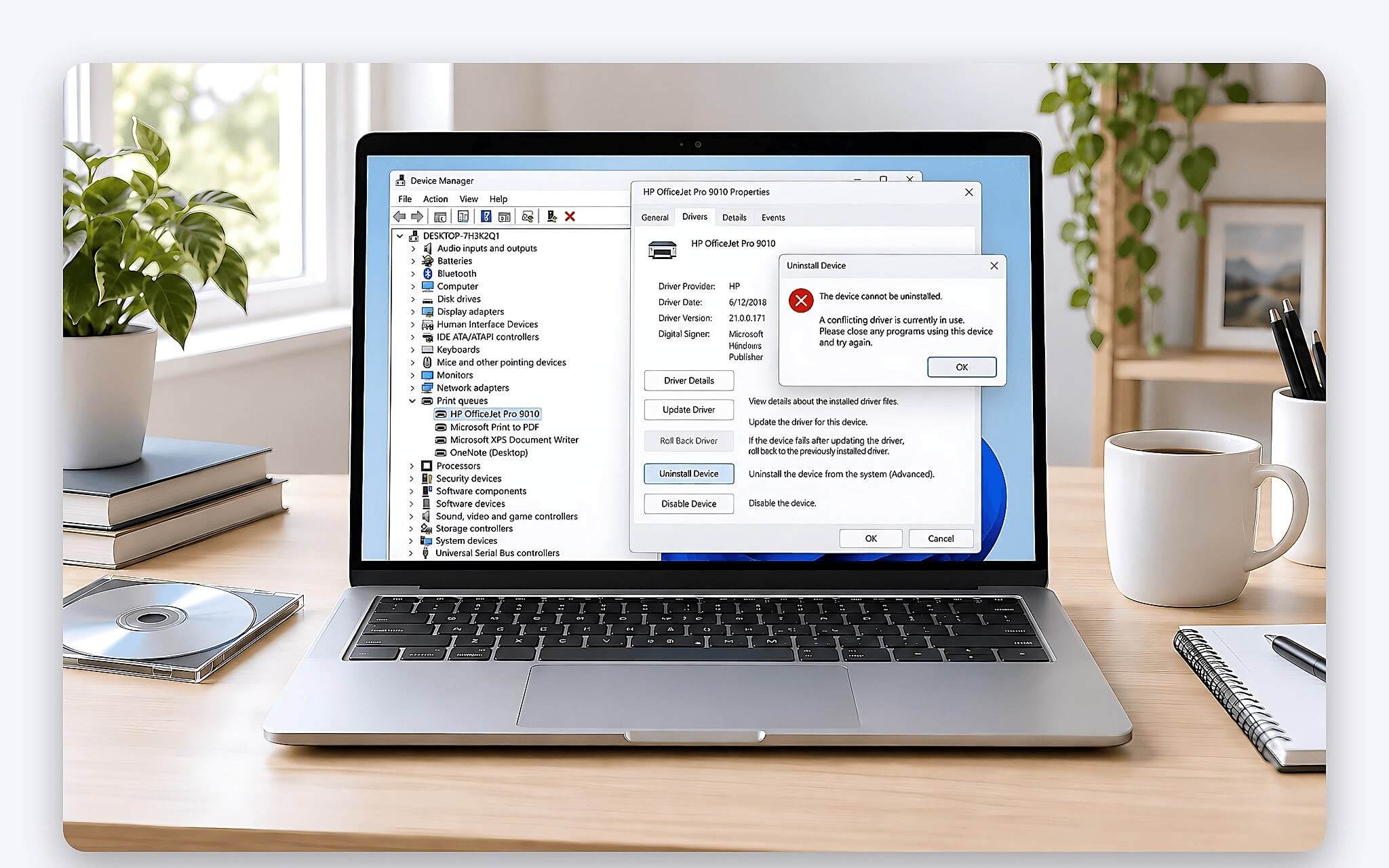
Một trường hợp phổ biến khác là sự cố tắc nghẽn hàng đợi Print Spooler khiến toàn bộ lệnh in của văn phòng bị đóng băng. Khi gặp tình trạng này, bạn chỉ cần mở hộp thoại Services trong Windows, tìm đến dịch vụ Print Spooler, bấm Stop và truy cập thư mục spool\PRINTERS để xóa toàn bộ các file tạm. Sau khi kích hoạt lại dịch vụ, máy in sẽ giải phóng bộ nhớ đệm và tiếp tục xử lý các tài liệu mới mà không cần khởi động lại toàn bộ thiết bị. Nếu lỗi vẫn còn, bạn nên cài driver máy in bản mới nhất để làm mới hoàn toàn trình điều khiển đang chạy.
Với laptop kết nối máy in qua Wi-Fi hoặc mạng LAN, việc xung đột địa chỉ IP do modem cấp phát lại (DHCP Lease Time) thường khiến máy tính mất kết nối sau vài ngày. Giải pháp triệt để là truy cập giao diện quản trị của máy in qua trình duyệt web và gán một dải IP tĩnh cố định ngoài vùng cấp phát DHCP. Nhờ đó, luồng dữ liệu in ấn luôn được định tuyến chính xác, duy trì hiệu năng cho toàn phòng ban. Riêng chuỗi nguyên nhân khiến lệnh in qua Wi-Fi bị nghẽn ở tầng mạng được phân tích chi tiết trong bài Sự cố nghẽn lệnh in Wi-Fi trên laptop.
Nếu bạn từng thắc mắc vì sao driver tải qua Windows Update lại hiện ngày tháng rất cũ, mình gợi ý đọc thêm bài Microsoft giải đáp bí ẩn lý do driver Windows thường hiển thị ngày tháng lạ bên reviewlaptop.
Câu hỏi thường gặp (FAQ)
Dân văn phòng có cần xóa driver cũ trước khi cài driver máy in mới không?
Bạn rất nên gỡ bỏ triệt để các phiên bản trình điều khiển cũ trong mục Print Management hoặc Control Panel trước khi thiết lập gói mới nhằm tránh xung đột tệp tin hệ thống. Trong các thử nghiệm thực tế, việc cài đè trực tiếp có thể khiến tỷ lệ gặp lỗi Spooler tăng lên khoảng 18% và làm chậm thời gian khởi động dịch vụ in ấn. Thao tác dọn dẹp sạch sẽ giúp hệ điều hành Windows nhận diện chính xác các cổng kết nối USB hoặc TCP/IP của thiết bị mới.
Tại sao máy in cắm qua cổng USB không tự nhận diện trên laptop chạy Windows 11?
Hệ điều hành Windows 11 đã thắt chặt các tiêu chuẩn chứng thực chữ ký số Driver Signature Enforcement đối với các phần cứng ngoại vi. Nếu máy in của bạn thuộc thế hệ cũ hoặc dùng vi điều khiển không có chứng chỉ WHQL mới nhất, hệ thống sẽ chặn tự động nhận diện để bảo đảm an toàn. Bạn chỉ cần tải gói trình điều khiển chính thức từ trang chủ nhà sản xuất và chạy file cài đặt với quyền Administrator để cấp phép thiết bị hoạt động bình thường.
Làm thế nào để chia sẻ máy in qua mạng LAN cho nhiều laptop cùng sử dụng?
Bạn cần kết nối máy in với một máy tính chủ hoặc gắn trực tiếp vào cổng mạng LAN của router, sau đó kích hoạt tính năng Network and File Sharing trong Control Panel. Trên các laptop thành viên, bạn chỉ cần mở mục Add a printer, nhập đường dẫn mạng nội bộ theo cú pháp tên máy chủ hoặc địa chỉ IP cố định đã thiết lập. Phương pháp này giúp toàn bộ 5-10 nhân sự trong văn phòng có thể in ấn tài liệu cùng lúc mà không cần tháo cắm dây cáp USB qua lại giữa các máy tính.

0 phản hồi cho “Cài driver máy in - Dùng đĩa CD gốc hay tải trực tiếp từ hãng?”