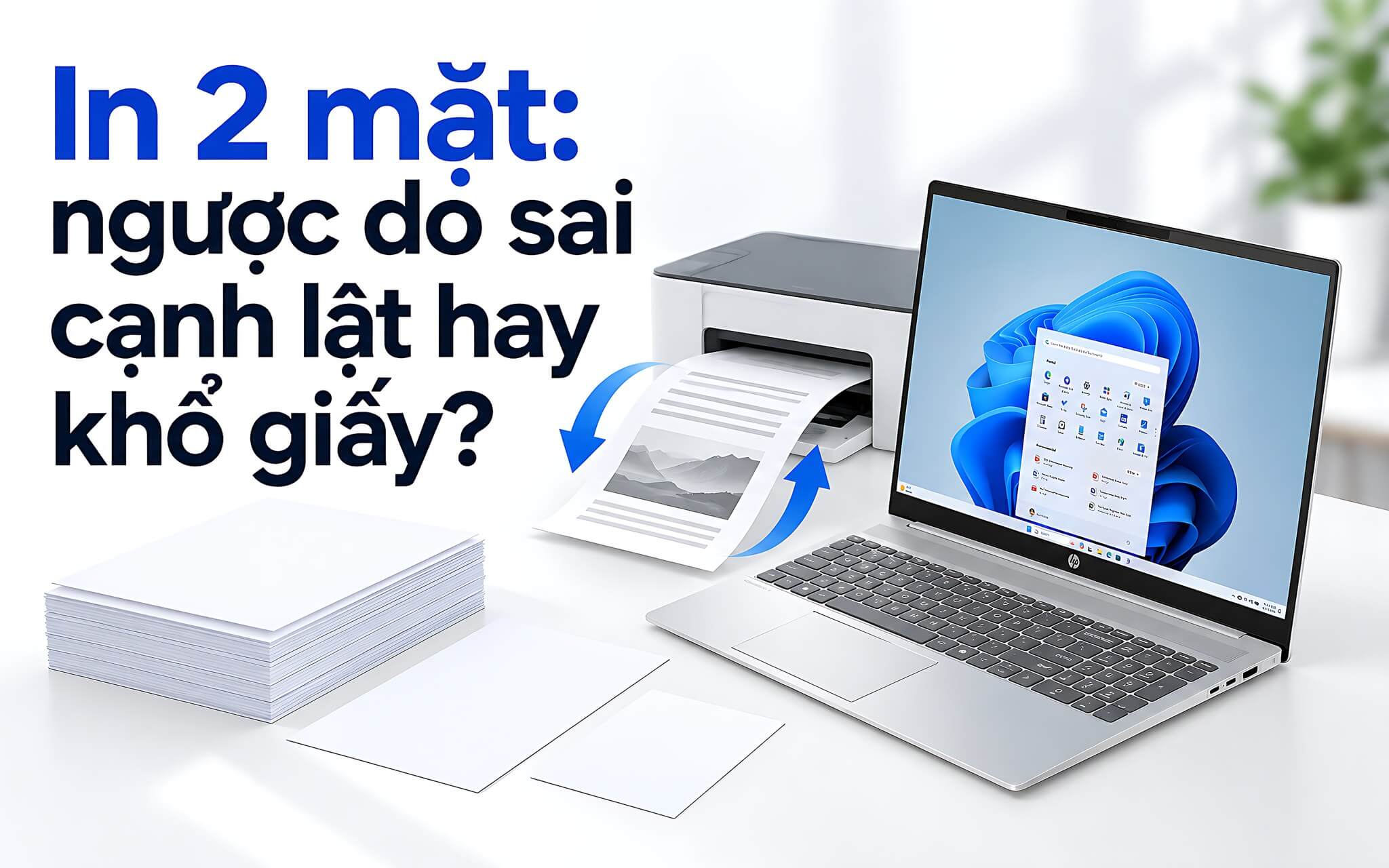

Nhiều bạn khi in tài liệu văn phòng thường gặp cảnh trang sau lộn ngược đầu so với trang trước, vừa phí giấy vừa mất thời gian căn chỉnh lại từ đầu. Thao tác In 2 mặt thực chất không phức tạp, nhưng chỉ cần chọn nhầm hướng lật trang trong hộp thoại điều khiển là toàn bộ tập văn bản bị sai định hướng ngay. Nắm vững nguyên lý của khay đảo giấy tự động cùng quy cách đóng gáy sẽ giúp bạn xử lý công việc trơn tru, hạn chế tối đa sai sót và duy trì chất lượng bản in ổn định.
Nguyên nhân khiến tài liệu in 2 mặt bị đảo ngược chiều
Hiện tượng trang giấy ngược chiều phát sinh chủ yếu từ xung đột giữa hướng đặt giấy vật lý và cơ chế lật trang trong phần mềm điều khiển. Khi bạn ra lệnh in 2 mặt, trình điều khiển cung cấp hai phương án lật cơ bản là lật theo cạnh dài (Long-Edge Binding) và lật theo cạnh ngắn (Short-Edge Binding). Nếu tài liệu khổ dọc (Portrait) mà bạn chọn lật cạnh ngắn, máy in hiểu rằng văn bản cần lật như cuốn lịch để bàn, khiến mặt sau đảo ngược 180 độ so với mặt trước. Đây là điểm mấu chốt mà nhiều bạn bỏ qua khi thao tác in 2 mặt lần đầu.
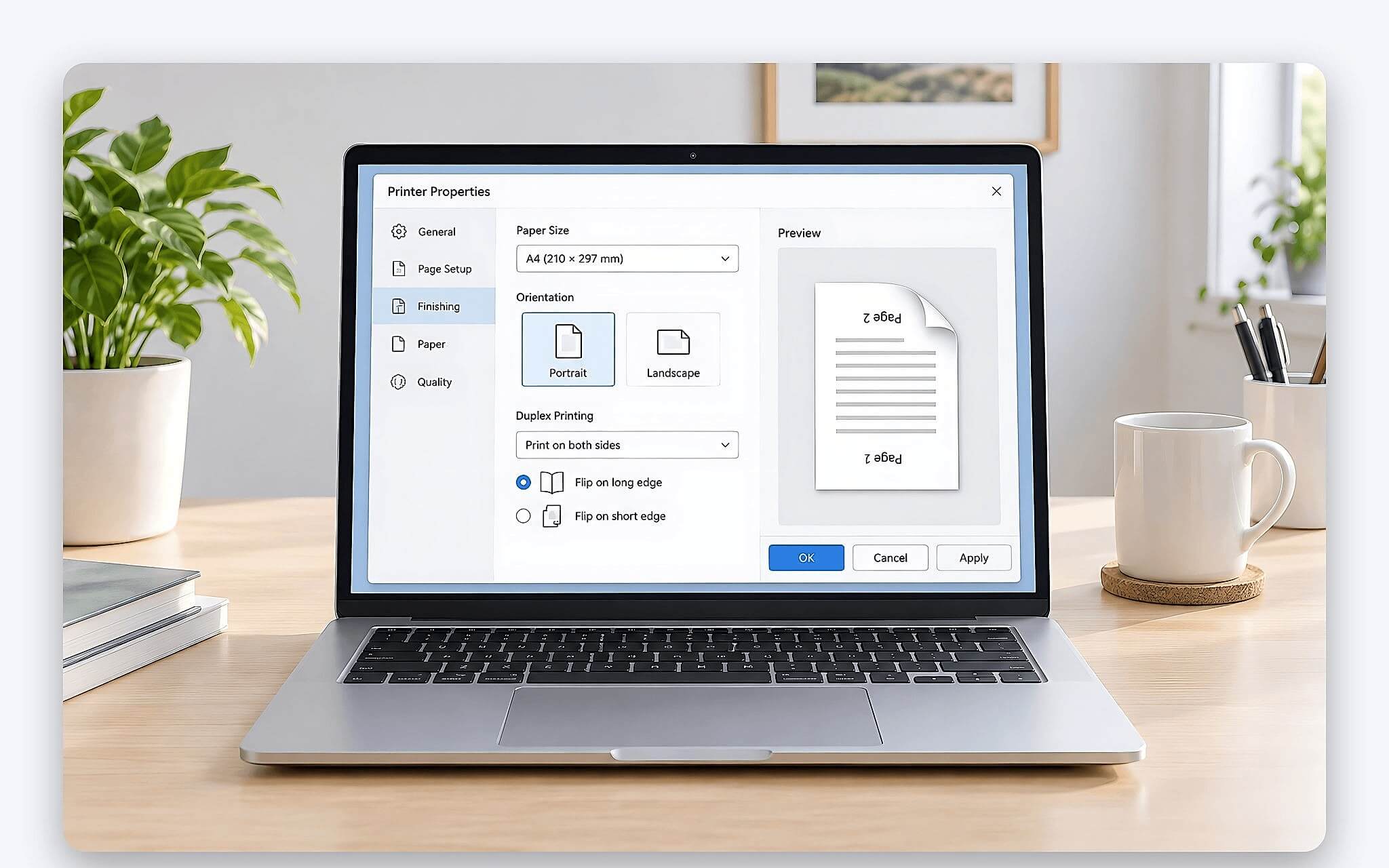
Một yếu tố khác hay gây nhầm lẫn là sự chênh lệch giữa khổ giấy thiết lập trên phần mềm và khổ giấy thực tế nạp trong khay. Ví dụ, văn bản soạn trên laptop đặt chuẩn Letter (kích thước 215,9 x 279,4 mm) nhưng khay máy in lại nạp giấy A4 (kích thước 210 x 297 mm), khiến con lăn kéo giấy lệch nhịp và tính sai điểm bắt đầu của mặt thứ hai. Sai lệch này làm bản in vừa lệch lề từ 3-5 mm vừa dễ kích hoạt cơ chế đảo trang sai quy cách, một lỗi in 2 mặt rất phổ biến ở môi trường văn phòng.
Việc laptop thiếu trình điều khiển chuyên dụng cũng khiến tính năng đảo mặt tự động hoạt động chập chờn. Khi Windows tự nhận diện máy in qua cổng kết nối thông thường với driver mặc định, nhiều chức năng nâng cao của bộ đảo mặt (Duplex Unit) bị giới hạn hoặc hiểu sai thông số lật trang, dẫn tới bản in 2 mặt sai chiều. Chủ động Cài driver máy in đúng chuẩn giúp hệ điều hành nhận diện chính xác toàn bộ cảm biến cơ học và khay giấy bên trong thiết bị, hỗ trợ đầy đủ các phương án lật cạnh cho lệnh in 2 mặt.
Thiết lập in 2 mặt không bị ngược trong Microsoft Word
Trong Microsoft Word từ phiên bản 2016 đến bản Microsoft 365 mới nhất năm 2026, giao diện lệnh in đã được tối ưu trực quan hơn để bạn dễ thao tác. Khi nhấn tổ hợp Ctrl + P mở hộp thoại Print, bạn cần chú ý mục thiết lập nằm dưới phần Pages. Tại đây, nếu máy in trang bị bộ duplex phần cứng, danh sách sẽ hiển thị tùy chọn Print on Both Sides kèm hai dòng mô tả là Flip pages on long edge (lật theo cạnh dài) và Flip pages on short edge (lật theo cạnh ngắn), tương ứng hai kiểu in 2 mặt thông dụng.
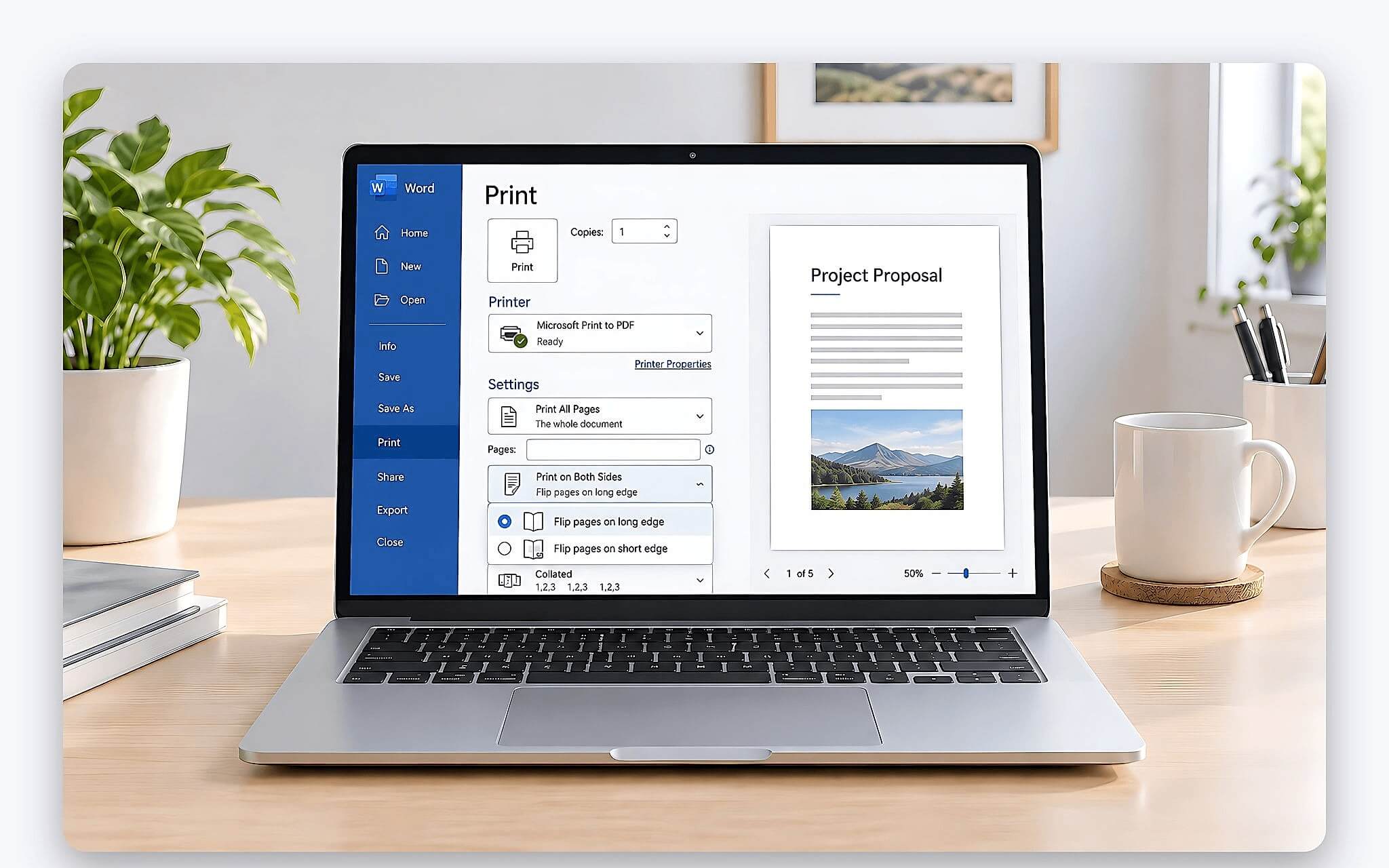
Quy tắc chuẩn xác mà bạn cần ghi nhớ rất đơn giản và đáp ứng hầu hết văn bản hành chính. Với tài liệu xoay dọc thông thường, hãy luôn ưu tiên Flip pages on long edge để trang giấy lật qua lại như một cuốn sách giáo khoa. Ngược lại, khi soạn văn bản xoay ngang (Landscape) như thời khóa biểu, bảng báo cáo tài chính hay biểu đồ tiến độ, bạn nên chọn Flip pages on short edge để hai mặt cùng chiều đọc tự nhiên. Ghi nhớ đúng cặp quy tắc này là cách nhanh nhất để lệnh in 2 mặt không bao giờ lộn ngược đầu.
Trường hợp bạn dùng máy in một mặt truyền thống không có khay đảo tự động, Word cung cấp tùy chọn Manually Print on Both Sides để in 2 mặt thủ công. Sau khi in xong toàn bộ trang lẻ (1, 3, 5, 7...), máy sẽ dừng lại và hiển thị thông báo hướng dẫn bạn nạp lại xấp giấy, duy trì đúng thứ tự các tờ. Lúc này bạn cần quan sát biểu tượng chiều nạp giấy in nổi trên khay, giữ nguyên đầu giấy hoặc xoay đúng 180 độ theo chỉ dẫn phần mềm để tránh in chồng chéo nội dung lên cùng một mặt giấy đã in.
Cách in 2 mặt chuẩn xác với file PDF và Excel
Tài liệu PDF khi mở bằng Adobe Acrobat Reader hoặc trình duyệt web thường có giao diện lệnh in riêng biệt so với bộ công cụ văn phòng. Trong cửa sổ Acrobat, mục Print on both sides of paper đi kèm hai nút Flip on long edge và Flip on short edge, quyết định trực tiếp phương án in 2 mặt của tệp. Nhiều bạn gặp lỗi do phần mềm tự đánh dấu mục Auto-rotate and center, khiến các trang lẻ có hình vẽ lớn bị xoay ngang tự động trong khi trang chẵn giữ khổ dọc, tạo ra bản in vừa lệch lề vừa ngược chiều.
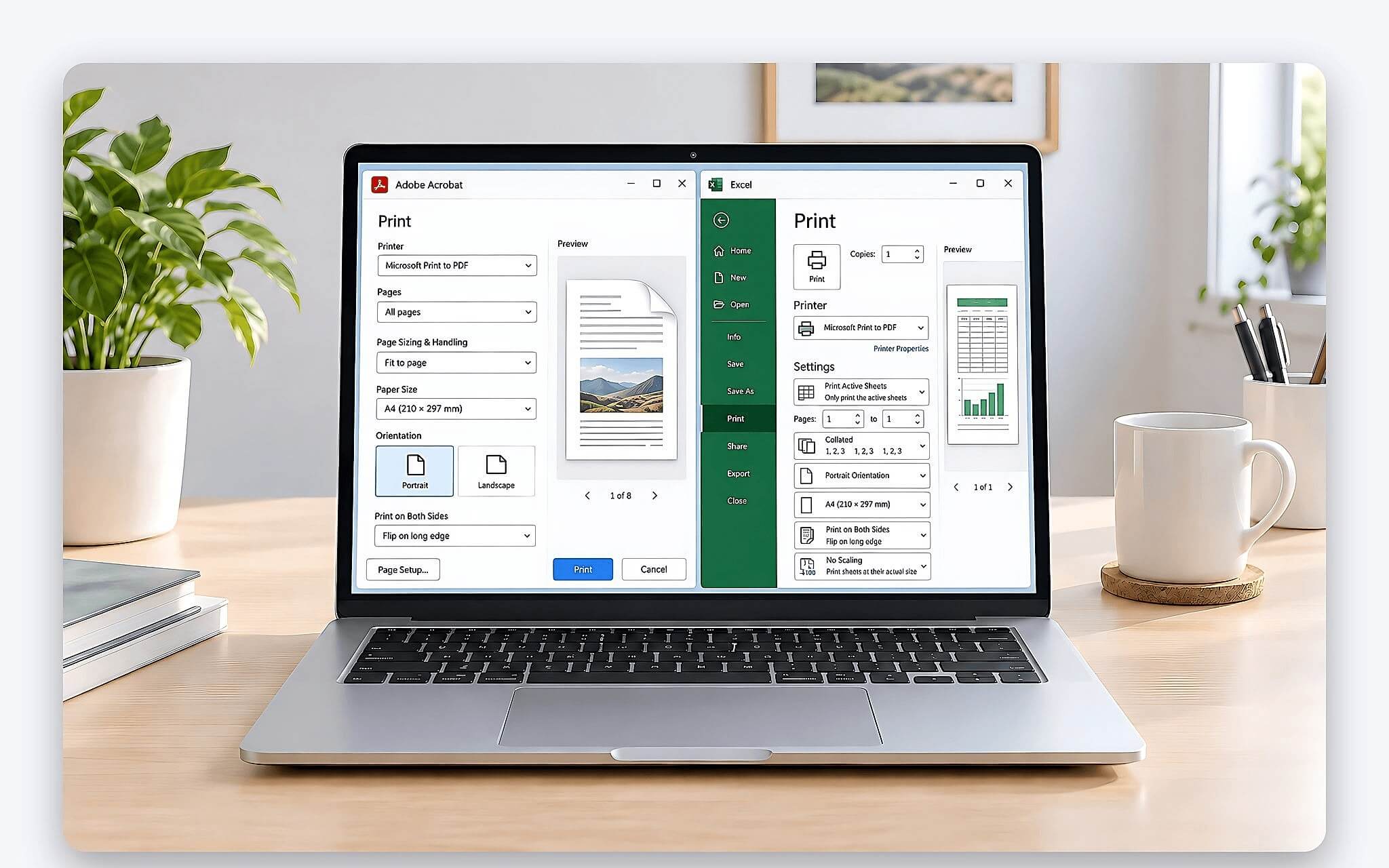
Với bảng tính Excel, bài toán căn chỉnh phức tạp hơn do một tệp thường chứa nhiều trang tính (Worksheet) với hướng dọc và ngang xen kẽ. Nếu bạn chọn in toàn bộ sổ làm việc (Entire Workbook) bằng một chế độ lật cố định, những trang ngang chắc chắn bị lộn ngược so với trang dọc liền kề. Để khắc phục triệt để trước khi in 2 mặt, bạn nên vào Page Layout, đồng nhất Page Setup cho từng Sheet về cùng hướng giấy hoặc chia nhỏ phạm vi in ấn trước khi gửi lệnh sang hàng đợi máy in.
Với bộ phần mềm WPS Office, thanh công cụ Print bố trí các mục cấu hình tương tự nhưng dùng thuật ngữ rút gọn. Bạn chỉ cần vào phần Duplex Print, chuyển trạng thái từ None sang Long-edge binding cho trang dọc hoặc Short-edge binding cho trang ngang là đã thiết lập xong lệnh in 2 mặt. Khi xử lý các tệp Excel phức tạp chứa bảng dữ liệu dài từ 50-100 dòng, bạn nên nhấn Print Preview để xác minh trước toàn bộ bố cục hiển thị, bảo đảm không có trang dữ liệu nào tràn mép giấy ngoài ý muốn.
Cấu hình in 2 mặt trên MacBook cho máy in văn phòng
Trên hệ điều hành macOS, hộp thoại in của hệ thống thường ẩn các tính năng nâng cao vào danh mục phụ, khiến bạn mới chuyển từ Windows sang dễ bối rối. Khi nhấn Command + P trong ứng dụng soạn thảo, bạn cần bấm nút Show Details để mở rộng bảng điều khiển chi tiết. Tại menu thả xuống ở giữa (thường mặc định là Safari hoặc TextEdit), bạn hãy chuyển sang mục Layout để truy cập sâu vào thông số phần cứng của máy in, nơi đặt toàn bộ tùy chọn in 2 mặt trên máy Mac.
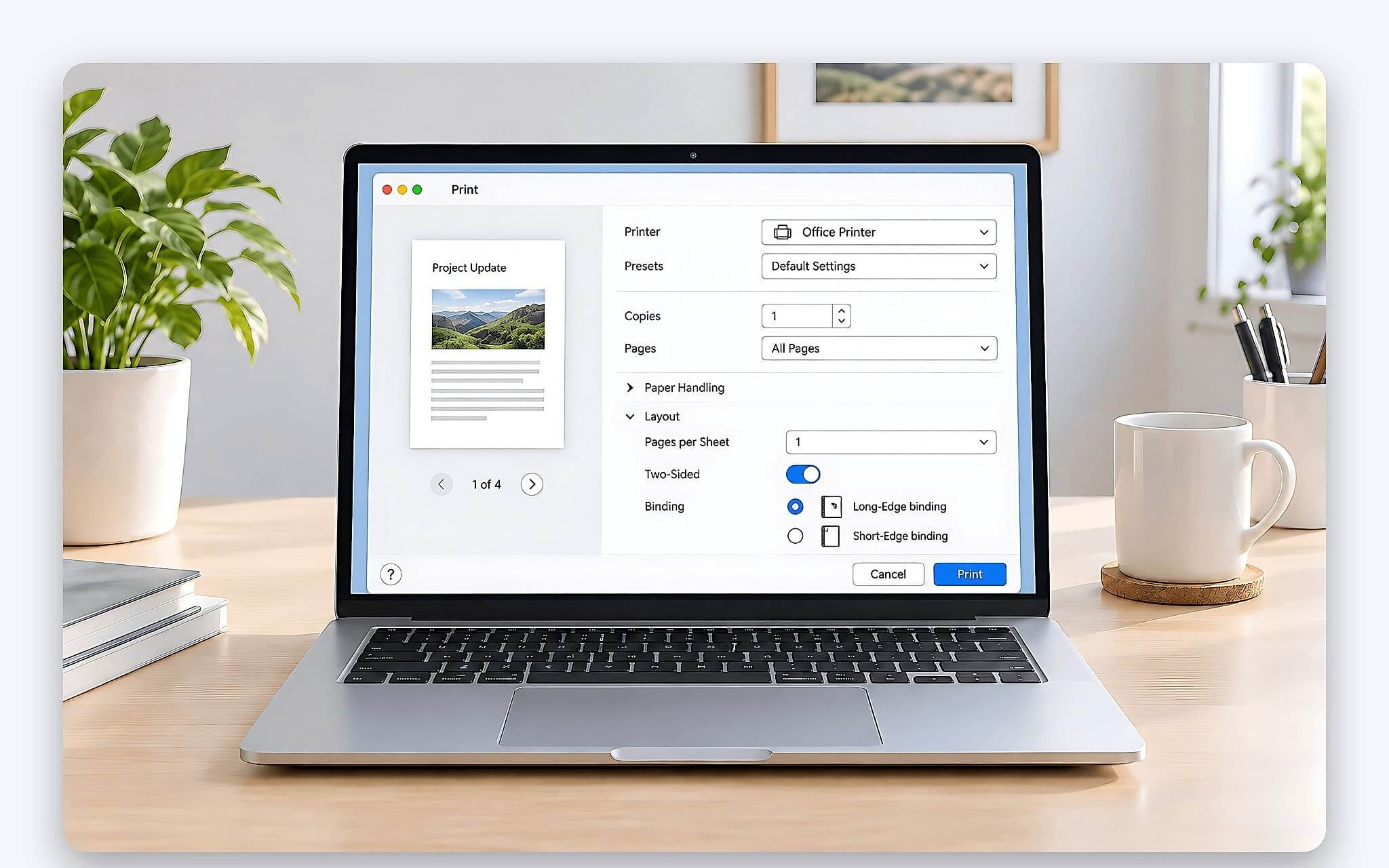
Trong bảng Layout trên MacBook, mục Two-Sided cho bạn chọn giữa Off (tắt), Long-Edge binding (gáy cạnh dài) và Short-Edge binding (gáy cạnh ngắn). Qua kiểm tra thực tế, mình thấy trình điều khiển AirPrint mặc định của Apple đôi khi tự đặt lại giá trị này sau mỗi phiên làm việc nếu bạn không lưu cấu hình. Để tiết kiệm thời gian cho những lần in 2 mặt sau, bạn có thể tạo một bản thiết lập sẵn (Preset) mang tên chuẩn văn phòng trong mục Presets, giúp cố định chiều lật cho các phiên kế tiếp.
Nếu bạn dùng phần mềm chuyên biệt và thấy mục Two-Sided bị mờ không thể chọn, nguyên nhân là macOS đang nhận diện thiết bị dưới dạng máy in đơn năng qua giao thức mạng cơ bản. Lúc này bạn cần vào System Settings, chọn Printers & Scanners, bấm vào máy in đang kết nối rồi chọn Options & Supplies. Tại thẻ Driver, bạn đánh dấu vào mục Duplex Printing Unit để kích hoạt tính năng đảo mặt phần cứng cho toàn hệ thống, khôi phục khả năng in 2 mặt tự động ổn định.
Phân biệt lật cạnh dài và cạnh ngắn theo khổ giấy
Muốn chọn đúng chiều lật, bạn cần phân biệt rõ bản chất của hai phương án theo khổ giấy và nhu cầu đóng gáy. Lật cạnh dài giữ cho hai mặt cùng chiều khi bạn giở trang quanh cạnh dài của tờ giấy, phù hợp tài liệu khổ dọc đóng gáy bên trái như một cuốn sách. Lật cạnh ngắn lại giữ đúng chiều đọc khi bạn giở trang quanh cạnh ngắn, hợp với văn bản khổ ngang treo lật từ dưới lên. Bảng dưới đây tóm tắt nhanh cách chọn tùy chọn in 2 mặt theo từng khổ giấy.
| Khổ giấy tài liệu | Cạnh đóng gáy | Chiều đọc mong muốn | Tùy chọn lật cần chọn |
|---|---|---|---|
| Khổ dọc (Portrait) | Cạnh dài bên trái | Lật như cuốn sách | Flip on Long Edge |
| Khổ dọc (Portrait) | Cạnh ngắn phía trên | Lật như sổ tay dọc | Flip on Short Edge |
| Khổ ngang (Landscape) | Cạnh ngắn phía trên | Lật như lịch treo | Flip on Short Edge |
| Khổ ngang (Landscape) | Cạnh dài bên trái | Lật như album ảnh | Flip on Long Edge |
Điểm khiến nhiều bạn nhầm lẫn là văn bản khổ ngang không phải lúc nào cũng dùng lật cạnh ngắn. Nếu bản vẽ khổ ngang được đóng gáy bên trái theo kiểu album, bạn vẫn phải chọn lật cạnh dài để hai mặt cùng chiều. Chính vì vậy, thay vì học thuộc máy móc, bạn nên xác định trước cạnh sẽ đóng gáy rồi mới chọn tùy chọn lật cho lệnh in 2 mặt tương ứng, tận dụng đúng công dụng của từng chế độ.
Một mẹo hữu ích là in thử 2 trang đầu trước khi chạy toàn bộ tài liệu để xác minh chiều lật thực tế. Cách này giúp bạn phát hiện sớm cấu hình sai, tránh phí cả xấp giấy cho một lệnh in 2 mặt dài. Với các bộ hồ sơ dày, thói quen kiểm mẫu thử còn giúp duy trì chất lượng đồng đều và hạn chế rủi ro kẹt giấy giữa chừng.
Bảng tổng hợp thông số lật trang khi in 2 mặt
Mỗi thể loại văn bản trong công việc văn phòng đều có quy chuẩn đóng tập và hướng mở riêng nhằm phục vụ việc lưu trữ hồ sơ khoa học. Bảng tổng hợp dưới đây liệt kê chi tiết thông số thiết lập, giúp bạn chọn nhanh tùy chọn lật trang khi in 2 mặt cho từng định dạng tài liệu cụ thể mà không phải thử sai nhiều lần.
| Loại tài liệu thực tế | Định hướng trang | Quy cách đóng gáy | Tùy chọn cần thiết lập |
|---|---|---|---|
| Hợp đồng, báo cáo, đề án nghiên cứu | Khổ dọc (Portrait) | Bấm gáy bên trái (kiểu sách) | Flip on Long Edge / Long-Edge Binding |
| Bảng chấm công, bảng kê tài chính Excel | Khổ ngang (Landscape) | Kẹp file trên đầu (kiểu lịch treo) | Flip on Short Edge / Short-Edge Binding |
| Hồ sơ bản vẽ kỹ thuật, sơ đồ tiến độ | Khổ ngang (Landscape) | Đóng gáy bên trái (kiểu album) | Flip on Long Edge / Long-Edge Binding |
| Phiếu giao nhận hàng, biên nhận thu chi | Khổ dọc (Portrait) | Ghim mép trên (kiểu sổ order) | Flip on Short Edge / Short-Edge Binding |
Áp dụng đúng bảng thông số trên sẽ giúp bạn tiết kiệm đáng kể thời gian thử nghiệm, nhất là khi phải in các bộ tài liệu dày từ 200-300 trang. Bên cạnh chiều lật, bạn cũng nên kiểm tra chất lượng giấy với định lượng tiêu chuẩn từ 70-80 gsm để bánh cao su cuốn giấy bám chắc, tránh tình trạng kéo đúp hai tờ cùng lúc trong quá trình đảo mặt tự động của lệnh in 2 mặt.
Với các văn phòng thường xuyên xử lý khối lượng in ấn lớn, việc duy trì một quy trình kiểm mẫu thử giúp tận dụng tối đa thời gian và vật tư. Phương pháp này giúp bạn xác nhận chính xác chiều lật của văn bản thực tế trước khi gửi lệnh in hàng loạt, hạn chế tối đa nguy cơ kẹt giấy và hư hao vật tư. Nắm chắc nguyên lý lật cạnh, bạn sẽ làm chủ hoàn toàn thao tác in 2 mặt cho mọi loại tài liệu.
Câu hỏi thường gặp (FAQ)
Tại sao in 2 mặt file PDF trên máy in văn phòng vẫn bị ngược dù đã chọn đúng Flip on long edge?
Hiện tượng này thường xảy ra khi phần mềm đọc PDF đang kích hoạt đồng thời tính năng Auto-rotate and Center pages trong khung cài đặt kích thước trang. Tùy chọn này tự xoay ngang các trang có bảng biểu lớn cho vừa khổ giấy, khiến cơ chế lật cạnh dài bị áp dụng sai lệch riêng cho trang đó. Bạn chỉ cần tắt tính năng tự xoay và cố định khổ giấy A4 là bản in 2 mặt sẽ hiển thị đúng chiều đồng nhất.
Khay đảo mặt tự động bị kẹt giấy liên tục khi in 2 mặt thì nên xử lý thế nào?
Nguyên nhân phổ biến nhất là giấy quá mỏng với định lượng dưới 65 gsm hoặc giấy bị ẩm trong phòng máy lạnh, khiến nhiệt độ cụm sấy làm cong mép giấy khi đảo chiều. Bạn nên dùng giấy đạt chuẩn 70-80 gsm và vệ sinh bụi giấy bám trên con lăn cao su định kỳ mỗi 3-6 tháng. Nếu tình trạng kẹt vẫn tiếp diễn khi in 2 mặt, bạn cần kiểm tra thanh dẫn hướng cơ học bên trong bộ phận duplex xem có lệch khớp hay không.
In 2 mặt thủ công trên máy in đơn năng thì cần lật mặt giấy theo chiều nào để không bị ngược?
Khi máy in hoàn tất các trang số lẻ, bạn lấy toàn bộ xấp giấy ra khỏi khay mà không thay đổi thứ tự các tờ. Với hầu hết máy in nạp giấy từ khay trước và mặt in úp xuống, bạn chỉ cần giữ nguyên đầu trang, lật ngửa mặt trắng lên trên rồi nạp lại vào khay. Bạn nên đánh dấu một mũi tên nhỏ ở góc tờ giấy nháp để xác minh chính xác nguyên lý cuốn giấy của dòng máy in trước khi in 2 mặt số lượng lớn.

0 phản hồi cho “In 2 mặt - Cách chọn lật cạnh dài hay cạnh ngắn cho bản in đúng chiều”