

Đang họp trực tuyến thì đứt tiếng, tải tệp nửa chừng thì báo lỗi, biểu tượng mạng lúc có lúc mất, đó là tình trạng Wi-Fi laptop chập chờn mà mình gặp nhiều nhất khi hỗ trợ bạn bè. Thủ phạm có thể là router, driver, chế độ tiết kiệm điện, lỗi chuyển điểm phát, hiếm hơn là phần cứng. Bài này đi từ dễ đến khó trên Windows 11, bám theo hướng dẫn của Microsoft và Intel. WLAN là tên kỹ thuật của mạng không dây cục bộ, và Windows có sẵn lệnh xuất báo cáo WLAN ghi lại từng lần kết nối, ngắt kết nối.
Đọc kiểu rớt mạng để đoán nguyên nhân Wi-Fi laptop chập chờn
Chập chờn khác với sóng yếu: nếu tốc độ chỉ chậm đều mà không đứt quãng, phần sóng yếu đã được phân tích trong bài Laptop bắt wifi yếu hơn điện thoại: Lỗi ở máy hay ở mạng?. Với kết nối đứt rồi tự nối lại, mình ghi lại Wi-Fi laptop chập chờn theo kiểu nào trước khi thay đổi cấu hình. Kiểu thứ nhất là rớt theo chu kỳ, kể cả khi laptop nằm yên một chỗ. Kiểu này hay trỏ tới driver hoặc cơ chế tiết kiệm điện của card, vì Intel cho biết một số router không hỗ trợ Power Save Polling nên dễ lỗi kết nối với card đang tiết kiệm điện.
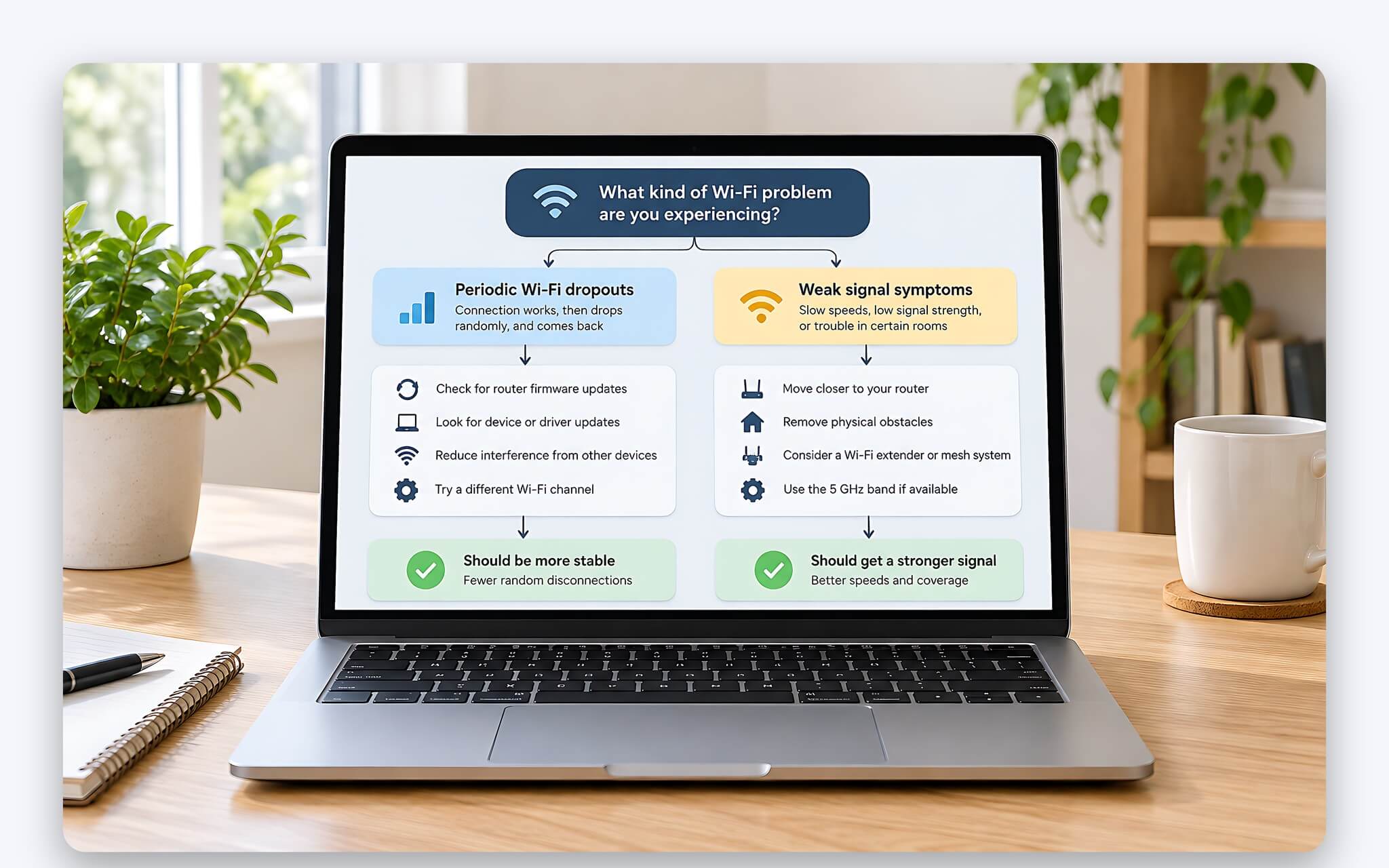
Kiểu thứ hai là rớt khi ôm laptop đi lại trong nhà, ngồi phòng khách ổn nhưng sang phòng ngủ thì đứt vài giây rồi mới nối lại. Bản chất đây là quá trình chuyển điểm phát, phần roaming bên dưới đi sâu vào nó. Kiểu thứ ba là laptop mất Wi-Fi ngay sau khi mở nắp hoặc thức dậy từ chế độ ngủ. Intel giải thích ô Power Management trong Device Manager chỉ liên quan tới việc tắt thiết bị lúc ngủ và ngủ đông, nên kiểu rớt này dẫn thẳng tới thiết lập nguồn và driver của card.
Kiểu thứ tư là rớt khi tải nặng, chẳng hạn đang họp video hay tải tệp lớn đúng lúc cả nhà cùng dùng mạng. Intel nhận xét ở môi trường đông thiết bị, router chuẩn Wireless-N đời cũ có thể cần thay bằng router chuẩn AC để giảm rớt kết nối. Kiểu thứ năm là laptop mất Wi-Fi theo nghĩa còn sóng nhưng hết Internet, biểu tượng vẫn báo đã kết nối mà trang web không tải, hướng xử lý riêng nằm trong bài Sửa lỗi đã kết nối WiFi nhưng không có quyền truy cập Internet trên Windows.
Đọc báo cáo WLAN để biết laptop rớt mạng vào lúc nào
Thay vì đoán, Windows 11 cung cấp sẵn một bản ghi chi tiết. Bạn mở Command Prompt bằng quyền quản trị, gõ lệnh netsh wlan show wlanreport rồi nhấn Enter. Theo trang Analyze the wireless network report của Microsoft, báo cáo WLAN được lưu dưới dạng tệp HTML và chứa toàn bộ sự kiện Wi-Fi trong ba ngày gần nhất. Tệp mở bằng trình duyệt. Nếu laptop mất Wi-Fi nhiều lần trong ba ngày đó, từng lần sẽ hiện thành một phiên riêng trên biểu đồ ở đầu trang.
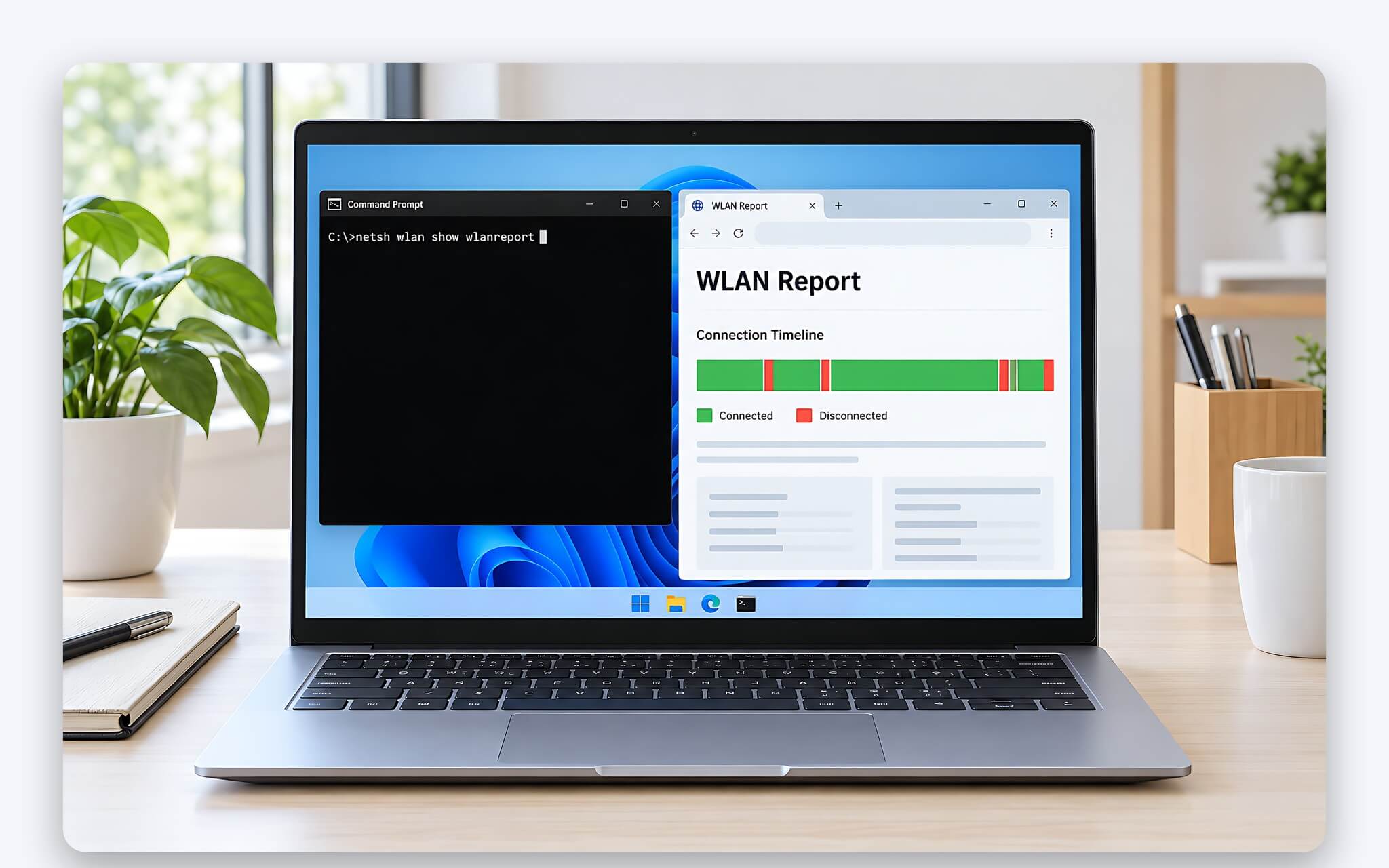
Phần đầu báo cáo là biểu đồ tóm tắt các phiên kết nối, bấm vào phiên nào sẽ nhảy tới chi tiết phiên đó, còn vòng tròn màu đỏ đánh dấu chỗ xảy ra lỗi. Mình bấm thẳng vào các vòng đỏ trùng với thời điểm đã ghi lại. Mục Summary bên dưới gom ba thông tin giá trị nhất: số phiên thành công hay thất bại, lý do ngắt kết nối (Disconnect Reasons) và thời lượng từng phiên. Phiên nào chỉ duy trì vài phút rồi đứt liên tục là dấu hiệu Wi-Fi laptop chập chờn có quy luật.
Mục Network adapters ghi tên card, phiên bản và ngày phát hành driver, tiện để so với bản mới trên trang hỗ trợ của hãng ở bước sau. Phần Script output chèn sẵn kết quả ipconfig /all và netsh wlan show all, liệt kê khả năng của card cùng các mạng xung quanh, nhờ đó bạn biết card có hỗ trợ băng 5 GHz hay không. Khóa bảo mật trong hồ sơ Wi-Fi được mã hóa và ẩn đi, nhưng mình vẫn đọc lướt trước khi gửi báo cáo WLAN cho người khác vì tệp có tên máy tính, tên tài khoản và địa chỉ MAC.
Gỡ và cài lại driver card Wi-Fi theo đúng hãng chip
Card Wi-Fi trên laptop Windows thường mang chip của một trong bốn hãng Intel, MediaTek, Qualcomm hoặc Realtek. Bạn xem tên card trong Device Manager, nhánh Network adapters, hoặc trong mục Network adapters của báo cáo WLAN. Microsoft hướng dẫn mở Properties của card, sang thẻ Driver rồi so Driver Version và Driver Date với phiên bản trên trang hỗ trợ của hãng laptop. Intel ghi nhận mã lỗi của card Wi-Fi thường bộc lộ sau một bản cập nhật Windows, nên laptop mất Wi-Fi ngay sau đợt cập nhật là lý do để ưu tiên kiểm driver trước.
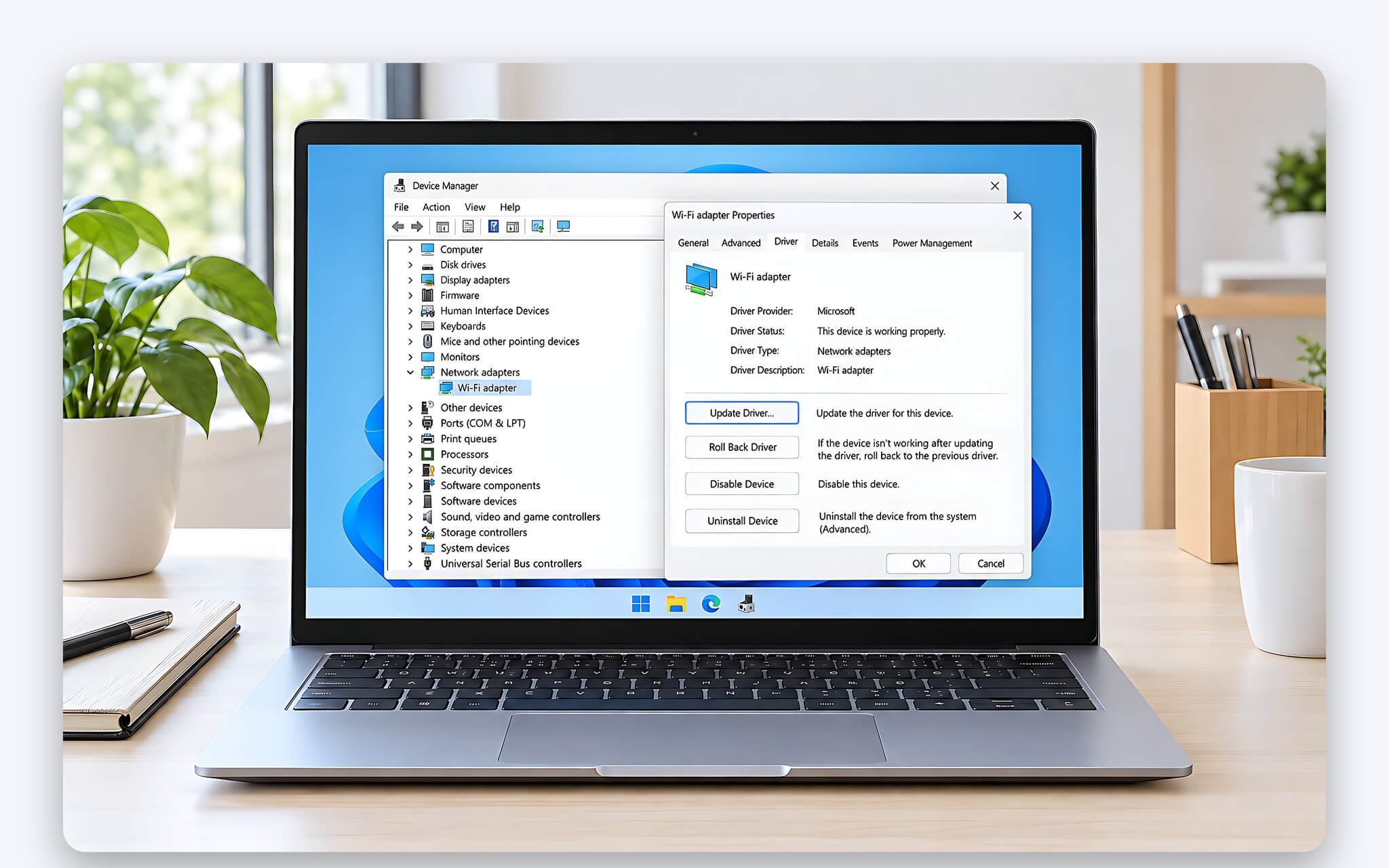
Cập nhật đè đôi khi không đủ vì tệp cài đặt cũ có thể xung đột, Intel nhắc điều này khi khuyên cài sạch. Cách sạch hơn theo Microsoft là tải sẵn driver từ trang hãng laptop để dự phòng, vào Device Manager chọn card, bấm Uninstall device, tích ô Attempt to remove the driver for this device rồi khởi động lại. Windows sẽ tự cài lại driver, nếu không thì bạn cài bản đã tải. Intel khuyên thêm việc cập nhật BIOS, nhưng ưu tiên bản trên trang hỗ trợ của hãng máy vì hãng laptop có thể tùy biến driver riêng.
Mỗi hãng laptop có công cụ cập nhật riêng như Lenovo Vantage, HP Support Assistant hay Dell SupportAssist, card Intel có thêm Intel Driver & Support Assistant. Nếu laptop mất Wi-Fi hẳn và Device Manager hiện dấu chấm than vàng kèm mã lỗi 10, 28, 43 hoặc 45, Intel khuyên cập nhật driver, tắt hẳn laptop và rút mọi nguồn điện rồi bật lại, cập nhật BIOS, sau cùng mới liên hệ hãng máy. Chuỗi bước này loại bỏ đáng kể các ca tưởng hỏng card nhưng thực chất do driver, trước khi kết luận Wi-Fi laptop chập chờn vì phần cứng.
Rớt Wi-Fi khi chạy pin hoặc sau khi laptop thức dậy
Nếu Wi-Fi laptop chập chờn chủ yếu khi chạy pin hoặc sau khi laptop ngủ dậy, thiết lập nguồn điện là chỗ cần xem. Microsoft đưa ra hai bước. Bước một, vào Device Manager, mở Properties của card, thẻ Power Management, bỏ tích ô Allow the computer to turn off this device to save power. Bước hai, vào Control Panel, Power Options, Change plan settings, Change advanced power settings, mở Wireless Adapter Settings và đặt Power Saving Mode về Maximum Performance để card ưu tiên hiệu năng.
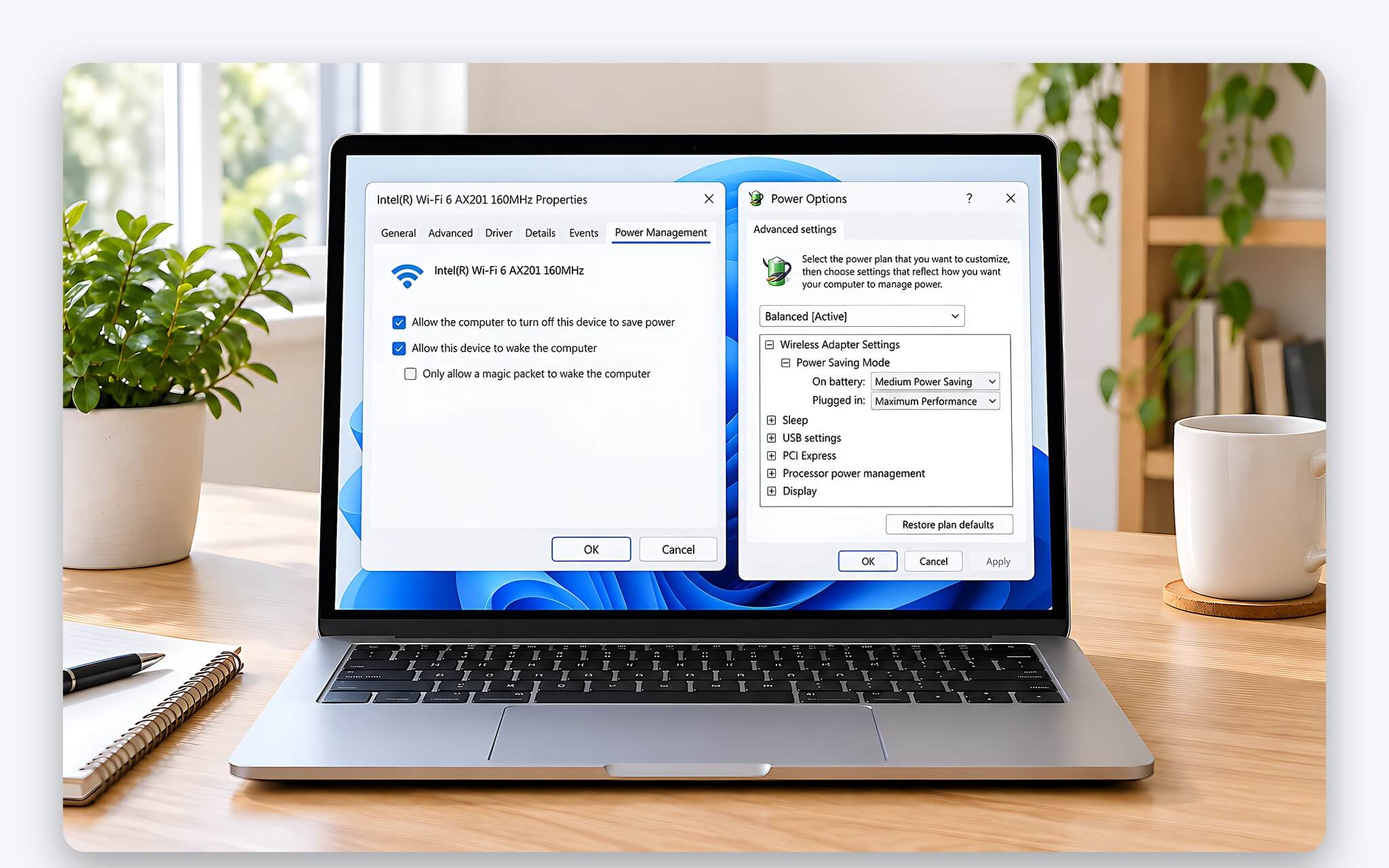
Intel có quan điểm khác cho card của hãng. Theo trang Power Management Settings for Intel Wireless Adapters, ô Allow the computer to turn off this device không tác động tới cơ chế tiết kiệm điện của Wi-Fi, chỉ liên quan tới việc tắt thiết bị khi laptop ngủ hoặc ngủ đông, và Intel khuyến nghị giữ mặc định là có tích. Với Wireless Adapter Settings, Intel cũng khuyên không đổi mặc định, xác nhận mức Low và Medium Power Saving có tác dụng như nhau trên card Intel, còn Maximum Performance khi chạy pin làm giảm thời lượng pin.
Mình thử từng thay đổi một, dùng vài ngày để xác nhận rồi chỉ giữ thứ có tác dụng. Card Intel thì để nguyên ô Power Management, chỉ thử Maximum Performance khi cắm sạc. Card hãng khác mà laptop mất Wi-Fi đúng lúc thức dậy từ chế độ ngủ thì thử bỏ tích theo Microsoft rồi xem lại báo cáo WLAN. Còn ASPM, cơ chế hạ đường truyền PCIe xuống trạng thái tiết kiệm điện khi thiết bị rảnh, chỉ nên chỉnh khi hãng máy hướng dẫn.
Roaming giữa các điểm phát và mesh làm Wi-Fi đứt quãng
Nhà dùng bộ mở rộng sóng hoặc hệ thống mesh thường phát nhiều điểm phát cùng một tên mạng, laptop tự bám vào một điểm và chuyển sang điểm khác khi sóng yếu đi, quá trình gọi là roaming. Wi-Fi laptop chập chờn hay xảy ra đúng lúc chuyển này. Trên card Intel, thời điểm bắt đầu dò điểm phát mới do mục Roaming Aggressiveness trong thẻ Advanced quyết định. Theo Intel, thiết lập này thay đổi ngưỡng cường độ tín hiệu mà tại đó card bắt đầu quét tìm điểm phát khác, mặc định là Medium.
| Mức Roaming Aggressiveness | Thời điểm card dò điểm phát mới | Ghi chú theo Intel |
|---|---|---|
| Lowest | Khi sóng với điểm phát hiện tại đã rất yếu | Card dò điểm phát khác muộn nhất |
| Medium-Low | Mức trung gian | Intel không mô tả riêng |
| Medium (mặc định) | Mức giữa thang | Giá trị khuyến nghị, quay về mức này nếu đổi không cải thiện |
| Medium-High | Mức trung gian | Intel không mô tả riêng |
| Highest | Khi sóng với điểm phát hiện tại vẫn còn tốt | Card dò điểm phát khác sớm nhất |
Mình thử nâng lên Medium-High hoặc Highest khi laptop cứ bám điểm phát xa tới lúc gần mất sóng mới chịu chuyển, và hạ xuống nếu card chuyển điểm phát quá thường xuyên dù sóng vẫn tốt. Intel khuyên thử từng mức vì môi trường mỗi nhà một khác, quay về Medium nếu không thấy cải thiện. Sau mỗi lần đổi, bạn dùng vài ngày rồi xem lại báo cáo WLAN, mục Wireless Sessions ghi tên mạng và lý do ngắt của từng phiên, đủ để xác nhận laptop mất Wi-Fi có giảm hay không.
Nhiều router và mesh bật band steering khi băng 2,4 GHz và 5 GHz dùng chung một tên mạng: theo D-Link, tính năng này nhận biết thiết bị hai băng rồi đẩy sang mạng 5 GHz bằng cách chặn kết nối vào 2,4 GHz. Nếu lần đẩy này trùng lúc Wi-Fi laptop chập chờn, mục Preferred Band của card Intel, mặc định No Preference, cho phép ưu tiên một băng. Các chuẩn chuyển vùng nhanh 802.11k, 802.11v và 802.11r cần cả router lẫn driver hỗ trợ, và Intel cho biết 802.11r, 802.11v không áp dụng trên mạng dùng mật khẩu chung như WPA2-PSK. Nhiễu từ lò vi sóng hay Bluetooth chủ yếu ảnh hưởng băng 2,4 GHz.
Network reset, công cụ sửa lỗi và lúc nên nghi phần cứng
Khi Wi-Fi laptop chập chờn vẫn còn và báo cáo WLAN vẫn ghi lỗi, Windows 11 có thêm ba công cụ. Thứ nhất là Network and Internet troubleshooter trong ứng dụng Get Help, tự chẩn đoán và sửa phần lớn lỗi thường gặp. Thứ hai là chuỗi lệnh chạy trong Command Prompt quyền quản trị theo thứ tự Microsoft đưa ra: netsh winsock reset, netsh int ip reset, ipconfig /release, ipconfig /renew và ipconfig /flushdns. Thứ ba là Network reset ở Settings, Network & internet, Advanced network settings, phương án cuối cùng theo Microsoft.
| Triệu chứng | Nguyên nhân thường gặp | Cách thử trước |
|---|---|---|
| Mọi thiết bị trong nhà cùng rớt mạng | Router, modem hoặc đường truyền nhà mạng | Rút điện modem và router, chờ ít nhất 30 giây rồi cắm lại |
| Chỉ một laptop rớt, mạng khác cũng rớt | Driver hoặc thiết lập của card Wi-Fi | Cài sạch driver từ trang hãng laptop, cập nhật BIOS |
| Rớt sau khi laptop thức dậy từ chế độ ngủ | Thiết lập nguồn điện của card | Thử từng thiết lập Power Management một |
| Rớt khi đi giữa các phòng có nhiều điểm phát | Card chuyển điểm phát chưa hợp lý | Chỉnh Roaming Aggressiveness, đặt Preferred Band |
| Rớt khi nhiều thiết bị cùng tải nặng | Router đời cũ quá tải | Theo Intel, router Wireless-N có thể cần thay bằng chuẩn AC |
| Card biến mất hoặc báo mã lỗi trong Device Manager | Driver hỏng hoặc lỗi phần cứng | Tắt hẳn laptop, rút nguồn, cài lại driver, liên hệ hãng |
Network reset gỡ toàn bộ card mạng cùng thiết lập, khởi động lại thì cài lại với cấu hình mặc định. Bạn có thể phải cài lại VPN hoặc switch ảo của Hyper-V, và mạng có thể chuyển sang hồ sơ Public. Trước khi bấm Reset now, mình chép lại mật khẩu Wi-Fi để phòng khi phải nhập lại. Sau khi reset, nếu laptop mất Wi-Fi vẫn lặp lại trên mọi mạng thì đã đến lúc nghĩ tới phần cứng.
Dấu hiệu nghi phần cứng gồm card biến mất khỏi Device Manager, vẫn báo mã lỗi dù đã cài sạch driver, hoặc Wi-Fi laptop chập chờn bắt đầu sau va đập hay lần tháo vệ sinh. Đầu nối dây ăng-ten bị lỏng có thể làm sóng suy giảm thất thường. Intel Wi-Fi 7 BE200 có cả dạng M.2 2230 cắm khe lẫn M.2 1216 hàn trên bo, nên không phải laptop nào cũng thay được card. Laptop còn hạn bảo hành thì mang đi thay vì tự tháo, phần trách nhiệm được bàn trong bài Bảo hành laptop: Ai mới là người chịu trách nhiệm khi máy lỗi?.
Câu hỏi thường gặp về Wi-Fi laptop chập chờn
Wi-Fi laptop chập chờn nhưng điện thoại vẫn ổn thì lỗi ở đâu?
Nhiều khả năng lỗi nằm ở laptop, thường là driver, thiết lập nguồn của card hoặc băng tần card đang dùng. Bạn mang laptop sang mạng khác để thử, lỗi đi theo laptop thì xử lý driver và thiết lập nguồn trước.
Báo cáo WLAN lưu dữ liệu trong bao nhiêu ngày?
Theo Microsoft, báo cáo WLAN tạo bằng lệnh netsh wlan show wlanreport chứa các sự kiện Wi-Fi trong ba ngày gần nhất, nên bạn chạy lệnh ngay sau khi Wi-Fi laptop chập chờn để còn dữ liệu.
Network reset có xóa tệp cá nhân không?
Microsoft mô tả Network reset gỡ card mạng và thiết lập mạng rồi cài lại về mặc định, không nhắc tới tệp cá nhân. Bạn nên chuẩn bị mật khẩu Wi-Fi và cấu hình VPN vì có thể phải thiết lập lại.
Laptop mất Wi-Fi sau khi cập nhật Windows thì làm gì trước?
Bạn xem phiên bản driver trong Device Manager, gỡ card kèm tùy chọn xóa driver rồi khởi động lại để Windows cài lại. Nếu Device Manager báo mã lỗi, Intel khuyên cập nhật driver, tắt hẳn laptop rút nguồn và cập nhật BIOS.




0 phản hồi cho “Wi-Fi laptop chập chờn - Nguyên nhân và cách khắc phục trên Windows 11”