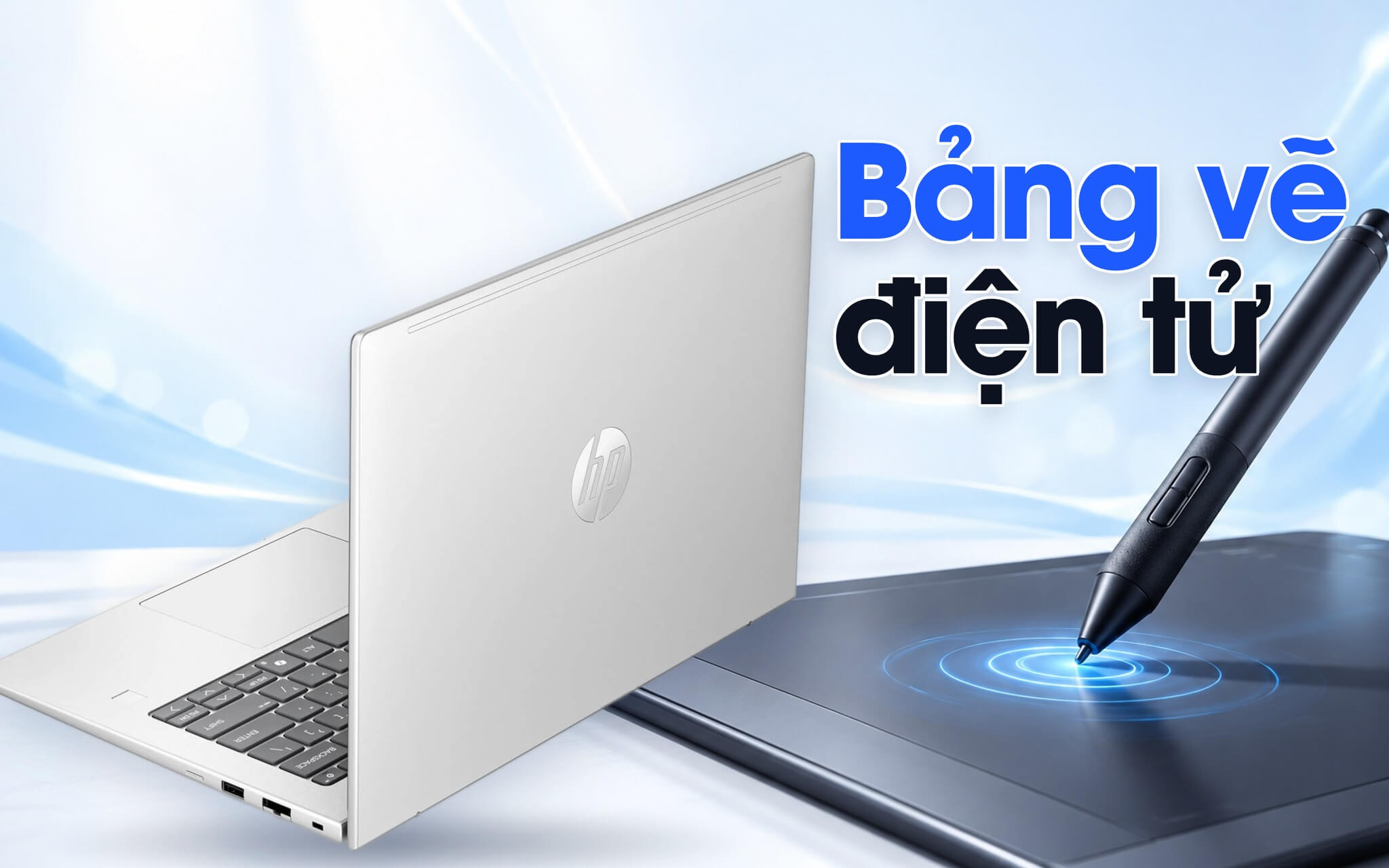

Muốn vẽ tranh số trên laptop, nhiều bạn mới nhận ra màn hình laptop không có cảm ứng, hoặc dựng đứng nên khó tì tay. Cách làm quen thuộc là cắm thêm một chiếc bảng vẽ điện tử, tức thiết bị nhập liệu bằng bút có cảm biến lực nhấn. Loại không màn hình đặt cạnh laptop, bạn vẽ trên mặt bảng và nhìn nét hiện trên laptop; loại có màn hình là một màn hình phụ cho phép đặt bút vẽ thẳng lên hình. Bài này dựa trên thông số của Wacom, XP-Pen, Huion và tài liệu Krita, Clip Studio Paint để giải thích lực nhấn, vùng vẽ, cổng kết nối và cấu hình cần có.
Bảng vẽ điện tử không màn hình và có màn hình khác nhau
Bảng vẽ điện tử loại không màn hình chỉ là một tấm cảm biến phẳng: bạn đưa bút trên mặt bảng, còn nét vẽ hiện trên màn hình laptop. Theo trang thông số Wacom One, bản Wacom One S có vùng vẽ 152 x 95 mm và nặng 0,2 kg, bản M có vùng vẽ 216 x 135 mm và nặng 0,35 kg, cả hai kết nối qua cổng USB-C hoặc Bluetooth 5.1. Bút đi kèm dùng công nghệ cộng hưởng điện từ EMR, không cần pin, nên bạn không phải sạc bút giữa các buổi vẽ.
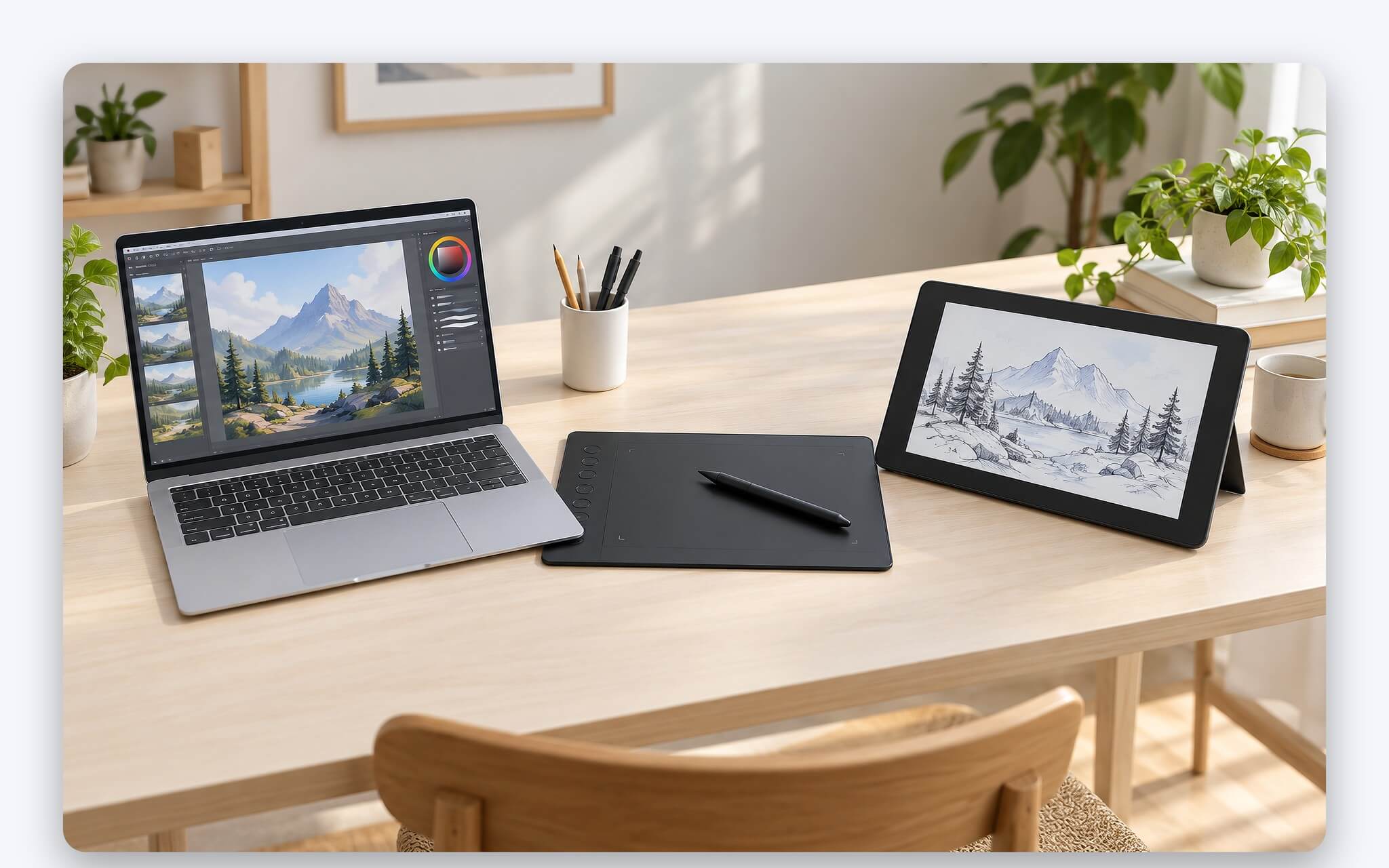
Bảng vẽ có màn hình thì khác về bản chất: thiết bị là một màn hình phụ phủ lớp cảm biến, bạn đặt ngòi bút lên đúng chỗ nét sẽ hiện ra, gần với vẽ trên giấy. Wacom One 12 dùng tấm nền 11,6 inch độ phân giải 1920 x 1080, độ phủ sRGB 99%, còn Wacom Cintiq 16 có độ phân giải 2560 x 1600 và độ phủ DCI-P3 99% theo công bố của Wacom. Đổi lại, bảng vẽ có màn hình phải nhận tín hiệu hình từ laptop, nên khâu kết nối phức tạp hơn và chiếm nhiều chỗ trên bàn hơn.
Việc chọn loại nào phụ thuộc vào thói quen phối hợp tay và mắt. Với loại không màn hình, bạn nhìn lên laptop trong khi tay vẽ ở dưới, cần vài buổi để làm quen, ưu thế là thiết bị mỏng nhẹ và dễ mang theo cùng laptop. Vì màu bạn thấy khi vẽ đều do tấm nền laptop hiển thị, độ phủ màu của màn hình quyết định độ chính xác của bức tranh, các tiêu chí tấm nền được phân tích ở bài Laptop màn đẹp cho dân thiết kế - Chọn máy OLED chuẩn màu 2026. Bảng vẽ có màn hình hợp với nhu cầu đặt nét chính xác như vẽ line truyện tranh.
Lực nhấn bút 4096, 8192 hay 16384 mức khác biệt thế nào
Lực nhấn bút là số bậc mà bút phân biệt được từ lúc chạm nhẹ tới lúc ấn mạnh. Phần mềm vẽ tận dụng tín hiệu này để đổi độ dày hoặc độ đậm của nét, đúng như tài liệu Krita mô tả: nét to lên hay nhỏ đi tùy lực bạn đặt lên bút. Theo trang thông số của từng hãng, Wacom One và Wacom Intuos công bố 4096 mức, XP-Pen Artist 12 (2nd Gen) và Wacom Cintiq 16 công bố 8192 mức, còn Huion Kamvas 13 (Gen 3) với bút PenTech 4.0 công bố 16384 mức lực nhấn bút.
| Mẫu bảng vẽ (thông số hãng) | Loại | Vùng vẽ (mm) | Lực nhấn bút (mức) | Góc nghiêng bút |
|---|---|---|---|---|
| Wacom Intuos S | Không màn hình | 152 x 95 | 4096 | Không công bố |
| Wacom One M | Không màn hình | 216 x 135 | 4096 | 60 độ |
| Wacom One 12 | Màn hình 11,6 inch | 257 x 145 | 4096 | 60 độ |
| XP-Pen Artist 12 (2nd Gen) | Màn hình 11,9 inch | 263,23 x 148,07 | 8192 | 60 độ |
| Huion Kamvas 13 (Gen 3) | Màn hình 13,3 inch | 293,8 x 165,2 | 16384 | ±60 độ |
| Wacom Cintiq 16 | Màn hình 16 inch | 345 x 215 | 8192 | 60 độ |
Con số mức lực nhấn bút là độ phân giải của tín hiệu, chưa phản ánh hết trải nghiệm khi vẽ. Hai thông số ảnh hưởng đáng kể khác là lực kích hoạt ban đầu, tức lực tối thiểu để bút bắt đầu ghi nét, và đường cong lực nhấn trong driver. XP-Pen công bố bút của Artist 12 (2nd Gen) kích hoạt từ 3 gram, còn driver Huion có thanh trượt chỉnh độ nhạy và ô thử lực nhấn ngay trong phần cài đặt. Trong Krita, mục Input Pressure Global Curve quyết định bút đi mềm hay cứng trên toàn phần mềm.
Cảm biến nghiêng ghi lại góc giữa thân bút và mặt bảng vẽ điện tử. Các mẫu bảng vẽ có màn hình trong bảng đều công bố góc nghiêng 60 độ, riêng Huion ghi ±60 độ và chú thích tính năng này chỉ hoạt động ở một số phần mềm. Khi cọ trong phần mềm được gán theo độ nghiêng, bạn nghiêng bút để tô bóng bằng cạnh cọ như bút chì. Theo mình, 4096 mức lực nhấn bút đã đáp ứng việc luyện nét đậm nhạt, mức 8192 trở lên phát huy tác dụng khi bạn đã chỉnh đường cong lực nhấn theo tay.
Kích thước vùng vẽ nên tương xứng với màn hình laptop
Vùng vẽ là phần mặt bảng vẽ điện tử nhận tín hiệu bút. Theo hướng dẫn sử dụng bảng Huion HS610, mặc định toàn bộ vùng vẽ được ánh xạ lên toàn bộ màn hình, nghĩa là mỗi điểm trên mặt bảng ứng với đúng một điểm trên màn hình laptop. Khi cắm thêm màn hình ngoài ở chế độ mở rộng, bạn phải chọn trong driver màn hình nào nhận vùng vẽ, nếu không hai màn hình gộp lại sẽ bị ép vào một mặt bảng nhỏ và nét vẽ lệch tỷ lệ.
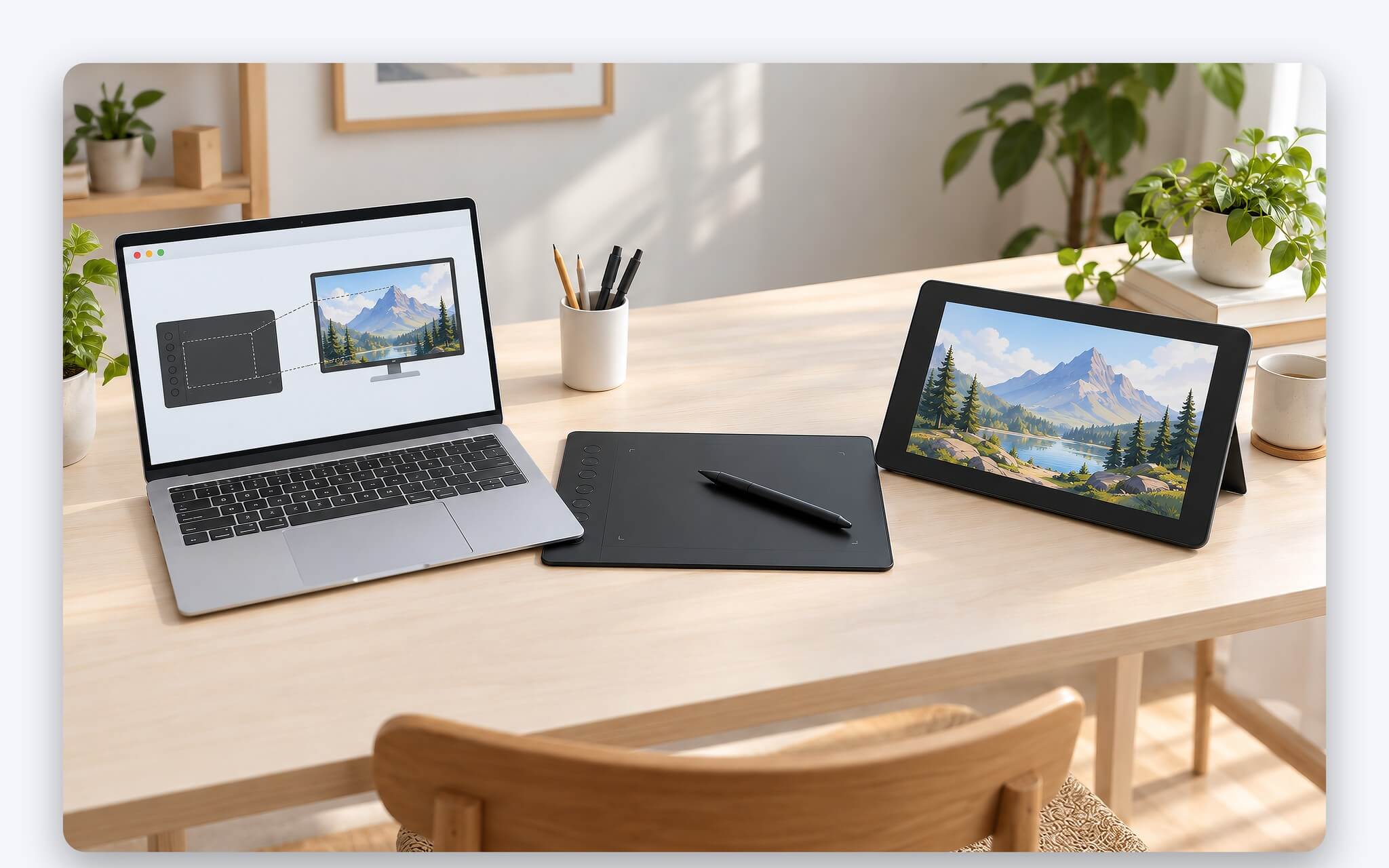
Tỷ lệ khung là điểm hay bị bỏ qua. Vùng vẽ 152 x 95 mm của Wacom One S và 216 x 135 mm của bản M đều có tỷ lệ 1,6, trùng khung 16:10 của nhiều laptop đời mới, trong khi vùng vẽ 257 x 145 mm của Wacom One 12 gần khung 16:9. Nếu tỷ lệ bảng và màn hình lệch nhau, hình tròn bạn vẽ có thể bị kéo thành hình bầu dục, vì vậy driver Huion có tùy chọn Screen Ratio để cắt vùng vẽ theo tỷ lệ màn hình.
Khác biệt giữa hai khung hình được giải thích ở bài Tỷ lệ màn hình 16:10 và 16:9 trên laptop - Chọn khung nào cho công việc. Về kích thước, vùng vẽ càng nhỏ thì mỗi milimét tay di chuyển càng kéo con trỏ đi xa. Với màn hình laptop rộng 2560 điểm ảnh, ánh xạ lên chiều ngang 152 mm thì mỗi milimét ứng với khoảng 17 điểm ảnh, còn trên 216 mm chỉ khoảng 12 điểm ảnh, chênh lệch này khiến nét vẽ trên bảng lớn dễ kiểm soát hơn. Mình ưu tiên bảng vẽ điện tử cỡ nhỏ cho laptop 13 đến 14 inch, bảng cỡ vừa cho laptop 15,6 đến 16 inch.
Kết nối bảng vẽ có màn hình với laptop qua USB-C hoặc HDMI
Bảng vẽ điện tử không màn hình chỉ truyền dữ liệu bút, nên một cổng USB hoặc kết nối Bluetooth là đủ: Wacom One S và M đi kèm cáp USB-C sang USB-C dài 1 m, còn Wacom Intuos bản CTL-4100WL và CTL-6100WL có Bluetooth Classic. Bảng vẽ có màn hình thì cần cùng lúc ba thứ là tín hiệu hình, dữ liệu bút và nguồn điện, đây là lý do cổng kết nối quyết định laptop của bạn có tương thích với thiết bị hay không.
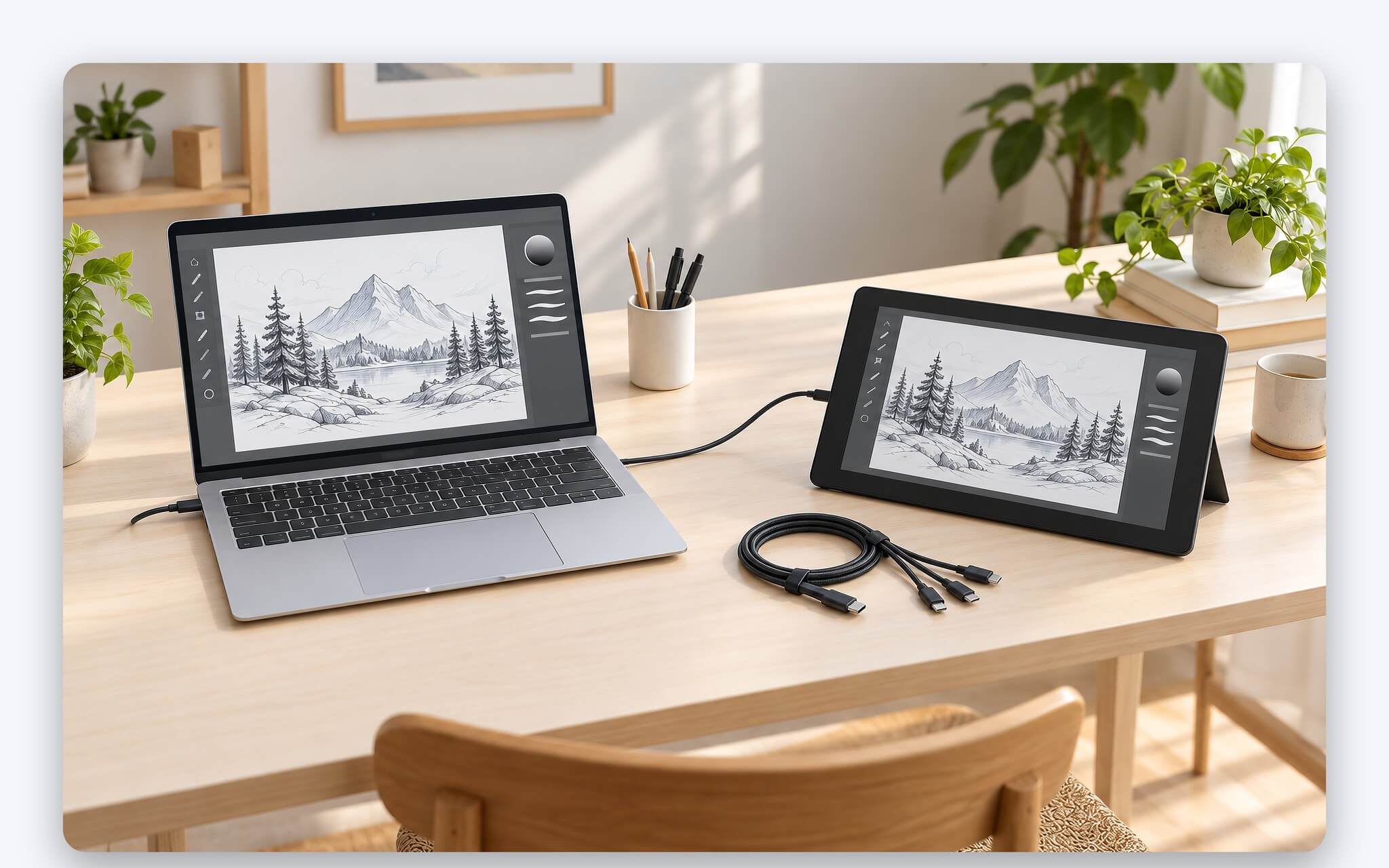
Trang thông số Wacom One 12 và Wacom One 13 touch ghi yêu cầu phần cứng là cổng USB-C có DisplayPort Alt Mode, hoặc một cổng HDMI cộng một cổng USB-A. Người mua chọn kèm cáp USB-C sang USB-C hoặc cáp 3 trong 1 gồm đầu USB-C sang USB-A, HDMI và nguồn. Wacom Cintiq 16 có cổng mini HDMI và USB-C, Wacom lưu ý muốn chạy một dây USB-C thì máy tính phải hỗ trợ DisplayPort Alt Mode và USB Power Delivery. Nguyên lý một dây lên hình này giống màn hình di động, chi tiết ở bài Màn hình di động cho laptop - Chọn loại nào để cắm một dây là lên hình.
Hai hãng XP-Pen và Huion đi theo hướng hai cổng. XP-Pen Artist 12 (2nd Gen) có cổng 3 trong 1 dùng cáp kèm theo để truyền tín hiệu HDMI, cùng cổng USB-C đầy đủ tính năng chỉ chạy với cáp USB-C sang USB-C mua riêng. Huion Kamvas 13 (Gen 3) cũng có cổng 3 trong 1 và cổng USB-C đầy đủ tính năng, cổng sau yêu cầu thiết bị kết nối đạt chuẩn USB 3.1 Gen 1 và DP 1.2. Trước khi mua, bạn mở bảng thông số của laptop để xác minh: cổng USB-C ghi hỗ trợ DisplayPort thì cắm một dây, còn không thì dùng cáp 3 trong 1 qua cổng HDMI.
Cài driver bảng vẽ và chọn đúng màn hình nhận tín hiệu bút
Bảng vẽ điện tử cần driver của hãng để có lực nhấn bút, phím tắt và phần chỉnh vùng vẽ. Tài liệu Krita khuyên tải driver trên trang của nhà sản xuất, gỡ driver bảng vẽ cũ trước khi cài driver mới vì trên Windows chỉ một driver kiểu WinTab được cài tại một thời điểm, và luôn khởi động lại laptop sau khi cài hoặc gỡ. Hướng dẫn của Huion xử lý lỗi con trỏ di chuyển mà mất lực nhấn theo cùng nguyên lý: gỡ mọi driver, đóng phần mềm vẽ rồi cài lại.
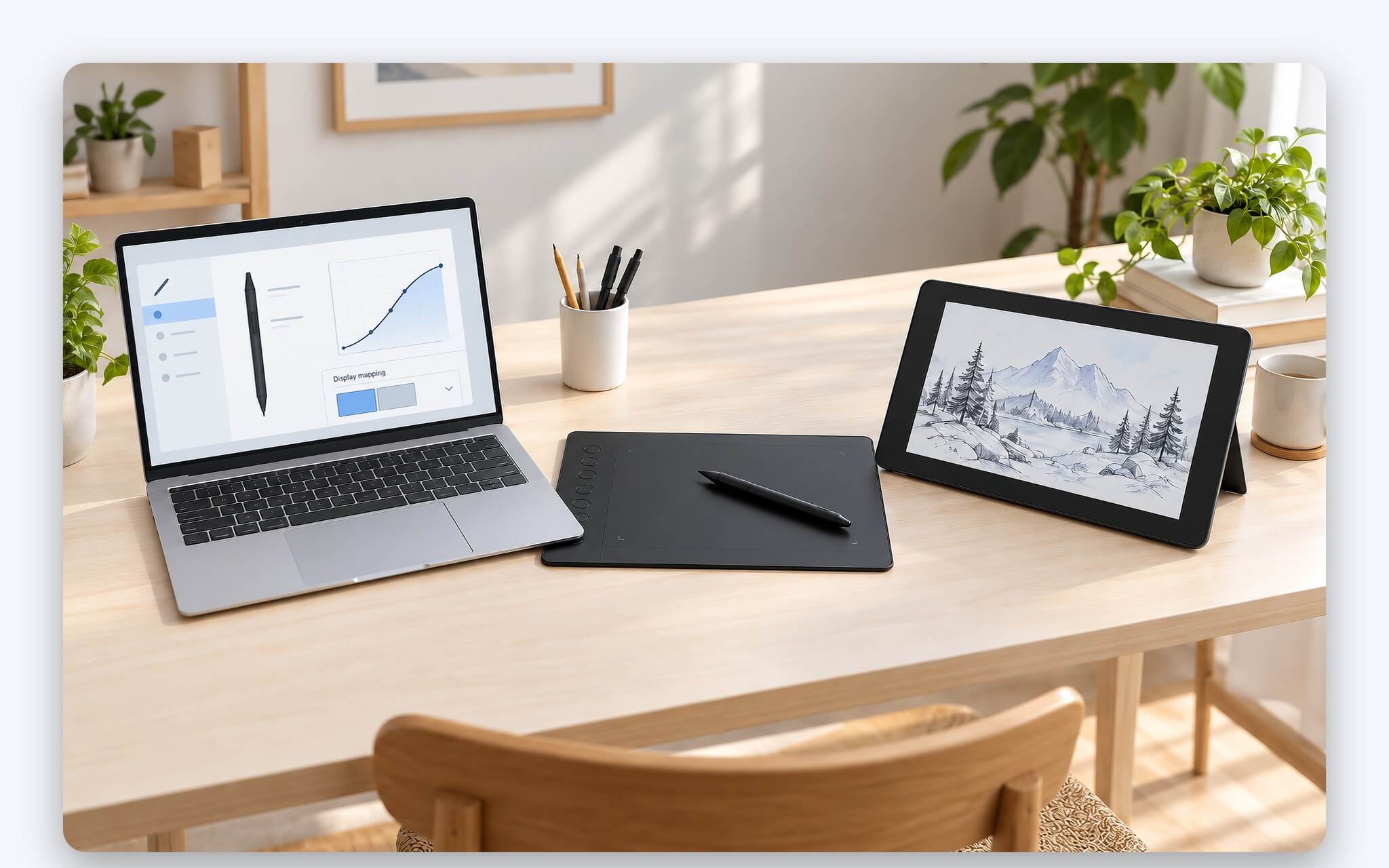
Windows có hai đường nhận tín hiệu từ bảng vẽ điện tử là WinTab đời cũ và Windows Ink. Driver Huion có ô Enable Windows Ink cho Windows 10 trở lên, và hướng dẫn HS610 liệt kê Microsoft Office, Windows Whiteboard, Adobe Photoshop CC, SketchBook là những ứng dụng hỗ trợ tính năng bút của Windows. Trong Krita, mục Tablet Input API cho chọn WinTab, lựa chọn được khuyên cho đa số bảng Wacom, hoặc Windows 8+ Pointer Input dựa vào Windows Ink. Phần chọn tay cầm bút và nút tắt nằm ở Start, Settings, Bluetooth & devices, Pen & Windows Ink.
Với bảng vẽ có màn hình, việc đầu tiên sau khi cắm là kiểm tra bút vẽ đúng trên màn hình của bảng hay lại điều khiển màn hình laptop. Hướng dẫn driver Huion cho biết bảng vẽ có màn hình chỉ chọn được một màn hình, khuyên chọn chính màn hình của bảng và gán một nút cho chức năng Switch Screen. Driver còn hỗ trợ hiệu chỉnh bằng cách chạm bút vào các điểm đỏ để khớp đầu bút với con trỏ. Krita có thêm Tablet Tester để xem bút gửi tín hiệu bảng vẽ hay chỉ giả lập chuột.
Cấu hình laptop cần có khi vẽ bằng bảng vẽ điện tử
Bản thân bảng vẽ điện tử không đòi cấu hình mạnh, phần mềm vẽ mới là yếu tố quyết định. Theo trang tải Krita, phiên bản Krita 5.3.4.1 cần Windows 8.1 trở lên, RAM tối thiểu 4 GB, khuyến nghị 16 GB, card đồ họa hỗ trợ OpenGL 3.0 hoặc Direct3D 11. Clip Studio Paint Ver. 4 yêu cầu Windows 10 hoặc Windows 11 bản 64 bit, RAM tối thiểu 2 GB, khuyến nghị 8 GB, ổ lưu trữ còn trống ít nhất 3 GB và GPU hỗ trợ OpenGL 3.3.
| Yêu cầu trên Windows | Krita 5.3.4.1 | Clip Studio Paint Ver. 4 |
|---|---|---|
| Hệ điều hành | Windows 8.1 trở lên, 64 bit | Windows 10, Windows 11 bản 64 bit |
| RAM tối thiểu (GB) | 4 | 2 |
| RAM khuyến nghị (GB) | 16 | 8 |
| Card đồ họa | OpenGL 3.0 hoặc Direct3D 11 | OpenGL 3.3 |
| Dung lượng ổ trống | Không công bố | Từ 3 GB |
| Bảng vẽ | Bảng tương thích hệ điều hành | Driver Wintab hoặc hỗ trợ Windows Ink |
Hai mức RAM tối thiểu trên chỉ là ngưỡng để mở phần mềm với khổ tranh nhỏ. Tranh minh họa nhiều lớp ở độ phân giải in ấn chiếm dung lượng RAM tăng theo số lớp và kích thước khổ, nên mình ưu tiên laptop có 16 GB như mức Krita khuyến nghị. Clip Studio ghi thêm độ phân giải màn hình khuyến nghị từ 1280 x 768, yêu cầu bảng vẽ có driver Wintab hoặc hỗ trợ Windows Ink, và xác nhận tương thích với sản phẩm Wacom, XP-Pen, Huion.
Phần còn lại nằm ở cổng và màn hình. Nếu định mua bảng vẽ có màn hình, bạn cần laptop có cổng USB-C hỗ trợ DisplayPort hoặc một cổng HDMI còn trống, như phần kết nối đã nêu. Nếu dùng bảng vẽ điện tử không màn hình, màn hình laptop là nơi bạn nhìn màu suốt buổi vẽ, nên độ phủ màu của tấm nền đáng cân nhắc ngang với RAM. Card đồ họa rời không bắt buộc với tranh 2D, vì yêu cầu GPU của cả hai phần mềm dừng ở chuẩn OpenGL 3.x, mức mà card tích hợp trên laptop đời mới thường đáp ứng.
Câu hỏi thường gặp (FAQ)
Bảng vẽ điện tử không màn hình có khó làm quen không?
Thường cần vài buổi để tay và mắt phối hợp, vì bạn vẽ ở mặt bảng nhưng nhìn lên laptop. Bật tùy chọn giữ tỷ lệ màn hình trong driver và chọn vùng vẽ tương xứng với cỡ màn hình laptop giúp giai đoạn này ngắn lại.
Laptop không có cổng USB-C xuất hình có cắm được bảng vẽ có màn hình không?
Được, nếu laptop có cổng HDMI và cổng USB-A. Wacom One 12 nhận kiểu kết nối này qua cáp 3 trong 1, còn XP-Pen Artist 12 (2nd Gen) và Huion Kamvas 13 (Gen 3) cũng có cổng 3 trong 1 kèm cáp.
Lực nhấn bút 16384 mức có giúp vẽ đẹp hơn 8192 mức?
Không tự động. Số mức chỉ là độ chia tín hiệu, nét đẹp còn phụ thuộc lực kích hoạt ban đầu, đường cong lực nhấn trong driver hoặc phần mềm và thói quen tay. Phương án hợp lý là chỉnh đường cong trước khi nghĩ tới đổi bảng.
Có cần cài driver cho bảng vẽ điện tử trên Windows không?
Nên cài driver từ trang của hãng để có lực nhấn bút và phần chỉnh vùng vẽ. Trước đó bạn gỡ driver bảng vẽ cũ và khởi động lại laptop như hướng dẫn của Krita.

0 phản hồi cho “Bảng vẽ điện tử cho laptop - Có màn hình hay không, lực nhấn bao nhiêu là đủ”