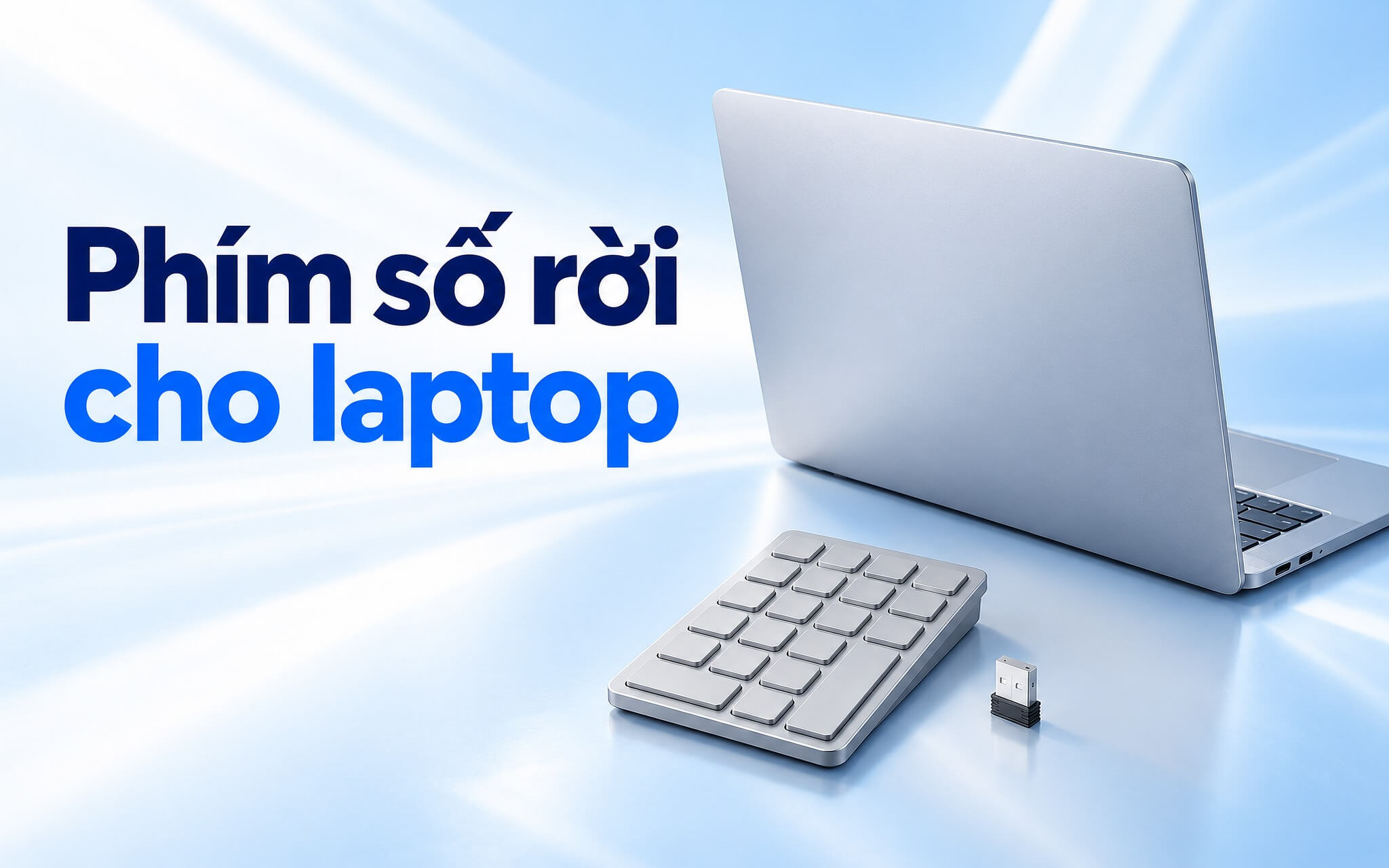

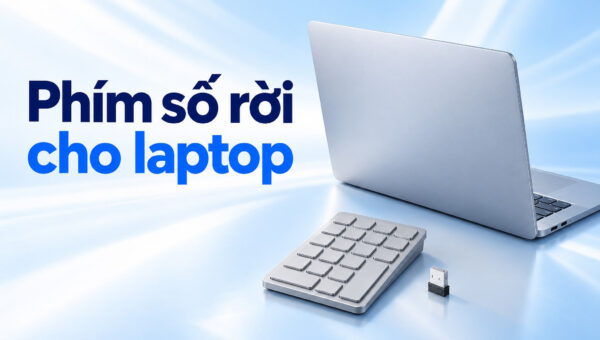
Laptop 13 đến 14 inch thường bỏ cụm phím số bên phải để thân máy gọn, nên ai hay nhập cột số trong Excel hoặc gõ mã Alt sẽ sớm thấy thiếu. Cách bù đắp nhanh là phím số rời, một cụm phím nhỏ cắm qua cáp USB, dùng đầu thu 2,4 GHz hoặc ghép Bluetooth. Mình tách rõ ba kiểu kết nối, lý do Num Lock khiến phím số gõ ra mũi tên, giới hạn của bàn phím ảo trên Windows, kèm các tiêu chí để biết lúc nào nên chọn hẳn laptop có numpad.
Phím số rời giúp laptop không có cụm số nhập liệu ra sao
Phím số rời là một bàn phím thu nhỏ chỉ chứa cụm số, đặt cạnh laptop như một thiết bị nhập liệu thứ hai. Bảng mã phím trong tài liệu Keyboard Input Overview của Microsoft liệt kê cụm keypad chuẩn gồm 17 phím: Num Lock, bốn phím phép tính chia, nhân, trừ, cộng, phím Enter, mười phím số từ 0 đến 9 và phím dấu chấm. Bố cục này giống phần bên phải của bàn phím full-size, nên bạn đã quen gõ số trên máy tính để bàn ở văn phòng thì chuyển sang gần như không phải làm quen lại.
Ưu thế rõ ràng là tay phải duy trì vị trí trong một vùng nhỏ khi nhập hàng trăm dòng số, thay vì liên tục với lên hàng phím số phía trên bàn phím chữ. Trang Windows keyboard tips and tricks của Microsoft còn ghi chú một điểm ít ai để ý: mã Alt để gõ ký tự đặc biệt chỉ hoạt động với cụm phím số, không chạy với hàng số trên cùng. Laptop không có cụm số vì vậy gần như mất hẳn cách gõ ký tự bằng mã Alt, trừ khi bạn gắn thêm phím số rời.
Thực chất, so với mua cả một bàn phím full-size, phương án numpad rời gọn hơn nhiều: chỉ to cỡ lòng bàn tay, bỏ vừa ngăn nhỏ của balo và không chiếm chỗ trước màn hình. Bạn vẫn gõ chữ trên bàn phím laptop như bình thường, chỉ chuyển tay sang cụm số khi cần nhập liệu. Một điểm cộng khác là cụm phím này đặt được ở bên trái hoặc bên phải laptop, tùy thói quen cầm chuột. Còn cụm số tích hợp trên laptop thì luôn cố định ở mép phải bàn phím.
Numpad cắm dây, đầu thu 2,4 GHz hay Bluetooth đánh đổi những gì
Kiểu cắm dây đơn giản và ổn định: không cần pin, cắm vào là Windows nhận như một bàn phím, độ trễ không phụ thuộc sóng. Trang thông số Keychron K0 Max ghi tần số polling 1000 Hz ở chế độ cắm dây. Cái giá là mất một cổng USB, trong khi laptop mỏng nhiều khi chỉ có hai cổng USB-C. Khi phím số rời cắm dây hay đầu thu không hiện trong Windows, bài Laptop không nhận USB trên Windows 11 - Nguyên nhân và cách xử lý đi qua cách đọc mã lỗi trong Device Manager và cài lại USB controller.
| Kiểu kết nối | Nguồn điện | Cổng trên laptop | Tần số polling của Keychron K0 Max (Hz) | Điểm cần lưu ý |
|---|---|---|---|---|
| Cắm dây USB-C | Lấy điện qua cáp | Chiếm 1 cổng | 1000 | Dây vướng khi đặt numpad bên trái |
| Đầu thu 2,4 GHz | Pin sạc 750 mAh | Chiếm 1 cổng cho đầu thu | 1000 | Đầu thu nhỏ, dễ thất lạc khi tháo ra |
| Bluetooth 5.3 | Pin sạc 750 mAh | Không chiếm cổng | 125 | Phải ghép đôi, chuyển được giữa 3 thiết bị |
Đầu thu 2,4 GHz giữ được tần số 1000 Hz như khi cắm dây, theo cùng trang Keychron, nhưng vẫn chiếm một cổng cho đầu thu nhỏ và cần sạc pin định kỳ. Kiểu này tối ưu khi laptop còn dư cổng USB-A hoặc bạn đã có hub. Chênh lệch polling giữa đầu thu 2,4 GHz và Bluetooth cũng là chỗ người chơi game soi kỹ ở chuột không dây, bài Chuột không dây chơi game - Chọn 2.4GHz hay Bluetooth và 3 mẫu Alienware phân tích polling rate và độ trễ của hai kiểu kết nối này trên chuột.
Bluetooth không chiếm cổng nào, đổi lại tần số polling thấp hơn: Keychron công bố 125 Hz cho K0 Max và 90 Hz cho Q0 Max ở chế độ Bluetooth. Ở ngưỡng 125 Hz, khoảng cách giữa hai lần gửi tín hiệu là 8 mili giây, gần như không cảm nhận được khi gõ số vào ô bảng tính. Microsoft xác nhận Microsoft Number Pad cần laptop hỗ trợ Bluetooth 4.0 trở lên, và hướng dẫn ghép đôi của Microsoft có tính năng Swift Pair: thiết bị hỗ trợ ở gần, đang ở chế độ ghép đôi thì Windows hiện thông báo để bạn bấm Connect.
Num Lock và lý do numpad rời gõ ra phím mũi tên
Về bản chất, Num Lock là phím bật tắt giống Caps Lock: tài liệu Keyboard Input Overview của Microsoft xếp nó vào nhóm toggle key làm thay đổi trạng thái bố cục bàn phím, phần lớn bàn phím có đèn báo đi kèm. Trong bảng mã của cùng tài liệu, hầu hết phím trên cụm số mang hai chức năng ngay trong tên chuẩn, ví dụ Keypad 4 and Left Arrow hay Keypad 7 and Home. Num Lock bật thì phím cho ra số, Num Lock tắt thì cùng phím đó gửi lệnh điều hướng.
| Phím trên cụm số | Khi Num Lock bật | Khi Num Lock tắt |
|---|---|---|
| 8 / 2 | Số 8 / số 2 | Mũi tên lên / mũi tên xuống |
| 4 / 6 | Số 4 / số 6 | Mũi tên trái / mũi tên phải |
| 7 / 1 | Số 7 / 1 | Home / End |
| 9 / 3 | Số 9 / số 3 | Page Up / Page Down |
| 0 / dấu chấm | Số 0 / dấu thập phân | Insert / Delete |
| 5 | Số 5 | Không có chức năng điều hướng kèm theo |
Theo nguyên lý đó, khi bộ phím số gõ ra mũi tên hoặc nhảy con trỏ về đầu dòng, nguyên nhân thường gặp là Num Lock đang tắt. Trạng thái này thường được Windows giữ chung cho các bàn phím đang kết nối, nên laptop khởi động với Num Lock tắt thì phím số rời cũng nhận trạng thái đó. Một khả năng khác là Mouse Keys: trang phím tắt trợ năng của Microsoft ghi tổ hợp Alt trái, Shift trái và Num Lock để kích hoạt hoặc tắt tính năng dùng cụm số điều khiển con trỏ chuột. Lỡ bấm tổ hợp này thì cụm số sẽ di chuyển chuột thay vì gõ số.
Cách xử lý đầu tiên là bấm phím Num Lock ngay trên numpad rời, vì phần lớn mẫu có sẵn phím này. Nếu bàn phím laptop không có phím Num Lock riêng, chức năng có khi nằm ở lớp phụ và phải nhấn kèm Fn, cơ chế lớp phím này được trình bày trong bài Phím Fn và Fn Lock - Cách chỉnh hàng phím F1 đến F12 trên laptop. Với bộ phím không có đèn báo, giữ Num Lock khoảng năm giây để kích hoạt Toggle Keys, Windows sẽ phát âm báo mỗi lần bạn bật tắt phím khóa.
Bố cục 17 phím, phím 00 và phím Calculator trên numpad rời
Trên phím số rời, cụm 17 phím là phần lõi, các hãng thường thêm phím phụ có công dụng riêng quanh nó. Một số mẫu có phím Backspace để xóa số vừa gõ sai mà không phải với sang bàn phím laptop, có mẫu thêm Tab để nhảy ô trong bảng tính hoặc phím 00 quen thuộc với máy tính tiền. Trang sản phẩm Microsoft Number Pad nêu phím Calculator tích hợp, bấm vào là mở ứng dụng Calculator của Windows, và các phím tùy biến được qua phần mềm Mouse and Keyboard Center.
| Mẫu bàn phím số | Kết nối | Nguồn điện | Trọng lượng (g) | Kích thước (mm) |
|---|---|---|---|---|
| Microsoft Number Pad | Bluetooth Low Energy 5.0, tối đa 3 thiết bị | 1 pin CR2032, đến 24 tháng | 78 | 81,8 x 110,8 x 9,1 |
| Keychron K0 Max | 2,4 GHz, Bluetooth 5.3, cáp USB-C | Pin 750 mAh, khoảng 50 giờ (RGB mức thấp) | 176,3 | 99 x 116 |
| Keychron Q0 Max | 2,4 GHz, Bluetooth 5.1, cắm dây | Pin 1800 mAh, đến 50 giờ (RGB mức thấp) | 684 | 118 x 137 |
Kích thước và trọng lượng chênh lệch đáng kể giữa các mẫu phím số rời. Microsoft Number Pad dày 9,1 mm, nặng 78 g tính cả pin, đúng kiểu ưu tiên tính di động. Trang Keychron K0 Max ghi 27 phím vì có thêm cột phím macro và núm xoay bên trái, nặng 176,3 g. Q0 Max vỏ nhôm nặng 684 g, cộng trừ 10 g, rõ ràng là bộ phím để bàn chứ không phải món bỏ túi hằng ngày.
Trải nghiệm gõ cũng khác nhau theo cơ chế phím. Microsoft dùng phím cắt kéo hành trình 1,35 mm, gần với bàn phím laptop mỏng nên chuyển qua lại ít bị lệch nhịp. K0 Max dùng switch cơ low-profile thay nóng được, keycap PBT, hợp với ai thích phản hồi rõ. Về pin, pin cúc áo CR2032 của Microsoft được công bố dùng đến 24 tháng, còn hai mẫu Keychron dùng pin sạc dung lượng 750 mAh và 1800 mAh, công bố thời lượng khoảng 50 giờ khi bật đèn RGB ở mức thấp.
Phím số ảo On-Screen Keyboard của Windows và những giới hạn
Khi chưa có phím số rời trong tay, Windows có sẵn một phương án tạm khả dụng ngay. Theo hướng dẫn của Microsoft Support, bạn vào Start, chọn Settings, Accessibility, Keyboard rồi bật On-Screen Keyboard, hoặc nhấn tổ hợp phím Windows, Ctrl và O. Bàn phím ảo mặc định chưa có cụm số, bạn bấm nút Options rồi tích Turn on numeric keypad để mở rộng thêm phần này. Trang hỗ trợ của Lenovo cũng hướng dẫn cùng cách làm cho các ThinkPad không có phím Num Lock riêng.
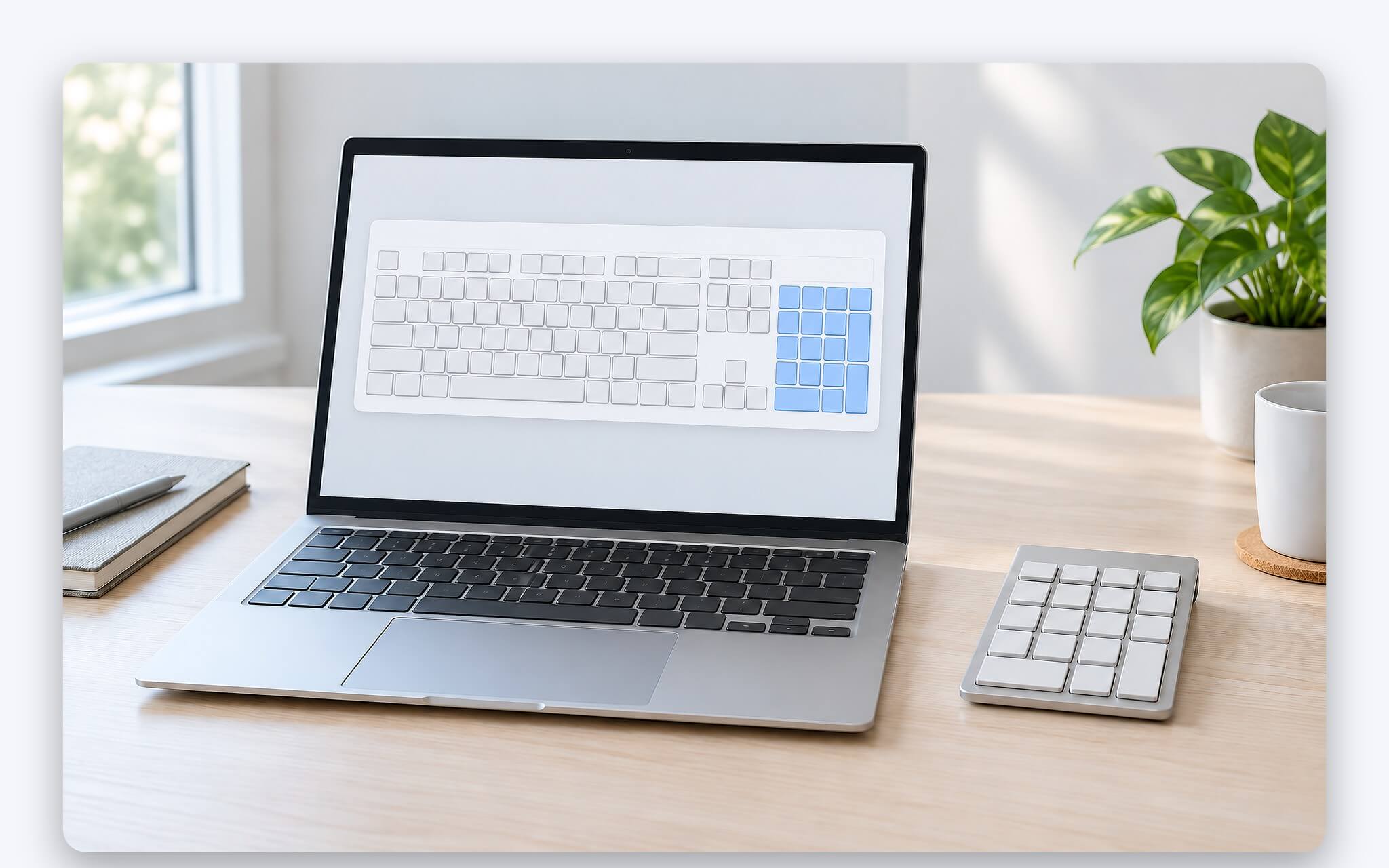
On-Screen Keyboard có vài chế độ hỗ trợ đáng biết. Hover over keys cho phép gõ bằng cách rê chuột hoặc cần điều khiển lên phím, Scan through keys tự quét lần lượt qua bàn phím để bạn chọn, đi kèm tùy chọn âm thanh khi bấm và gợi ý từ. Những chế độ này vốn thiết kế cho mục đích trợ năng, nhưng cũng cứu bạn trong lúc cụm phím số bị hỏng, quên ở nhà hoặc hết pin giữa buổi nhập liệu.
Giới hạn của phím số ảo nằm ở thao tác. Mỗi con số đều phải bấm chuột hoặc chạm màn hình, không thể gõ mù như trên phím vật lý, nên tốc độ chỉ đáp ứng vài ô lẻ. Cửa sổ bàn phím ảo còn che một phần bảng tính, buộc bạn kéo qua lại để nhìn cột đang nhập. Với khối lượng vài trăm dòng mỗi ngày, bàn phím ảo chỉ nên là giải pháp dự phòng. Mình khuyên dùng nó để chữa cháy, còn nhu cầu lâu dài thì đầu tư một bộ phím vật lý.
Khi nào nên chọn laptop có numpad thay vì mua phím số rời
Muốn biết có nên chọn laptop có numpad hay không, câu hỏi then chốt là tần suất nhập số và nơi làm việc. Nếu mỗi ngày bạn nhập số vài giờ, làm ở nhiều địa điểm không có bàn rộng và không muốn mang thêm thiết bị cần sạc hay thay pin, laptop có numpad là phương án gọn hơn. Ngược lại, nếu chỉ nhập số vài lần một tuần hoặc đã có bàn làm việc cố định, mua phím số rời rẻ và linh hoạt hơn đổi cả laptop.
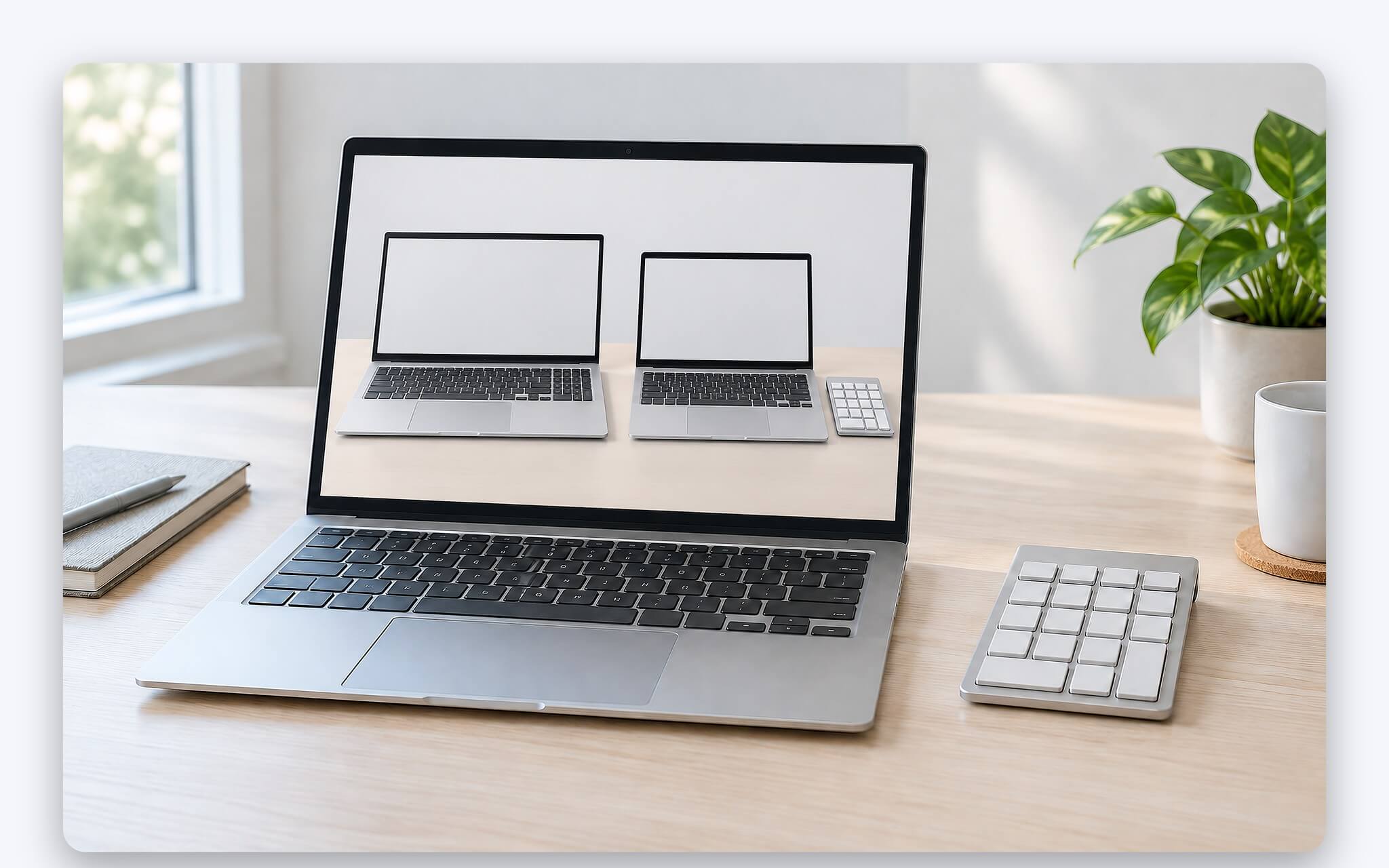
Laptop có numpad cũng bộc lộ đánh đổi riêng. Cụm số tích hợp thường xuất hiện ở laptop 15,6 đến 16 inch vì cần thêm bề ngang, kéo theo thân máy to và nặng hơn phiên bản 13 đến 14 inch cùng dòng. Trên một số mẫu, cụm số bị thu hẹp còn ba cột thay vì bốn, phím 0 nhỏ lại hoặc phím Enter chỉ cao một hàng. Bàn phím chữ bị đẩy lệch sang trái, nên vị trí đặt tay khi gõ không còn nằm giữa thân laptop. Bạn nên xem ảnh chụp bàn phím thật để kiểm tra từng chi tiết này.
Phím số rời hợp hơn với đối tượng cần laptop 13 đến 14 inch để di chuyển, chỉ nhập số nhiều ở một bàn làm việc cố định, hoặc muốn đặt cụm số bên trái để tay phải giữ chuột. Một bộ Bluetooth ghép được ba thiết bị còn tận dụng được cho cả laptop cá nhân lẫn máy văn phòng. Tiêu chí chọn laptop có numpad rút gọn lại là: nhập số hằng ngày, làm việc lưu động, không muốn mang phụ kiện. Thiếu một trong ba điều kiện đó thì phím số rời vẫn là lựa chọn hợp lý.
Câu hỏi thường gặp
Bàn phím số không dây có làm chậm thao tác nhập Excel không? Gần như không. Ở chế độ Bluetooth, K0 Max có tần số 125 Hz, tức khoảng 8 mili giây giữa hai lần gửi tín hiệu, còn đầu thu 2,4 GHz và chế độ cắm dây đạt 1000 Hz. Khoảng chênh này khó nhận ra khi gõ số vào ô bảng tính.
Vì sao bấm phím 5 trên cụm số không ra gì khi tắt Num Lock? Trong bảng mã của Microsoft, phím 5 không mang chức năng điều hướng kèm theo như các phím 2, 4, 6, 8. Khi Num Lock tắt, phần lớn ứng dụng không phản hồi phím này. Bật Num Lock lại là phím số rời gõ ra số 5 bình thường.
Một bàn phím số Bluetooth có kết nối với nhiều thiết bị không? Tùy mẫu. Microsoft Number Pad ghép được tối đa ba thiết bị, bấm nút ghép đôi để chuyển sang thiết bị kế tiếp. Keychron K0 Max cũng kết nối Bluetooth với ba thiết bị. Cấu hình laptop cần hỗ trợ Bluetooth phù hợp, với Microsoft Number Pad là Bluetooth 4.0 trở lên.
Không có bàn phím số vật lý thì gõ mã Alt bằng cách nào? Theo Microsoft, mã Alt chỉ chạy với cụm phím số, không chạy với hàng số trên cùng. Bạn có thể bật On-Screen Keyboard và mở cụm số trong Options, hoặc gắn một bộ numpad để gõ nhanh hơn.


0 phản hồi cho “Phím số rời cho laptop - Chọn numpad cắm dây, Bluetooth hay đầu thu USB”