

Nhấn F5 để tải lại trang mà laptop lại giảm độ sáng, hay muốn tăng âm lượng lại phải giữ thêm một phím, cả hai tình huống đều xoay quanh phím Fn và chế độ Fn Lock. Mình giải thích tín hiệu của phím này được xử lý ở đâu, vì sao mỗi hãng cấu hình hàng F1 đến F12 khác nhau, rồi cùng bạn đi qua cách chuyển chế độ trên Lenovo, Dell, HP, Asus, Acer theo đúng tài liệu hãng và cách sửa khi hàng phím bị đảo.
Phím Fn trên laptop hoạt động ở tầng phần cứng như thế nào
Khác với Ctrl, Alt hay Shift, phím Fn thường không gửi một mã phím riêng lên Windows. Việc xử lý diễn ra ngay trong vi điều khiển bàn phím, thường tích hợp trong bộ điều khiển nhúng EC của bo mạch chủ. Khi bạn giữ phím Fn rồi nhấn F2, bộ điều khiển này quyết định gửi đi mã của F2 hay lệnh giảm âm lượng, còn hệ điều hành chỉ nhận kết quả cuối cùng. Bản chất đó giải thích vì sao phím Fn không xuất hiện trong phần mềm gán phím thông thường.
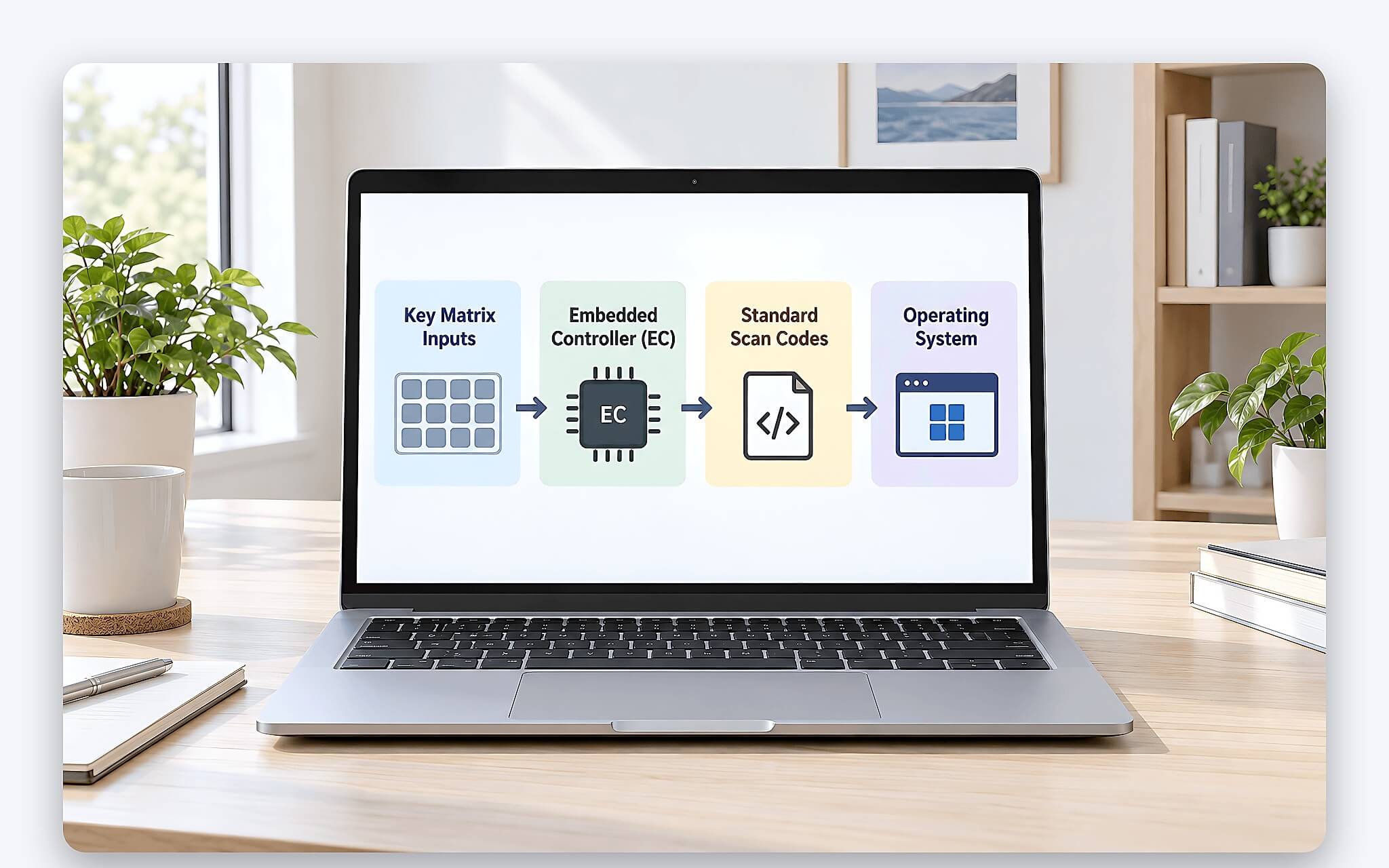
Trạng thái khoá Fn cũng được lưu ở tầng firmware chứ không nằm trong Windows. Ví dụ minh hoạ rõ là bản vá driver ideapad-laptop của nhân Linux năm 2018: nhóm phát triển phải đọc trạng thái Fn Lock qua phương thức ACPI tên HALS và ghi lại qua phương thức SALS, vì một số mẫu IdeaPad khi đó không hỗ trợ tuỳ chọn này trong BIOS. Nói cách khác, hệ điều hành chỉ hỏi và ra lệnh cho firmware, còn nguyên lý đảo chức năng hàng phím nằm ở phần cứng.
Hệ quả thực tế là khi thiếu driver hotkey của hãng, một số phím đặc thù như bật tắt touchpad, chế độ máy bay hay phím mở ứng dụng hãng sẽ không phản hồi, trong khi âm lượng và độ sáng thường vẫn chạy vì Windows có sẵn driver chuẩn cho chúng. Hiểu ranh giới này giúp bạn khoanh vùng lỗi nhanh hơn, xác minh vấn đề nằm ở BIOS, ở driver hay ở chính bàn phím.
Hàng F1 đến F12 mặc định chạy chức năng hay đa phương tiện
Trên đa số laptop đời mới, mỗi phím hàng trên cùng gánh hai nhiệm vụ: phím chức năng F1 đến F12 và phím nóng như âm lượng, độ sáng, micro. Tài liệu Lenovo gọi ký hiệu in phía trên là chức năng chính, ký hiệu in phía dưới là chức năng phụ. Khi Fn Lock tắt, nhấn phím đơn lẻ sẽ kích hoạt chức năng chính; khi Fn Lock bật, nhấn đơn lẻ lại kích hoạt chức năng phụ, còn giữ phím Fn thì cho kết quả ngược lại.
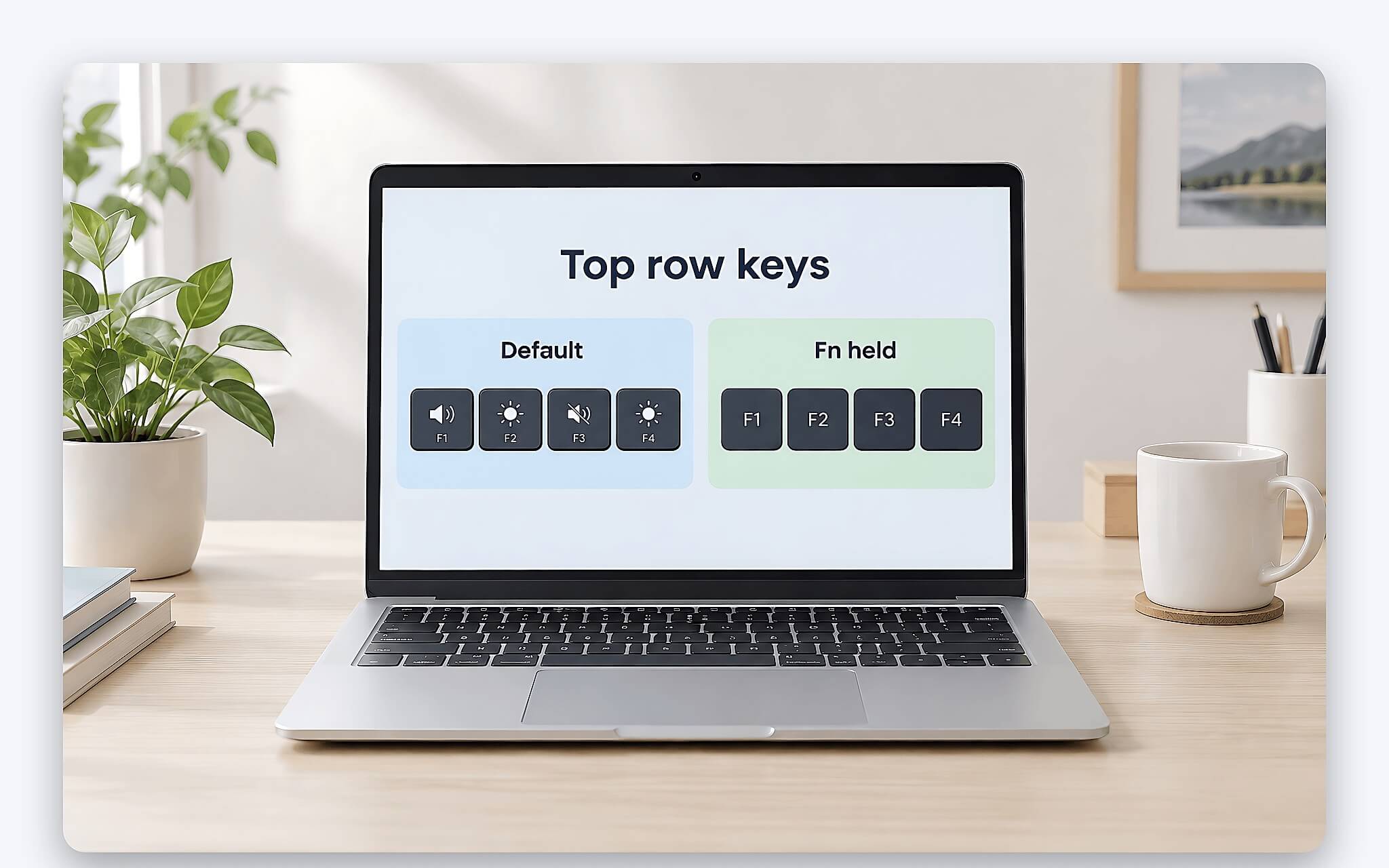
Mặc định giữa các hãng khác nhau khá rõ. Sách hướng dẫn Dell Latitude 7450 ghi hàng F1 đến F12 được đặt sẵn ở chế độ đa phương tiện. Lenovo hỗ trợ Hotkey Mode trong BIOS nhiều mẫu IdeaPad: khi bật, phím nóng chạy trực tiếp, còn F1 đến F12 cần giữ phím Fn. Tài liệu BIOS dòng doanh nghiệp của HP để tuỳ chọn chạy phím nóng không cần Fn ở trạng thái tắt, hoặc Auto nếu laptop có đèn trên phím Fn.
Vì vậy, cùng thao tác nhấn F5 nhưng trên laptop này trình duyệt tải lại trang, trên laptop khác lại đổi độ sáng. Người làm Excel, lập trình viên cần phím F để debug hay game thủ thường ưu tiên chế độ phím chức năng, còn người chủ yếu xem phim, nghe nhạc lại ưu tiên chế độ đa phương tiện. Không có cấu hình đúng tuyệt đối, điểm mấu chốt là bạn chủ động chọn theo thói quen để tối ưu trải nghiệm thay vì chấp nhận mặc định của hãng.
Cách bật tắt Fn Lock trên laptop Lenovo, Dell, HP, Asus và Acer
Lenovo có tài liệu rõ nhất. Trên Lenovo Slim 7i đời 2024 và dòng IdeaPad Slim 5, bạn nhấn Fn + Esc để chuyển chế độ, đèn nhỏ trên phím Esc cho biết trạng thái, và công tắc này chỉ áp dụng cho hàng phím trên cùng. Muốn cố định từ BIOS, trên IdeaPad Gaming 3 bạn nhấn F2 liên tục khi khởi động, chọn More Settings, vào Configuration rồi đổi Hotkey Mode; ThinkPad dùng mục F1-F12 as Primary Function, mặc định tắt. Bảng trạng thái đầy đủ nằm trong trang hướng dẫn FnLock của Lenovo cho dòng IdeaPad Slim 5.
| Hãng | Tổ hợp phím | Thiết lập BIOS hoặc phần mềm | Nguồn |
|---|---|---|---|
| Lenovo IdeaPad, Slim, Yoga | Fn + Esc, đèn trên phím Esc | Configuration, Hotkey Mode | Hướng dẫn sử dụng Lenovo |
| Lenovo ThinkPad | Tuỳ model, xem hướng dẫn hãng | F1-F12 as Primary Function | Tài liệu BIOS ThinkPad, Lenovo CDRT |
| Dell Latitude | Fn + Esc | Keyboard, Fn Lock Options, Lock Mode | Sách hướng dẫn Latitude 7450 |
| HP EliteBook, ProBook | Fn + Shift khi BIOS để Auto | Advanced, Launch Hotkeys without Fn Keypress | HP Commercial BIOS Setup |
| HP dòng phổ thông | Tuỳ model, xem hướng dẫn hãng | Action Keys Mode | Trang hỗ trợ HP |
| Asus | Fn + Esc trên model có đèn ở phím Fn | MyASUS, Input Device Settings | FAQ hỗ trợ Asus |
| Acer | Tuỳ model, xem hướng dẫn hãng | Main, Function Key Behavior | Cơ sở tri thức Acer |
Với Dell, Latitude 7450 dùng Fn + Esc, BIOS có nhóm Keyboard với Fn Lock Options mặc định bật và Lock Mode Secondary mặc định chọn. HP dòng doanh nghiệp có phương án riêng: tài liệu BIOS cho các nền tảng 2022 đến 2026 mô tả tuỳ chọn Launch Hotkeys without Fn Keypress trong menu Advanced, hỗ trợ nhấn thẳng F4 thay vì Fn + F4. Ở chế độ Auto, chỉ có trên laptop có đèn ở phím Fn, tổ hợp Fn + Shift sẽ bật tắt Fn Lock, như mô tả trong tài liệu HP PC Commercial BIOS Setup ở phần menu Advanced.
Dòng HP phổ thông dùng thiết lập Action Keys Mode trong BIOS. Trang hỗ trợ Asus ghi rõ Fn + Esc không có trên mọi model, cách nhận biết là xem góc trên bên phải phím Fn có đèn LED hay không; bạn cũng đổi được trong MyASUS, mục Device Settings rồi Input Device Settings, thay đổi bằng Fn + Esc sẽ đồng bộ sang MyASUS. Với Acer, bài hướng dẫn chính thức chỉ nêu cách vào tab Main của BIOS, chọn Function Key Behavior rồi đặt Function Keys; phím vào BIOS và tổ hợp phím nhanh tuỳ model, bạn nên xem sách hướng dẫn của đúng laptop đang dùng.
Đèn báo Fn Lock và cách nhận biết trạng thái đang bật
Lenovo gắn đèn trên phím Esc, đèn sáng nghĩa là chế độ khoá đang kích hoạt. Asus đặt đèn ở góc trên bên phải phím Fn, và chính chiếc đèn này xác nhận model hỗ trợ Fn + Esc. Sách hướng dẫn bảo trì HP EliteBook 840 G11 mô tả đèn Fn Lock, trạng thái sáng nghĩa là phím Fn đang bị khoá. Dell không có mô tả đèn thống nhất cho mọi dòng, bạn cần xem tài liệu của từng model.
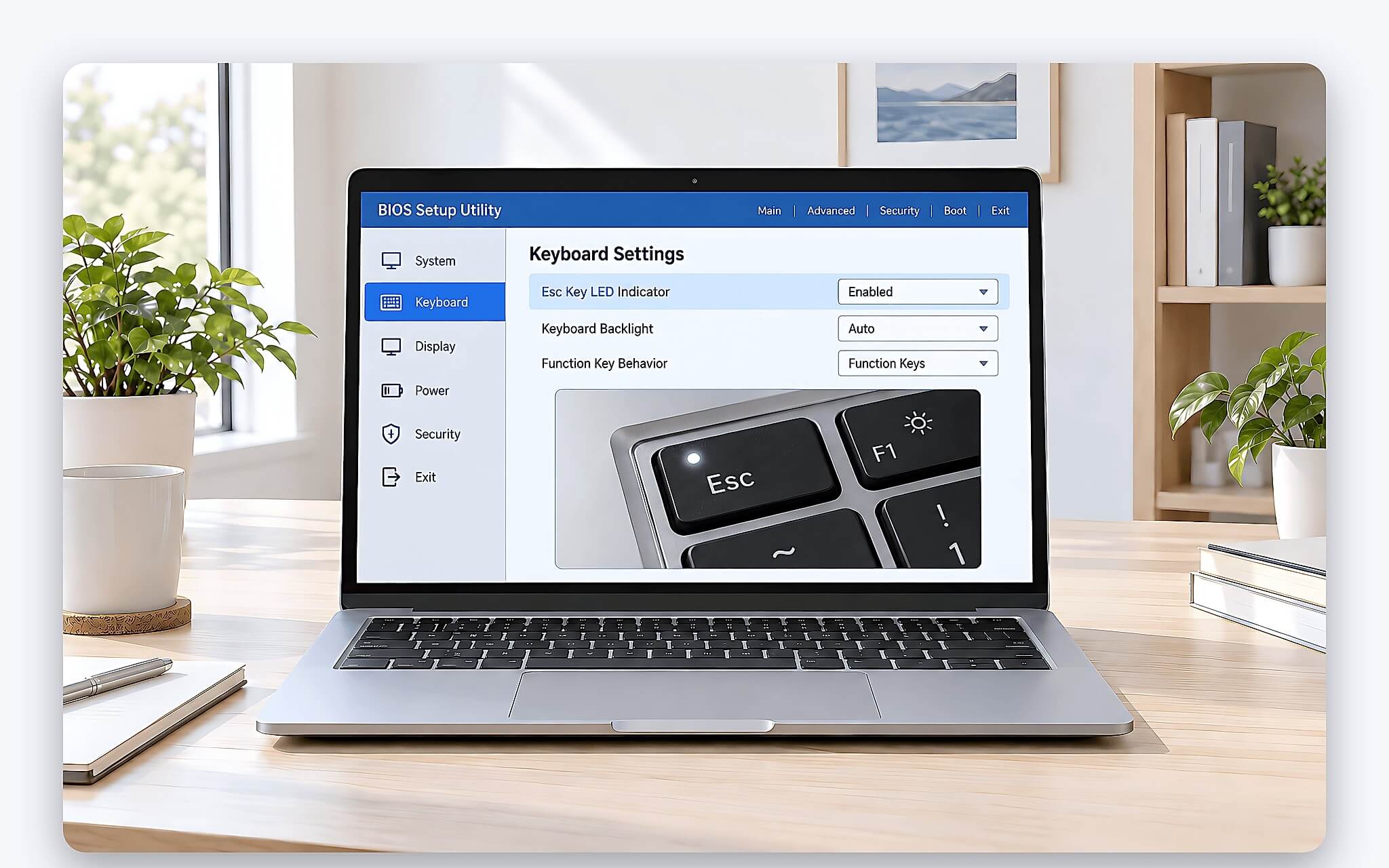
Ý nghĩa của đèn không giống nhau giữa các hãng. Theo tài liệu BIOS dòng doanh nghiệp của HP, ở chế độ Auto, đèn tắt tương ứng trạng thái chạy phím nóng không cần Fn, còn đèn sáng thì hàng phím trở về F1 đến F12 chuẩn. Trên Lenovo, đèn Esc sáng nghĩa là nhấn đơn lẻ sẽ ra chức năng phụ, tức F1 đến F12 trên đa số bàn phím. Vì vậy đừng suy ra trạng thái chỉ bằng đèn nếu bạn vừa chuyển từ hãng này sang hãng khác.
Cách xác minh chắc chắn nhất là thử trực tiếp. Mở trình duyệt rồi nhấn F5, nếu trang tải lại thì hàng phím đang ở chế độ F1 đến F12; nếu độ sáng hay âm lượng thay đổi thì đang ở chế độ phím nóng. Phép thử khác là chọn một tệp trong File Explorer rồi nhấn F2, tên tệp chuyển sang trạng thái sửa nghĩa là phím chức năng đang hoạt động. Hai phương án thử này dựa trên phím tắt chuẩn của Windows nên áp dụng cho mọi hãng.
Sửa lỗi F1 đến F12 bị đảo hoặc phím Fn không phản hồi
Tình huống hay gặp nhất là hàng F bỗng đảo chức năng sau khi bạn vô tình nhấn Fn + Esc hoặc Fn + Shift lúc gõ nhanh. Hãy nhấn lại đúng tổ hợp của hãng để đưa về trạng thái cũ. Nếu laptop không có tổ hợp nhanh, vào BIOS xác minh lại Hotkey Mode, Function Key Behavior, Action Keys Mode hay Launch Hotkeys without Fn Keypress tuỳ hãng. Riêng HP, Fn + Esc trên EliteBook 840 G11 chỉ mở ứng dụng HP System Information.
| Triệu chứng | Nguyên nhân thường gặp | Cách xử lý |
|---|---|---|
| F5 đổi độ sáng thay vì tải lại trang | Hàng phím đang ở chế độ phím nóng | Nhấn tổ hợp khoá Fn của hãng hoặc đổi trong BIOS |
| Âm lượng chạy nhưng phím touchpad, máy bay không chạy | Thiếu driver hotkey của hãng | Cài ASUS System Control Interface, Hotkey Features Integration hoặc gói tương ứng |
| Fn + A chọn tất cả như Ctrl + A | Đang bật Fool Proof Fn Ctrl hoặc Swap Fn and Ctrl | Tắt tuỳ chọn trong BIOS nếu không cần |
| Chế độ phím đổi sau khi nạp Load Defaults | BIOS trở về giá trị mặc định của hãng | Vào BIOS chỉnh lại và lưu |
| Gõ ra ký tự khác với ký hiệu in trên phím | Sai bố cục bàn phím trong Windows | Kiểm tra ngôn ngữ và bố cục nhập liệu |
Khi phím Fn không phản hồi với các phím nóng đặc thù, nguyên nhân thường nằm ở driver. Asus hướng dẫn cài ASUS System Control Interface cho laptop đời mới, laptop đời cũ cần ATKACPI kèm công cụ ATK hotkey, sau đó cập nhật BIOS, chạy Windows Update và cập nhật driver qua MyASUS. Với ThinkPad, Lenovo phát hành gói Hotkey Features Integration hỗ trợ Windows 10 và 11. Vì cập nhật BIOS nằm trong các bước sửa lỗi này, bài Bạn có thói quen thường xuyên cập nhật BIOS cho máy tính không? giúp bạn cân nhắc lúc nào nên cập nhật, lúc nào nên duy trì phiên bản ổn định.
Vài thiết lập BIOS khác cũng khiến phím Fn hoạt động lạ: Lenovo Legion có Fool Proof Fn Ctrl cho Fn và Ctrl dùng thay nhau trong tổ hợp như Ctrl + A, HP có Swap Fn and Ctrl, ThinkPad có Fn and Ctrl Key swap. Nếu gõ ra ký tự khác ký hiệu in trên phím, lỗi nằm ở bố cục nhập liệu của hệ điều hành chứ không phải chế độ khoá Fn, và hướng dẫn Cách thêm và thay đổi bố cục bàn phím trong Windows 11 chỉ đúng chỗ cần chỉnh. Phím Fn bị kẹt hay không nảy là hỏng cơ học hoặc bám bụi.
Phím Copilot và những thay đổi mới trên bàn phím laptop từ 2024
Ngày 4/1/2024, Microsoft công bố phím Copilot và gọi đây là thay đổi đáng kể đầu tiên trên bàn phím PC Windows sau gần ba thập kỷ. Nhấn phím này sẽ kích hoạt Copilot trong Windows; nếu Copilot không khả dụng, phím sẽ mở Windows Search. Sách hướng dẫn Dell Latitude 7450 ghi đúng hai hành vi đó. Phím Copilot là phím độc lập, không nằm trong hàng F nên không chịu tác động của Fn Lock.
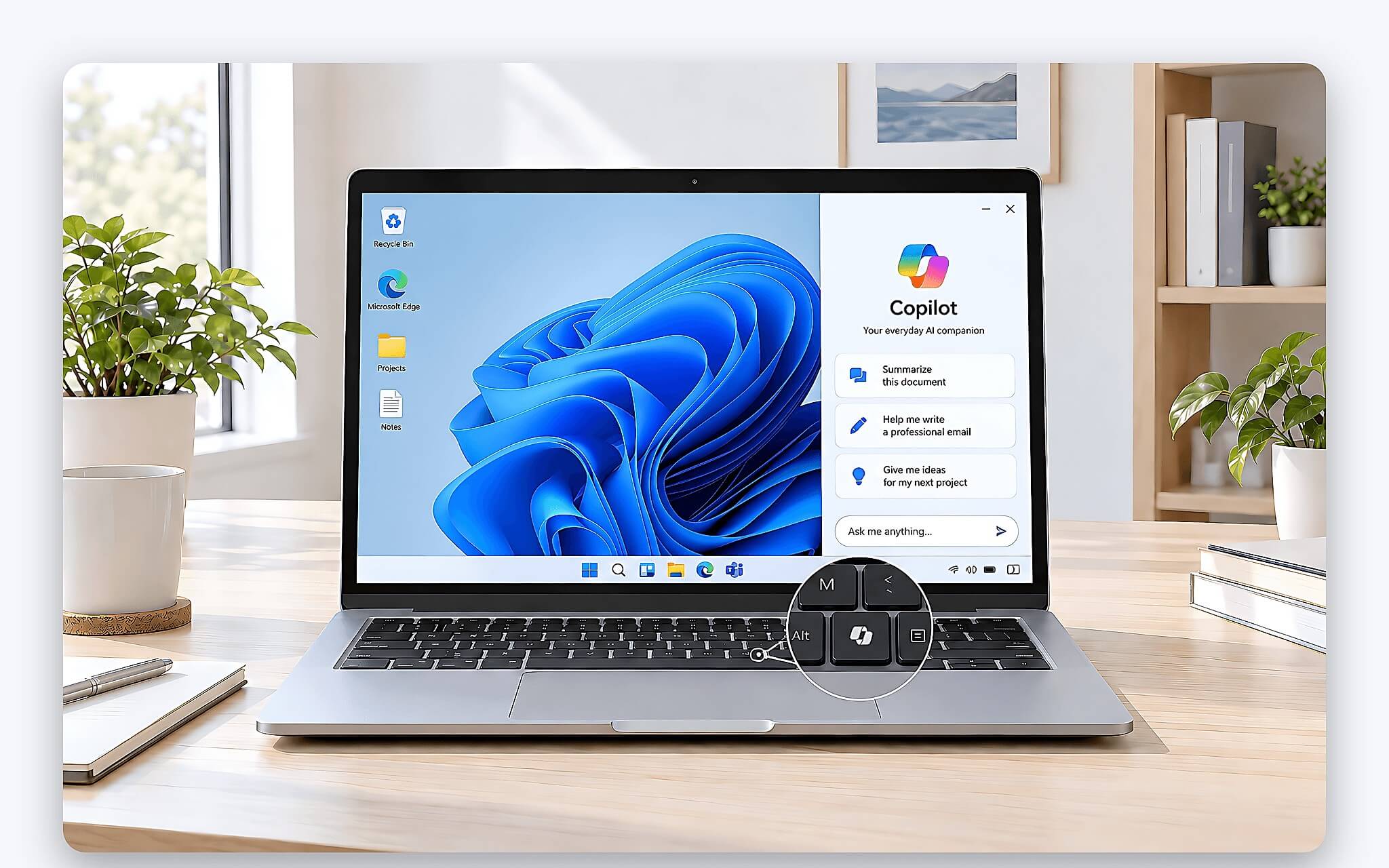
Không phải ai cũng cần mở trợ lý AI chỉ bằng một lần bấm. Microsoft có thêm tuỳ chọn gán lại phím Copilot, nhưng bản đầu tiên chỉ cho chọn ứng dụng đóng gói MSIX có chữ ký, chi tiết giới hạn này nằm trong bài Tùy chọn Remap phím Copilot của Microsoft gây khó chịu, hữu ích nếu bạn muốn phím này mở công cụ mình dùng thường xuyên hơn.
Hàng phím trên cùng ngày càng gánh nhiều phím nóng đặc thù như tắt micro, chụp màn hình, mở ứng dụng của hãng. Điều đó làm vai trò của phím Fn và Fn Lock càng lớn, vì chỉ một lần nhấn nhầm tổ hợp là cả hàng phím đổi hành vi. Khi nhận laptop mới, bạn nên dành vài phút thử hàng F, xác nhận trạng thái mặc định và cấu hình theo thói quen ngay từ đầu.
Câu hỏi thường gặp (FAQ)
Fn Lock có ảnh hưởng tới phím Copilot không?
Không. Phím Copilot là phím độc lập, không chia sẻ với hàng F1 đến F12, nên bật hay tắt chế độ khoá Fn không đổi hành vi của nó. Nếu Copilot không khả dụng, phím này mở Windows Search theo mô tả của Microsoft.
Phím Fn có gán lại bằng phần mềm như phím thường được không?
Về bản chất là không, vì phím Fn được xử lý trong vi điều khiển bàn phím và không gửi mã riêng lên Windows. Muốn đổi hành vi, bạn dùng thiết lập BIOS của hãng như Fn and Ctrl Key swap trên ThinkPad hoặc Swap Fn and Ctrl trên HP.
Laptop không có đèn báo thì biết chế độ phím bằng cách nào?
Mở trình duyệt và nhấn F5. Nếu trang tải lại, hàng phím đang ở chế độ F1 đến F12; nếu độ sáng hoặc âm lượng thay đổi, hàng phím đang ở chế độ phím nóng. Cách này áp dụng cho mọi hãng.
Nhấn Fn + Esc trên laptop HP sao lại mở một cửa sổ thông tin?
Trên một số mẫu HP như EliteBook 840 G11, Fn + Esc mở ứng dụng HP System Information chứ không đổi chế độ hàng phím. Dòng doanh nghiệp của HP dùng Fn + Shift khi BIOS để Auto, dòng phổ thông chỉnh qua Action Keys Mode.




0 phản hồi cho “Phím Fn và Fn Lock – Cách chỉnh hàng phím F1 đến F12 trên laptop”