
Ảnh cũ chụp bằng điện thoại đời đầu, ảnh tải về chỉ vài trăm điểm ảnh hay hình minh họa cần in khổ lớn đều có thể phóng to bằng Upscayl, phần mềm mã nguồn mở chạy AI ngay trên laptop mà không phải tải ảnh lên máy chủ nào. Mình tổng hợp từ tài liệu chính thức của dự án cách phần mềm này hoạt động, bảy model đi kèm, yêu cầu GPU Vulkan, các thiết lập đáng chỉnh và những trường hợp làm nét ảnh bằng AI không cứu được bức hình.
Upscayl là gì và vì sao làm nét ảnh chạy ngay trên laptop
Upscayl là ứng dụng phóng to ảnh bằng AI miễn phí, mã nguồn công khai theo giấy phép AGPL-3.0, do Nayam Amarshe và TGS963 phát triển. Phần hỏi đáp trong README giải thích phần mềm dùng model AI để đoán những chi tiết có thể có trong ảnh, dựa trên Real-ESRGAN và kiến trúc Vulkan. Lõi xử lý là upscayl-ncnn, cũng mở mã theo AGPLv3 và gọi riêng được qua dòng lệnh. Thông tin kỹ thuật trong bài được mình xác minh với kho mã nguồn chính thức của dự án trên GitHub, gồm README, wiki và file ngôn ngữ của ứng dụng.
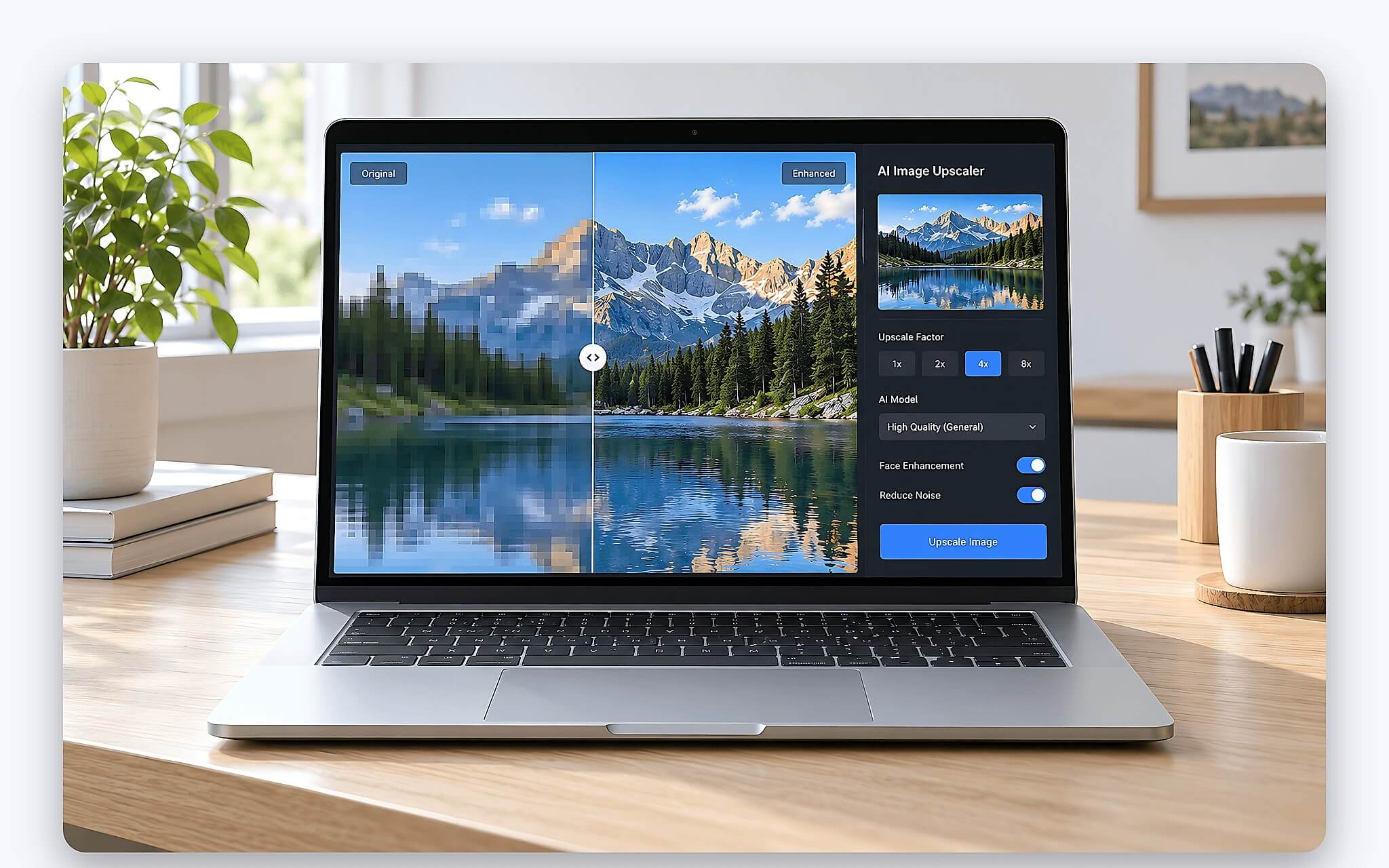
Real-ESRGAN là công trình của nhóm Xintao Wang tại Tencent ARC Lab, công bố ở hội thảo ICCVW 2021 với tên Training Real-World Blind Super-Resolution with Pure Synthetic Data. Nguyên lý chính là huấn luyện model trên ảnh bị làm xấu nhân tạo bằng mờ, nhiễu và nén, để model học cách tái tạo ảnh thực tế kém chất lượng mà không cần biết nguyên nhân. Bản Real-ESRGAN ncnn Vulkan chuyển model sang thư viện ncnn của Tencent, nhờ đó chạy trên GPU Intel, AMD, NVIDIA thông qua Vulkan, còn trên macOS đi qua lớp MoltenVK, không phụ thuộc CUDA.
Khác biệt lớn nhất khi làm nét ảnh trên laptop so với các trang web online là ảnh không rời khỏi ổ cứng. Trang giới thiệu chính thức của dự án nhấn mạnh phần mềm chạy cục bộ nên có lợi cho bảo mật và quyền riêng tư, đáp ứng tốt khi xử lý ảnh gia đình, ảnh hồ sơ hay tài liệu nội bộ. Upscayl hỗ trợ Windows 10 trở lên, macOS 12 trở lên và Linux. Phiên bản 2.15.0 phát hành ngày 25/12/2024 bổ sung giao diện tiếng Việt, model High Fidelity, chế độ TTA, trình xem Lens Viewer và hỗ trợ dán ảnh thẳng từ clipboard.
Bảy model AI đi kèm và cách chọn theo từng loại ảnh
Danh sách model trong mã nguồn hiện hành có bảy tên nội bộ, tất cả đều mang hậu tố 4x, tức model phóng 4 lần như remacri-4x hay digital-art-4x. Trong giao diện, chúng hiện thành Upscayl Standard, Upscayl Lite, High Fidelity, Remacri, Ultramix, Ultrasharp và Digital Art, mỗi model kèm một dòng mô tả ngắn về loại ảnh phù hợp. Bảng dưới đây dịch lại đúng mô tả đó cùng nhãn giấy phép mà ứng dụng hiển thị cạnh tên model.
| Model trong ứng dụng | Loại ảnh phù hợp theo mô tả | Nhãn giấy phép |
|---|---|---|
| Upscayl Standard | Phù hợp phần lớn ảnh | Không gắn nhãn |
| Upscayl Lite | Phần lớn ảnh, tốc độ cao, hao hụt chất lượng tối thiểu | Không gắn nhãn |
| High Fidelity | Mọi loại ảnh, chú trọng chi tiết chân thực và bề mặt mượt | Không gắn nhãn |
| Remacri | Ảnh tự nhiên, tăng độ sắc và chi tiết | Non-Commercial |
| Ultramix (Balanced) | Ảnh tự nhiên, cân bằng giữa độ sắc và chi tiết | Non-Commercial |
| Ultrasharp | Ảnh tự nhiên, thiên về độ sắc | Non-Commercial |
| Digital Art | Tranh kỹ thuật số và hình minh họa | Không gắn nhãn |
Ba model gắn nhãn Non-Commercial đến từ cộng đồng: Remacri của Foolhardy, Ultrasharp và Ultramix Balanced của Kim2091, còn High Fidelity là model 4x-HFA2k của Helaman. Mô tả của Remacri ghi rõ không dùng cho mục đích thương mại, nên khi làm ảnh sản phẩm bán hàng hay ấn phẩm quảng cáo, bạn cần ưu tiên nhóm model không mang nhãn này. Quyền sử dụng thương mại cũng là một trong các điểm mà bản Upscayl Cloud đem ra quảng bá.
Để làm nét ảnh chụp người, phong cảnh, bạn thử Upscayl Standard trước, rồi so với High Fidelity nếu cần bề mặt da, tường hay bầu trời mịn hơn. Tranh vẽ, ảnh game và hình minh họa phẳng màu nên dùng Digital Art, model được mô tả dành riêng cho nhóm ảnh này. Upscayl Lite ưu tiên tốc độ, chấp nhận suy giảm nhẹ chất lượng, hợp lúc cần xem thử nhanh trên laptop cấu hình khiêm tốn. Nếu bảy model sẵn có chưa vừa ý, mục Add Custom Models cho phép nạp thêm model từ kho custom-models của dự án.
Mức phóng 2x đến 16x khác nhau ra sao về số điểm ảnh
Mọi model đi kèm đều hoạt động ở mức 4x. Theo wiki hướng dẫn, từ phiên bản 2.8 Upscayl mô phỏng mức 2x, 3x bằng cách chạy AI ra ảnh 4x rồi thu nhỏ lại, còn muốn phóng 2x, 3x nguyên bản thì phải dùng model tương thích trong kho custom-models. Phần cài đặt Image Scale ghi mọi mức trên 4x chỉ đổi kích thước thông thường, không dùng AI, trừ mức 16x của Double Upscayl, và cảnh báo mức trên 5x có thể gây vấn đề hiệu năng trên một số thiết bị.
| Mức phóng | Độ phân giải đầu ra | Số điểm ảnh (MP) | Bitmap RGB 8 bit (MB) | Cách xử lý |
|---|---|---|---|---|
| Gốc | 800 x 600 | 0,48 | 1,44 | Ảnh đầu vào |
| 2x | 1600 x 1200 | 1,92 | 5,76 | AI 4x rồi thu nhỏ |
| 3x | 2400 x 1800 | 4,32 | 12,96 | AI 4x rồi thu nhỏ |
| 4x | 3200 x 2400 | 7,68 | 23,04 | AI 4x nguyên bản |
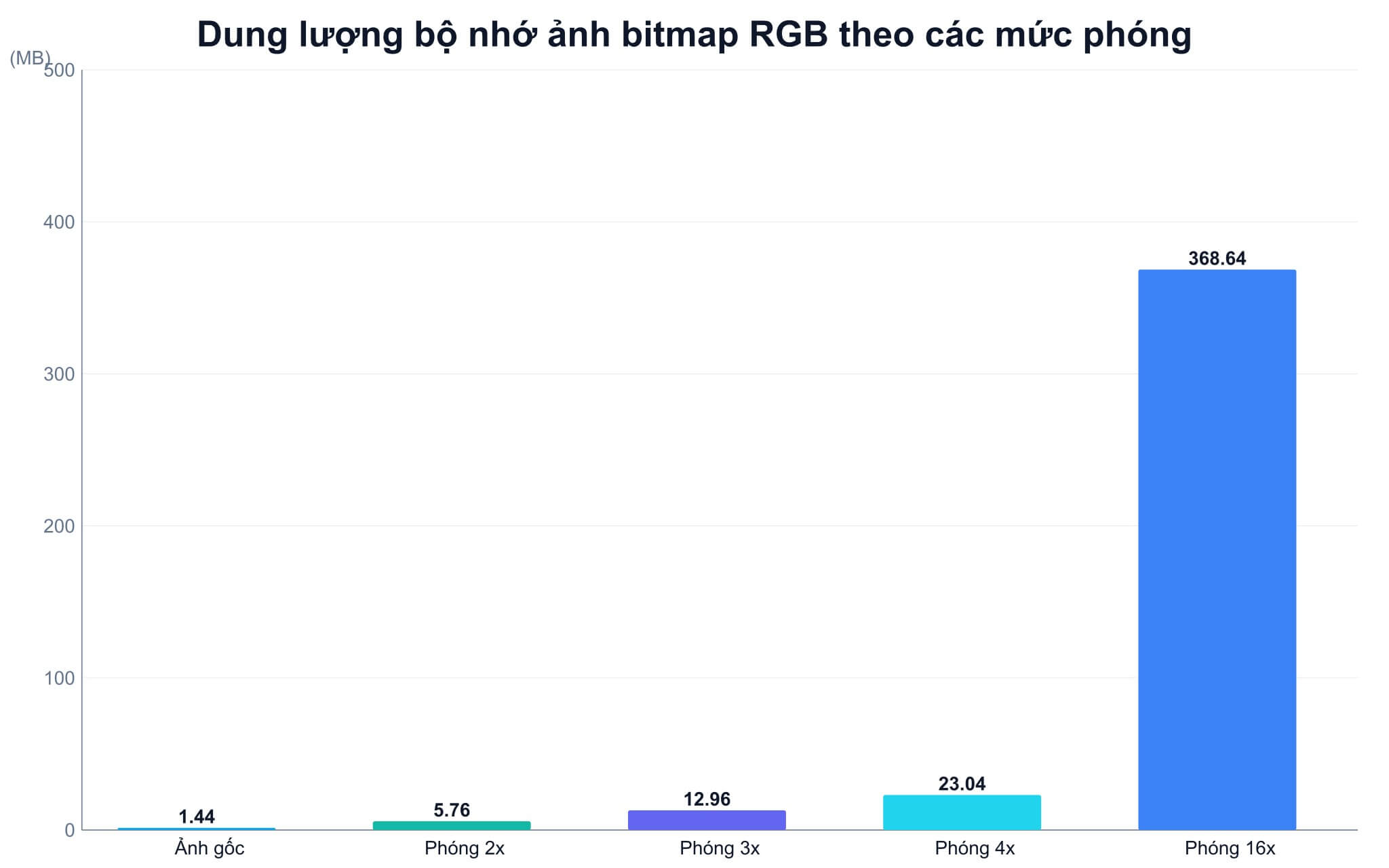
| 16x | 12800 x 9600 | 122,88 | 368,64 | Double Upscayl, AI chạy 2 lần |
Bảng trên tính từ một ảnh gốc 800 x 600 điểm ảnh. Số điểm ảnh tăng theo bình phương hệ số phóng: mức 4x cho ra 7,68 MP, gấp 16 lần ảnh gốc, còn 16x đẩy lên 122,88 MP, gấp 256 lần. Cột bitmap là dung lượng khi ảnh được giải nén vào bộ nhớ ở 8 bit mỗi kênh màu RGB, chưa tính dữ liệu trung gian của model AI. Đây là lý do phóng ảnh lớn chiếm dung lượng bộ nhớ nhanh hơn nhiều so với cảm nhận từ con số hệ số phóng.
Khi làm nét ảnh để in, bạn nên tính ngược từ khổ giấy: ảnh 3200 x 2400 in ở 300 dpi được khoảng 27 x 20 cm, gần bằng khổ A4 21 x 29,7 cm. Nếu chỉ đăng mạng xã hội hay website, mức 2x thường đáp ứng đủ và file nhẹ hơn nhiều. Double Upscayl chạy AI hai lần liên tiếp, phần mô tả trong ứng dụng cảnh báo thời gian xử lý tăng đáng kể. Muốn đầu ra đúng một chiều rộng cụ thể, tùy chọn Custom Output Width sẽ ghi đè thiết lập mức phóng, chiều cao tự điều chỉnh theo tỷ lệ.
Yêu cầu GPU Vulkan và khác biệt giữa iGPU với card rời
README ghi rõ bạn cần GPU tương thích Vulkan để làm nét ảnh, và phần hỏi đáp nói Upscayl không chạy với phần lớn iGPU hay CPU, dù vẫn đáng thử. Trang Compatibility List trên wiki của dự án cho biết GPU hỗ trợ Vulkan 1.3 nhìn chung chạy ổn, mọi card rời được mặc định là tương thích, trừ các mẫu bị báo lỗi như dòng NVIDIA GTX 7xx, còn GT 920M vẫn chưa xác định rõ.
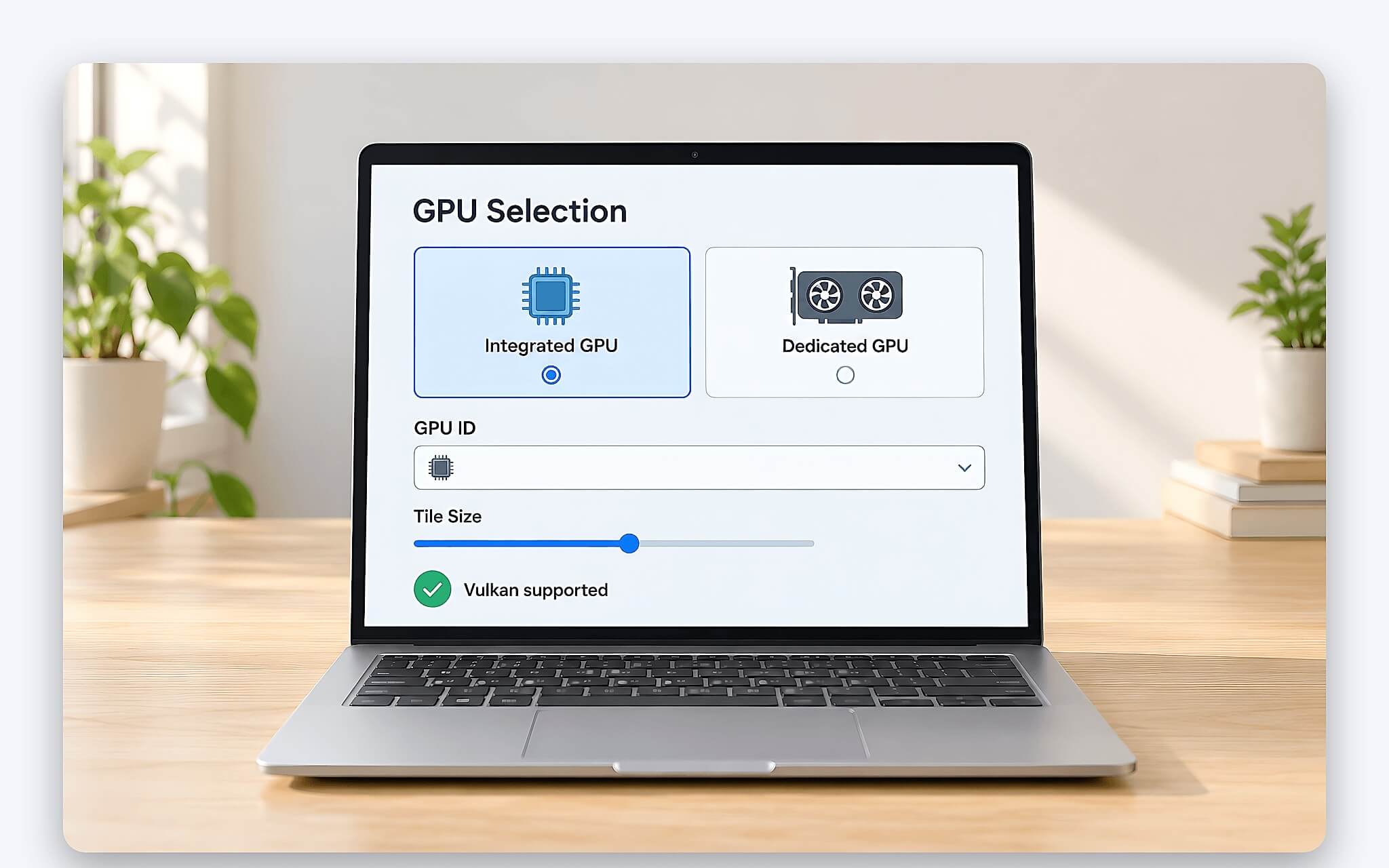
Ở nhóm đồ họa tích hợp, danh sách ghi nhận Intel HD Graphics 620, 630, Intel Iris Graphics và phần lớn GPU AMD Vega như Vega 8 Mobile, Vega 10 chạy được. Trang Troubleshooting nói GPU tương thích thường thuộc NVIDIA, Intel Arc hoặc AMD, các loại khác có thể chỉ chạy chậm. Nếu laptop của bạn chỉ có đồ họa tích hợp, bài iGPU laptop: Phân tầng Radeon và Arc để chọn đúng theo nhu cầu giúp xác định iGPU đang dùng thuộc tầng hiệu năng nào trước khi kỳ vọng tốc độ xử lý.
iGPU dùng chung RAM hệ thống thay cho VRAM riêng; khi gặp lỗi VK_ERROR_OUT_OF_DEVICE_MEMORY, trang Troubleshooting gợi ý thử thay đổi mức bộ nhớ cấp cho GPU trong BIOS. Laptop có iGPU AMD kèm card rời nên tắt switchable graphics nếu tùy chọn này khả dụng, còn trên Windows cần đặt Upscayl ở chế độ hiệu năng cao để hệ thống không ghi đè lựa chọn GPU. Phần mềm chỉ xử lý ảnh tĩnh, còn nhu cầu phóng video thì bài AI upscale video trên laptop - Vì sao GPU quyết định deadline render? phân tích vai trò của card đồ họa với tiến độ giao file.
Tinh chỉnh tile size, GPU ID và batch khi xử lý nhiều ảnh
Custom Tile Size quyết định kích thước từng mảnh mà phần mềm cắt ảnh ra để đưa vào GPU. Tài liệu Real-ESRGAN ncnn Vulkan ghi tile size nhận giá trị từ 32 trở lên, 0 là tự động, và giá trị nhỏ giúp giảm lượng bộ nhớ GPU cần dùng. Khi báo lỗi tile size, ứng dụng gợi ý đổi giá trị hoặc đặt về 0. Ô GPU ID cho phép chỉ định GPU Vulkan theo số thứ tự 0, 1, 2 hoặc ghép nhiều GPU cùng lúc; laptop chỉ có một GPU thì để ứng dụng tự chọn là phương án đơn giản nhất, dù wiki thừa nhận tải không chia đều giữa các GPU.
Chế độ TTA (Test Time Augmentation) cho kết quả tốt hơn, bớt các vệt lỗi lạ, nhưng mô tả trong ứng dụng cảnh báo thời gian xử lý tăng gấp 8 lần. Batch Upscayl hỗ trợ chọn cả thư mục để làm nét ảnh hàng loạt, và thư mục đó chỉ nên chứa file PNG, JPG, JPEG, WEBP. Ảnh xuất lưu được dạng PNG, JPG hoặc WEBP; nén PNG không mất dữ liệu, còn JPG và WebP là nén có mất mát. Tùy chọn Copy Metadata giữ lại dữ liệu EXIF gốc, và ứng dụng khuyên chọn JPG để metadata hiển thị ổn định trên nhiều hệ thống.
Một lượt batch hàng trăm ảnh duy trì GPU ở cường độ tải cao trong thời gian dài, thời lượng pin sụt nhanh và quạt quay liên tục. Bạn nên cắm sạc, kê laptop trên mặt phẳng thoáng và chia thư mục lớn thành nhiều đợt để dễ kiểm soát lỗi. Khi khối lượng lên tới hàng nghìn ảnh mỗi tuần, bài Xử lý 1.000 ảnh AI: laptop cần GPU, NPU hay đưa lên cloud? so sánh ba hướng triển khai theo chi phí lẫn quyền riêng tư.
Giới hạn của Upscayl với ảnh mờ nét, chữ nhỏ và khuôn mặt
Phần hỏi đáp trong README nói thẳng phần mềm làm nét ảnh độ phân giải thấp và ảnh bị vỡ điểm, nhưng không khử mờ hay chỉnh lại tiêu cự. Ảnh chụp lệch nét hoặc nhòe hoàn toàn vì rung tay không phải đối tượng phù hợp, và nếu kết quả gần như không đổi thì đó là giới hạn của phương pháp, không phải lỗi cài đặt. Bản chất của thuật toán là đoán chi tiết có thể có, nên nét mới sinh ra thực chất là phỏng đoán chứ không phải thông tin gốc được khôi phục.
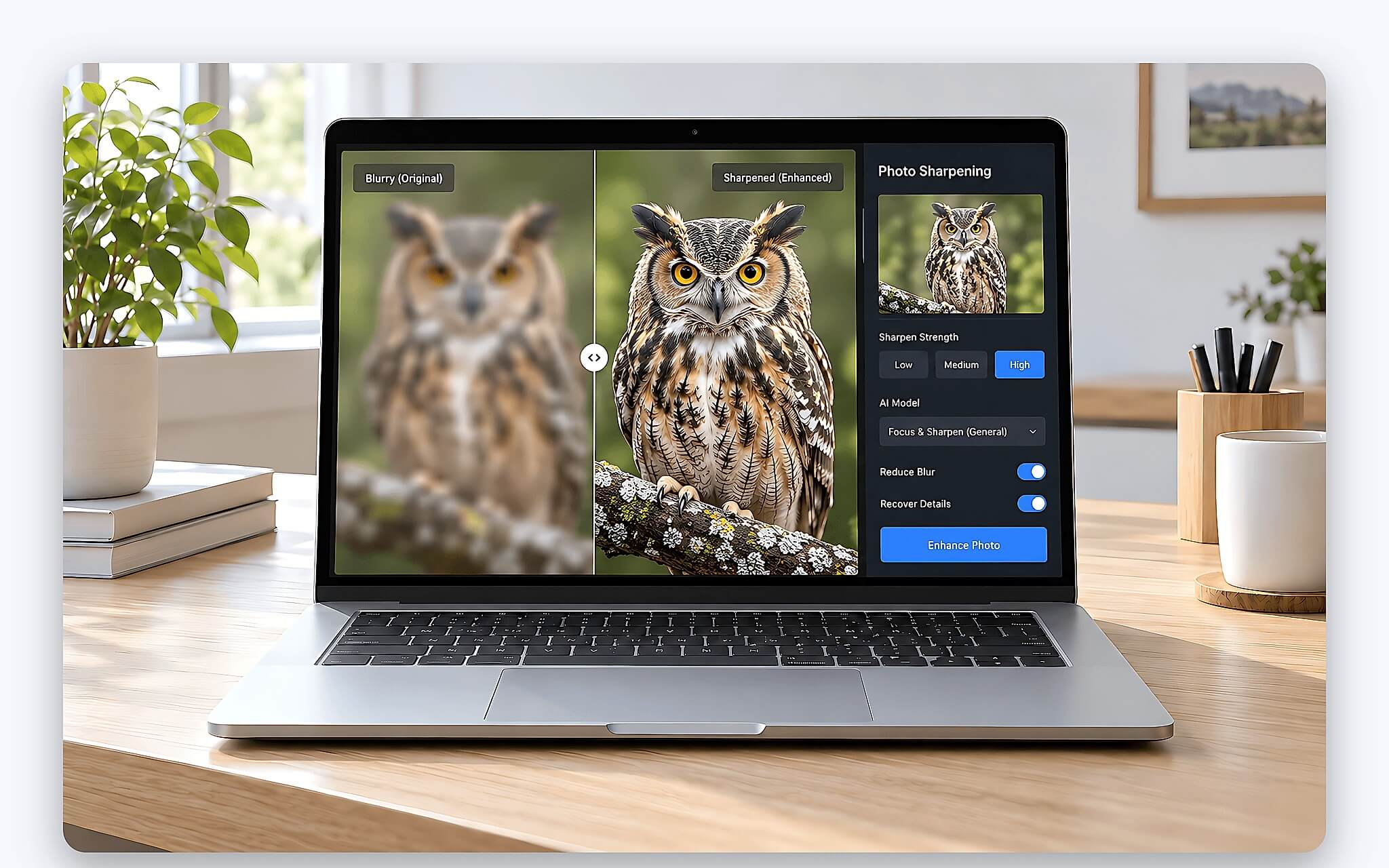
Chữ nhỏ trên ảnh chụp màn hình, biển số hay hóa đơn là trường hợp rủi ro: khi vài điểm ảnh phải đại diện cho cả một ký tự, model có thể dựng ra nét chữ trông rõ nhưng sai so với bản gốc. Khuôn mặt cũng tương tự, bản desktop không có model phục hồi khuôn mặt riêng, tính năng Face Enhancement chỉ được quảng bá cho bản đám mây, nên mắt, răng, tóc có thể bị vẽ lại khác người thật. Với ảnh nhạy cảm như bằng chứng, giấy tờ hay tư liệu, bạn nên giữ bản gốc song song.
Real-ESRGAN ncnn Vulkan vẫn ghi trong danh sách việc cần làm lỗi một số PC xuất ra ảnh đen, đồng thời khuyên cập nhật driver GPU từ trang Intel, AMD hoặc NVIDIA khi gặp crash. Nếu Windows hiện cảnh báo SmartScreen lúc cài, README hướng dẫn bấm More Info rồi Run Anyway vì bộ cài chưa có chữ ký nhà phát hành được xác minh. Mình khuyên bạn chỉ tải bộ cài từ GitHub Releases, trang chủ dự án, Flathub, Homebrew hoặc App Store để tránh bản đóng gói lạ.
Câu hỏi thường gặp (FAQ)
Upscayl có miễn phí không?
Bản desktop miễn phí và mở mã nguồn theo giấy phép AGPL-3.0, cài được trên Windows 10, macOS 12 trở lên và Linux. Riêng ba model Remacri, Ultramix và Ultrasharp gắn nhãn Non-Commercial nên ảnh tạo ra không nên dùng cho mục đích thương mại.
Laptop không có card rời có chạy Upscayl được không?
Có thể, nếu iGPU hỗ trợ Vulkan. Danh sách tương thích ghi Intel HD Graphics 620, 630, Iris Graphics và phần lớn AMD Vega chạy được, nhiều iGPU khác thì không chạy hoặc chạy chậm. Bạn cứ cài thử, gặp lỗi bộ nhớ thì giảm tile size.
Làm nét ảnh bằng Upscayl có cần kết nối Internet không?
Không. Việc xử lý diễn ra hoàn toàn trên laptop, ảnh không gửi lên máy chủ. Bạn chỉ cần mạng khi tải bộ cài hoặc tải thêm model từ kho custom-models.
Nên chọn mức phóng bao nhiêu khi làm nét ảnh?
Mức 4x là mức AI gốc của các model đi kèm, mức 2x và 3x được thu nhỏ từ ảnh 4x chứ không chạy model riêng. Mọi mức trên 4x chỉ đổi kích thước thông thường, trừ 16x của Double Upscayl, nên hãy chọn theo kích thước bạn cần in hoặc hiển thị.
0 phản hồi cho “Làm nét ảnh bằng Upscayl - Cách chọn model AI và chỉnh GPU Vulkan”