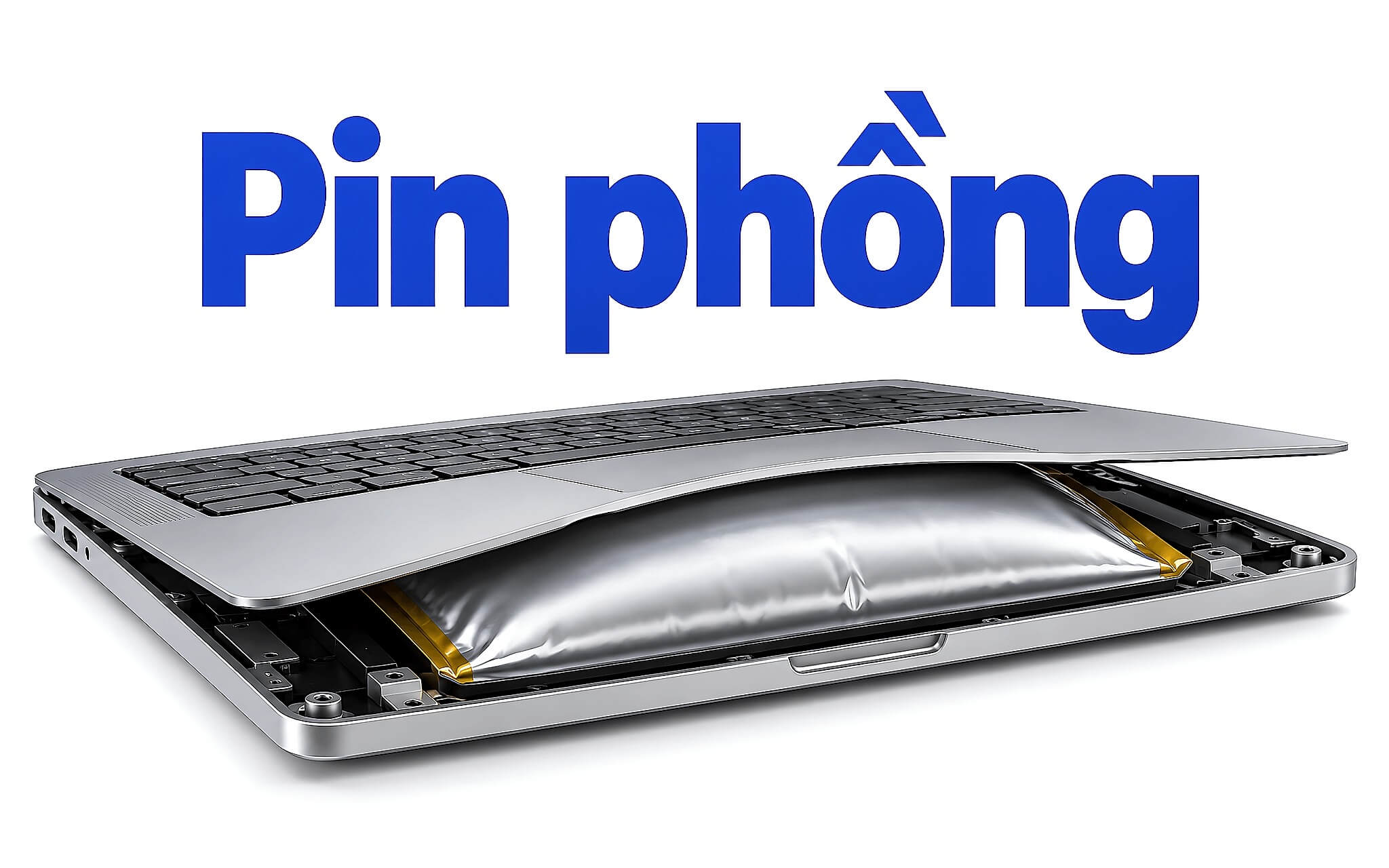

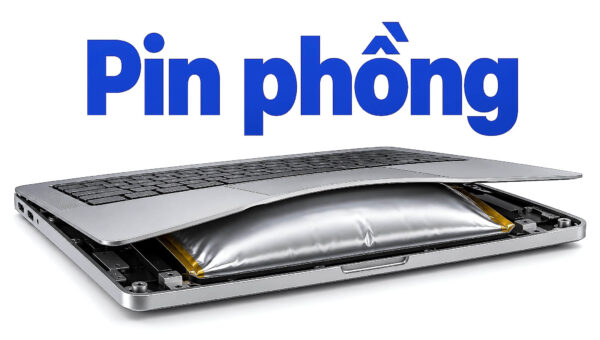
Touchpad bỗng cộm lên, bấm không còn ăn, đáy vỏ hở ra một khe nhỏ, đó thường là lúc viên pin bên trong đã sinh khí và nở ra. Bài này giúp bạn nhận diện pin phồng từ sớm, hiểu vì sao pin Li-ion và Li-polymer trên laptop lại biến dạng, xử lý an toàn ngay khi phát hiện và kích hoạt đúng chế độ giới hạn sạc của từng hãng để giảm nguy cơ lặp lại ở viên pin mới.
Vì sao pin Li-ion và Li-polymer trên laptop lại phồng lên
Laptop hiện nay gần như đều dùng cell lithium-ion, phần lớn ở dạng túi mềm lithium-polymer để tối ưu độ mỏng. Khác cell hình trụ có vỏ kim loại cứng, túi polymer chỉ là lớp màng nhôm nhiều lớp, nên khi bên trong sinh khí thì túi nở ra theo mọi hướng. Trang hỗ trợ của MSI ghi rõ pin lithium-polymer vốn sinh ra một lượng khí nhỏ trong quá trình sạc xả; khi pin già đi, lượng khí tích tụ nhiều hơn và hiện tượng phồng pin bắt đầu lộ ra ngoài vỏ laptop.
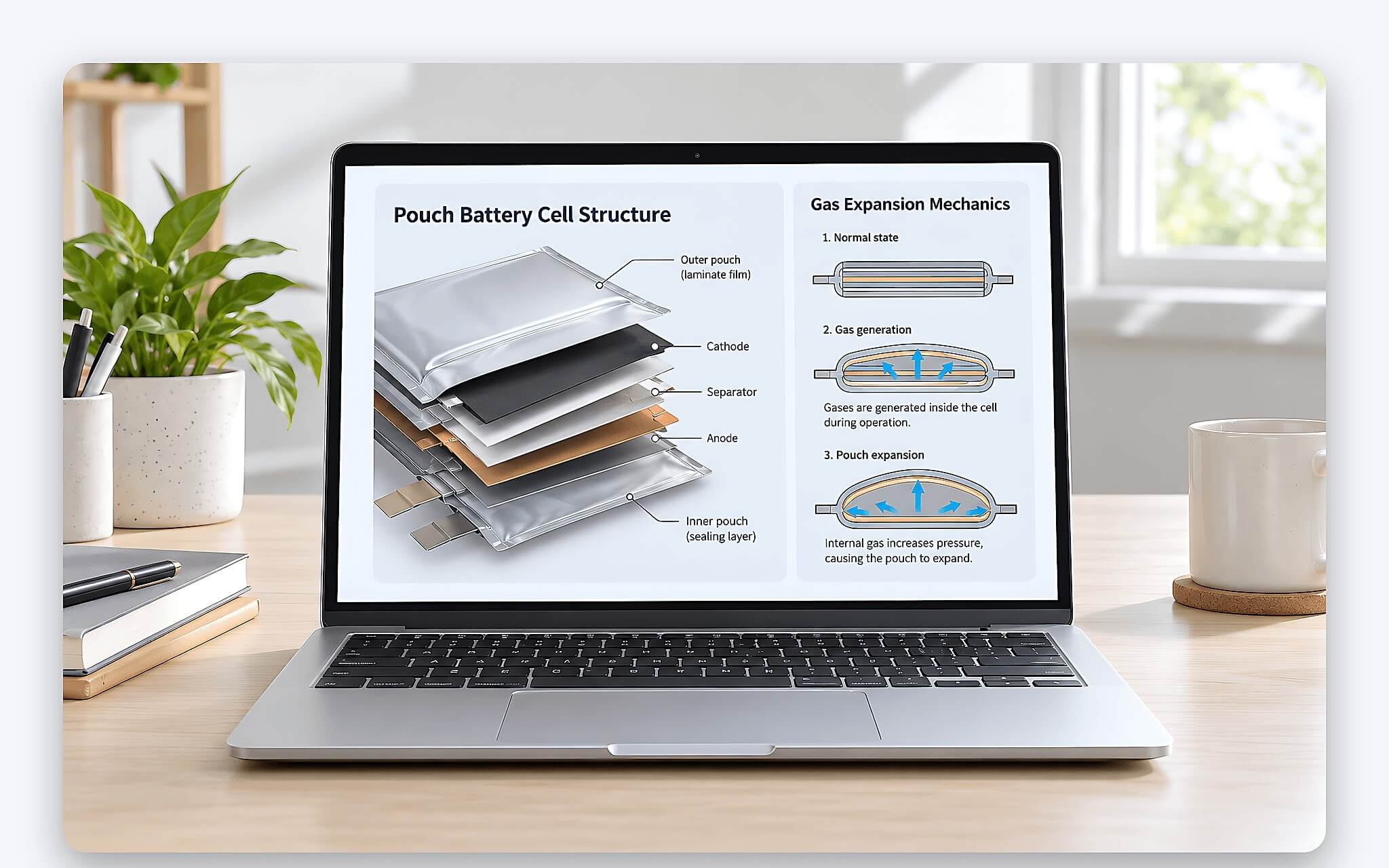
Dell liệt kê ba nguyên nhân khiến pin lithium-ion phồng gồm tuổi pin, số chu kỳ sạc và việc tiếp xúc nhiệt độ cao. Ba yếu tố này cộng dồn chứ không thay thế nhau. Một viên pin hai năm tuổi, sạc xả hằng ngày trong laptop chạy nóng sẽ có nguy cơ phồng pin cao hơn hẳn viên pin cùng tuổi nằm trong laptop văn phòng mát mẻ. Hiểu cơ chế cộng dồn giúp bạn thấy pin phồng hiếm khi là lỗi ngẫu nhiên, mà là kết quả của thói quen sử dụng kéo dài nhiều tháng, thậm chí nhiều năm.
Một điểm dễ hiểu sai là đánh đồng pin phồng với pin chai. Độ chai phản ánh dung lượng còn lại so với thiết kế, còn độ phồng là biến dạng vật lý của túi cell, và báo cáo pin của Windows không đo được độ phồng. Nếu muốn theo dõi mức suy giảm trước khi pin kịp biến dạng, bài Cách đo chuẩn độ chai pin laptop và đọc thông số hao mòn thực tế hướng dẫn cách đọc báo cáo pin và ngưỡng nên thay. Kết hợp con số đó và thói quen quan sát vỏ laptop định kỳ sẽ cho bạn bức tranh đầy đủ về tình trạng phồng pin.
Năm dấu hiệu phồng pin bạn có thể tự nhận ra bằng mắt
Trang hỗ trợ về pin của Dell đưa ra danh sách dấu hiệu khá sát với những gì bạn hay gặp. Ngăn pin hoặc đáy laptop phồng lên, vỏ xuất hiện khe hở, touchpad hay bàn phím bấm không ăn hoặc nhô cao, laptop cập kênh khi đặt trên mặt phẳng, và màn hình gập không khít hoặc bị lệch. Với laptop vỏ nguyên khối, pin nằm ngay dưới touchpad và chiếu nghỉ tay, nên touchpad thường là nơi bộc lộ sớm nhất khi pin phồng đẩy từ dưới lên.
| Dấu hiệu | Vị trí nhận biết | Cách tự kiểm nhanh, không tác động lực |
|---|---|---|
| Touchpad cộm, nhấn không ăn | Giữa chiếu nghỉ tay | Ấn nhẹ bốn góc touchpad, so độ nảy giữa các góc |
| Bàn phím nhô, phím kẹt | Hàng phím phía dưới | Nhìn ngang mặt phím dưới ánh đèn, tìm chỗ gồ lên |
| Vỏ đáy hở khe, ngăn pin phồng | Mép tiếp giáp nắp đáy | Soi đèn dọc mép đáy, tìm khe hở không đều |
| Laptop cập kênh | Bốn chân đế cao su | Đặt laptop lên mặt kính phẳng, chạm nhẹ từng góc |
| Màn hình gập không khít, lệch | Bản lề và mép màn hình | Gập màn hình, quan sát khe giữa màn và thân |
Các dấu hiệu này xuất hiện dần dần nên rất dễ bị bỏ qua. Nhiều người tưởng touchpad hỏng hay bàn phím lỏng rồi mang đi thay linh kiện, trong khi thủ phạm là pin phồng nằm bên dưới. Khi thấy từ hai dấu hiệu trong bảng trở lên cùng lúc, bạn nên ưu tiên nghĩ tới phồng pin trước, dừng sạc và xác minh lại, thay vì chờ tới lúc vỏ biến dạng rõ hoặc màn hình không còn gập được.
Đừng ấn mạnh để thử độ cộm, vì Dell khuyến cáo không tác động lực lên bề mặt pin. Mọi thao tác trong bảng chỉ cần quan sát và chạm nhẹ. Nếu laptop còn bảo hành, bạn nên chụp lại khe hở, góc cập kênh và vị trí touchpad bị đội lên làm bằng chứng. Hình ảnh rõ ràng giúp trung tâm bảo hành xác nhận nhanh tình trạng phồng pin, tránh việc phải để máy lại nhiều ngày chỉ để chẩn đoán.
Giữ sạc đầy và nhiệt độ cao đẩy pin già nhanh hơn
ASUS giải thích việc sạc thường xuyên ở điện áp cao sẽ đẩy nhanh quá trình suy giảm của pin, nên khi pin đang ở mức từ 90 đến 100%, hệ thống có thể không sạc lại để bảo vệ cell. Mức 100% cũng là lúc điện áp cell cao nhất. Laptop cắm sạc cả ngày trên bàn làm việc, pin luôn nằm ở vùng đầy, chính là kịch bản pin chịu điện áp cao liên tục, con đường quen thuộc dẫn tới phồng pin. Dell cũng khuyên thỉnh thoảng nên dùng laptop bằng pin thay vì cắm điện suốt, để pin không duy trì mãi ở trạng thái đầy.
Nhiệt độ là yếu tố thứ hai. Hướng dẫn sử dụng chính hãng cho dòng Lenovo Legion khuyến nghị sạc pin trong khoảng 10°C đến 35°C. ASUS đưa ra khoảng nhiệt độ môi trường 10°C đến 35°C khi bảo quản và cảnh báo tránh nhiệt độ trên 60°C để ngăn nguy cơ nổ hoặc rò rỉ. Ở Việt Nam, phòng không điều hòa giữa mùa hè, xe đỗ ngoài nắng hay thói quen đặt laptop lên chăn đệm khi chơi game đều dễ đẩy pin vượt khỏi ngưỡng khuyến nghị và làm tăng nguy cơ phồng pin.
Chu kỳ sạc và nguồn gốc pin là phần còn lại. Mỗi lần sạc xả là một lần cell sinh thêm chút khí như MSI mô tả, nên laptop càng tích nhiều chu kỳ thì nguy cơ phồng pin càng tăng; nguyên lý tính chu kỳ và mức suy giảm tuổi thọ được phân tích trong bài Chu kỳ sạc quyết định sức khỏe pin laptop bền hay mau chai, hữu ích nếu bạn hay sạc xả nhiều lần mỗi ngày. Dell cũng cảnh báo pin không chính hãng có thể làm tăng nguy cơ cháy nổ, nên khi thay pin, nguồn gốc linh kiện quan trọng không kém giá tiền.
Xử lý pin phồng an toàn ngay khi vừa phát hiện bất thường
Bước đầu tiên là rút sạc và không sạc tiếp. Dell khuyến cáo không đâm thủng, ép, làm biến dạng hay bẻ cong pin, không tác động lực lên bề mặt pin và giữ pin xa nguồn nhiệt. Với pin phồng, điều đó nghĩa là không đè laptop xuống cho vỏ khít lại, không dùng tua vít nạy khe hở và không cố gập màn hình khi thấy vướng. Hãy đặt laptop trên bề mặt cứng, thoáng, không bắt lửa, xa chăn gối và giấy tờ, rồi sao lưu dữ liệu quan trọng nếu laptop còn khởi động và duy trì hoạt động được.
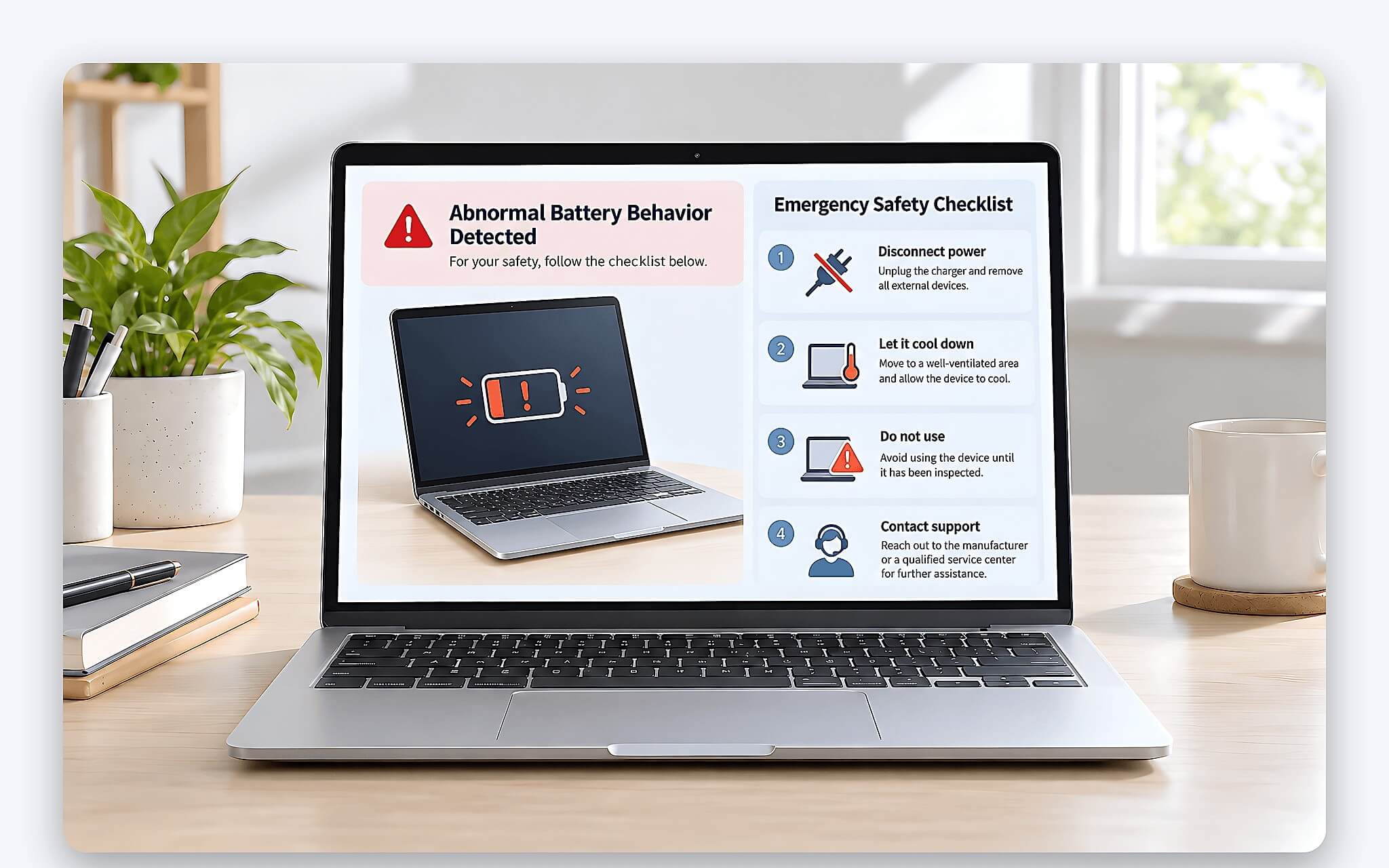
Bước thứ hai là mang laptop đến trung tâm bảo hành hoặc kỹ thuật viên có kinh nghiệm thay pin. Dell nêu rõ nếu pin bị kẹt trong máy do phồng thì không cố gỡ ra, và không lắp lại pin hỏng hoặc pin phồng vào laptop. MSI và ASUS cùng khuyên bạn liên hệ dịch vụ khách hàng để thay pin. Có một điểm lệch giữa các hãng: ASUS viết rằng mức phồng nhất định sau thời gian sử dụng không gây vấn đề an toàn, còn Dell yêu cầu xử lý ngay. Khi nguồn chính hãng lệch nhau, cách thận trọng là làm theo hướng dẫn chặt hơn.
Khâu cuối là thải bỏ. Dell yêu cầu pin phồng được gửi về hãng trong hộp vận chuyển đạt chuẩn hoặc mang tới điểm tái chế được cấp phép, ASUS khuyên không vứt vào rác sinh hoạt. Nếu thay pin tại cửa hàng, bạn nên hỏi rõ pin cũ sẽ được xử lý ra sao. Dell còn hướng dẫn xả cạn pin bằng cách rút sạc và dùng tới khi hết điện trước khi tháo, nhưng việc tháo pin phồng nên để nơi có dụng cụ và kinh nghiệm, không tự làm tại nhà.
Chế độ giới hạn sạc của từng hãng giúp giảm nguy cơ
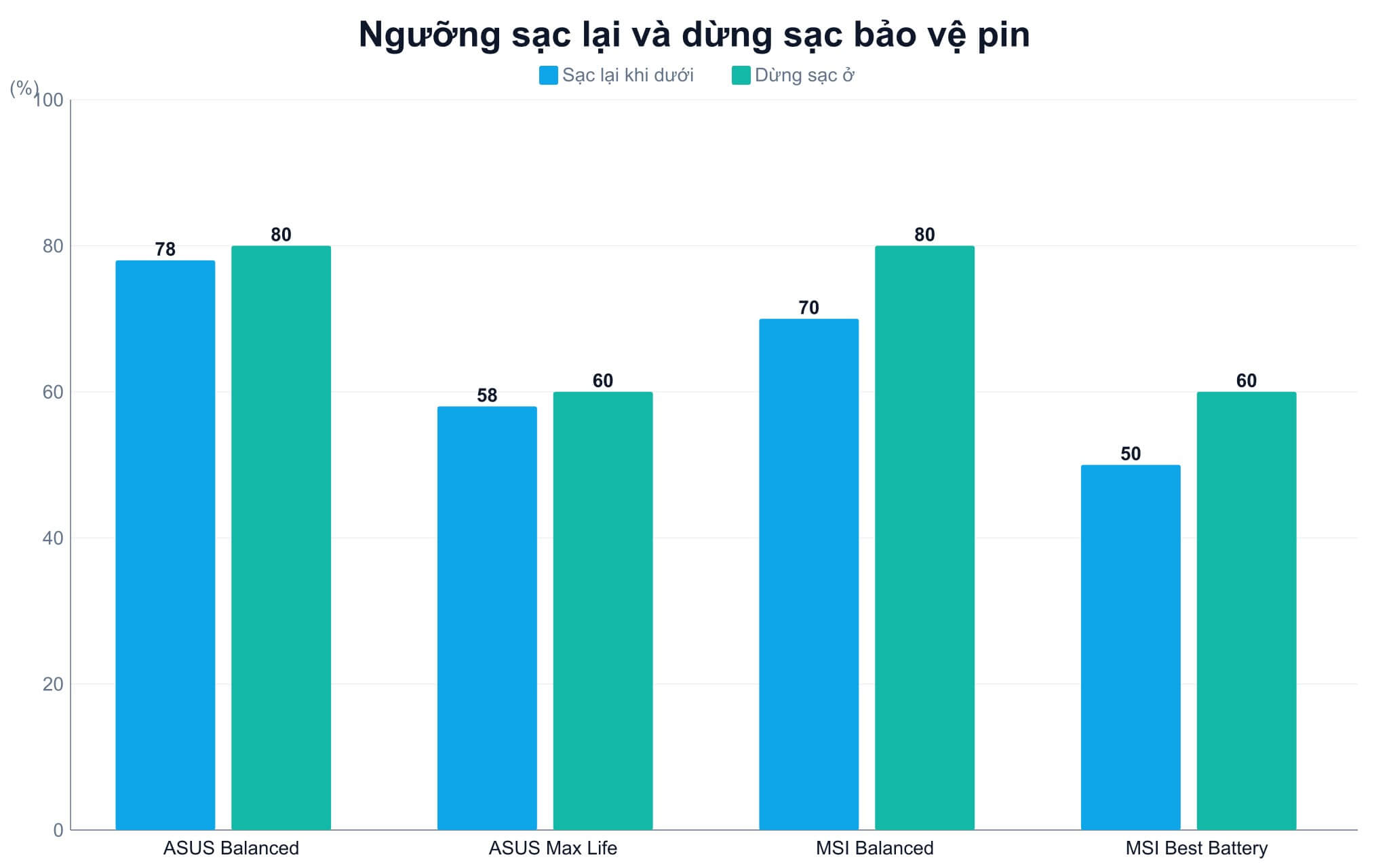
Vì pin ở mức sạc đầy chịu điện áp cao nhất, cách hiệu quả để phòng phồng pin khi cắm điện cả ngày là không để pin lên 100%. Hầu hết hãng lớn đều có phần mềm hỗ trợ việc này. ASUS có Battery Health Charging trong MyASUS, MSI có Battery Master trong MSI Center, Lenovo có Conservation Mode trong Lenovo Vantage, HP có Battery Health Manager, Dell có Dell Power Manager. Bảng dưới tổng hợp ngưỡng dừng sạc và ngưỡng sạc lại theo tài liệu hỗ trợ chính hãng.
| Hãng | Công cụ và chế độ | Sạc lại khi pin dưới (%) | Dừng sạc ở (%) |
|---|---|---|---|
| ASUS | MyASUS, Balanced Mode | 78 | 80 |
| ASUS | MyASUS, Maximum Lifespan Mode | 58 | 60 |
| MSI | MSI Center, Battery Master Balanced | 70 | 80 |
| MSI | MSI Center, Battery Master Best for Battery | 50 | 60 |
| Lenovo | Lenovo Vantage, Conservation Mode (tài liệu dòng Legion) | Hãng ghi giữ trong khoảng 75 đến 80 | 80 |
| HP | Battery Health Manager, Maximize my battery health | Hãng không công bố | Khoảng 80 |
| Dell | Dell Power Manager, Primarily AC | Hãng không công bố | Không công bố số, chỉ nêu không sạc tới 100 |
Bảng cho thấy hai mức phổ biến là 80% và 60%. Mức 80% đáp ứng người cắm sạc phần lớn thời gian nhưng vẫn cần thời lượng pin khi đi họp; mức 60% hợp với laptop gần như không rời bàn. Theo trang giới thiệu Battery Health Charging của ASUS, Balanced Mode dừng sạc khi pin trên 80% và sạc lại khi dưới 78%. Dell không công bố con số cho Primarily AC, chỉ nói pin không bao giờ sạc tới 100%; chế độ Custom cho phép tự chọn mức bắt đầu và dừng sạc. Giới hạn sạc là lớp phòng ngừa, không đảo ngược được tình trạng pin phồng đã xảy ra.
Có hai lưu ý khi bật. HP cảnh báo pin đã nằm ở mức sạc đầy liên tục trong thời gian dài có thể không nhận đủ lợi ích từ thiết lập này, nên kích hoạt càng sớm càng tốt khi laptop còn mới. MSI xác nhận laptop có mạch chống sạc quá mức, nhưng vẫn cung cấp Battery Master để giới hạn mức sạc nhằm kéo dài tuổi thọ. Trước chuyến công tác dài, bạn chỉ cần chuyển về chế độ sạc đầy rồi bật lại khi về, vừa đủ thời lượng vừa giảm nguy cơ phồng pin về lâu dài.
Bảo hành pin laptop và những điều nên hỏi trước khi thay
Pin thường được xếp vào nhóm linh kiện hao mòn nên chính sách bảo hành khác thân máy. Theo trang câu hỏi thường gặp về pin của Dell, pin Dell tiêu chuẩn được bảo hành 1 năm, còn loại pin có ghi chú bảo hành phần cứng giới hạn 3 năm hoặc ký hiệu LL (Long Cycle Life) trong thông số được bảo hành 3 năm. Vì vậy cùng là laptop Dell, thời hạn bảo hành pin có thể khác nhau tùy cấu hình pin đi kèm, và bạn nên tra đúng thông số trước khi mang pin phồng đi bảo hành.
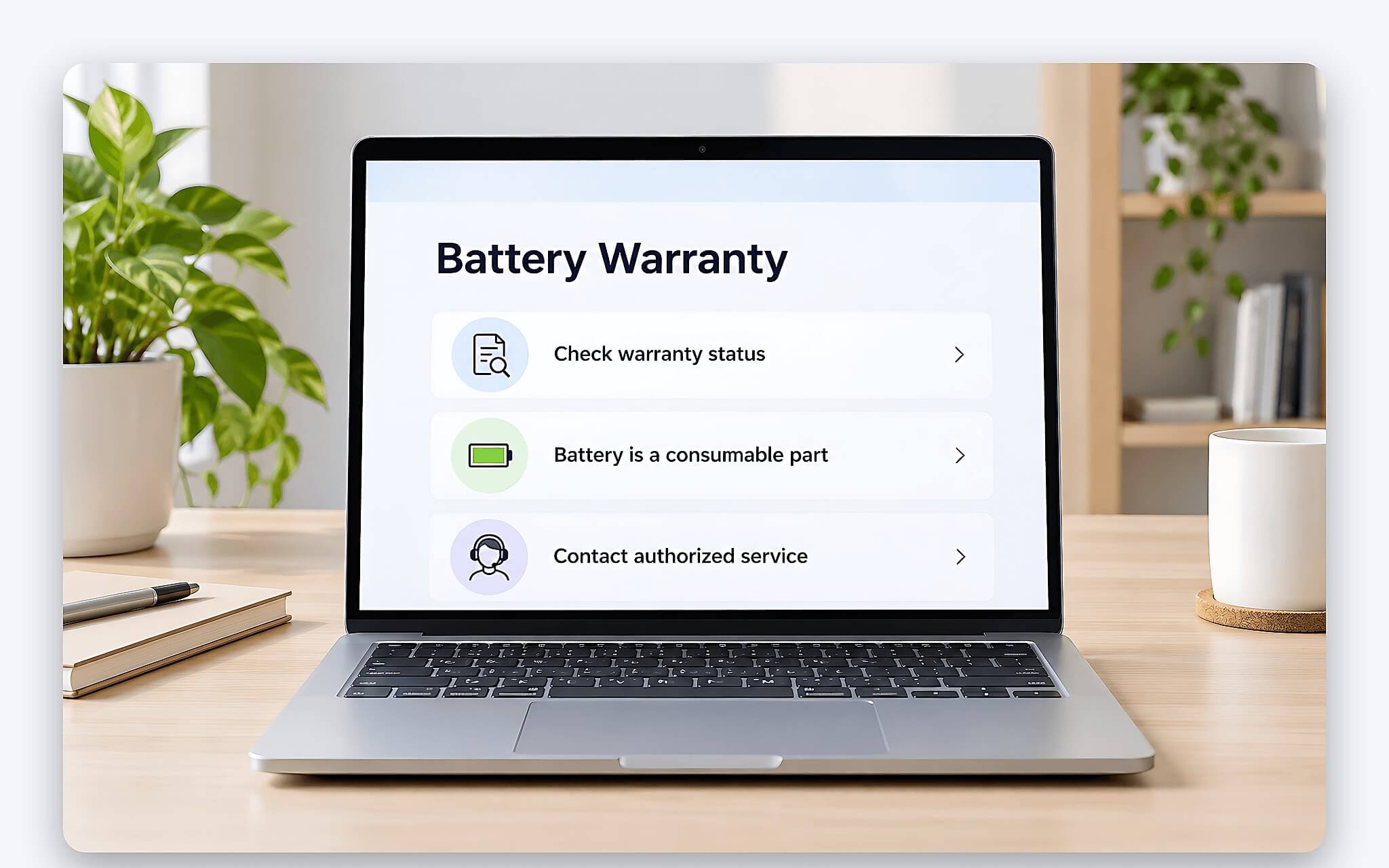
ASUS bảo hành pin trong thời hạn bảo hành nếu pin khiến máy không khởi động, không giữ điện hoặc không sạc được bình thường; ngược lại, dung lượng suy giảm do lão hóa tự nhiên, sửa chữa không ủy quyền, ẩm nước hay sử dụng bất thường thì không thuộc phạm vi bảo hành. Pin phồng nằm ở vùng giao giữa hai nhóm này, nên khi gửi máy, bạn nên mô tả đúng dấu hiệu, kèm ảnh khe hở và hỏi rõ hãng xếp trường hợp pin phồng của bạn vào nhóm nào.
Khi thay pin ngoài hệ thống hãng, có ba câu nên hỏi: pin thay là chính hãng hay tương thích, thời hạn bảo hành của chính viên pin mới và pin cũ được xử lý ra sao. Dell lưu ý tính năng giới hạn sạc trong Dell Power Manager chỉ chỉnh được khi laptop gắn pin Dell, nên pin tương thích có thể mất luôn lớp bảo vệ này. Nếu pin cũ mới chai mà chưa phồng, bài Laptop bị chai Pin: Khi nào nên thay để tránh sập nguồn hỏng máy? giúp bạn chọn thời điểm thay hợp lý trước khi pin chuyển sang giai đoạn phồng pin.
Câu hỏi thường gặp về pin phồng
Pin phồng nhưng laptop vẫn chạy bình thường thì có dùng tiếp được không?
Không nên. Dell coi pin phồng là tình trạng cần xử lý ngay và khuyên ngừng tác động lực, tránh nhiệt. ASUS thì viết mức phồng nhất định không gây vấn đề an toàn nhưng vẫn khuyên thay pin. Hai nguồn chính hãng chênh lệch nhau về mức rủi ro, nên cách an toàn là rút sạc, sao lưu dữ liệu và đưa laptop đi thay pin sớm.
Có nên tự tháo pin phồng tại nhà để tiết kiệm chi phí?
Không nên. Dell khuyến cáo không dùng dụng cụ nạy vào pin, không cố gỡ pin bị kẹt do phồng và không lắp lại pin đã phồng. Túi polymer của pin phồng rất dễ rách khi nạy, vì vậy việc tháo pin nên để trung tâm bảo hành hoặc kỹ thuật viên có dụng cụ phù hợp.
Bật giới hạn sạc 80% có làm pin hết phồng không?
Không. Giới hạn sạc chỉ giảm áp lực điện áp cho pin còn lành để làm chậm quá trình suy giảm. Pin phồng là biến dạng vật lý, không tự xẹp lại khi đổi chế độ sạc, nên vẫn cần thay viên pin mới rồi mới bật giới hạn sạc để phòng ngừa.
Cất laptop lâu không dùng thì nên để pin ở mức bao nhiêu phần trăm?
Dell khuyên sạc pin tới khoảng 50% trước khi cất, còn MSI gợi ý khoảng 40%. Dell khuyên tránh nhiệt độ quá nóng hoặc quá lạnh, MSI lưu ý thêm nơi ẩm cao, còn ASUS khuyến nghị nhiệt độ môi trường bảo quản từ 10°C đến 35°C.


0 phản hồi cho “Pin phồng trên laptop - 5 dấu hiệu nhận biết sớm và cách xử lý”