
Nhiều bạn dùng Notion để gom ghi chú, danh sách việc và tài liệu nhóm vào một chỗ, rồi thắc mắc vì sao laptop chậm hơn khi mở thêm nhiều trang. Hiểu đơn giản, đây là một không gian làm việc trực tuyến, nội dung lưu trên máy chủ và đồng bộ qua tài khoản. Bài này mình đi qua yêu cầu hệ thống của app desktop, chế độ offline, tính năng AI theo từng gói, nguyên lý khiến mức dùng RAM thay đổi và cách tự đo bằng Task Manager.
Notion là gì và cách công cụ này gom ghi chú, tài liệu
Theo trang trợ giúp chính thức, Notion là ứng dụng chạy trên web, máy tính và điện thoại, mọi thay đổi được lưu lên đám mây rồi đồng bộ tự động giữa các thiết bị. Nhờ vậy, bạn duy trì cùng một dữ liệu ở cả laptop lẫn điện thoại. Mỗi tài liệu là một trang, bên trong gồm các khối (block) như đoạn văn, ô việc cần làm, hình ảnh hay bảng dữ liệu. Bạn có thể lồng trang con vào trang mẹ, nên một không gian làm việc dễ trở thành cây thư mục chứa ghi chú cá nhân, quy trình nhóm và kho tài liệu dự án.

Điểm khiến nhiều nhóm chuyển sang Notion là cơ sở dữ liệu (database). Theo bảng tính năng trên trang giá, một bảng công việc có thể hiển thị dưới nhiều dạng, thêm thuộc tính riêng, tạo việc con và liên kết phụ thuộc giữa các việc. Với người làm một mình, gói Free được hãng giới thiệu là dành cho cá nhân sắp xếp dự án và cuộc sống. Gói trả phí mở rộng dung lượng tải tệp, lịch sử trang và các quyền cộng tác, đáp ứng nhóm làm việc chung.
Bù lại, vì nội dung nằm trên máy chủ nên trải nghiệm phụ thuộc đường truyền. Thực chất, trang càng dài, càng nhiều nội dung nhúng thì ứng dụng càng phải tải và hiển thị nhiều thứ hơn. Nếu đang chọn công cụ cho nhóm, bạn nên cân nhắc ba yếu tố cốt lõi: hệ điều hành đang dùng, nhu cầu làm việc ở chế độ offline và việc có cần trợ lý AI hay không. Ba phần tiếp theo trả lời từng câu hỏi trước khi bàn tới mức dùng RAM.
App desktop trên Windows và macOS cần hệ điều hành nào
Trang yêu cầu hệ thống của hãng ghi app desktop Notion cần macOS 13 trở lên, còn trên Windows cần Windows 10 phiên bản 21H2 trở lên hoặc Windows Server 2016. Bản web chạy trên Chrome thuộc tám bản phát hành lớn kênh Extended stable mới ra, còn Firefox, Safari và Edge cần thuộc hai bản lớn mới ra. Trang này không nêu dung lượng RAM hay cấu hình CPU tối thiểu, nên con số RAM cụ thể bạn đọc ở nơi khác đều không phải thông số chính thức. Hãng chỉ khuyên dùng phiên bản hệ điều hành và trình duyệt mới để có trải nghiệm ổn định.
| Nền tảng | Yêu cầu tối thiểu theo hãng |
|---|---|
| App desktop macOS | macOS 13 trở lên |
| App desktop Windows | Windows 10 phiên bản 21H2 trở lên, Windows Server 2016 |
| Bản web trên Chrome | Tám bản phát hành lớn kênh Extended stable mới ra |
| Bản web trên Firefox, Safari, Edge | Hai bản phát hành lớn mới ra |
| App điện thoại | iOS 17.0 trở lên, Android 8 trở lên |
| Linux | Chưa có app, dùng trình duyệt Chrome, Firefox hoặc Safari |
Cài app trên Windows khá gọn. Bước 1, vào trang tải chính thức và bấm Download for Windows. Bước 2, mở tệp vừa tải rồi làm theo trình cài đặt. Bước 3, mở ứng dụng và đăng nhập bằng email, lúc này thanh bên trái hiện các trang trong không gian làm việc của bạn. Hãng còn phát hành gói MSIX, gồm phiên bản x64 cho phần lớn PC Windows và phiên bản Arm cho một số laptop Surface. Muốn chuyển sang MSIX, bạn gỡ app đang dùng trước rồi mới cài.
Vậy nên dùng app desktop hay mở trên trình duyệt? Theo trang trợ giúp, mọi tab trong một cửa sổ app desktop dùng chung một bản Notion đang chạy, nhờ đó chuyển tab nhanh và tốn ít bộ nhớ hơn khi mở nhiều tab. App còn hỗ trợ thông báo đẩy, Command Search để gọi tìm kiếm từ bên ngoài và cơ chế tự cập nhật kèm sửa lỗi, cải thiện hiệu năng. Nếu bạn cũng phân vân hai cách chạy này với phần mềm thiết kế, bài Canva trên laptop - Chọn ứng dụng desktop hay bản web để thiết kế so sánh từng điểm khác biệt.
Chế độ offline giữ được trang nào và giới hạn ra sao
Chế độ offline khả dụng trên mọi gói, kể cả Free, nhưng chỉ trong app desktop và app điện thoại, trình duyệt web không hỗ trợ. Cách bật cho một trang như sau. Bước 1, mở trang cần dùng. Bước 2, bấm dấu ba chấm ••• ở đầu trang. Bước 3, kích hoạt công tắc Available offline. Bước 4, chờ thanh tiến trình chạy hết, khi đó trang đã nằm trên laptop và mở được lúc mất mạng.

Gói Plus, Business và Enterprise còn tự tải các trang vừa xem và trang đã đánh dấu yêu thích. Với cơ sở dữ liệu, ứng dụng chỉ tải 50 dòng đầu tiên của chế độ xem thứ nhất, vì vậy bạn nên ưu tiên đặt chế độ xem hay dùng lên trước và tải riêng những dòng quan trọng phía sau. Trang con của một trang đã tải cũng không tự tải theo. Trước chuyến bay dài, hãy mở thử từng trang khi đang tắt mạng để chắc chế độ offline đã sẵn sàng.
Khi chuyển sang chế độ offline vì mất mạng, bạn vẫn tạo trang mới, xem và sửa trang đã tải. Riêng các khối cần kết nối như nội dung nhúng từ ứng dụng khác, khối AI, biểu mẫu và nút bấm sẽ tạm thời không khả dụng. Bạn cũng không chia sẻ trang hay đổi quyền truy cập được. Trang tải về chỉ nằm trên đúng thiết bị đó, không đồng bộ sang thiết bị khác. Nếu hai người cùng sửa một thuộc tính dạng chọn lúc offline, chỉ một thay đổi được giữ, còn phần chữ được hệ thống tự gộp. Danh sách trang đã tải nằm ở Settings > Offline.
Notion AI có những tính năng gì và gói nào hỗ trợ đủ
Trang câu hỏi thường gặp của hãng ghi Notion AI có đầy đủ trên gói Business và Enterprise, còn gói Free và Plus chỉ nhận một số lượt phản hồi AI miễn phí để dùng thử. Theo trang này, trợ lý trò chuyện và làm trọn tác vụ qua Agent, tìm thông tin trong không gian làm việc lẫn ứng dụng đã kết nối như Slack hay Google Drive. Nó còn ghi và tóm tắt cuộc họp, dịch trang, tạo cơ sở dữ liệu và tự điền thuộc tính.
| Gói | Giá khi trả theo năm (USD/thành viên/tháng) | Lịch sử trang (ngày) | Tải tệp mỗi lần | Tính năng AI |
|---|---|---|---|---|
| Free | 0 | 7 | Tối đa 5 MB | Dùng thử giới hạn |
| Plus | 10 | 30 | Tối đa 5 GB | Dùng thử giới hạn |
| Business | 20 | 90 | Tối đa 5 GB | 1.500 credit Standard, 500 credit Select mỗi tháng |
| Enterprise | Báo giá riêng | Tùy chỉnh | Tối đa 5 GB | Credit tùy chỉnh |
Trên gói Business, hãng xác nhận mỗi thành viên có 1.500 credit Standard và 500 credit Select mỗi tháng. Credit Standard dùng cho việc hệ thống tự chọn mô hình, ví dụ Agent ở chế độ Auto, ghi chú cuộc họp bằng AI và tự điền cơ sở dữ liệu. Credit Select dùng khi bạn tự chọn mô hình. Tạo ảnh bằng AI đang ở giai đoạn beta, chỉ có trên Business và Enterprise, mỗi người tối đa 10 lần trong 24 giờ và 30 lần trong 30 ngày.
Yêu cầu AI được xử lý qua các nhà cung cấp mô hình ngôn ngữ, trang giá ghi thời hạn lưu dữ liệu 30 ngày với gói Free, Plus, Business và chính sách không lưu dữ liệu (zero data retention) với Enterprise. Hệ quả dễ thấy là khối AI không chạy ở chế độ offline. Nếu chỉ cần ghi chú và quản lý việc, gói Free hoặc Plus vẫn đáp ứng tốt, còn nhóm cần Agent, ghi chú cuộc họp và tìm kiếm qua nhiều ứng dụng thì phải tính tới gói Business.
Nền tảng Electron và cơ chế tiến trình quyết định mức dùng RAM
Trang chủ Electron liệt kê Notion trong nhóm ứng dụng xây dựng bằng framework này, cùng với Slack, Discord, Figma hay VS Code. Electron cho phép viết phần mềm máy tính bằng công nghệ web, nguyên lý kiến trúc thừa hưởng từ Chromium nên theo tài liệu chính thức thì rất giống một trình duyệt hiện đại. Vì vậy, khi đánh giá mức dùng RAM của app desktop, bạn nên nhìn nó như một trình duyệt thu nhỏ chạy riêng thay vì một trình soạn văn bản đơn giản, và đó là điểm mấu chốt khi so sánh.
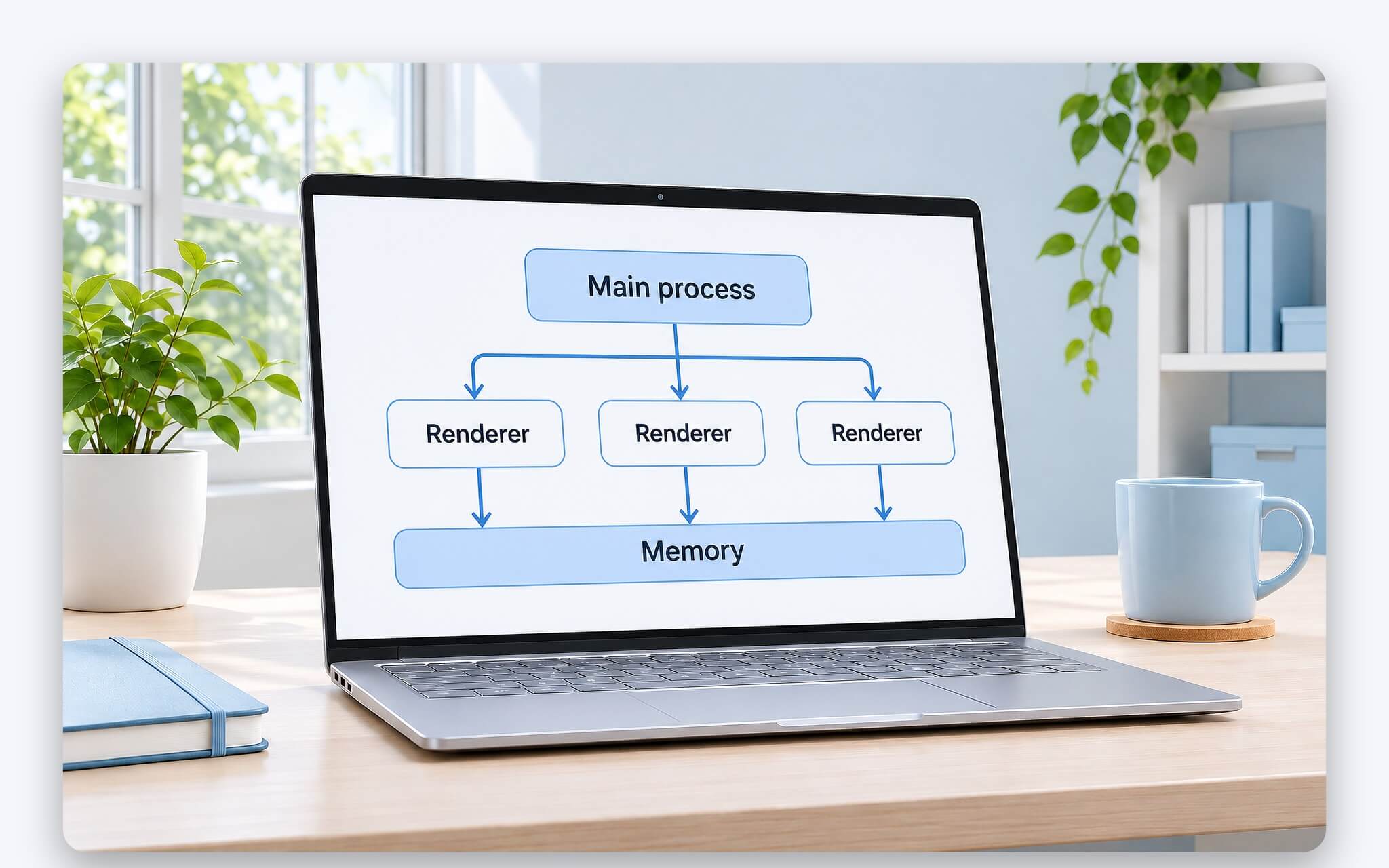
Tài liệu Process Model của Electron giải thích bản chất kiến trúc đa tiến trình. Mỗi ứng dụng có một tiến trình chính (main process) chạy trong môi trường Node.js, đảm nhận việc tạo, quản lý cửa sổ và điều khiển vòng đời ứng dụng. Mỗi cửa sổ BrowserWindow tải trang web trong một tiến trình hiển thị (renderer) riêng, nội dung web nhúng cũng có tiến trình hiển thị của nó. Khi một cửa sổ đóng, tiến trình hiển thị tương ứng cũng kết thúc. Chi tiết này cần nhớ khi đọc mức dùng RAM trong Task Manager, vì một app Electron hiện thành nhiều tiến trình chứ không chỉ một.
Ghép với trang trợ giúp desktop, mở thêm tab trong cùng cửa sổ thì các tab dùng chung một bản ứng dụng đang chạy, còn mỗi cửa sổ Notion mới giữ một không gian làm việc riêng. Hãng không công bố con số RAM cho từng cửa sổ, nên mức dùng RAM trên laptop chênh lệch tuỳ số cửa sổ, độ dài trang và lượng nội dung nhúng. Khi RAM vật lý đầy, Windows đẩy bớt dữ liệu sang page file trên ổ lưu trữ, và bài Bộ nhớ ảo trên Windows 11 - Khi nào nên chỉnh page file và đặt bao nhiêu giải thích khi nào cần chỉnh vùng nhớ này.
Cách tự đo và giảm tải bộ nhớ khi mở nhiều trang
Cách tự đo dễ làm là dùng Task Manager của Windows. Bước 1, bấm tổ hợp Ctrl + Shift + Esc. Bước 2, ở mục Processes, tìm nhóm Notion và bấm mũi tên để mở các tiến trình con. Bước 3, đọc cột Memory để biết mỗi tiến trình đang giữ bao nhiêu RAM. Bước 4, mở thêm một cửa sổ hoặc một trang nhiều bảng, chờ vài giây rồi so lại xem mức tăng có đáng kể không. Kết quả là mức dùng RAM trên chính cấu hình laptop của bạn, sát nhu cầu hơn mọi con số chung trên mạng.

Từ các tùy chọn có trong trang trợ giúp, mình gợi ý vài phương án giảm tải mà không cần nâng cấp phần cứng. Ưu tiên gom các trang vào tab của một cửa sổ thay vì mở nhiều cửa sổ, tận dụng việc các tab dùng chung một bản ứng dụng. Nếu không cần gọi tìm kiếm từ ngoài app, vào Settings > Preferences rồi tắt Use Command Search. Nếu không muốn app tự mở cùng Windows, bấm chuột phải vào biểu tượng trên thanh tác vụ, chọn Launch Preferences và bỏ dấu ở Open Notion at Login. Cuối cùng, nếu không cần chế độ offline tự tải trang, tắt Automatic downloads trong Settings > Offline.
Khi app hiển thị sai nội dung hoặc chập chờn, trang trợ giúp hướng dẫn chọn View > Force reload, sau đó Help > Troubleshooting > Reset & Erase All Local Data. Bước sau sẽ đăng xuất mọi tài khoản, nên chuẩn bị sẵn thông tin đăng nhập trước khi kích hoạt. Nếu laptop chậm ở mọi phần mềm, bài Laptop chạy chậm nên nâng cấp gì hay chỉ cần dọn lại máy? giúp bạn chọn phương án phù hợp giữa dọn phần mềm và nâng RAM trước khi chi tiền nâng cấp.
Câu hỏi thường gặp (FAQ)
Notion có hoạt động khi không có mạng không?
Có, trên app desktop và app điện thoại ở mọi gói, còn trình duyệt web không hỗ trợ. Bạn bật Available offline cho từng trang, với cơ sở dữ liệu thì ứng dụng tải 50 dòng đầu tiên của chế độ xem thứ nhất.
App desktop cần laptop bao nhiêu RAM?
Hãng không công bố dung lượng RAM tối thiểu cho Notion, chỉ yêu cầu macOS 13 hoặc Windows 10 phiên bản 21H2 trở lên. Cách chắc chắn là mở Task Manager, xem cột Memory để biết mức dùng RAM của nhóm tiến trình ứng dụng trong lúc làm việc bình thường.
Gói Free có hỗ trợ trợ lý AI không?
Gói Free và Plus chỉ có một số lượt phản hồi AI miễn phí để dùng thử. Tính năng AI đầy đủ, gồm Agent, ghi chú cuộc họp và tìm kiếm qua ứng dụng kết nối, nằm ở gói Business và Enterprise.
Có app desktop cho Linux không?
Hiện chưa có phiên bản này. Trang trợ giúp của hãng khuyên người chạy Linux mở bản web trên Chrome, Firefox hoặc Safari, đồng nghĩa không có chế độ offline vì tính năng này chỉ có trên app.
Trang tải offline trên laptop có tự có trên điện thoại không?
Không. Trang tải riêng chỉ nằm trên thiết bị đã bật Available offline, nên bạn phải bật lại trên từng thiết bị. Khi có mạng, các trang đã đánh dấu được tự cập nhật ở chế độ nền.




0 phản hồi cho “Notion trên laptop - App desktop, chế độ offline và mức dùng RAM”