
Mở Camera để họp mà màn hình chỉ hiện dòng "We can't find your camera" kèm mã lỗi 0xA00F4244 là tình huống nhiều bạn gặp trên laptop chạy Windows 11 hoặc Windows 10. Nói dễ hiểu, mã này nghĩa là Windows không thấy chiếc camera nào gắn vào máy, giống ổ cắm có điện mà không có thiết bị nào cắm vào. Bài này mình đi lần lượt từ màn che, quyền truy cập, Device Manager, driver tới BIOS, kèm kết quả cần thấy sau mỗi bước.
Lỗi 0xA00F4244 nghĩa là Windows không tìm thấy camera trên laptop
Theo trang hỗ trợ Camera app shows error NoCamerasAreAttached của Microsoft, lỗi 0xA00F4244 (tên kỹ thuật NoCamerasAreAttached) xuất hiện khi Windows không nhận ra camera tích hợp hoặc camera rời. Microsoft ghi nguyên nhân hay gặp là driver camera cũ, thiếu hoặc hỏng, nên cập nhật driver thường giúp camera chạy lại nhanh. Trang này áp dụng cho hai phiên bản Windows 11 và Windows 10.
Trong bảng mã lỗi camera của Microsoft, dòng lỗi 0xA00F4244 chỉ ghi ngắn gọn là hệ thống không phát hiện được camera. Điểm mấu chốt nằm ở chữ "phát hiện": về bản chất, camera không bận, không bị cấm, mà Windows hoàn toàn không thấy nó. Vì vậy với camera laptop không nhận, mình xếp các bước từ dễ đến khó, từ thao tác bên ngoài, cài đặt Windows, driver tới BIOS, để không mất công cài lại driver khi chỉ cần gạt màn che.
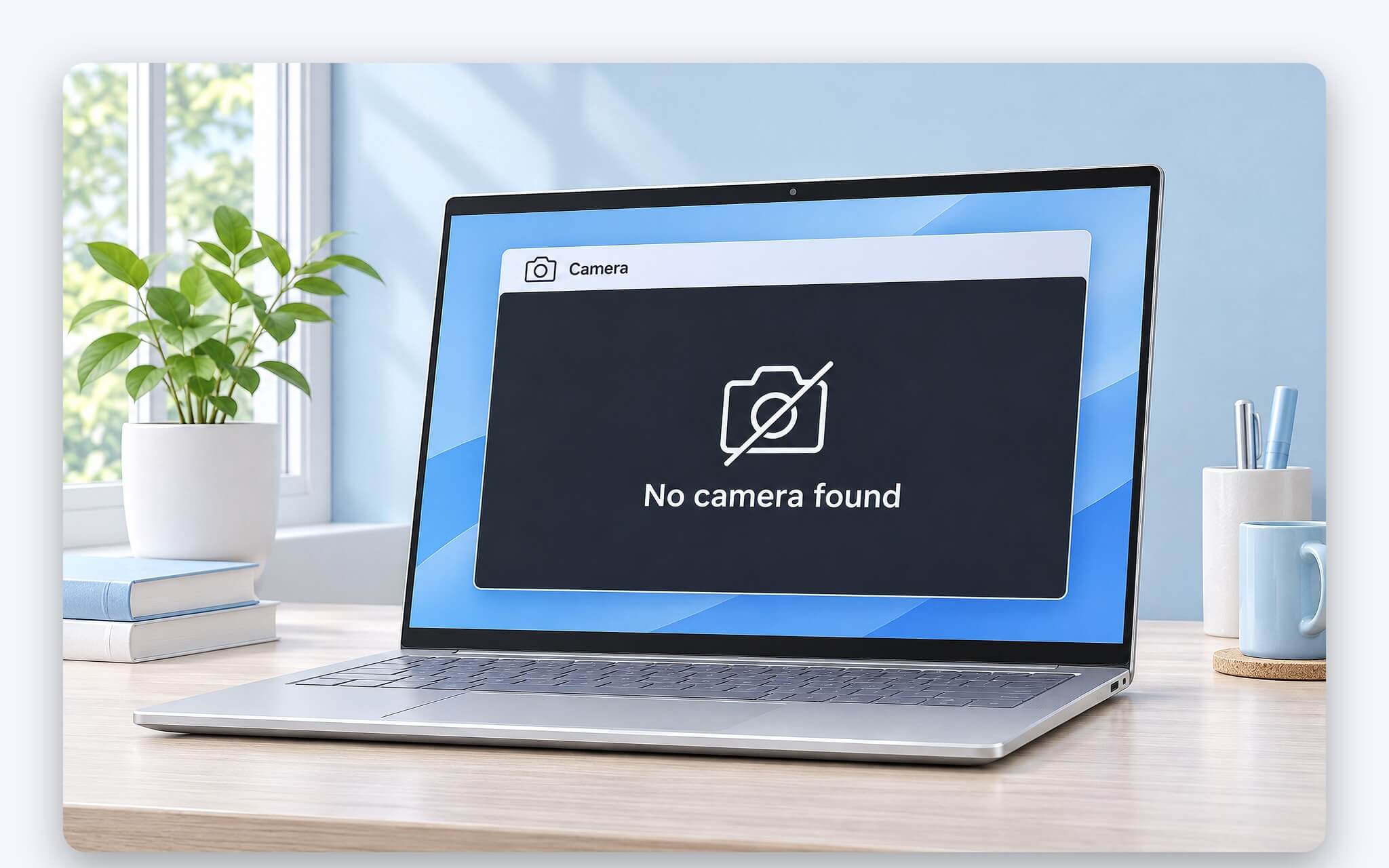
Bước 1, chạy trình khắc phục sự cố camera. Với Windows 11, Microsoft khuyên ưu tiên trình khắc phục camera trong ứng dụng Get Help, công cụ này tự chạy chẩn đoán và thử sửa phần lớn lỗi camera. Đường dẫn trong Settings là Start > Settings > System, chọn Troubleshoot, chọn Other troubleshooters, tìm mục Camera rồi bấm Run. Kết quả mong đợi là công cụ chạy hết các bước và báo đã sửa hoặc chưa sửa được.
Bước 2, khởi động lại bằng Start > Power > Restart, vì theo Microsoft đánh thức máy từ Sleep không giống khởi động lại. Bước 3, mở Start > Camera xem khung xem trước có hình không, nếu Windows hỏi quyền dùng camera thì chọn Yes. Camera chạy trong ứng dụng Camera mà vẫn lỗi ở Zoom hay Teams thì vấn đề nằm ở cài đặt của ứng dụng kia.
Nếu ứng dụng Camera vẫn báo lỗi 0xA00F4244, bạn chuyển sang mục kiểm tra màn che và quyền truy cập. Còn khi camera đã hiện trong hệ thống mà chính ứng dụng Camera bị treo hoặc tự đóng, bài Hướng dẫn cách khắc phục sự cố ứng dụng Windows Camera đi sâu vào phần sửa chữa và đặt lại riêng ứng dụng này.
Kiểm tra màn che, phím camera và nút tắt camera trong Windows
Trong hướng dẫn Camera doesn't work in Windows, Microsoft cho biết một số laptop có công tắc hoặc nút vật lý bật tắt camera. Khi nút ở trạng thái tắt, máy có thể không nhận ra là có camera, hoặc camera chỉ hiện hình máy ảnh bị gạch chéo. Nút có thể là phím kích hoạt bằng Fn, nút camera riêng, công tắc trượt ở cạnh máy hoặc thanh trượt màn che trên ống kính.
Bước 1, nhìn thẳng vào ống kính phía trên màn hình và gạt màn che sang vị trí mở. Trang hỗ trợ Lenovo cho dòng ideapad và ThinkPad cũng dặn kiểm tra thanh trượt camera và gỡ miếng dán bảo vệ nếu hình bị mờ. Bước 2, tìm phím có biểu tượng camera trên hàng phím chức năng, bấm riêng hoặc bấm cùng Fn. Lenovo lưu ý phím này không hẳn là F8, nên hãy nhìn biểu tượng thay vì đoán số phím.
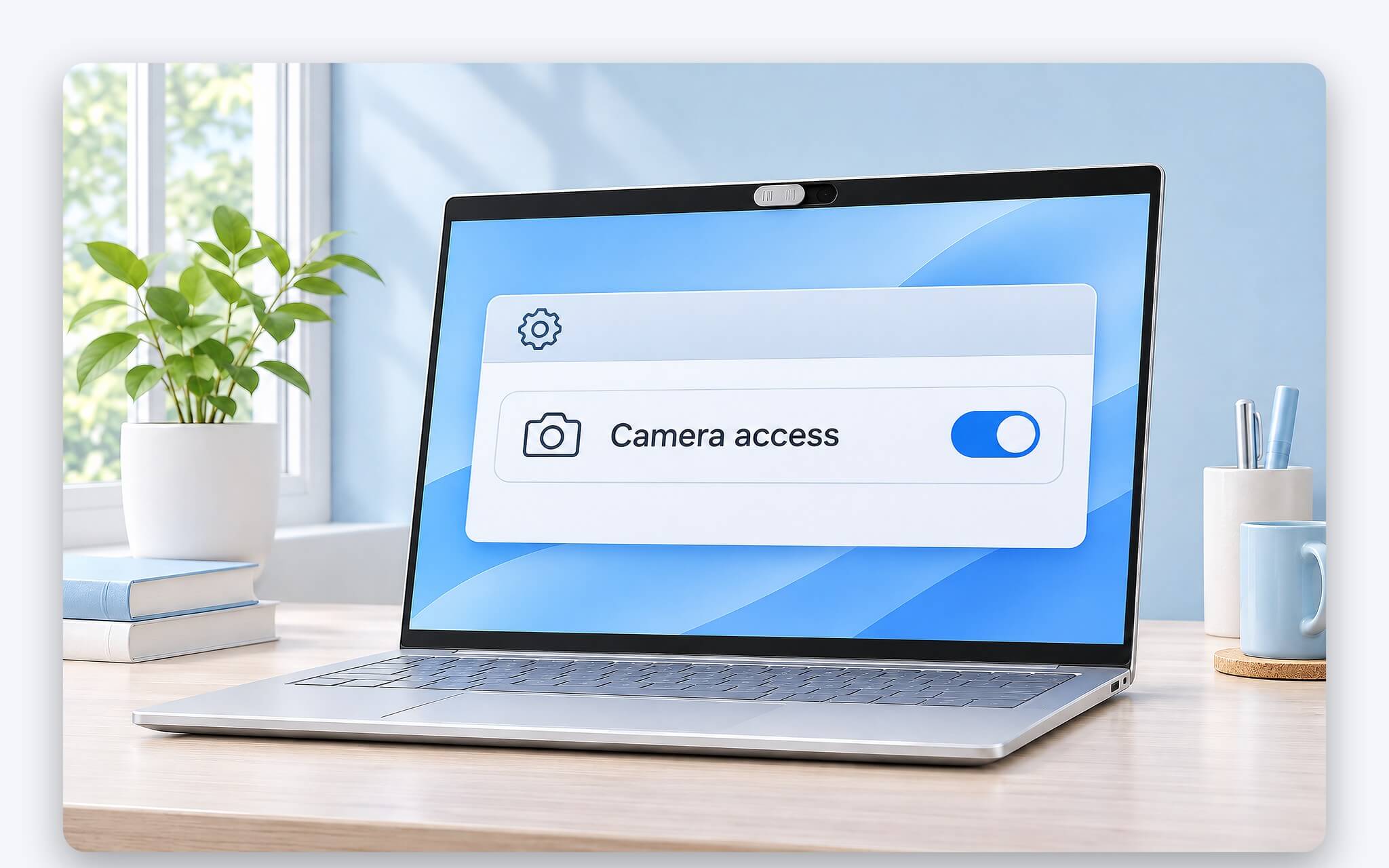
Máy Lenovo có Lenovo Vantage thì mở Device > My Device Settings > Display & Camera, tìm Camera settings và tắt công tắc Camera Privacy Mode, công tắc chuyển xám là đã tắt. Kết quả mong đợi sau Bước 1 và Bước 2 là ứng dụng Camera hiện hình, không còn lỗi 0xA00F4244. Nếu camera laptop không nhận vẫn tiếp diễn, phím và màn che không phải nguyên nhân, bạn chuyển qua phần cài đặt trong Windows.
Bước 3, mở Start > Settings > Privacy & security > Camera trên Windows 11, bật Camera access, bật Let apps access your camera và bật tiếp Let desktop apps access your camera. Theo Microsoft, trình duyệt Edge và ứng dụng họp Teams là ứng dụng desktop, cần mục cuối này mới truy cập được camera. Nếu Camera access bị tắt và chuyển xám, cần tài khoản quản trị (administrator) bật giúp.
Bước 4, mở Start > Settings > Bluetooth & devices > Cameras. Nếu trang có mục Disabled cameras, camera đã bị tắt ngay trong Windows, bạn chọn Enable để kích hoạt lại, thao tác này cần quyền quản trị. Theo Microsoft, camera thiếu driver hoặc đang không hoạt động có thể không hiện ở trang này, đó là tín hiệu để mở Device Manager ở mục sau. Trên Windows 10, đường dẫn quyền là Settings > Privacy > Camera, bấm Change để bật Camera access for this device.
Dùng Device Manager để camera laptop không nhận hiện trở lại
Khi camera laptop không nhận dù màn che đã mở và quyền đã bật, Device Manager cho biết Windows có thấy phần cứng hay không. Bước 1, bấm chuột phải vào nút Start rồi chọn Device Manager. Theo Microsoft, camera có thể nằm ở một trong ba nhóm Cameras, Imaging devices hoặc Sound, video and game controllers, nên bạn mở cả ba nhóm thay vì chỉ nhìn nhóm Cameras.
Bước 2, nếu cả ba nhóm đều không có camera, chọn menu Action rồi chọn Scan for hardware changes. Chờ Windows quét, cài lại driver, khởi động lại rồi mở ứng dụng Camera thử. Bài hướng dẫn của Dell về lỗi 0xA00F4244 bổ sung thao tác View > Show hidden devices để hiện thiết bị đang ẩn, thiết bị hình ảnh nào mờ xám thì kích hoạt lại.
Bước 3, bấm chuột phải vào tên camera. Theo Microsoft, menu có Disable device nghĩa là camera đang bật, còn nếu thấy Enable device thì camera đang bị tắt và bạn chọn mục đó để kích hoạt lại. Trang hỗ trợ Lenovo mô tả thêm hai ký hiệu: mũi tên chỉ xuống là camera bị tắt, dấu chấm than vàng là driver bị thiếu, cũ hoặc cài không đúng. Bảng dưới đây tóm tắt từng dấu hiệu.
| Dấu hiệu trong Device Manager | Ý nghĩa | Cách xử lý | Kết quả mong đợi |
|---|---|---|---|
| Camera nằm trong Cameras hoặc Imaging devices, menu chuột phải có Disable device | Camera đang bật, Windows thấy phần cứng | Kiểm quyền truy cập camera, chạy trình khắc phục | Ứng dụng Camera hiện hình |
| Biểu tượng có mũi tên chỉ xuống, menu chuột phải có Enable device | Camera bị tắt trong Device Manager | Chọn Enable device | Mũi tên biến mất, camera chạy lại |
| Biểu tượng có dấu chấm than vàng | Driver bị thiếu, cũ hoặc cài không đúng | Uninstall rồi Scan for hardware changes, hoặc cài driver của hãng | Dấu chấm than biến mất |
| Thiết bị hình ảnh mờ xám khi bật View > Show hidden devices | Thiết bị đang bị ẩn | Kích hoạt lại thiết bị đó | Camera hiện bình thường trong danh sách |
| Không có camera ở cả ba nhóm | Windows không nhận được tín hiệu từ camera | Action > Scan for hardware changes, sau đó kiểm BIOS và phần cứng | Camera hiện ra sau khi quét, nếu không thì chuyển sang mục BIOS |
Bước 4, bấm chuột phải vào camera, chọn Properties, xem dòng Manufacturer ở tab General để biết hãng làm camera. Microsoft lưu ý nếu dòng này ghi Microsoft thì camera có thể đang dùng driver chung (generic), khi đó với camera tích hợp bạn nên tra trang hỗ trợ của hãng laptop.
Lỗi hay gặp ở bước này là camera laptop không nhận ở cả ba nhóm kể cả sau khi quét và hiện thiết bị ẩn. Lúc đó Windows không nhận được tín hiệu nào từ camera, nguyên nhân thường nằm ở BIOS hoặc phần cứng, mình trình bày ở mục cuối. Với Windows 10, Microsoft hướng dẫn thêm cho camera đời cũ: vào tab Driver, bấm Driver Details, nếu thấy tệp stream.sys thì camera được thiết kế trước Windows 7 và cần thay camera mới hơn.
Với camera rời qua USB, Microsoft khuyên cắm chắc, thử cổng USB khác trước khi quét lại, và thử camera đó trên máy tính khác để xác minh lỗi có nằm ở chính camera hay không.
Cập nhật, khôi phục hoặc đổi driver camera sang USB Video Device
Với camera laptop không nhận do driver, Bước 1 là lấy driver qua Windows Update. Trên Windows 11, mở Start > Settings > Windows Update > Advanced options, bật Receive updates for other Microsoft products, rồi ở Additional options chọn Optional updates. Có driver camera trong danh sách thì chọn và bấm Download and install. Microsoft ghi driver tùy chọn không tự cài, và nên khởi động lại máy sau khi cài xong kể cả khi Windows không yêu cầu.
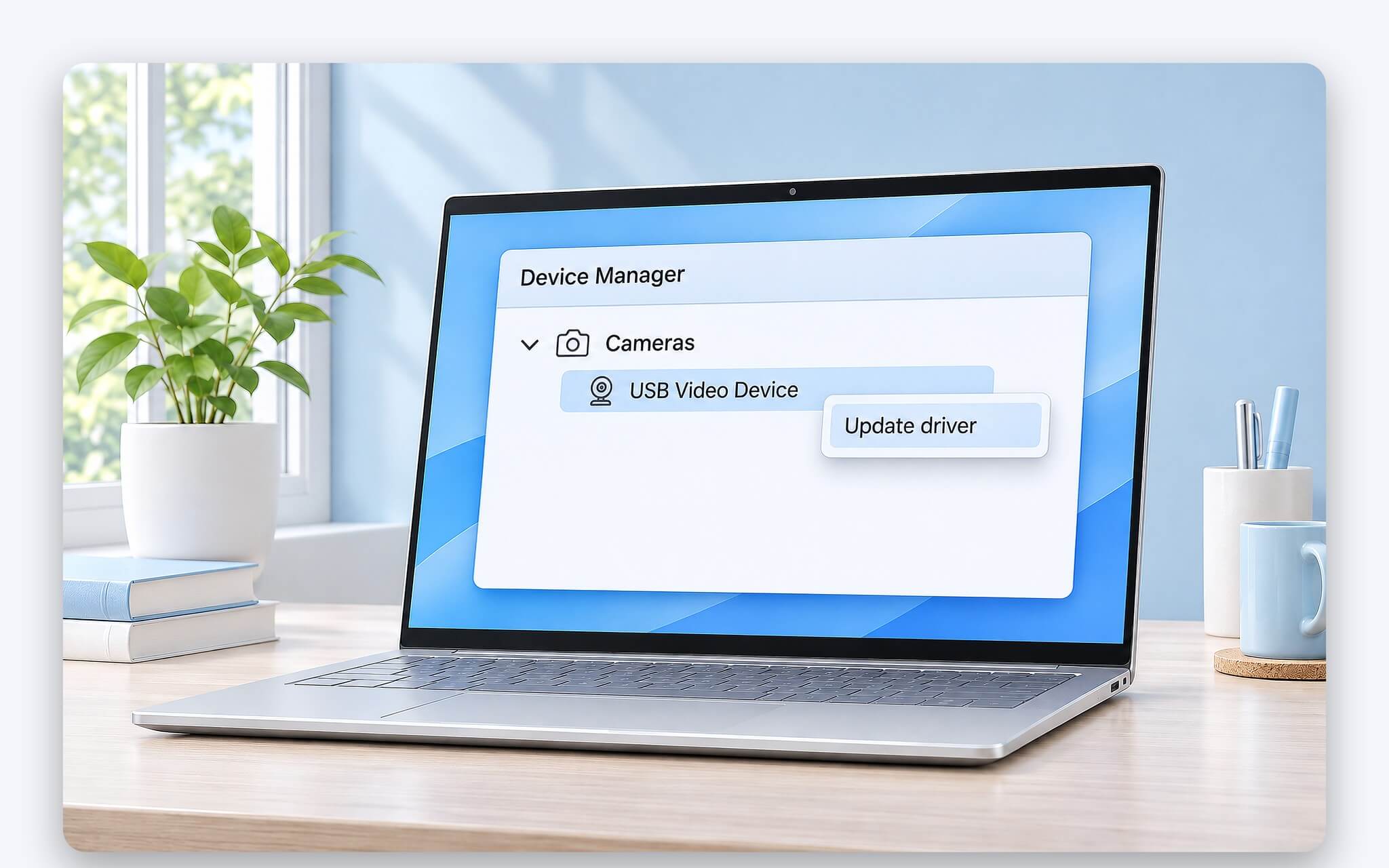
Bước 2, bấm chuột phải vào camera trong Device Manager, chọn Update driver rồi chọn Search automatically for drivers để Windows tìm và cài phiên bản mới nếu có, xong thì khởi động lại. Windows báo The best drivers for your device are already installed thì bạn chuyển sang bước sau.
Bước 3, khôi phục driver cũ nếu lỗi 0xA00F4244 xuất hiện ngay sau một bản cập nhật. Trong Device Manager, bấm chuột phải vào camera, chọn Properties, mở tab Driver, chọn Roll Back Driver, chọn lý do khi được hỏi rồi bấm Yes. Microsoft lưu ý thao tác này cần quyền quản trị và một số driver không có sẵn Roll Back Driver, nút này mờ thì bạn làm bước kế tiếp.
Bước 4, gỡ driver rồi quét lại. Vào Properties, tab Driver, chọn Uninstall Device, đánh dấu ô Attempt to remove the driver for this device rồi bấm OK. Sau đó chọn Action > Scan for hardware changes, chờ Windows cài lại driver, khởi động lại và mở ứng dụng Camera. Kết quả mong đợi là camera xuất hiện lại trong nhóm Cameras và không còn báo lỗi 0xA00F4244.
Bước 5, đổi sang driver chung USB Video Device khi Windows Update không có phiên bản mới hoặc phiên bản mới không giúp được. Bấm chuột phải vào camera, chọn Update driver, chọn Browse my computer for drivers, chọn Let me pick from a list of available drivers on my computer, chọn USB Video Device, bấm Next rồi Close. Microsoft lưu ý driver chung có thể thiếu tính năng, ví dụ nhận diện khuôn mặt Windows Hello có thể ngừng chạy nếu dựa vào driver riêng của hãng.
Bước 6, nếu camera laptop không nhận cả driver chung, tải driver từ trang hỗ trợ của hãng laptop theo đúng tên máy. Lenovo cho biết một số mẫu không có driver camera riêng mà dùng driver có sẵn của Windows. Dell ghi một số máy Dell đời mới dùng camera chuẩn MIPI và cần Intel 2D Imaging/MCU/Visual Sensing Controller Driver for Camera trong mục Camera ở trang Drivers and Downloads. Microsoft khuyên ưu tiên trang chính thức của hãng, không tải driver từ nơi khác.
Phân biệt lỗi 0xA00F4244 với các mã lỗi camera khác của Windows
Microsoft liệt kê một nhóm mã lỗi camera kèm nguyên nhân, mỗi mã đòi một hướng xử lý riêng. Lỗi 0xA00F4244 là trường hợp camera laptop không nhận vì hệ thống không phát hiện được camera, còn phần lớn mã còn lại cho thấy Windows vẫn thấy camera nhưng bị chặn, bị chiếm hoặc thiếu tài nguyên. Đọc đúng mã giúp bạn tránh gỡ driver khi lỗi thực chất chỉ là ứng dụng khác đang giữ camera.
Ví dụ, mã 0xA00F4243 hay 0xA00F4289 nghĩa là một ứng dụng hoặc tiến trình khác đang dùng camera. Phương án xử lý là bấm chuột phải vào thanh tác vụ, chọn Task Manager, bấm chuột phải vào ứng dụng đang dùng camera và chọn End Task. Bảng dưới đây gom các mã Microsoft công bố.
| Mã lỗi | Nguyên nhân theo Microsoft | Bước kiểm tra đầu tiên |
|---|---|---|
| 0xA00F4244 | Hệ thống không phát hiện được camera | Màn che, phím camera, Device Manager, driver |
| 0xA00F4243 (0xA00F4289) | Ứng dụng hoặc tiến trình khác đang dùng camera | Đóng ứng dụng đó bằng Task Manager > End Task |
| 0x80070005 | Bị từ chối quyền truy cập camera | Bật quyền ở Privacy & security > Camera |
| 0xA00F4292 | Quyền dùng camera bị chính sách hạn chế | Kiểm Group Policy, liên hệ quản trị viên IT |
| 0x800705AA | Không đủ tài nguyên hệ thống để chạy camera | Đóng bớt ứng dụng, khởi động lại, cập nhật driver |
| 0xA00F4246 | Camera bị phần mềm bảo mật khóa | Tạm tắt diệt virus hoặc tường lửa để thử |
| 0x80070490 | Lỗi nhận thiết bị do registry hoặc phần cứng | Chạy trình khắc phục, cài lại driver |
| 0xC00D7167 | Một thành phần của camera cần khởi động lại máy | Lưu công việc rồi khởi động lại |
Phần mềm diệt virus là nhóm cần kiểm tiếp, vì theo Microsoft một số chương trình diệt virus hoặc tường lửa có thể chặn camera. Với mã 0xA00F4246, Microsoft hướng dẫn mở ứng dụng bảo mật, tìm lựa chọn tạm tắt hoặc tạm dừng bảo vệ ở tab Settings, Tools hoặc Protection, chọn thời gian như 10 phút hoặc 1 giờ. Thử camera xong thì bật lại bảo vệ và cập nhật phần mềm.
Windows 11 phiên bản 24H2 trở lên còn có chế độ Basic camera, tắt tăng tốc phần cứng và plug-in của hãng camera khi có thể. Đường dẫn là Settings > Bluetooth & devices > Cameras, chọn camera, chọn Edit ở Advanced camera options rồi bật Basic camera. Chế độ này chỉ khả dụng khi camera còn trong danh sách Connected cameras.
Với 0x80070490 và 0x80004005, Microsoft hướng dẫn chạy trình khắc phục rồi gỡ driver trong Device Manager, đánh dấu Delete the driver software for this device nếu có, khởi động lại để Windows cài driver mặc định. Mã 0xA00F4292 trên máy công ty thì liên hệ quản trị viên IT.
BIOS tắt camera và dấu hiệu hỏng phần cứng cần mang bảo hành
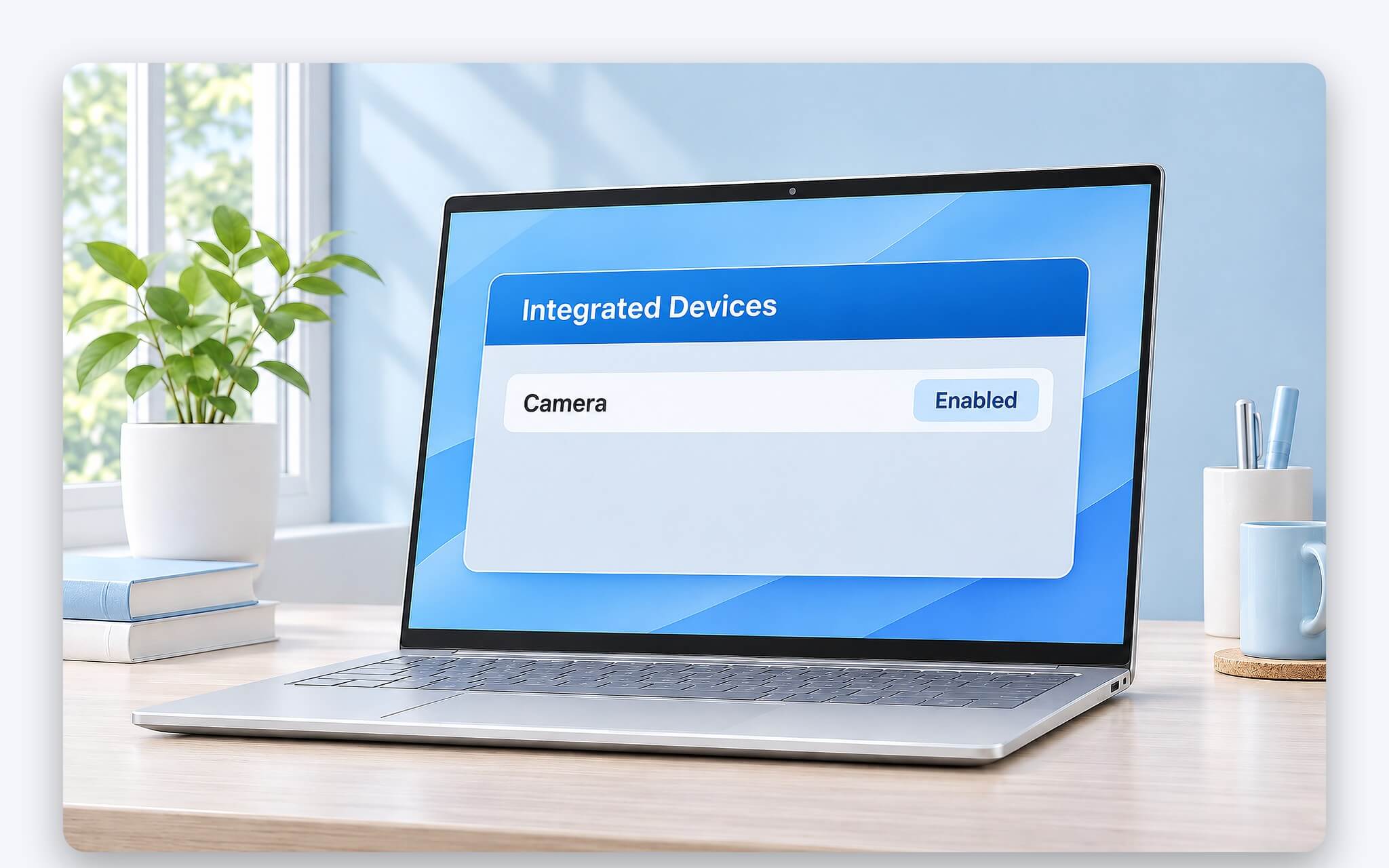
Trong bài hướng dẫn xử lý lỗi 0xA00F4244 của Dell, camera bị tắt trong BIOS/UEFI được liệt kê ngay sau nguyên nhân driver. Camera bị tắt ở tầng này thì camera laptop không nhận ở mọi bước trong Windows, cài lại driver cũng vô ích. Với máy Dell, Bước 1 là bấm F2 liên tục mỗi giây một lần khi logo Dell hiện lúc khởi động, vào Integrated Devices, đánh dấu Enable Camera, chọn Apply Changes rồi Exit.
Máy hãng khác cũng có thể có mục bật tắt camera trong BIOS, nhưng tên mục và phím vào BIOS khác nhau theo hãng và dòng máy. Phương án an toàn là tra trang hỗ trợ hoặc sổ tay của đúng mẫu laptop, tìm mục camera, lưu thiết lập rồi vào Windows xác minh lại, tránh chỉnh nhầm mục khác.
Bước 2, chạy công cụ chẩn đoán của hãng. Dell hướng dẫn chạy Camera Test trong Dell Hardware Diagnostics, bài kiểm tra khả năng nhận camera, chụp ảnh và quay video, cần cài SupportAssist nếu máy chưa có. Theo Dell, kết quả Fail xác nhận lỗi phần cứng và cần liên hệ bộ phận hỗ trợ. Lenovo cũng kết luận nếu các bước trên không xử lý được thì camera có thể đã hỏng phần cứng.
Dấu hiệu nên mang máy đi bảo hành là camera laptop không nhận dù đã mở màn che, tắt chế độ riêng tư, bật camera trong BIOS, cài lại driver. Lúc đó Device Manager vẫn không có camera ở cả ba nhóm, kể cả khi hiện thiết bị ẩn. Bạn không nên tự tháo máy, hãy ghi lại mã lỗi và các bước đã thử để kỹ thuật viên rút ngắn thời gian kiểm tra.
Trong lúc chờ sửa, phương án nhanh để duy trì việc họp là dùng webcam rời qua USB. Microsoft cho biết phần lớn webcam USB hiện nay tương thích chuẩn UVC và chạy với driver có sẵn trong Windows. Nếu cần chọn mua một chiếc, bài Webcam dùng cho Laptop: Ưu tiên độ phân giải 1080p hay camera IR? giúp bạn cân giữa độ nét 1080p và khả năng đăng nhập bằng khuôn mặt qua camera IR.
Còn khi camera đã nhận lại nhưng hình mờ, nhòe hoặc thiếu sáng, đó không còn là lỗi 0xA00F4244 mà là chuyện chất lượng hình ảnh. Bài Camera laptop mờ: Sửa bằng phần mềm hay phải thay linh kiện camera? tách bạch phần có thể chỉnh trong Windows với phần buộc phải thay linh kiện.
Câu hỏi thường gặp (FAQ)
Lỗi 0xA00F4244 có phải camera laptop đã hỏng không?
Chưa chắc. Microsoft ghi nguyên nhân hay gặp là driver camera cũ, thiếu hoặc hỏng, bên cạnh đó còn màn che đóng, phím tắt camera hoặc quyền truy cập bị tắt. Chỉ khi đã bật camera trong BIOS, cài lại driver mà Device Manager vẫn trống thì mới nghĩ tới lỗi phần cứng.
Camera laptop không nhận trong trình duyệt nhưng chạy trong ứng dụng Camera thì sao?
Bạn kiểm tra công tắc Let desktop apps access your camera trong Settings > Privacy & security > Camera. Microsoft xếp trình duyệt và nhiều ứng dụng họp vào nhóm ứng dụng desktop, nhóm này dùng chung một công tắc.
Đổi sang driver USB Video Device có làm mất tính năng nào không?
Có thể. Theo Microsoft, driver UVC có sẵn không hỗ trợ mọi tính năng, ví dụ Windows Hello nhận diện khuôn mặt có thể ngừng chạy. Khi đó bạn cài lại driver của hãng laptop.
Không thấy nút Roll Back Driver thì sửa lỗi 0xA00F4244 thế nào?
Theo Microsoft, một số driver không có lựa chọn này. Bạn gỡ driver bằng Uninstall Device, đánh dấu ô xóa driver, chọn Action > Scan for hardware changes để Windows cài lại, hoặc đổi sang USB Video Device.




0 phản hồi cho “Lỗi 0xA00F4244 - Khắc phục camera laptop không nhận từ màn che đến BIOS”