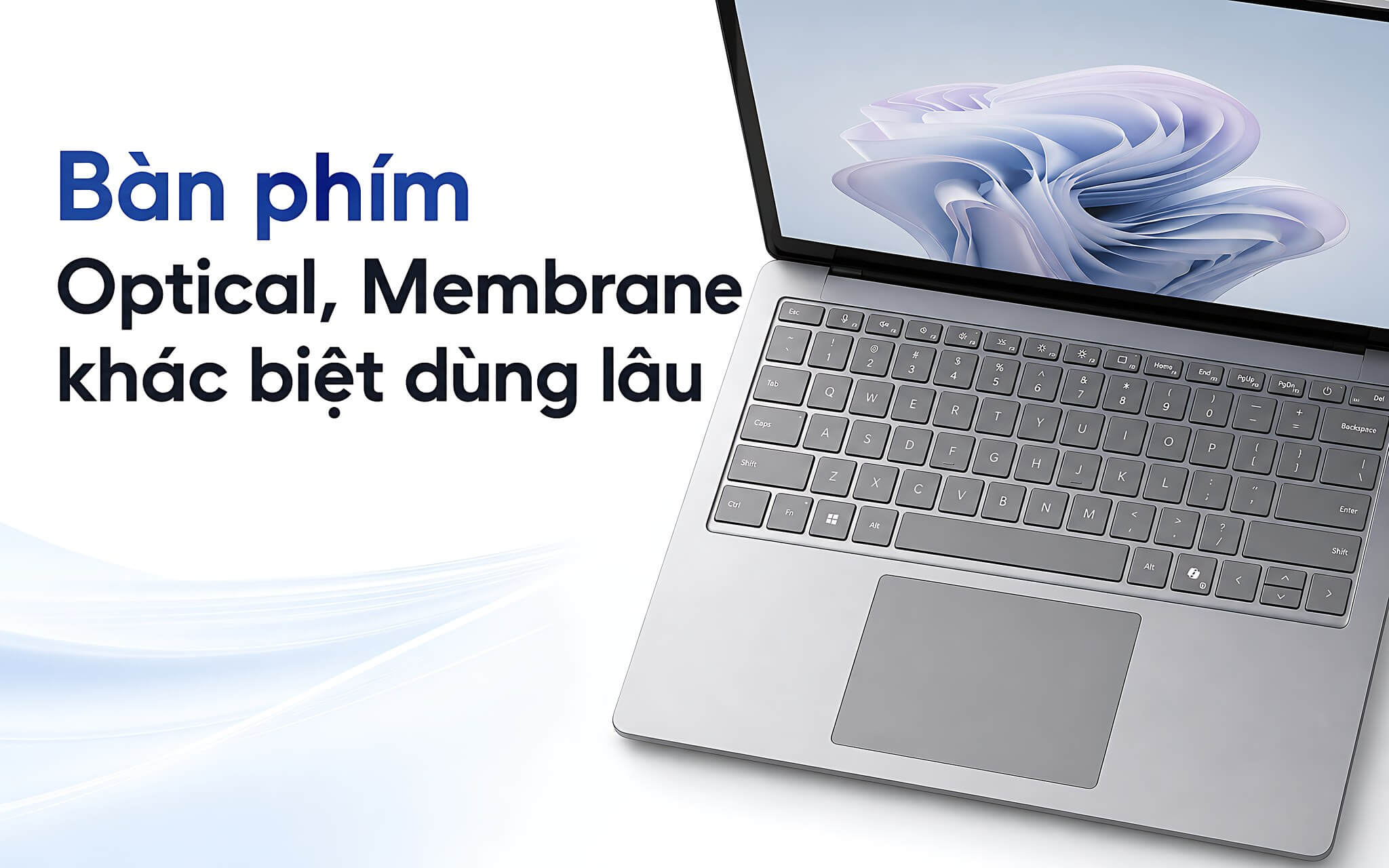

Một phím optical trên Razer Blade 15 kích hoạt ở 1,0mm, trong khi nhiều bàn phím laptop membrane dạng scissor có hành trình phổ biến khoảng 1,5mm. Chênh lệch nhỏ này ảnh hưởng trực tiếp đến tốc độ phản hồi, cảm giác chạm đáy và độ mỏi khi bạn gõ văn bản vài giờ liên tục. Với bàn phím optical, lợi thế thường nằm ở thao tác nhanh và độ bền, còn phím membrane tốt lại có ưu thế về độ êm, độ mỏng và sự quen tay trong môi trường văn phòng.
Khái niệm cơ bản về bàn phím optical và bàn phím membrane
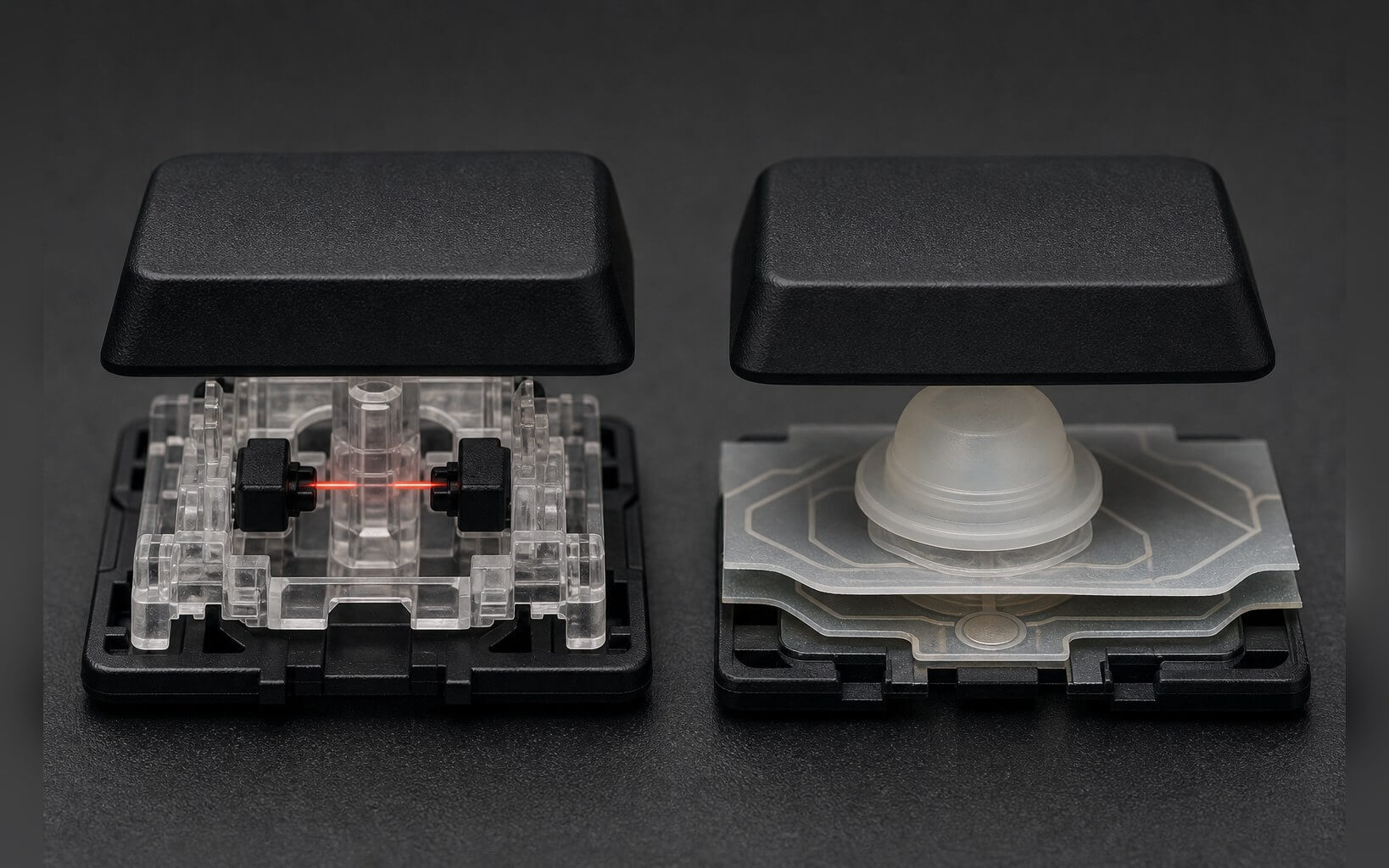
Bàn phím optical và bàn phím laptop membrane khác nhau chủ yếu ở cách ghi nhận thao tác. Phím membrane thường gặp dưới dạng rubber-dome hoặc scissor-switch, dùng lớp mạch tiếp xúc kết hợp vòm cao su. Khi bạn nhấn phím, vòm cao su xẹp xuống, điểm tiếp xúc đóng mạch và ký tự được gửi vào hệ thống. Cấu trúc này gọn, êm, chi phí hợp lý, phù hợp với phần lớn ultrabook và laptop văn phòng hiện nay.
| Loại bàn phím laptop | Thông số đã xác minh | Ảnh hưởng thực tế khi dùng lâu |
|---|---|---|
| Membrane / rubber dome | Thường khoảng 5 triệu lần nhấn mỗi phím theo tài liệu HP Tech Takes | Êm, mỏng, chi phí hợp lý, hợp văn phòng nhưng cảm giác phím có thể mềm |
| Scissor-switch laptop | Hành trình phổ biến khoảng 1,5mm; Cherry mô tả là membrane contact switch kết hợp elastomer dome | Ổn định keycap tốt hơn dome cơ bản, phù hợp gõ tài liệu dài trên ultrabook và laptop doanh nghiệp |
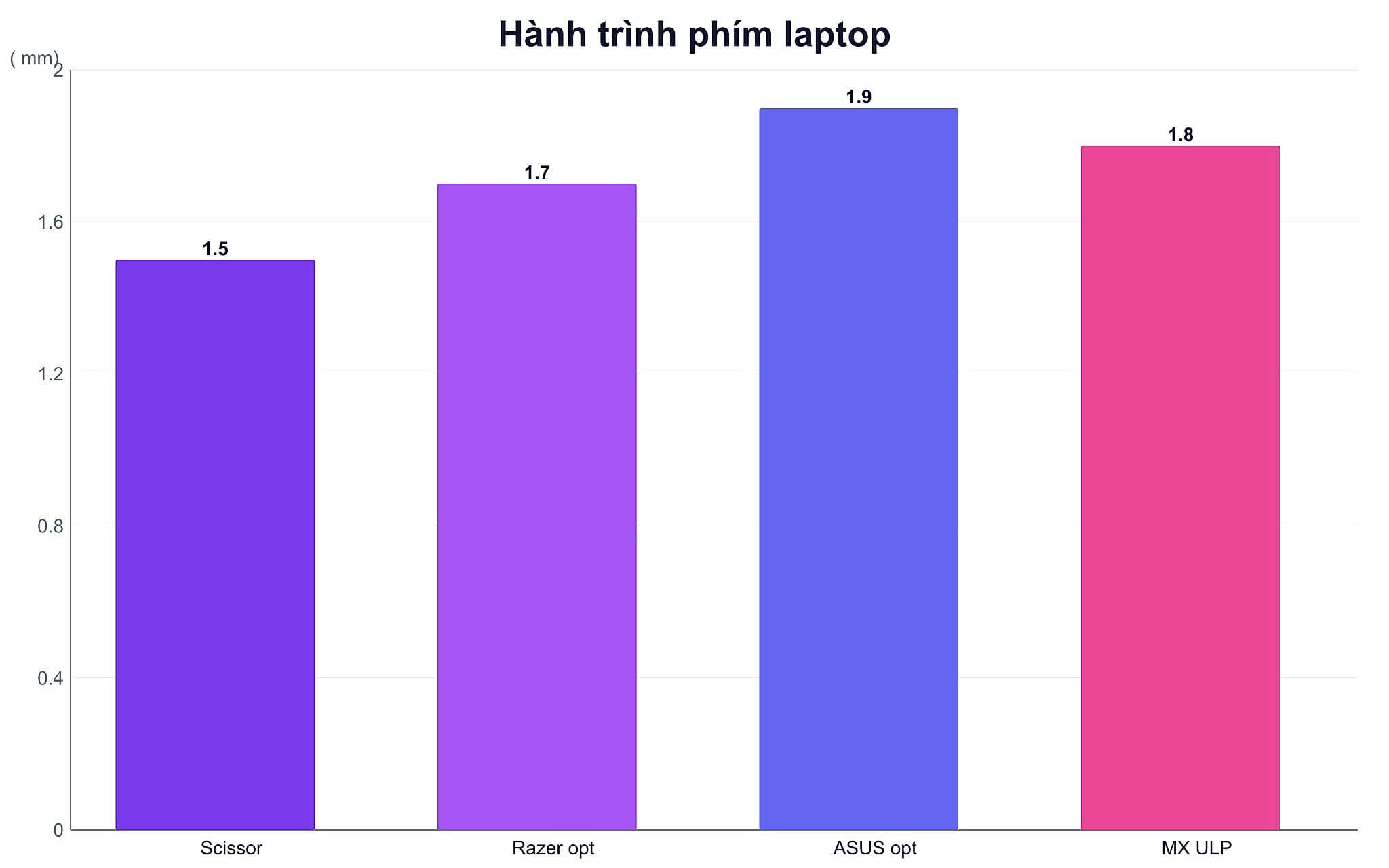
| Optical-mechanical laptop | Razer Blade 15: 1,0mm actuation, 55g, 1,7mm; ASUS ROG SCAR: 0,2ms, 1,9mm, 100 triệu lần nhấn | Phản hồi nhanh, hợp game thao tác dày, nhưng có thể ồn khi soạn văn bản dài |
| Mechanical low-profile, không phải optical | Alienware/Cherry MX ULP có hành trình 1,8mm, switch cao 3,5mm, hỗ trợ NKRO và anti-ghosting | Cảm giác gần phím cơ rời hơn, nhưng cơ chế nhận tín hiệu vẫn khác phím optical |
Bàn phím optical dùng cảm biến ánh sáng hoặc tia hồng ngoại để xác định thời điểm phím được kích hoạt, thường đi kèm cơ cấu cơ học hành trình thấp. Trên một số laptop gaming, hãng gọi công nghệ này là optical hoặc opto-mechanical keyboard; ví dụ công nghệ ASUS optical-mechanical keyboard công bố độ trễ 0,2ms và không cần quá trình khử nhiễu tín hiệu như công tắc cơ truyền thống. Nói dễ hiểu, thay vì chờ hai bề mặt kim loại tiếp xúc ổn định, phím dùng việc “cắt tia sáng” để ghi nhận lệnh.
Điểm cần phân biệt là bàn phím optical dạng optical-mechanical khác với bàn phím cơ low-profile như Cherry MX Ultra Low Profile trên một số laptop Alienware. Cả hai đều có thể tạo cảm giác cơ rõ hơn phím membrane, nhưng cơ chế nhận tín hiệu khác nhau: một bên dùng ánh sáng, một bên dùng tiếp điểm cơ học. Vì vậy, khi đọc cấu hình laptop, bạn nên xem kỹ các cụm từ optical, opto-mechanical, mechanical low-profile hay scissor-switch để tránh nhầm trải nghiệm.
Khác biệt khi gõ lâu qua lực nhấn và hành trình phím
Khi gõ 3 - 4 trang tài liệu, thông số hành trình không còn là con số trang trí. Với bàn phím optical, Razer Blade 15 Advanced bản optical công bố điểm kích hoạt 1,0mm, lực nhấn 55g và tổng hành trình 1,7mm; ASUS ROG Strix SCAR 15/17 G533/G733 dùng optical-mechanical có hành trình 1,9mm. Điểm kích hoạt ngắn giúp lệnh vào sớm hơn, nhưng nếu lực nhấn cao và âm thanh phím rõ, bạn có thể thấy căng đầu ngón tay hơn khi soạn văn bản dài.
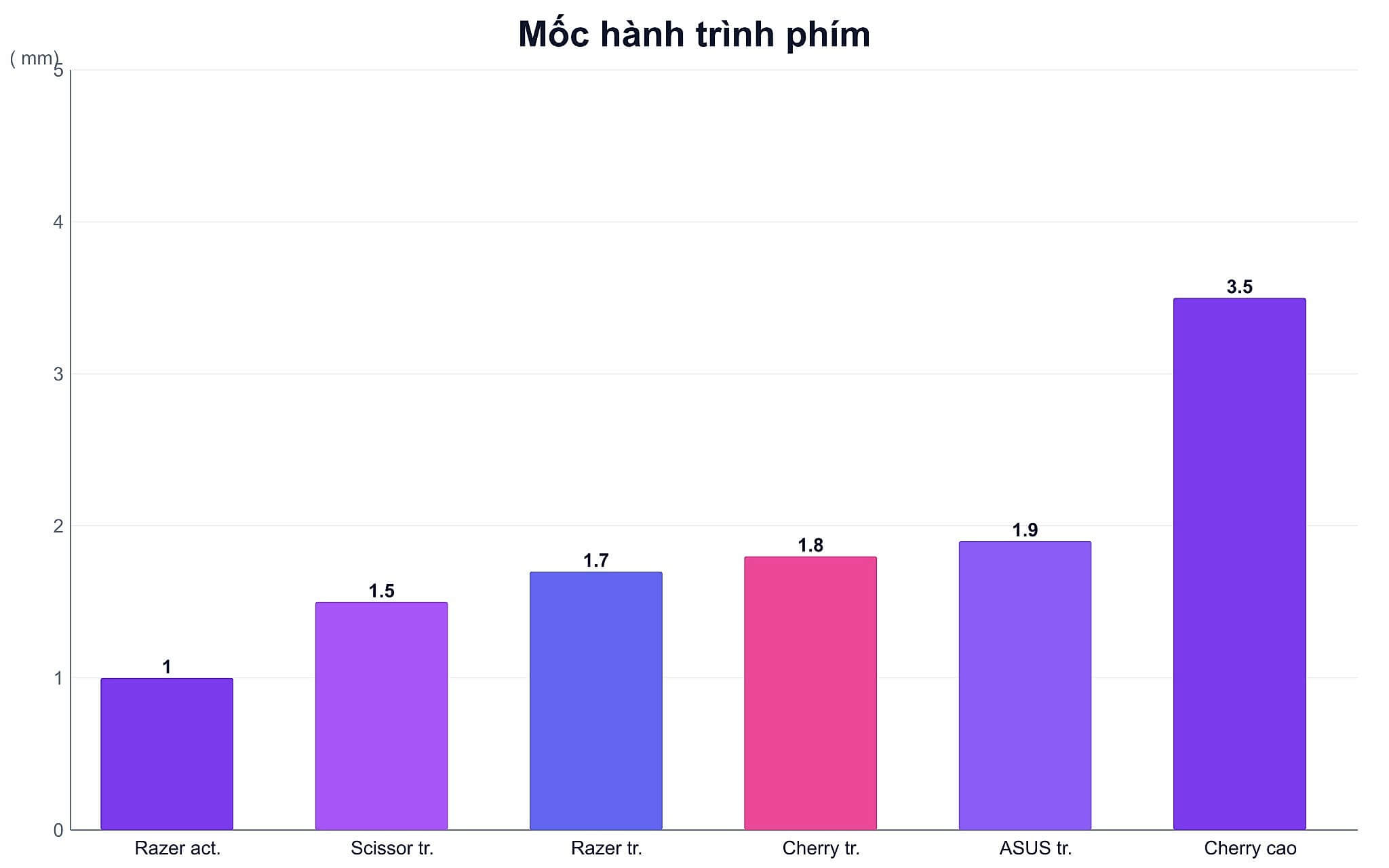
Với phím membrane dạng scissor-switch, hành trình laptop phổ biến khoảng 1,5mm theo nhiều bài đo, còn cơ cấu kéo cắt giúp keycap ổn định hơn loại dome đơn giản. Đây là lý do nhiều máy văn phòng mỏng vẫn cho cảm giác gõ dễ chịu dù không dùng công nghệ phức tạp. Khi nhập email, bảng tính, tin nhắn và văn bản liên tục, độ êm cùng phản lực vừa phải thường quan trọng hơn việc phím phản hồi nhanh hơn vài phần nghìn giây.
Nếu quy đổi sang trải nghiệm đời thường, phím optical giống xe có chân ga nhạy: chạm nhẹ đã phản ứng, hữu ích khi cần thao tác lặp nhanh. Phím membrane tốt giống bàn đạp nhẹ và êm hơn: ít gây chú ý trong phòng họp, thư viện hoặc văn phòng chung. Vì vậy, bàn phím optical không tự động đồng nghĩa với gõ lâu thoải mái hơn; độ cao chiếu nghỉ tay, bố cục phím và độ ổn định keycap vẫn ảnh hưởng nhiều đến cảm giác sau vài giờ sử dụng.
Ảnh hưởng thực tế khi chơi game và làm việc văn phòng
Trong game FPS hoặc MOBA, lợi thế của bàn phím optical nằm ở thao tác lặp trên WASD, kỹ năng nhanh và việc không cần debounce như công tắc cơ truyền thống. ASUS công bố độ trễ 0,2ms cho dòng ROG SCAR dùng optical-mechanical, trong khi Razer Blade 15 optical kích hoạt ở 1,0mm. Những con số này có ý nghĩa khi bạn thường xuyên nhấp nhả phím di chuyển, đổi hướng hoặc spam lệnh trong các pha giao tranh ngắn.
Tuy vậy, tốc độ phím không biến laptop thành máy chơi game tốt nếu phần còn lại không đáp ứng. FPS vẫn phụ thuộc bộ xử lý, card đồ họa, màn hình và khả năng tản nhiệt; phím nhanh chỉ giúp lệnh vào sớm hơn ở phần nhập liệu. Nếu bạn đang phân vân hiệu năng đồ họa tích hợp khi mua laptop mỏng, bài phân tầng iGPU trên laptop sẽ hữu ích hơn việc chỉ nhìn vào loại bàn phím.
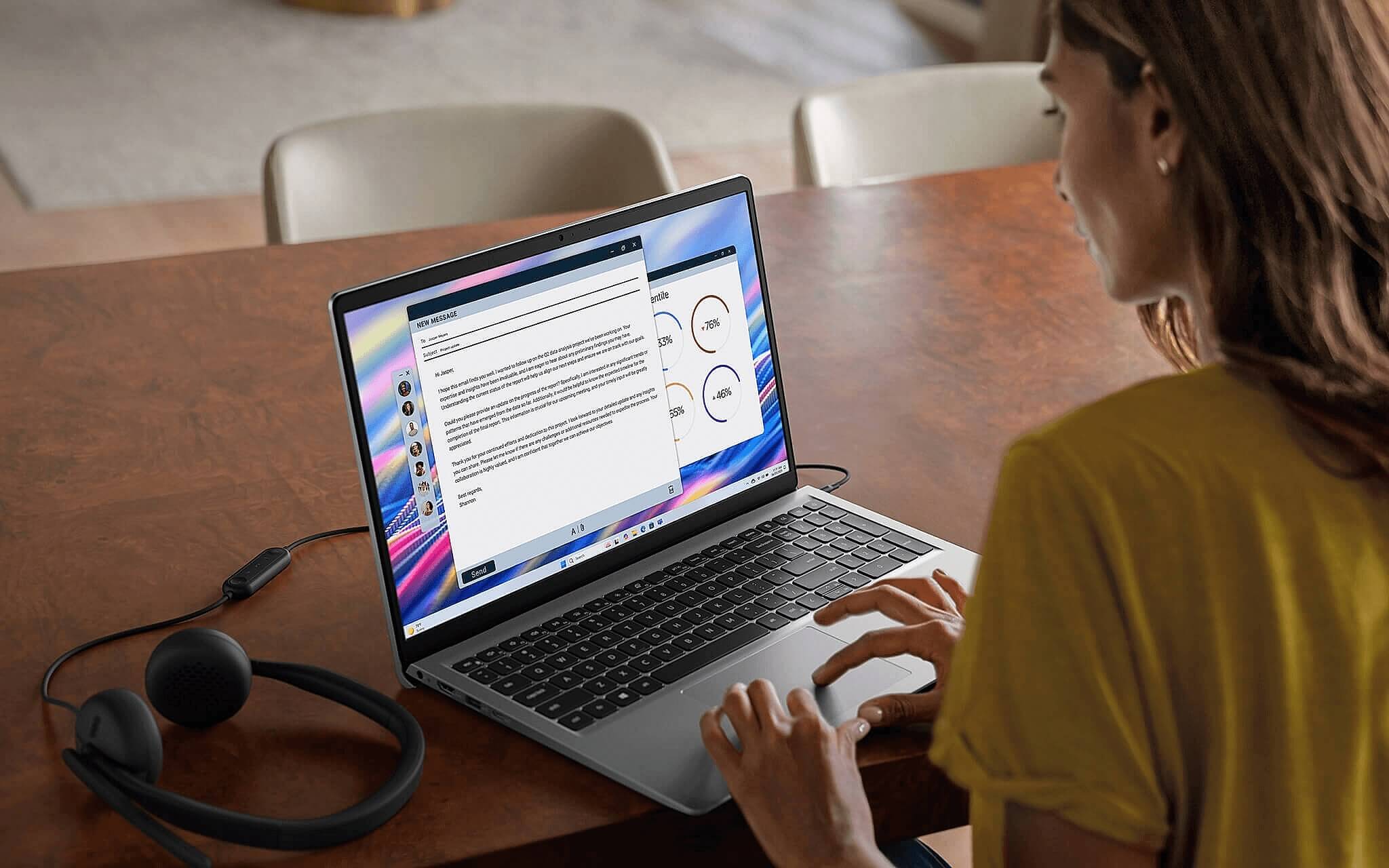
Với công việc văn phòng, mình ưu tiên kiểm tra cảm giác gõ thực tế hơn là chỉ đọc tên công nghệ. Một bàn phím scissor tốt có thể giúp bạn gõ họp trực tuyến, ghi chú và xử lý bảng tính trong 6 - 8 giờ dễ chịu hơn một bộ optical có tiếng click rõ và lực nhấn nặng. Nếu thường dùng tổ hợp phím hoặc ghi chú nhanh, bố cục phím thuận tay và hàng phím chức năng rõ ràng cũng quan trọng không kém loại switch bên trong.
Độ bền, tiếng ồn và chi phí bảo trì cần cân nhắc
Về độ bền, bàn phím optical thường có lợi thế trên giấy tờ vì cơ chế nhận tín hiệu không phụ thuộc tiếp điểm kim loại đóng mở theo kiểu truyền thống. ASUS công bố độ bền 100 triệu lần nhấn cho cụm optical-mechanical trên ROG SCAR, trong khi phím membrane thường khoảng 5 triệu lần nhấn mỗi phím và một số scissor-switch của Cherry có mẫu đạt tới 10 triệu lần nhấn. Nếu chơi game nhiều giờ mỗi ngày, các phím WASD, Space và Shift sẽ hưởng lợi rõ hơn từ độ bền cao.
Tuy nhiên, độ bền switch không đồng nghĩa toàn bộ bàn phím sẽ bền theo cùng tỷ lệ. Trên laptop, keycap, ngàm giữ phím, cáp bàn phím, khung máy và độ kín chống bụi đều ảnh hưởng đến tuổi thọ. Một cốc cà phê đổ vào bàn phím có thể khiến cả cụm nhập liệu hỏng, bất kể công nghệ bên trong là optical hay membrane; với laptop mỏng, nhiều trường hợp phải thay nguyên cụm palmrest.
Tiếng ồn cũng là điểm bạn nên xem xét nghiêm túc. Nhiều phím membrane scissor có tiếng gõ trầm, ngắn và ít gây chú ý, phù hợp làm việc ở quán cà phê, phòng họp hoặc ký túc xá. Ngược lại, một số laptop gaming dùng optical-mechanical có âm thanh rõ hơn, tạo cảm giác phản hồi tốt khi chơi game nhưng dễ làm người ngồi cạnh khó chịu nếu bạn gõ văn bản liên tục vào buổi tối.
Nên ưu tiên bàn phím optical khi nhu cầu thật sự phù hợp
Bạn nên ưu tiên bàn phím optical nếu phần lớn thời gian dùng laptop là chơi game cạnh tranh, thao tác phím dày và muốn phản hồi ngắn hơn. Các số liệu như 0,2ms trên ASUS ROG SCAR hoặc 1,0mm điểm kích hoạt trên Razer Blade 15 có giá trị trong bối cảnh đó, nhất là khi bạn quen bàn phím cơ rời. Một ví dụ dễ tiếp cận là ASUS ROG Strix SCAR 18 dùng bàn phím optical-mechanical, dù bạn cần chấp nhận laptop dày hơn, quạt rõ hơn khi tải nặng và bàn phím có âm thanh nổi bật hơn.
Ngược lại, nếu bạn soạn thảo, nhập liệu, học online, họp video và di chuyển nhiều, phím membrane scissor chất lượng tốt là phương án thực tế hơn. Bạn nên ưu tiên hành trình đều, phím không lắc, layout đủ rộng, nút nguồn không đặt ở vị trí dễ bấm nhầm và chiếu nghỉ tay không cấn cổ tay. Một chiếc như ThinkPad X1 Carbon Gen 14 với bàn phím scissor trứ danh là ví dụ cho nhu cầu văn phòng 7 - 10 giờ mỗi ngày, nơi bàn phím êm và pin ổn đem lại lợi ích rõ hơn độ trễ phím cực thấp.
Đối tượng không phù hợp với phím optical là người cần không gian làm việc yên tĩnh, thường gõ ban đêm, nhạy cảm với tiếng phím hoặc muốn laptop mỏng nhẹ thuần văn phòng. Bạn cũng không nên trả thêm chỉ vì tên công nghệ nếu chưa thử gõ ít nhất 10 - 15 phút với đoạn văn bản quen thuộc. Cách chọn hợp lý là xác định ngân sách, ưu tiên nhu cầu chính, rồi kiểm tra bàn phím trong tổng thể gồm màn hình, pin, nhiệt độ, quạt và trọng lượng.
Cách kiểm tra bàn phím trước khi mua laptop mới và cũ
Khi đi xem laptop trực tiếp, bạn nên mở trình soạn thảo và gõ một đoạn khoảng 200 - 300 chữ thay vì chỉ nhấn vài phím rời rạc. Hãy chú ý ba điểm: phím có phản hồi đều không, cạnh phím có lắc nhiều không và cổ tay có bị cấn sau vài phút không. Nếu mua laptop gaming dùng optical, bạn nên thử thêm các cụm WASD, Shift, Ctrl, Space và hàng số vì đây là các vùng chịu cường độ cao.
Với máy cũ hoặc like-new, kiểm tra độ mòn keycap, độ bóng bề mặt, phím kẹt, đèn nền lệch màu và các phím ít dùng như F1 - F12, Insert, Delete. Bạn có thể mở công cụ kiểm tra bàn phím trực tuyến, nhấn từng phím một lần và quan sát xem có phím nào phản hồi chậm hoặc nhận sai ký tự không. Nếu phát hiện vài phím phải nhấn mạnh mới nhận, chi phí sửa có thể không đơn giản vì nhiều laptop phải thay cả cụm bàn phím.
Mình sẽ chọn phím membrane scissor tốt cho laptop học tập, văn phòng, viết nội dung và di chuyển hằng ngày; còn phím optical phù hợp hơn với laptop gaming khi bạn coi tốc độ phản hồi là ưu tiên rõ ràng. Với cùng ngân sách, đừng hy sinh màn hình, pin hoặc tản nhiệt chỉ để lấy một loại switch nghe hấp dẫn hơn. Phương án cân bằng là thử gõ thực tế, kiểm tra thông số hành trình và lực nhấn nếu hãng công bố, rồi quyết định theo thói quen sử dụng của bạn.
Câu hỏi thường gặp về bàn phím optical và bàn phím membrane
Loại bàn phím nào phổ biến hơn trên laptop phổ thông hiện nay?
Phím membrane dạng scissor-switch phổ biến hơn trên laptop phổ thông, ultrabook và máy doanh nghiệp vì cấu trúc mỏng, êm và dễ tối ưu độ dày thân máy. Phím optical chủ yếu xuất hiện trên một số laptop gaming như Razer Blade 15 Advanced hoặc ASUS ROG Strix SCAR 15/17.
Có thể tự nâng cấp bàn phím laptop từ membrane sang optical không?
Thông thường là không nên và gần như không khả thi với đa số laptop. Bàn phím laptop gắn với khung máy, cáp tín hiệu, firmware, đèn nền và bố cục cơ khí riêng. Nếu hỏng, phương án thực tế thường là thay đúng cụm tương thích.
Thông số nào đủ tốt để dùng ổn trong 3 - 5 năm tới?
Với người gõ nhiều, nên ưu tiên hành trình khoảng 1,5 - 1,9mm, keycap ổn định và lực nhấn không quá nặng. Độ bền thực tế còn phụ thuộc bụi, chất lỏng, thói quen gõ mạnh và việc vệ sinh định kỳ.
Nên nhìn vào mẫu laptop nào để nhận biết công nghệ này?
Razer Blade 15 Advanced optical là ví dụ dễ nhận biết với điểm kích hoạt 1,0mm, lực nhấn 55g và hành trình 1,7mm. ASUS ROG Strix SCAR 15/17 G533/G733 là nhóm ví dụ khác với optical-mechanical, độ trễ 0,2ms và hành trình 1,9mm.



0 phản hồi cho “Bàn phím Laptop Optical và Membrane - Khác biệt lớn khi dùng thời gian dài”