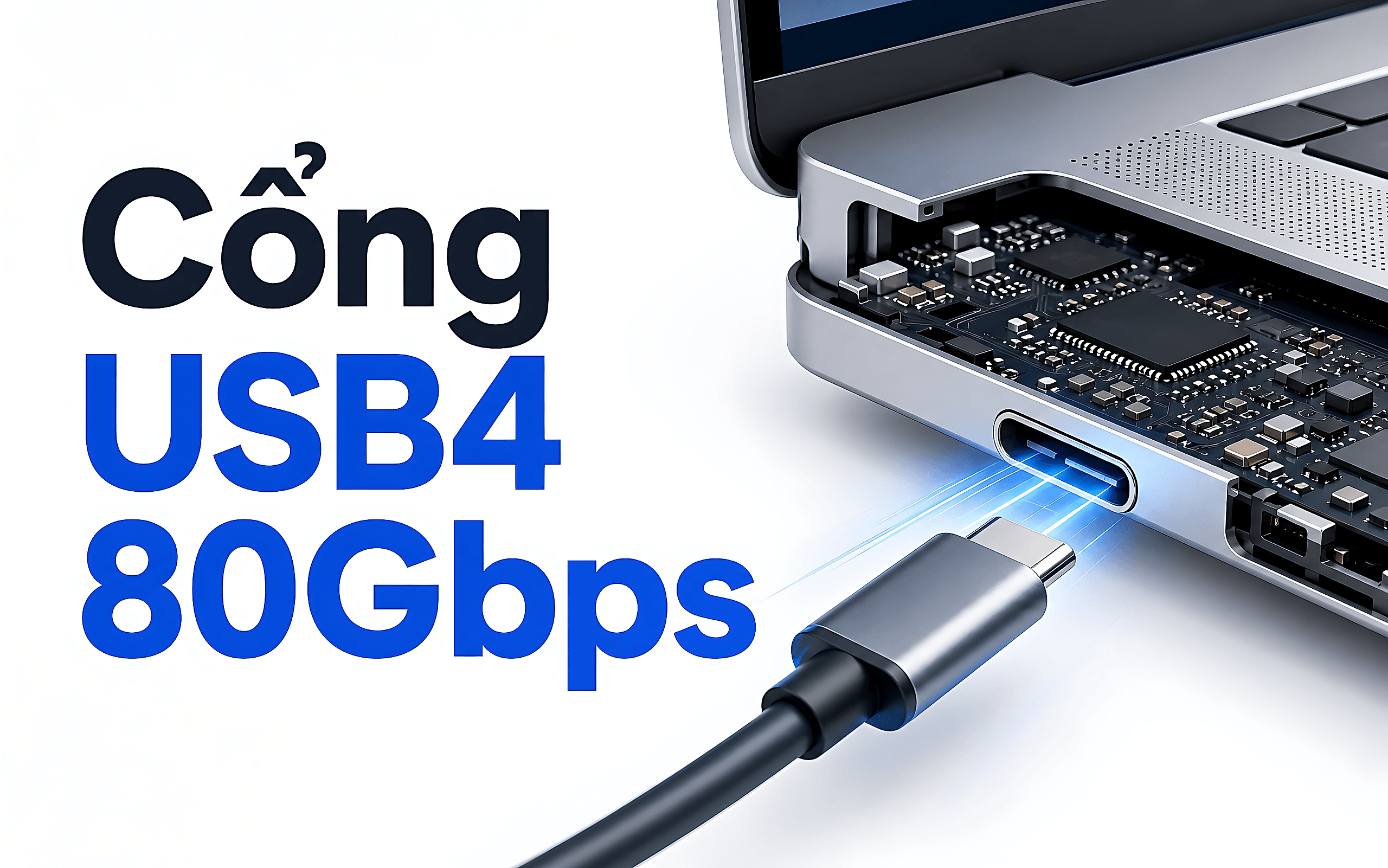

Gấp đôi băng thông chưa bao giờ đồng nghĩa gấp đôi tốc độ, và cổng USB4 thế hệ mới là minh chứng rõ nhất cho nghịch lý này. Chuẩn 80Gbps tăng gấp đôi mức 40Gbps, nhưng tốc độ sao chép thực tế không tự động nhảy từ 5GB/s lên 10GB/s, vì còn giới hạn của bộ điều khiển, SSD, giao thức, cáp và cách nhà sản xuất triển khai trên laptop. Thế hệ mới tạo khác biệt rõ với SSD ngoài, dock nhiều màn hình và eGPU, còn tác vụ văn phòng gần như không đổi. Điểm mấu chốt là laptop, cáp và thiết bị ngoại vi phải cùng tương thích.
Hiểu đúng cổng USB4 là gì trước khi xét băng thông
USB4 là kiến trúc kết nối đa giao thức sử dụng đầu cắm USB Type-C, còn thế hệ mới USB4 Version 2.0 được công bố tháng 9/2022. Một cổng USB4 có thể truyền dữ liệu USB, tín hiệu DisplayPort và dữ liệu PCIe trên cùng đường kết nối. Có thể hình dung đây như một tuyến đường nhiều làn, nơi SSD ngoài, màn hình và card đồ họa gắn ngoài cùng chia sẻ tổng băng thông. Bạn có thể tham khảo thêm Thunderbolt 4 hay USB4: dock nào chạy nổi 2 màn 4K?.
| Thế hệ | Thông số chính | Ảnh hưởng thực tế |
|---|---|---|
| USB4 20Gbps | 20Gbps hai chiều | Phù hợp dock văn phòng và màn hình đơn, nhưng hạn chế SSD NVMe tốc độ cao. |
| USB4 40Gbps | 40Gbps hai chiều | SSD ngoài tốt đạt khoảng 3GB/s khi đọc tuần tự đa hàng đợi và 2,5GB/s ở đơn hàng đợi. |
| USB 80Gbps | 80Gbps hai chiều hoặc 120Gbps phát và 40Gbps nhận | Tăng dư địa cho SSD, eGPU và màn hình độ phân giải cao khi toàn bộ thiết bị tương thích. |
Danh xưng kỹ thuật của thế hệ mới là USB4 Version 2.0, còn tên thương mại dễ nhớ là USB 80Gbps. Cách gọi "cổng USB4 Type-C" chỉ mô tả hình dạng đầu cắm, chưa phản ánh đầy đủ tính năng. Một cổng Type-C có thể chỉ hỗ trợ USB 2.0, USB 3.2 hoặc sạc, vì vậy nhìn hình dáng bên ngoài không đủ để xác định băng thông 80Gbps.
Cụm "USB 4 chân" cũng là một nhầm lẫn thường gặp với đầu USB Type-A hoặc dây USB đời cũ. Cổng USB4 luôn vận hành qua đầu Type-C và có hệ thống chân tiếp xúc phức tạp hơn. Khi kiểm tra laptop, bạn nên đọc tài liệu cấu hình và tìm logo USB 80Gbps thay vì đếm chân hoặc suy đoán từ hình dạng cổng.
USB 80Gbps cải thiện thực tế ra sao qua từng thế hệ
USB4 ra mắt năm 2019 với hai mức băng thông phổ biến là 20Gbps và 40Gbps. Trong đó, cổng USB4 đời đầu ở mức 20Gbps đáp ứng dock văn phòng, mạng có dây, bàn phím, chuột và một màn hình ngoài, nhưng dễ giới hạn SSD NVMe hiện đại. Mức 40Gbps cải thiện truyền tệp và kết nối màn hình, song vẫn phải phân bổ băng thông khi nhiều thiết bị hoạt động đồng thời.
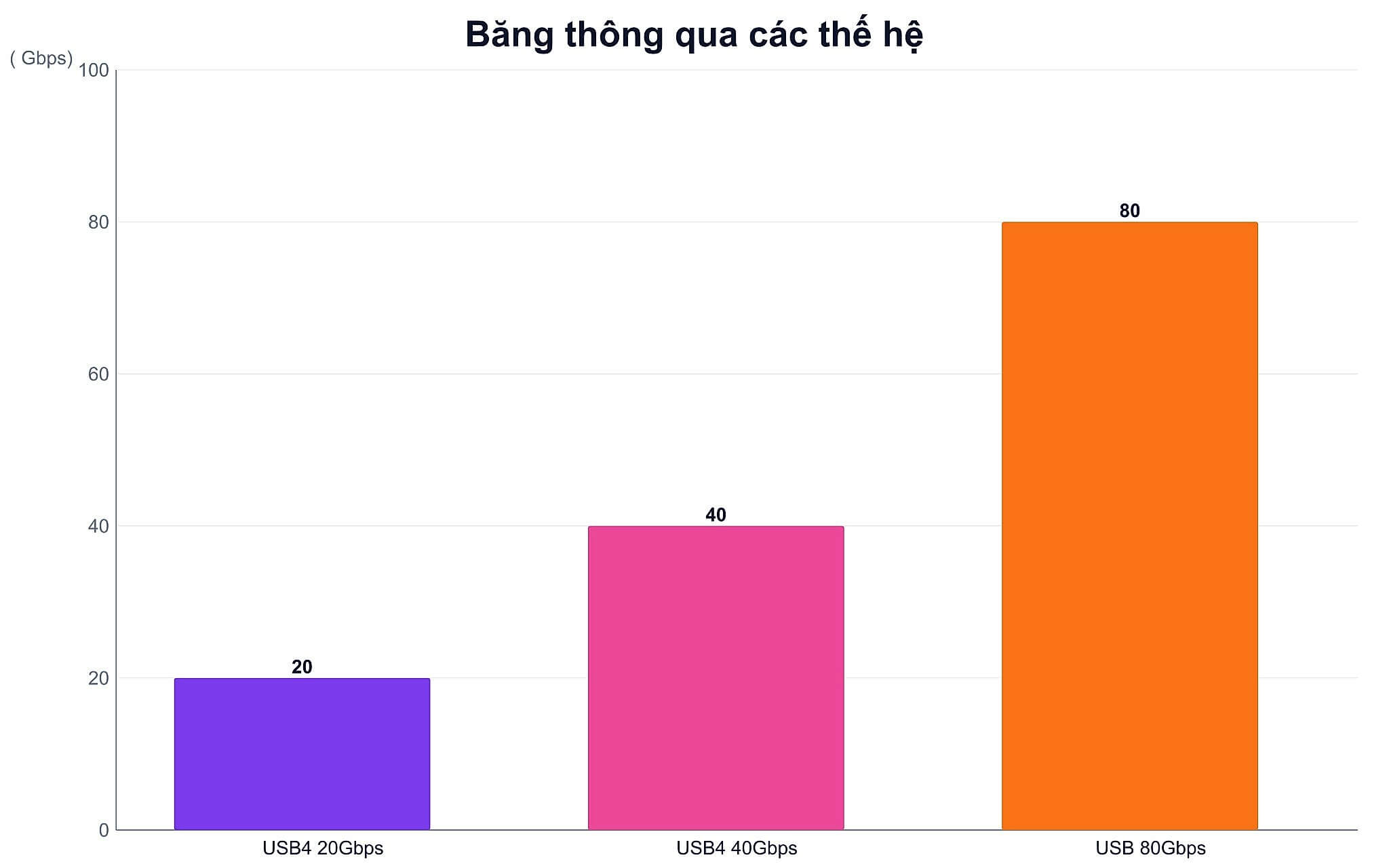
Ba cấp độ băng thông của cổng USB4 vì thế phục vụ ba phạm vi sử dụng khác nhau. Thế hệ USB4 Version 2.0 trên cổng USB4 80Gbps sử dụng mã hóa PAM3 ở 25,6 Gbaud, hỗ trợ DisplayPort 2.1 UHBR20 và truyền dữ liệu PCIe 4.0. Chế độ bất đối xứng 120Gbps phát và 40Gbps nhận ưu tiên hiển thị, chẳng hạn xuất nhiều màn hình độ phân giải cao. Tuy nhiên, đây là chế độ tùy chọn; laptop có USB 80Gbps chưa mặc định bảo đảm hai màn hình 8K, PCIe 64Gbps hoặc sạc 240W.
Cổng USB4 80Gbps không đồng nghĩa sao chép đạt 10GB/s
Phép chia 80Gbps cho 8 cho kết quả lý thuyết 10GB/s, nhưng chưa trừ dữ liệu điều khiển, mã hóa và băng thông dành cho giao thức. SSD còn chịu giới hạn từ bộ nhớ NAND, bộ điều khiển và nhiệt độ. Vì vậy, cổng USB4 80Gbps không tự động giúp mọi ổ đĩa đạt 10GB/s.
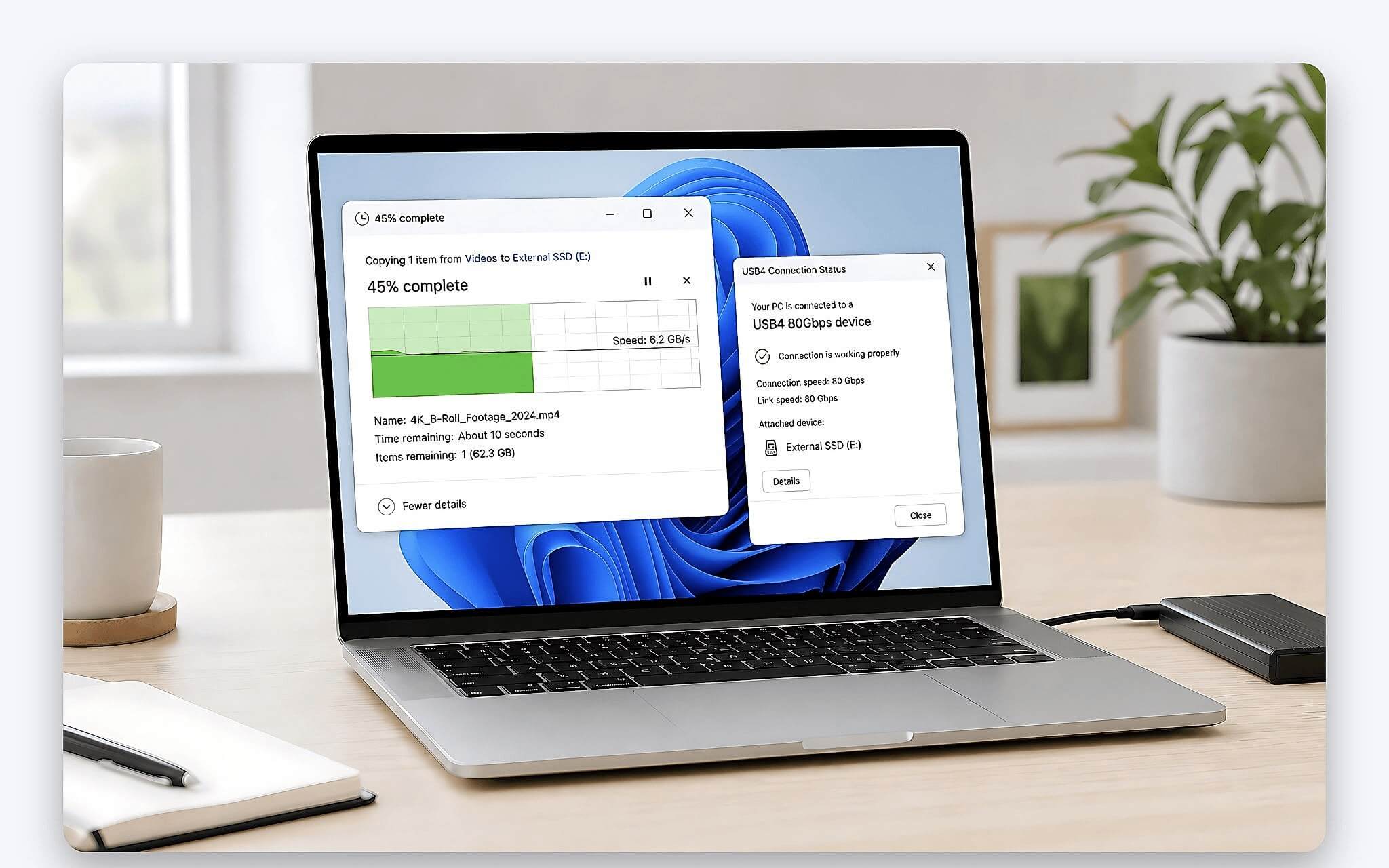
Với cổng USB4 40Gbps, một SSD ngoài tốt đạt khoảng 3GB/s khi đọc tuần tự đa hàng đợi và 2,5GB/s ở tác vụ đơn hàng đợi. Đây là mức phù hợp để sao chép dự án video lớn, nhưng hàng nghìn tệp nhỏ sẽ chậm hơn do độ trễ và số thao tác truy xuất. Nâng lên 80Gbps có thể giúp tệp dung lượng lớn hoàn tất sớm hơn, còn thư mục nhiều ảnh và tài liệu chưa chắc giảm thời gian theo tỷ lệ gấp đôi.
Các phép thử dock 80Gbps ghi nhận thời gian chép thư mục lớn rút ngắn đáng kể so với mốc 40Gbps, nhưng chênh lệch còn đến từ dock, bộ điều khiển và thiết bị lưu trữ, nên không thể quy toàn bộ cho băng thông danh nghĩa. Cinebench và PCMark cũng không phù hợp để đo chuẩn kết nối này vì hai công cụ chủ yếu đánh giá bộ xử lý và hiệu năng hệ thống.
Laptop nào hưởng lợi rõ rệt từ cổng USB4 thế hệ mới
Nhóm hưởng lợi rõ gồm người dựng video từ SSD ngoài, sao lưu dữ liệu lớn, vận hành dock nhiều màn hình hoặc sử dụng eGPU. Với eGPU, cổng USB4 80Gbps nới rộng băng thông PCIe nên khung hình cải thiện rõ so với kết nối 40Gbps, nhất là ở game nặng băng thông. Mức chênh lệch cụ thể vẫn phụ thuộc GPU, bộ xử lý, độ phân giải và thiết lập đồ họa.
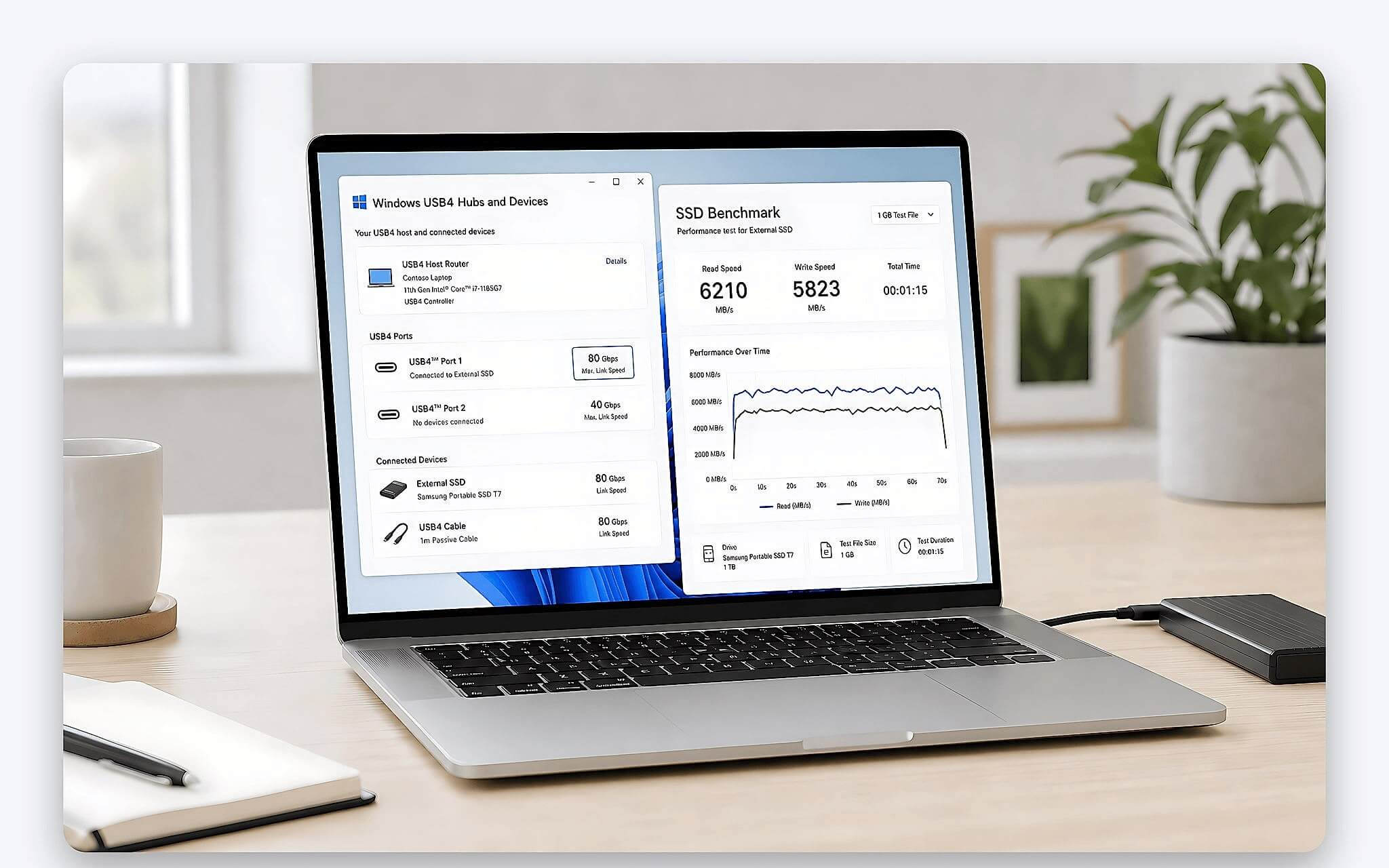
Nếu chỉ cắm chuột, bàn phím, ổ cứng SATA và một màn hình văn phòng, mức 40Gbps đã có dư địa đáng kể. Cổng USB4 80Gbps không làm Word mở nhanh hơn rõ rệt, không tăng điểm Cinebench và cũng không kéo dài thời lượng pin theo số giờ cố định. Khi truyền dữ liệu cường độ cao, bộ điều khiển và SSD phát sinh nhiệt, khiến quạt laptop hoạt động rõ hơn.
Khi xuất màn hình, bạn nên phân biệt khả năng của kiến trúc với cấu hình mà nhà sản xuất kích hoạt. DisplayPort 2.1 tạo nền tảng cho hai màn hình 8K, nhưng độ phân giải, tần số quét và màu sắc còn phụ thuộc laptop, dock, cáp và màn hình. Bạn có thể xem thêm Thunderbolt 4 và USB4 2026: cổng nào thực sự xuất được 2 màn 4K.
Kiểm tra cáp và thiết bị trước khi quyết định nâng cấp
Điểm mấu chốt là laptop, cáp, dock và SSD phải cùng hỗ trợ 80Gbps. Chỉ cần một mắt xích dừng ở 40Gbps, kết nối sẽ hạ xuống mức tương ứng. Bạn nên kiểm tra lần lượt thông số cổng USB4 trên laptop, logo trên cáp, băng thông đầu vào của dock và chuẩn giao tiếp của hộp SSD thay vì chỉ nhìn dòng chữ Type-C.
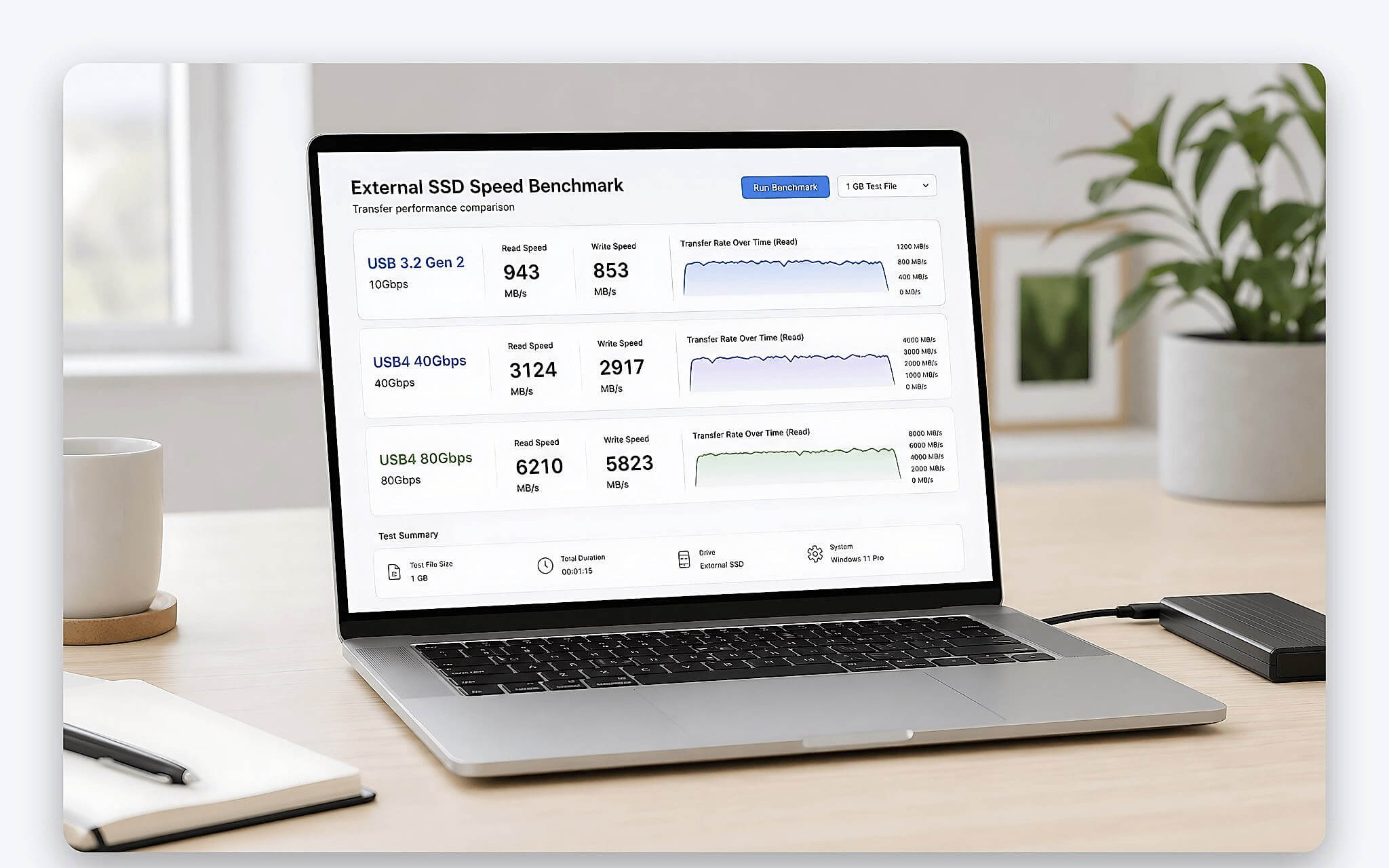
Cổng USB4 80Gbps tương thích ngược với USB4 thế hệ đầu, USB 3.x và Thunderbolt 3, nên thiết bị cũ vẫn có thể kết nối. Tuy nhiên, tương thích không đồng nghĩa vận hành ở 80Gbps. Một cổng USB4 80Gbps dùng với SSD 10Gbps vẫn chỉ đạt giới hạn của SSD, còn cáp 40Gbps sẽ khiến hệ thống thương lượng ở băng thông thấp hơn.
Cổng USB4 80Gbps cũng cần được phân biệt với Thunderbolt 5. Thunderbolt 5 là một triển khai có chứng nhận và yêu cầu tối thiểu chặt chẽ hơn, trong khi USB4 cho phép nhà sản xuất lựa chọn nhiều tính năng tùy cấu hình. Khi mua dock hoặc SSD, bạn nên ưu tiên thông số 80Gbps, chế độ hiển thị, công suất sạc và băng thông PCIe; biểu tượng tia sét đơn lẻ chưa đủ thông tin.
Chọn chuẩn kết nối phù hợp nhu cầu sử dụng thực tế tại TP.HCM
Với nhu cầu văn phòng trong 3 - 5 năm tới, cổng USB4 40Gbps vẫn là phương án cân đối vì đáp ứng SSD ngoài khoảng 2,5 - 3GB/s, dock và màn hình độ phân giải cao. Bạn chưa cần thay laptop chỉ để có 80Gbps nếu chủ yếu duyệt web, họp trực tuyến và xử lý tài liệu. Khoản nâng cấp chỉ có ý nghĩa khi thời gian sao chép hoặc giới hạn eGPU ảnh hưởng tiến độ công việc.
Người dựng video dung lượng lớn qua cổng USB4, biên tập nội dung từ ổ ngoài hoặc dùng workstation di động với nhiều màn hình nên ưu tiên chuẩn 80Gbps. Trước khi quyết định, bạn nên mang theo SSD và cáp của mình để thử tốc độ thực tế trên chính chiếc laptop định mua tại cửa hàng ở TP.HCM. Phép thử nên dùng một tệp lớn, theo dõi tốc độ duy trì sau vài phút và kiểm tra nhiệt độ.
Mình đánh giá 40Gbps vẫn phù hợp với số đông, còn 80Gbps dành cho người đã có thiết bị ngoại vi tương thích hoặc dự kiến sử dụng eGPU, SSD tốc độ cao và hệ thống nhiều màn hình. Bạn không nên chọn laptop chỉ dựa trên một cổng kết nối rồi bỏ qua bàn phím, tiếng quạt, thời lượng pin và khả năng tản nhiệt.
Câu hỏi thường gặp (FAQ)
Chuẩn kết nối nào phổ biến hơn trên laptop phân khúc trung cấp?
Cổng USB4 40Gbps hiện phổ biến hơn USB 80Gbps trong phân khúc này. Băng thông 40Gbps đủ cho dock văn phòng, màn hình ngoài và SSD đạt khoảng 2,5 - 3GB/s. Phiên bản 80Gbps phù hợp hơn với cấu hình hướng đến sáng tạo nội dung, eGPU hoặc truyền dữ liệu cường độ cao.
Có thể tự nâng cấp cổng "USB 4.0" trên laptop hay không?
Cổng USB4 và bộ điều khiển thường được tích hợp trên bo mạch chủ, nên không thể thay riêng như RAM hoặc SSD. Dock 80Gbps cũng không thể biến cổng 40Gbps thành 80Gbps vì băng thông do chính laptop quyết định. Phương án thực tế là thay laptop hoặc bo mạch chủ.
Băng thông bao nhiêu đủ sử dụng ổn định trong 3 - 5 năm?
Mức 40Gbps đủ cho đa số nhu cầu văn phòng, màn hình tùy cấu hình và SSD ngoài tốc độ cao. Mức 80Gbps phù hợp nếu bạn thường xuyên sao chép dự án lớn hoặc muốn giảm giới hạn đối với eGPU. Nên chọn theo thiết bị ngoại vi dự kiến sử dụng thay vì chỉ dự phòng một thông số.
Làm sao nhận diện laptop hỗ trợ đầy đủ USB 80Gbps?
Bạn cần kiểm tra trang thông số của nhà sản xuất và tìm ghi chú USB 80Gbps hoặc USB4 Version 2.0. Tiếp theo, hãy xác nhận số cổng hỗ trợ, khả năng xuất màn hình, công suất sạc và băng thông dành cho PCIe. Nếu tài liệu chỉ ghi USB Type-C hoặc USB4 mà không nêu 80Gbps, không nên mặc định thiết bị hỗ trợ thế hệ mới.


0 phản hồi cho “Cổng USB4 80Gbps: Gấp đôi băng thông, sao SSD không nhanh gấp đôi?”