

Máy mới mua vào Windows rất nhanh, nhưng vài tháng sau lại ì ạch mỗi lần bật lên, và thủ phạm thường là danh sách ứng dụng khởi động cứ dài thêm theo từng phần mềm bạn cài. Mình viết bài này để bạn tự nhìn ra app nào ngốn tài nguyên lúc mở máy, biết cách tắt đúng chỗ và giữ lại thành phần thiết yếu, giúp laptop khởi động máy nhanh trở lại mà không phải cài lại hệ điều hành.
Vì sao laptop dùng lâu không còn khởi động máy nhanh như lúc mới mua
Mỗi lần bạn cài một phần mềm mới, khá nhiều trong số đó âm thầm tự thêm mình vào nhóm ứng dụng khởi động cùng hệ thống. Zalo, trình cập nhật của hãng in, công cụ đồng bộ đám mây hay phần mềm chat đều muốn có mặt ngay khi bạn vừa đăng nhập. Bản chất từng app không nặng, nhưng khi hàng chục thứ cùng tranh nhau CPU và ổ đĩa trong vài giây đầu, thời lượng chờ tới lúc máy phản hồi mượt sẽ kéo dài đáng kể.
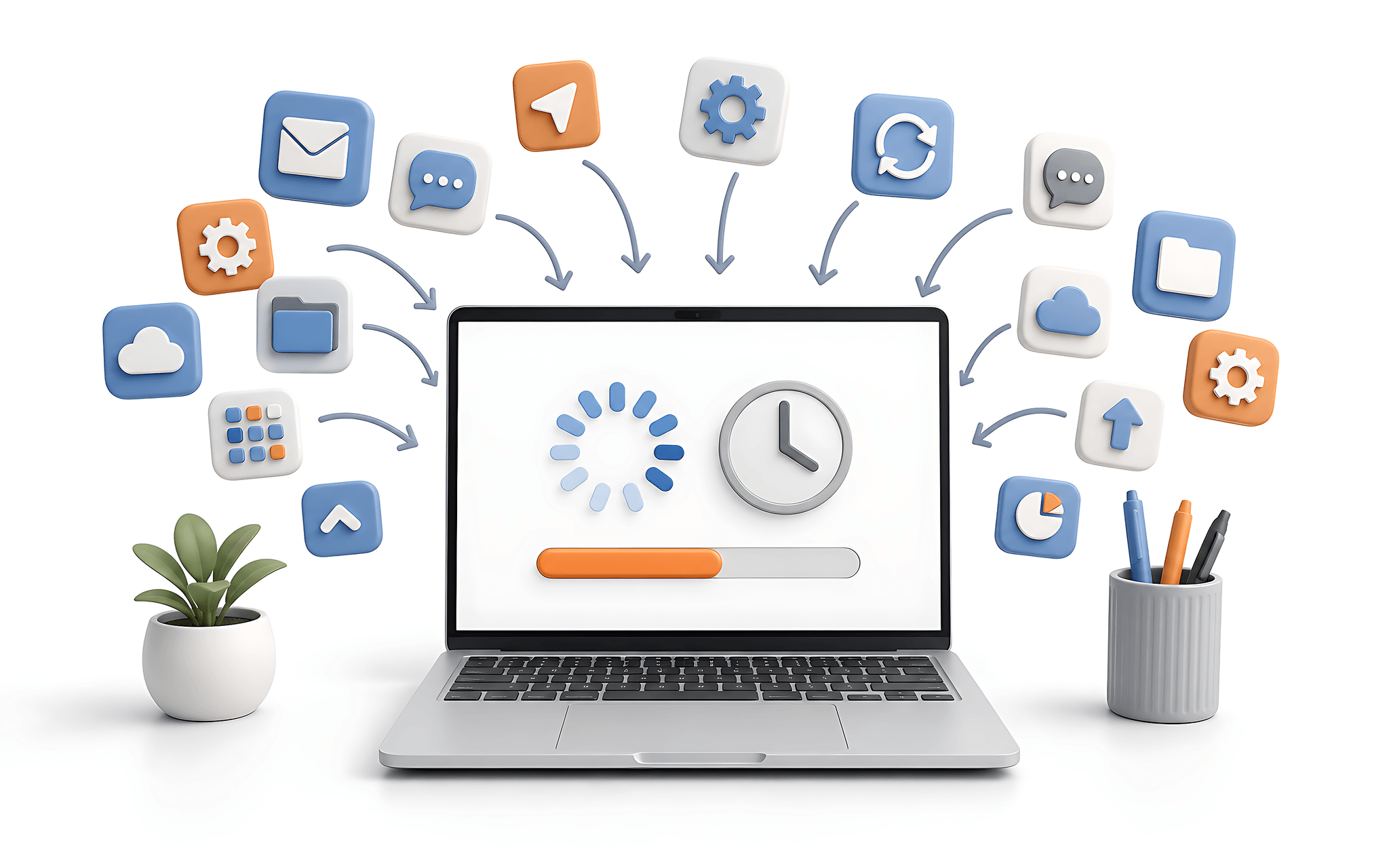
Điều đáng nói là phần cứng của bạn không hề suy giảm. Cùng một cấu hình, cùng một ổ SSD, nhưng cường độ tranh chấp tài nguyên lúc khởi động tăng dần khiến trải nghiệm vào máy chậm hẳn. Đây là lý do việc dọn danh sách ứng dụng khởi động thường cho hiệu quả rõ hơn cả nâng cấp RAM, vì bạn đang tối ưu đúng nút thắt thay vì bù đắp bằng phần cứng mới.
Trước khi đụng tới danh sách này, mình khuyên nên dọn dung lượng trống cho ổ hệ thống, vì ổ đầy cũng làm chậm cả quá trình đăng nhập. Bạn có thể xem lại cách giải phóng ổ đĩa C an toàn rồi mới quay lại phần tinh chỉnh app tự chạy để hiệu quả duy trì lâu dài hơn.
Đọc cột mức ảnh hưởng trong Task Manager để biết ứng dụng nào nặng
Windows không bắt bạn đoán mò. Trong Task Manager có một cột đánh giá mức ảnh hưởng của từng ứng dụng khởi động lên quá trình vào máy, chia thành các ngưỡng Cao, Trung bình và Thấp dựa trên cường độ dùng CPU cùng dữ liệu ổ đĩa mà app đó tận dụng ngay lúc hệ thống vừa bật. Nhờ vậy bạn ưu tiên xử lý đúng những cái tốn kém nhất trước.
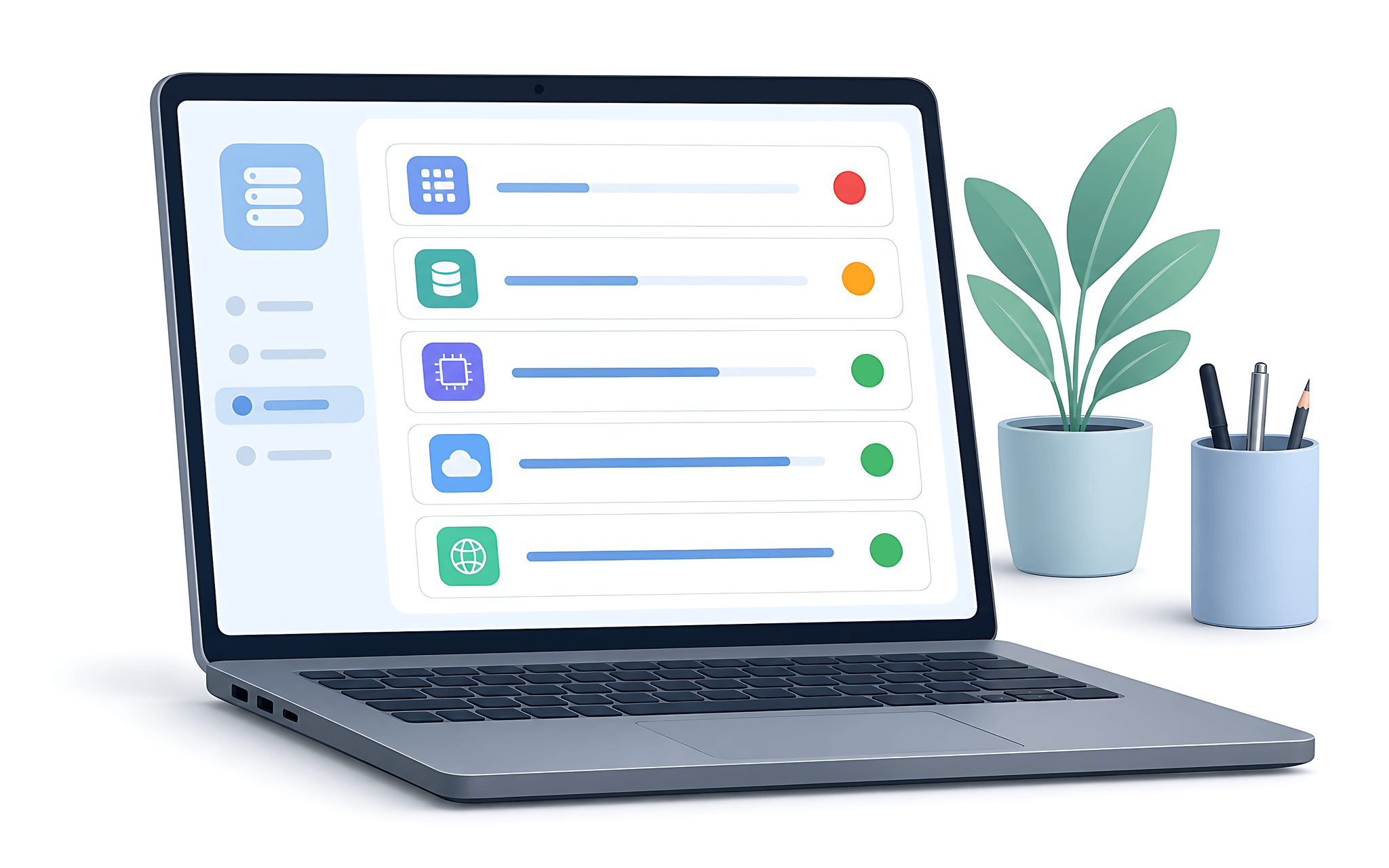
Theo tài liệu chính thức của Microsoft, một ứng dụng khởi động bị xếp mức Cao khi nó dùng hơn 1 giây thời gian CPU hoặc hơn 3 MB đọc ghi ổ đĩa lúc khởi động. Mức Trung bình rơi vào khoảng 300 đến 1000 mili giây CPU hoặc 300 KB đến 3 MB ổ đĩa, còn mức Thấp là dưới 300 mili giây CPU và dưới 300 KB ổ đĩa. Những con số này giúp bạn xác nhận cảm giác chủ quan bằng thước đo cụ thể.
Ngoài ba ngưỡng trên, bạn sẽ thấy trạng thái None với app đã tắt và Not measured khi hệ thống chưa kịp đo. Nguyên lý của mình rất đơn giản: soi kỹ nhóm mức Cao trước, vì tắt một ứng dụng khởi động nặng đôi khi giúp laptop khởi động máy nhanh hơn rõ rệt so với tắt năm app nhẹ cộng lại.
Tắt ứng dụng khởi động ngay trong Task Manager theo từng bước an toàn
Cách nhanh nhất là bấm chuột phải vào nút Start rồi chọn Task Manager, sau đó mở thẻ Ứng dụng khởi động. Danh sách hiện ra kèm cột mức ảnh hưởng vừa nói ở trên. Bạn chọn app cần xử lý rồi bấm Tắt. Thao tác tắt ứng dụng khởi động này chỉ ngăn nó tự chạy khi đăng nhập chứ không gỡ hay xoá phần mềm, nên bạn vẫn mở lại bình thường khi cần.
Nếu muốn đọc kỹ từng bước cùng đường dẫn kèm ảnh minh hoạ, bạn tham khảo thẳng hướng dẫn cấu hình ứng dụng khởi động của Microsoft để đối chiếu, vì giao diện đổi chút ít giữa các phiên bản Windows. Bám tài liệu chính chủ giúp bạn tránh làm theo mẹo trôi nổi khuyên tắt cả dịch vụ hệ thống quan trọng.
Mình khuyên tắt từng nhóm nhỏ rồi khởi động lại để cảm nhận khác biệt, thay vì tắt sạch một lượt. Phương án làm dần này giúp bạn khoanh vùng nếu lỡ tắt nhầm thứ đang cần, chẳng hạn công cụ gõ tiếng Việt hay tiện ích điều khiển bàn phím, và bạn kích hoạt lại chỉ trong vài giây mà không phải nhớ đã đụng vào những gì.
Lối đi qua Settings cho ai ngại mở Task Manager của Windows
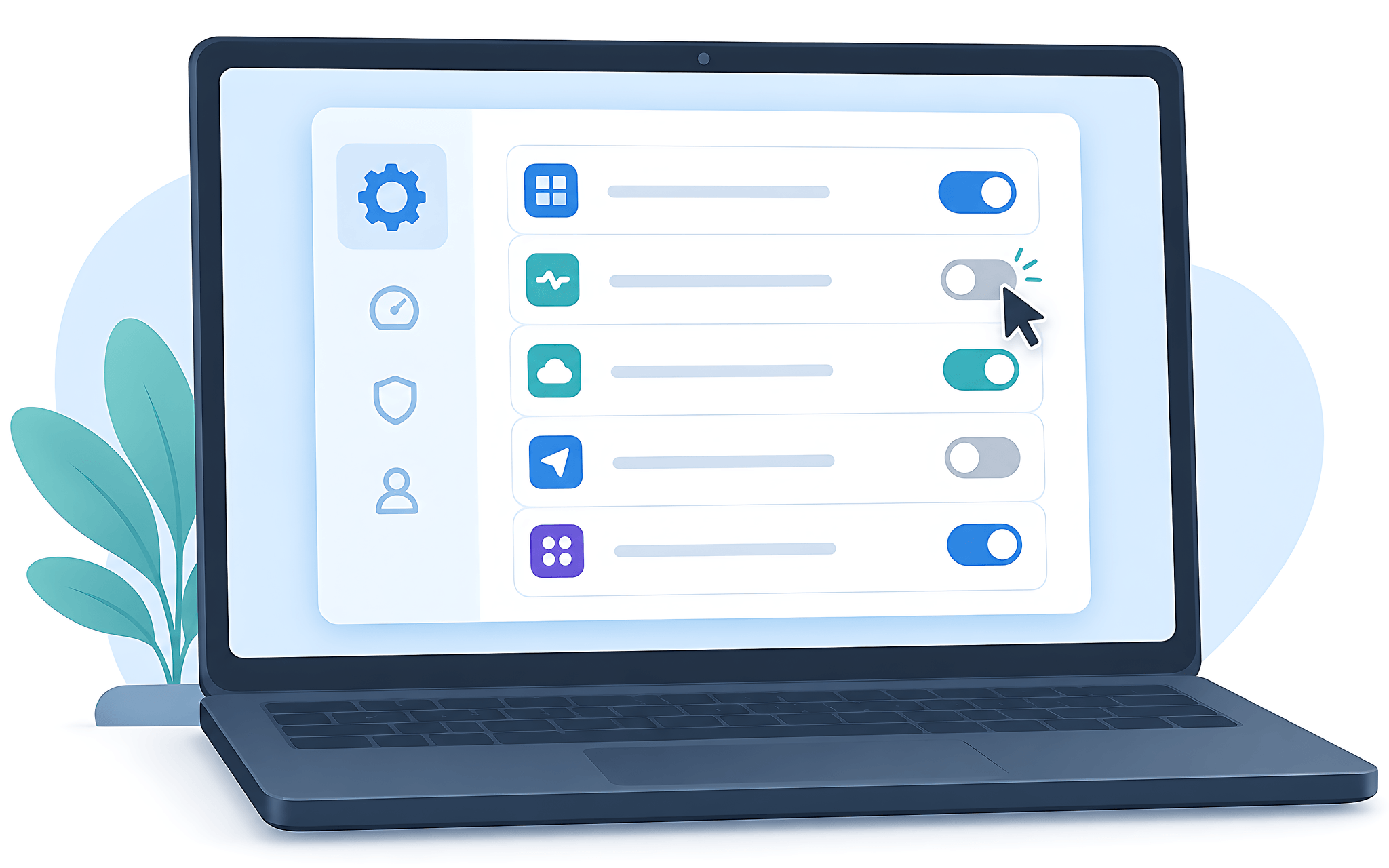
Nếu Task Manager trông hơi rối, Windows còn một lối khác nhẹ nhàng hơn. Bạn vào Start rồi mở Settings, chọn Apps và bấm tiếp Startup. Ở đây mỗi app có một công tắc bật tắt trực quan, gạt sang Off là app thôi khởi động cùng Windows. Bên cạnh công tắc vẫn có nhãn ghi mức ảnh hưởng để bạn cân nhắc, nên phương án này khả dụng cả với người mới.
Về công dụng, đường Settings và thẻ trong Task Manager cho kết quả như nhau, chỉ khác cách trình bày. Ai thích giao diện gọn thì dùng Settings, ai muốn nhìn thêm chi tiết trạng thái thì ở lại Task Manager. Bạn không cần làm cả hai, chọn nơi nào thấy dễ thao tác là đủ để danh sách ứng dụng khởi động cùng Windows gọn lại.
Những nơi phần mềm còn nấp mà hai màn hình trên chưa hiển thị
Đôi khi bạn đã tắt hết trong Task Manager mà một phần mềm vẫn cứ hiện lên lúc mở máy. Lý do là nó nằm ở chỗ khác. Windows còn hai thư mục khởi động: thư mục của riêng bạn mở bằng lệnh shell:startup, và thư mục dùng chung cho mọi tài khoản mở bằng lệnh shell:common startup. Bạn gõ lệnh vào hộp Run là tới nơi, xoá lối tắt trong đó thì app thôi khởi động cùng Windows.
Một số phần mềm cứng đầu ghi thẳng vào registry, tại khoá Run trong nhánh của bạn và nhánh của cả máy. Đây là vùng nhạy cảm, sửa sai có thể khiến Windows trục trặc, nên nếu chưa quen thì mình khuyên chỉ xem chứ đừng vội xoá. Với đa số cấu hình, hai thư mục khởi động và thẻ Task Manager đã đủ để xử lý gần hết các trường hợp app tự chạy.
Bạn cũng nên phân biệt phần này với tính năng Fast Startup của Windows. Fast Startup can thiệp vào cách máy lưu trạng thái lúc tắt để bật lại nhanh, còn thứ chúng ta đang chỉnh là nhóm ứng dụng khởi động sau khi đăng nhập. Hai thứ độc lập về nguyên lý, và bài này chỉ tập trung vào nhóm app để bạn không nhầm lẫn khi tra cứu thêm.
Giữ lại thành phần nào và tắt được gì mà máy vẫn ổn định
Không phải cứ thấy trong danh sách là tắt. Mình luôn giữ lại phần mềm bảo mật, driver âm thanh hay bàn di chuột, công cụ gõ tiếng Việt và dịch vụ đồng bộ nếu bạn thực sự cần tệp cập nhật ngay. Những thành phần này bảo đảm máy vận hành trơn tru, tắt đi có khi lợi bất cập hại, đổi vài giây trong danh sách ứng dụng khởi động lấy một loạt phiền toái về sau.
Nhóm tắt được thường là các trình cập nhật của phần mềm ít dùng, ứng dụng chat mở khi cần, hay tiện ích đi kèm máy in và thiết bị ngoại vi. Nếu muốn tối ưu thao tác hằng ngày thay vì chỉ cắt bớt, bạn có thể tham khảo bộ công cụ PowerToys cho Windows để bù lại vài tiện ích hữu ích mà không phải kích hoạt chúng ngay từ lúc mở máy.
Điểm mấu chốt là tắt ứng dụng khởi động chỉ chỉnh thời điểm app chạy, không đụng gì tới dữ liệu hay file hệ thống, nên bạn cứ mạnh dạn thử theo hướng làm dần. Khi danh sách gọn lại, bạn sẽ thấy laptop khởi động máy nhanh hơn thấy rõ, và điều đáng quý là cảm giác mượt mà đó duy trì được lâu chứ không trôi tuột sau vài tuần.


0 phản hồi cho “Thủ thuật: Gỡ gánh nặng để laptop khởi động máy nhanh hơn”