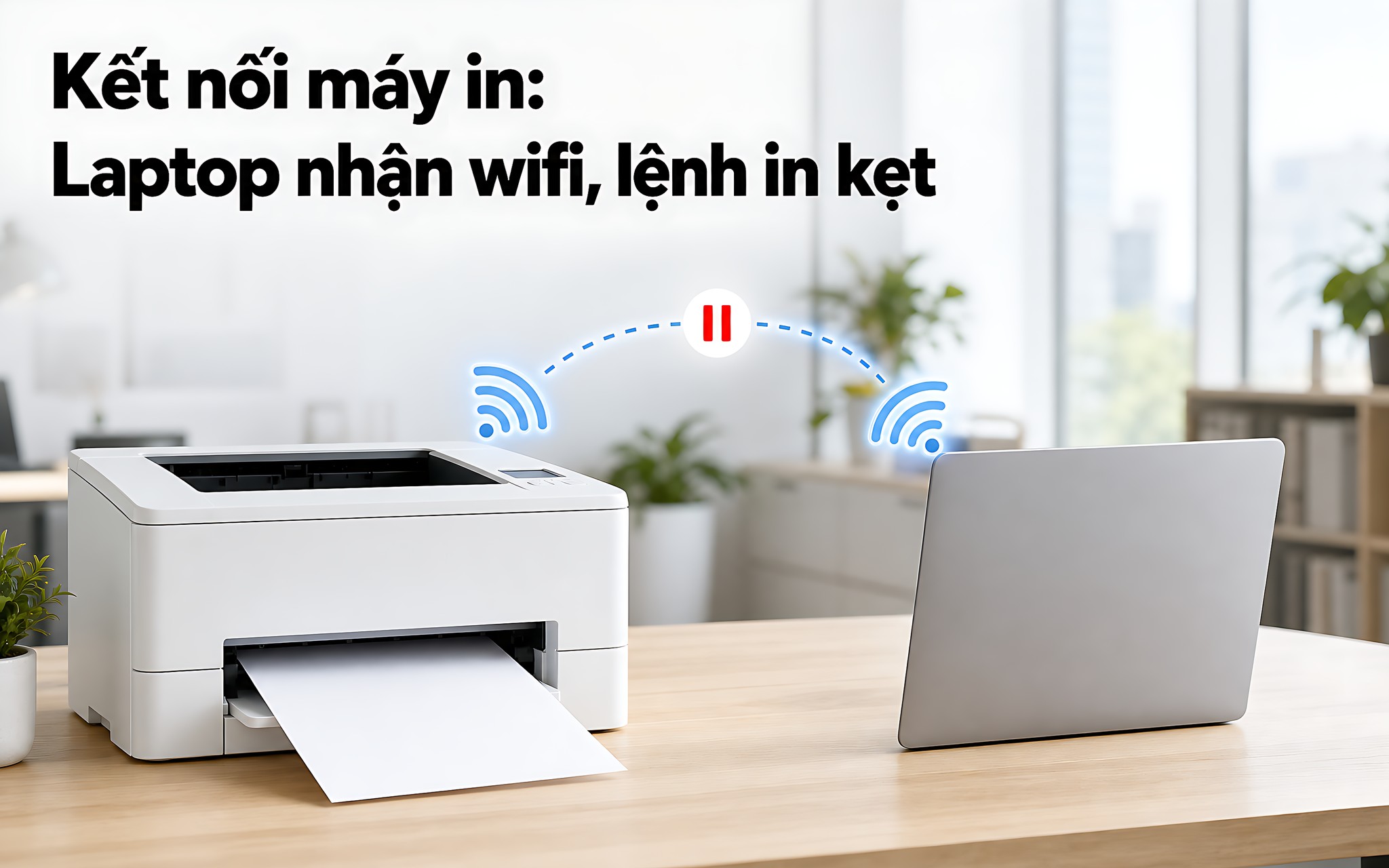

Nhiều nhân viên văn phòng gặp tình trạng laptop bắt sóng mạng không dây bình thường nhưng lệnh in tài liệu lại bị kẹt vô thời hạn trong hàng đợi. Việc kết nối máy in không dây qua bộ định tuyến băng tần kép thường phát sinh lỗi nhận diện địa chỉ IP khiến thiết bị văn phòng mất liên lạc dù đèn tín hiệu vẫn sáng xanh. Bài toán truyền dữ liệu giữa các hệ điều hành và thiết bị ngoại vi trong năm 2026 đòi hỏi việc thiết lập đúng dải mạng nội bộ cùng phần mềm điều khiển chính hãng.
Nguyên nhân khiến quá trình kết nối máy in với laptop qua Wi-Fi gặp lỗi
Hiện tượng máy tính gửi lệnh nhưng thiết bị in không phản hồi xuất phát chủ yếu từ sự phân tách băng tần 2,4 GHz và 5,0 GHz trên các bộ định tuyến hiện đại. Đa số máy in văn phòng chỉ trang bị card mạng không dây băng tần 2,4 GHz để tiết kiệm năng lượng, trong khi laptop tự ưu tiên băng tần 5,0 GHz để duyệt web nhanh. Nếu bộ định tuyến bật tính năng tách sóng hoặc cách ly thiết bị (AP Isolation), hai bên sẽ không nhìn thấy nhau trong mạng nội bộ dù chung một tên mạng. Bạn có thể xem thêm Card Wi-Fi 7: Điều kiện hạ tầng.
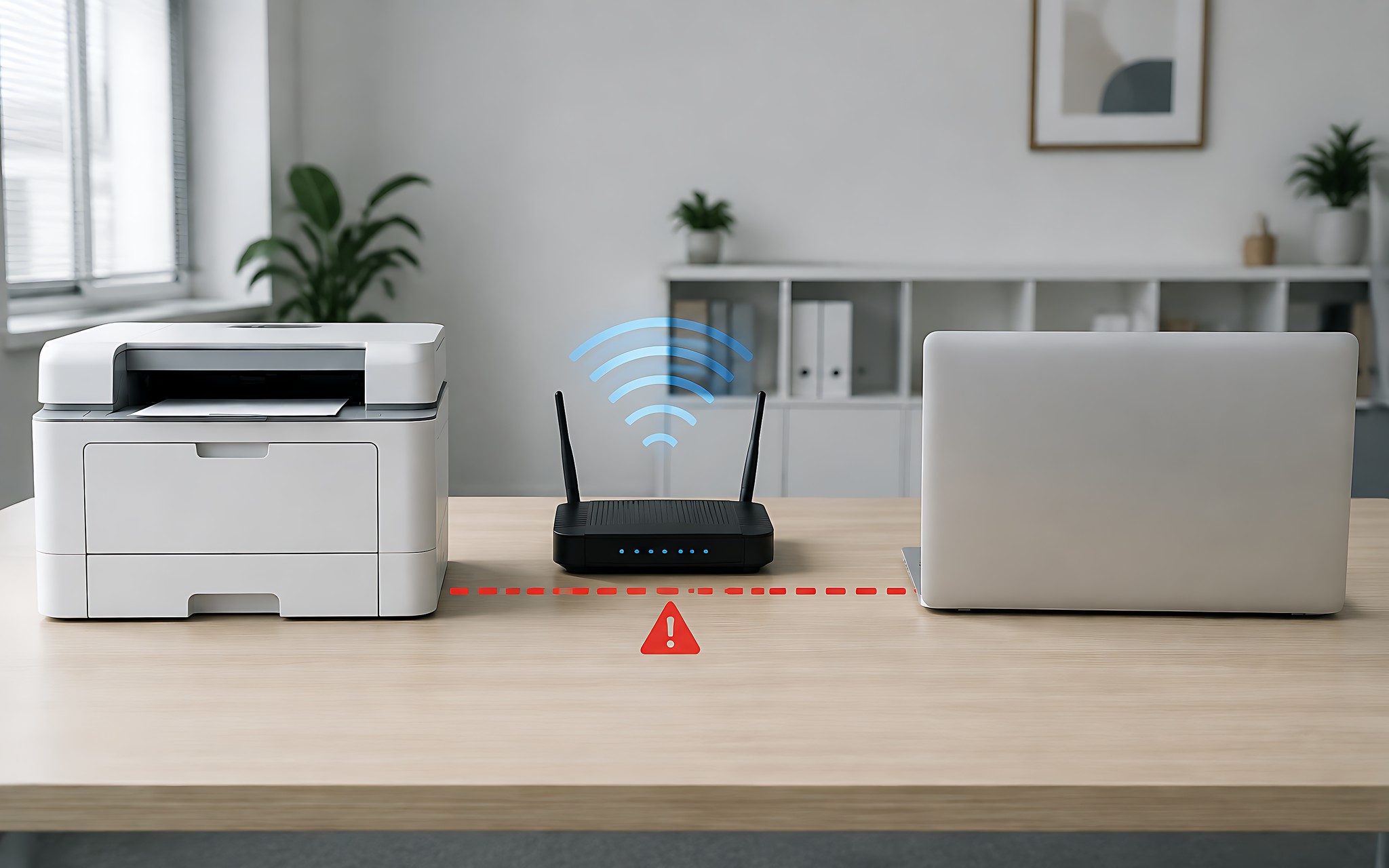
Một nguyên nhân kỹ thuật phổ biến khác là giao thức cấp phát địa chỉ IP động (DHCP) trên bộ định tuyến tự đổi địa chỉ của thiết bị in sau mỗi lần khởi động lại. Khi Windows gửi gói tin in đến địa chỉ IP cũ đã lưu, cổng giao tiếp WSD (Web Services for Devices) sẽ rơi vào trạng thái ngoại tuyến (Offline). Qua kiểm tra thực tế tại nhiều văn phòng, mình nhận thấy dịch vụ Print Spooler bị quá tải hoặc xung đột tiến trình nền cũng khiến máy phản hồi chậm và gián đoạn hàng loạt lệnh in kế tiếp.
Ngoài ra, chế độ bảo mật mạng trên hệ điều hành cũng trực tiếp ngăn việc chia sẻ tài nguyên nếu bạn vô tình đặt mạng cơ quan thành mạng công cộng (Public Network). Khi kích hoạt chế độ Public, tường lửa của Windows sẽ chặn toàn bộ cổng khám phá thiết bị ngoại vi như cổng 9100 (RAW) hay cổng 515 (LPD). Với người làm việc di động kết hợp nhiều tác vụ văn phòng, việc tối ưu hệ thống và giải phóng bộ nhớ đệm cho các tiến trình nền sẽ giúp quá trình chia sẻ thiết bị in ổn định hơn.
Phương pháp xử lý khi kết nối máy in HP với laptop không nhận lệnh
Thương hiệu HP hiện áp dụng nền tảng ứng dụng HP Smart nhằm đơn giản hóa việc quản lý thiết bị qua hạ tầng đám mây và mạng nội bộ. Khi xảy ra mất kết nối, bạn cần mở giao diện HP Smart, kiểm tra trạng thái biểu tượng máy in để xác định mã lỗi hiển thị trên màn hình phụ. Nếu ứng dụng báo không tìm thấy thiết bị, bạn nên truy cập trang quản trị web của máy in (Embedded Web Server) bằng cách nhập địa chỉ IP trực tiếp vào thanh địa chỉ trình duyệt để kiểm tra tình trạng phần cứng.
Phương án xử lý triệt để nhất cho dòng thiết bị này là gán địa chỉ IP tĩnh (Static IP) qua trang quản trị mạng cục bộ nhằm tránh hiện tượng nhảy IP sau mỗi chu kỳ cấp phát. Bạn vào mục Networking, chọn Network Address (IPv4), chuyển từ Automatic (DHCP) sang Manual và đặt một địa chỉ cố định nằm ngoài dải cấp phát tự động của bộ định tuyến. Sau khi lưu, bạn nên cài gói HP Universal Print Driver chính chủ để bảo đảm tương thích lâu dài thay vì phụ thuộc driver rút gọn tự nhận. Chủ đề này được bàn kỹ hơn trong bài Laptop bắt wifi yếu hơn điện thoại.
Trong trường hợp máy in vẫn báo Ready nhưng không nhả giấy, tiến trình Print Spooler cần được khởi động lại thủ công bằng cách mở cửa sổ Run (Windows + R), nhập lệnh services.msc, tìm đến mục Print Spooler và nhấn Restart. Thao tác này sẽ xóa các tệp tạm bị hỏng trong thư mục hệ thống tại đường dẫn C:\Windows\System32\spool\PRINTERS. Sau khi khởi động lại dịch vụ, bạn nên gửi thử một lệnh in ngắn để xác nhận hàng đợi đã thông suốt trước khi in tài liệu dung lượng lớn.
Thao tác cài đặt và kết nối máy in Brother với laptop qua mạng
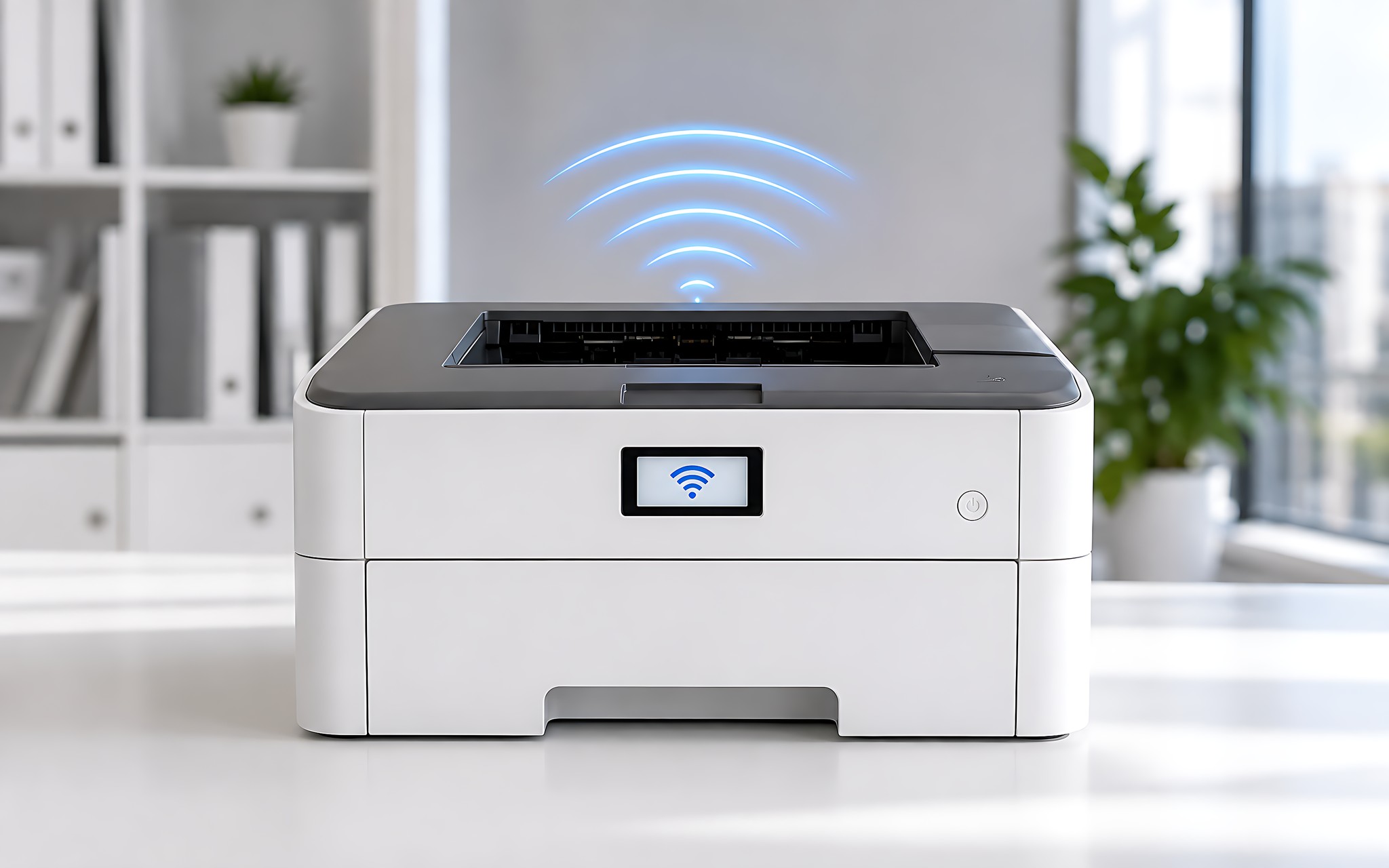
Các dòng thiết bị Brother như HL-L2370DW hay DCP-B7535DW được trang bị công cụ Brother iPrint&Scan cùng bộ điều khiển toàn diện Full Driver & Software Package. Khi thiết lập ban đầu, bạn nên dùng tính năng Wi-Fi Setup Wizard trực tiếp trên bảng điều khiển của thiết bị in để nhập mật khẩu mạng riêng. Việc kích hoạt thành công kết nối không dây được biểu thị bằng biểu tượng Wi-Fi đứng yên trên màn hình LCD, với chất lượng sóng đạt từ 3-4 vạch để duy trì độ ổn định khi truyền tệp dung lượng lớn.
Trên laptop, bạn tải gói cài đặt đầy đủ từ trang hỗ trợ của Brother và chọn phương thức kết nối qua mạng Wireless Network Connection. Trong quá trình giải nén và quét tìm thiết bị, trình cài đặt sẽ tự định tuyến qua giao thức mạng nội bộ để nhận diện địa chỉ MAC của phần cứng. Nếu quá trình tự tìm kiếm không phát hiện máy in, bạn chọn phương thức chỉ định bằng địa chỉ IP (Specify by IP Address) để phần mềm trỏ trực tiếp đến cổng mạng đã thiết lập từ trước.
Sau khi hoàn tất cài driver, bạn nên tắt tính năng SNMP Status Enabled trong mục cấu hình cổng máy in (Configure Port) trên Windows để giảm độ trễ phản hồi. Trải nghiệm thực tế cho thấy một số dòng máy Brother thường rơi vào trạng thái Deep Sleep sau 5-10 phút không hoạt động và không thể tự thức giấc khi nhận lệnh in qua mạng không dây nếu chưa cập nhật Firmware mới. Việc truy cập trang chủ tải bản Firmware Update Tool sẽ xử lý triệt để lỗi ngủ sâu và giúp thiết bị in sẵn sàng nhận lệnh tức thì.
Quy trình thiết lập kết nối máy in Canon LBP2900 trên hệ điều hành Windows
Dòng máy in văn phòng Canon LBP2900 vốn không tích hợp card mạng không dây mà chỉ có duy nhất một cổng giao tiếp USB Type-B tiêu chuẩn. Do đó, để in từ laptop qua mạng không dây, bạn cần kết nối thiết bị với một máy tính để bàn (PC) đóng vai trò máy chủ qua cáp USB, sau đó kích hoạt tính năng chia sẻ mạng cục bộ. Máy chủ này phải luôn duy trì trạng thái hoạt động và kết nối chung một mạng Wi-Fi hoặc mạng LAN với các laptop trong văn phòng.
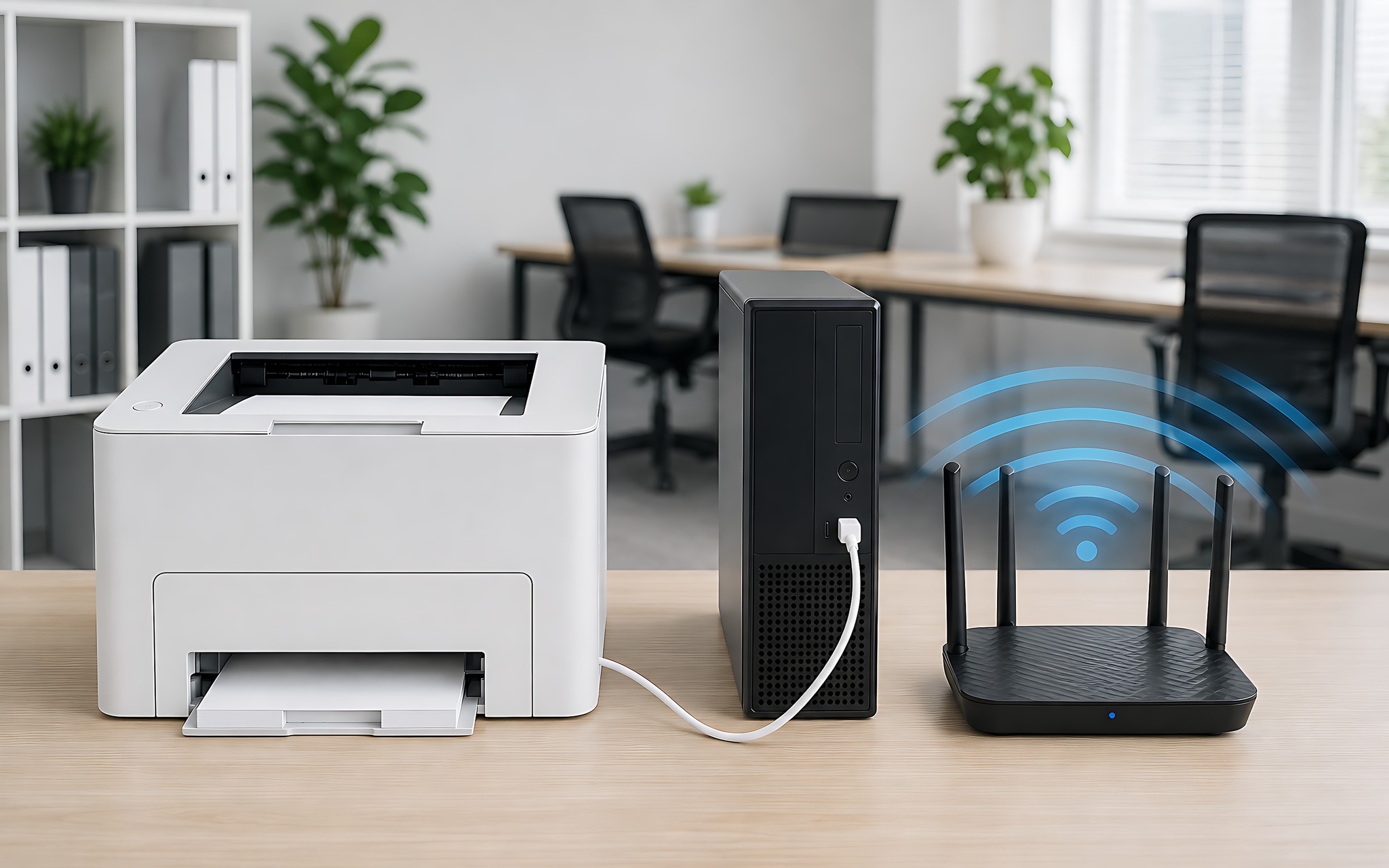
Trên máy chủ chia sẻ, bạn vào Control Panel, mở Devices and Printers, nhấp chuột phải vào biểu tượng Canon LBP2900, chọn Printer Properties và chuyển sang thẻ Sharing để tích chọn mục Share this printer. Đồng thời, trong phần Advanced Sharing Settings của Windows, bạn cần chuyển tùy chọn File and printer sharing sang chế độ On và tắt tính năng Password protected sharing để cho phép các máy tính khác truy cập. Tại laptop nhận lệnh in, bạn mở cửa sổ Run, nhập cú pháp \\ địa chỉ IP máy chủ để mở thư mục chia sẻ và nhấn đúp vào biểu tượng máy in để hệ thống tự kết nối.
Điểm hạn chế lớn nhất của giải pháp chia sẻ mạng này là yêu cầu cài đúng phiên bản driver CAPT Printer Driver 32-bit hoặc 64-bit tương ứng trên từng thiết bị nhận lệnh. Nếu laptop chạy Windows 64-bit nhưng máy chủ lại dùng nền tảng 32-bit, quá trình đồng bộ driver sẽ phát sinh lỗi không tương thích. Giải pháp tối ưu hơn là gắn thiết bị vào một bộ chia sẻ mạng chuyên dụng (Print Server USB) có hỗ trợ giao thức LPR để biến máy in truyền thống thành thiết bị in mạng độc lập.
Cách khắc phục xung đột khi kết nối máy in với máy tính trong mạng
Hiện tượng xung đột thiết bị ngoại vi trong mạng nội bộ thường diễn ra khi nhiều máy tính cùng gửi tập tin dung lượng nặng tới một cổng in chưa được phân quyền thứ tự ưu tiên. Khi một tập tin lỗi định dạng nằm kẹt ở đầu hàng đợi, toàn bộ lệnh in tiếp theo sẽ bị treo vô thời hạn. Để xử lý triệt để, người quản trị nên cấp quyền Manage Documents cho nhân viên nội bộ để họ tự hủy lệnh in lỗi. Microsoft cũng hướng dẫn chi tiết các bước xử lý lệnh in kẹt trong hàng đợi nhằm giải phóng tiến trình bị treo.
Cổng giao tiếp chuẩn TCP/IP Port trên máy tính để bàn cần được cấu hình theo giao thức RAW cùng số hiệu cổng mặc định là 9100. Việc dùng cổng chuẩn này giúp dữ liệu gửi từ laptop tới thiết bị in diễn ra nhanh và ổn định hơn so với cổng WSD tự nhận diện. Ngoài ra, việc tắt tường lửa nội bộ cho riêng dải mạng Private Network sẽ loại bỏ tình trạng máy tính bị từ chối truy cập do các quy tắc lọc gói tin quá nghiêm ngặt của hệ điều hành.
Đối với doanh nghiệp vừa và nhỏ in ấn hàng loạt, việc duy trì một máy chủ in ổn định cùng lịch bảo trì hàng đợi định kỳ giúp hạn chế tối đa tình trạng treo lệnh giữa giờ làm. Người quản trị nên đặt lịch dọn hàng đợi và theo dõi nhật ký in để phát hiện sớm tệp lỗi trước khi chúng làm gián đoạn cả phòng. Một cấu hình mạng nội bộ gọn gàng, phân quyền rõ ràng luôn là nền tảng cho việc chia sẻ thiết bị in liên tục suốt ngày dài.
Bảng tổng hợp phần mềm điều khiển và giải pháp in ấn không dây
Việc lựa chọn đúng bộ phần mềm điều khiển chính hãng đóng vai trò then chốt giúp quá trình in ấn qua mạng không dây diễn ra mượt mà và không gặp trục trặc kỹ thuật. Mỗi nhà sản xuất thiết bị in đều cung cấp các bộ công cụ chuyên dụng từ cơ bản đến nâng cao để hỗ trợ bạn thiết lập địa chỉ mạng, giám sát lượng mực và tùy chỉnh độ phân giải trang in chính xác.
| Tên phần mềm / Tiện ích | Loại bản quyền | Thiết bị hỗ trợ | Phương thức kết nối chính | Tính năng nổi bật |
|---|---|---|---|---|
| HP Smart | Miễn phí chính hãng | Máy in HP không dây | Wi-Fi Direct, Cloud IP | Thiết lập mạng, in từ xa, quét tài liệu |
| Brother iPrint&Scan | Miễn phí chính hãng | Máy in & đa năng Brother | Mạng LAN, Wi-Fi nội bộ | Quản lý trang in, kiểm tra mực, cập nhật firmware |
| Canon CAPT Driver | Miễn phí chính hãng | Canon LBP2900 / 3000 | USB, Chia sẻ qua máy chủ | Điều khiển lệnh in cơ bản, xử lý ảnh nén |
| Epson Smart Panel | Miễn phí chính hãng | Máy in phun màu Epson | Wi-Fi Direct, Wi-Fi Infrastructure | Căn chỉnh đầu phun, in ảnh chất lượng cao |
| PaperCut Pocket | Trả phí doanh nghiệp | Đa thương hiệu máy in | Đám mây, Mạng phân tán | Kiểm soát số trang, bảo mật lệnh in qua mã PIN |
Bạn tuyệt đối không nên tải các bộ driver trôi nổi từ những trang tổng hợp không rõ nguồn gốc vì nguy cơ đính kèm mã độc hoặc phần mềm quảng cáo. Việc truy cập trực tiếp cổng hỗ trợ chính thức của từng thương hiệu sẽ bảo đảm thiết bị nhận đúng phiên bản phần mềm tương thích với hệ điều hành đang dùng. Nắm vững cách thiết lập mạng và cấu hình cổng in chuẩn xác giúp bạn xử lý dứt điểm các lỗi gián đoạn công việc mỗi ngày. Bài Wi-Fi 8 và IEEE 802.11bn đi sâu hơn vào hạ tầng mạng không dây.
Câu hỏi thường gặp (FAQ)
Làm thế nào để kết nối máy in với MacBook qua mạng không dây khi không có cổng USB?
Hệ điều hành macOS hỗ trợ công nghệ AirPrint cho phép nhận diện thiết bị in tự động mà không cần cài đặt driver phức tạp từ bên ngoài. Bạn chỉ cần bảo đảm máy in và MacBook cùng kết nối vào một dải mạng Wi-Fi băng tần 2,4 GHz, sau đó vào Cài đặt hệ thống (System Settings), chọn mục Máy in & Máy quét (Printers & Scanners) và nhấn biểu tượng Thêm máy in (+). Nếu thiết bị không hỗ trợ AirPrint, bạn có thể chọn thẻ IP, nhập địa chỉ IP tĩnh của máy in và chọn giao thức Line Printer Daemon (LPD) để thiết lập kết nối ổn định chỉ sau 1-2 phút thao tác.
Tại sao quá trình kết nối máy in HP với Wi-Fi hay bị ngắt khi khởi động lại bộ định tuyến?
Hiện tượng này xảy ra do bộ định tuyến tự động cấp lại một địa chỉ IP ngẫu nhiên mới thông qua dịch vụ DHCP, khiến đường dẫn truyền dữ liệu cũ bị vô hiệu hóa hoàn toàn. Để khắc phục triệt để, bạn cần truy cập vào bảng điều khiển của bộ định tuyến, tìm đến mục DHCP Reservation và gán cố định địa chỉ MAC của máy in với một địa chỉ IP duy nhất. Thao tác này giúp thiết bị luôn duy trì một định danh cố định trong mạng nội bộ, giúp các máy tính gửi lệnh in trơn tru mà không gặp tình trạng thiết bị rơi vào trạng thái ngoại tuyến.
Cần làm gì khi kết nối máy in Brother với Wi-Fi nhưng máy tính báo thiết bị đang ở chế độ Deep Sleep?
Chế độ Deep Sleep trên máy in Brother được thiết kế nhằm giảm mức tiêu thụ điện năng xuống rất thấp sau một khoảng thời gian không có thao tác in. Tuy nhiên, tính năng này đôi khi ngắt luôn card mạng không dây nếu cài đặt tiết kiệm điện chưa tối ưu hoặc firmware đã quá cũ. Bạn có thể tắt chế độ ngủ sâu bằng cách vào Menu trên máy in, chọn General Setup, tìm mục Sleep Mode và chuyển Deep Sleep sang Off, đồng thời tải bản firmware mới từ trang chủ để tối ưu khả năng đánh thức thiết bị qua mạng.


0 phản hồi cho “Sự cố nghẽn lệnh in Wi-Fi trên laptop: Nhận diện nguyên nhân và cách xử lý tận gốc”