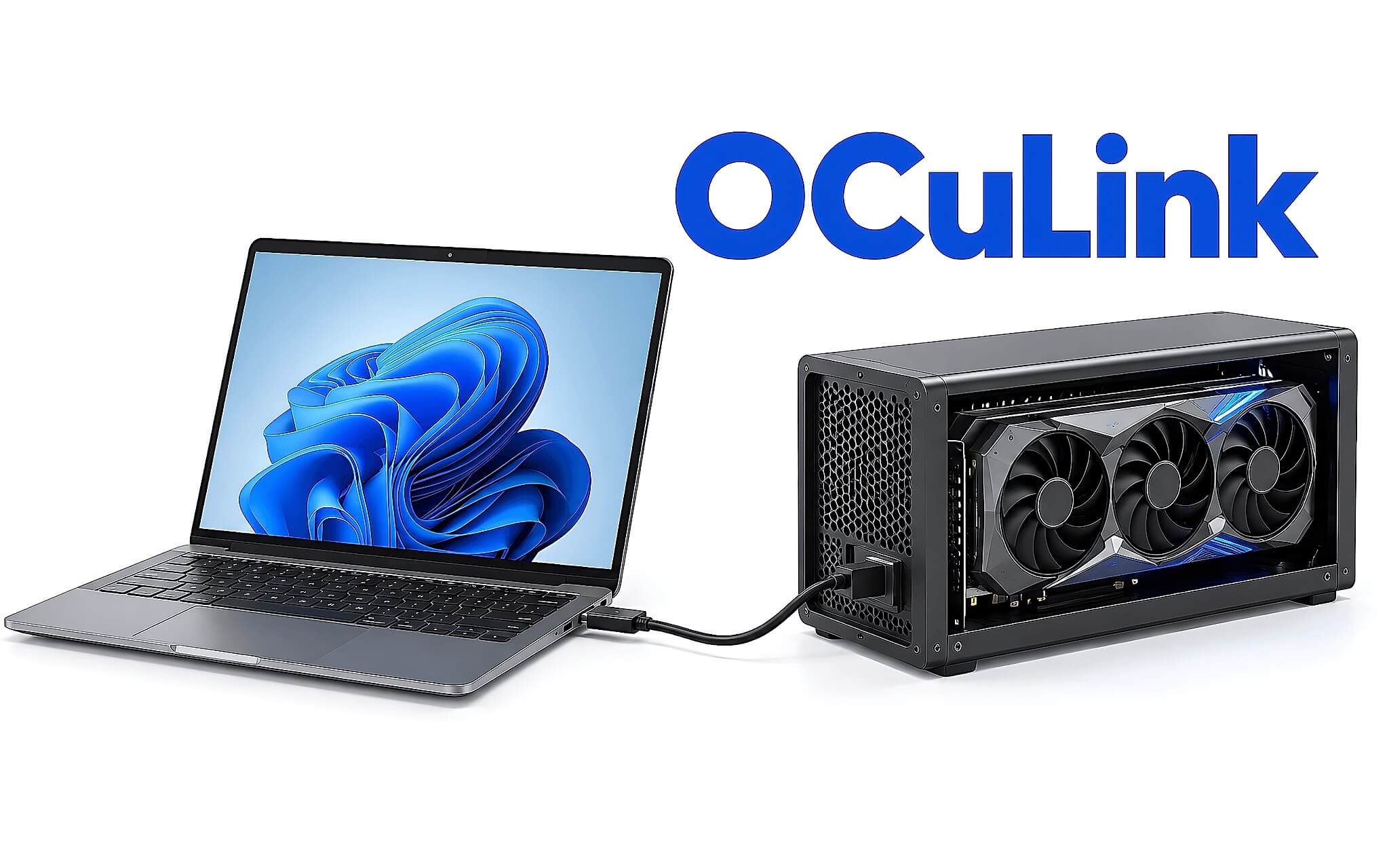

Muốn gắn một card đồ họa rời cỡ lớn vào chiếc laptop mỏng nhẹ hay mini PC, phần lớn mọi người nghĩ ngay tới dock Thunderbolt. Còn một lối đi khác ít phổ biến hơn nhưng được giới chơi phần cứng nhắc nhiều: OCuLink, loại cổng đưa thẳng các làn PCIe từ bo mạch ra ngoài mà không qua bộ điều khiển trung gian. Bài này mình giải thích chuẩn này là gì, nó nhanh hơn Thunderbolt tới đâu theo số liệu chính thức, thiết bị nào đang có sẵn cổng và ba giới hạn bạn cần biết trước khi đầu tư.
OCuLink là gì và vì sao cổng này hiếm gặp trên laptop
Đây là chuẩn cáp nối PCI Express ra bên ngoài thùng máy, do PCI-SIG quản lý dưới dạng đặc tả OCuLink 1.0. Phần đầu nối vật lý được hiệp hội SNIA mô tả trong hai tài liệu SFF-8611 và SFF-8612, cả hai đều ghi rõ đáp ứng yêu cầu của đặc tả này. Bản chất của cổng OCuLink rất đơn giản: nó kéo dài các làn PCIe từ bo mạch ra một sợi cáp, nên thiết bị ở đầu kia nhìn thấy card đồ họa gần giống như đang cắm trong khe PCIe trên bo mạch.
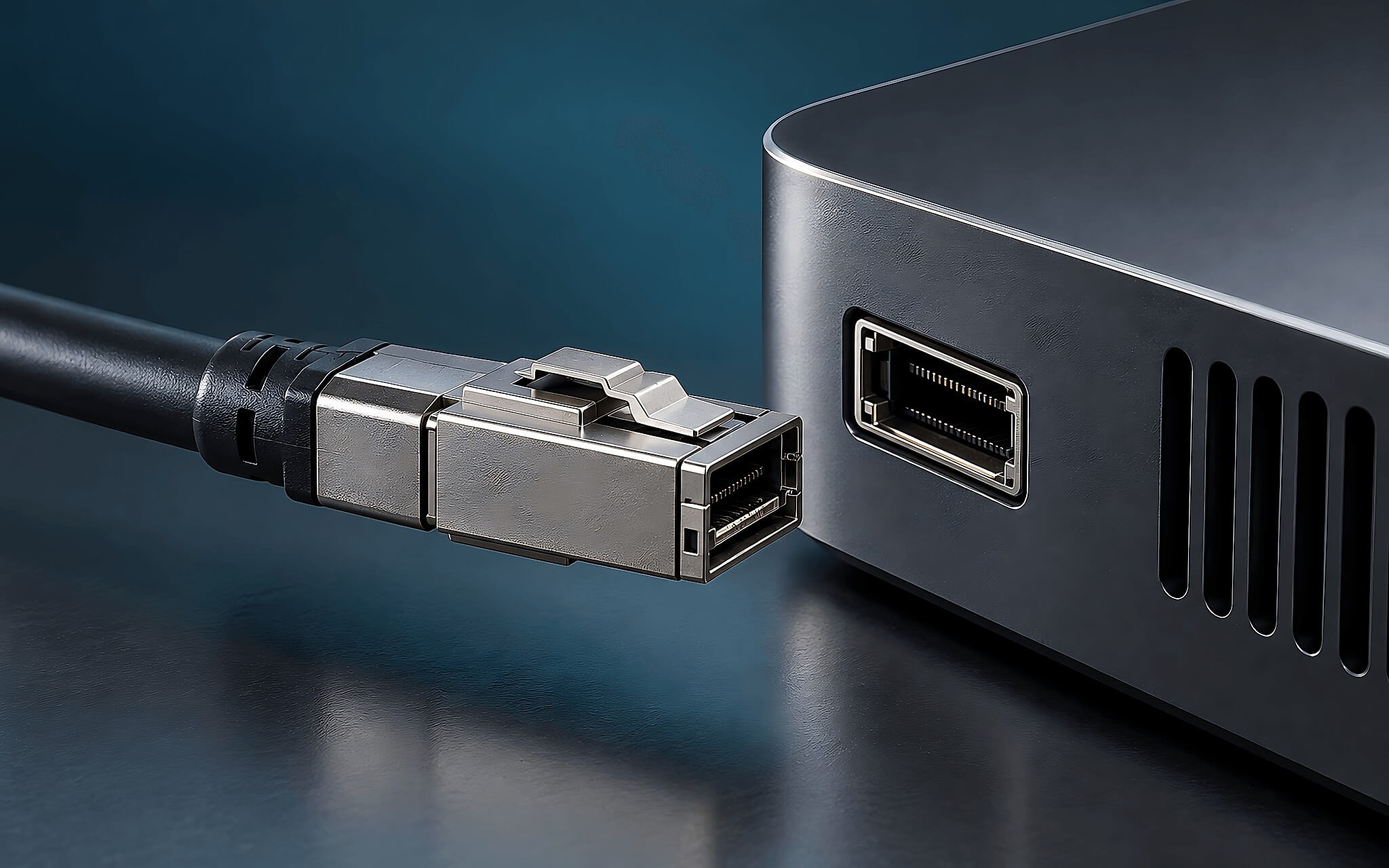
Thunderbolt và USB4 vận hành theo nguyên lý khác. Hai chuẩn này đóng gói nhiều loại dữ liệu gồm PCIe, DisplayPort và USB rồi truyền chung trên một cổng USB-C, nhờ một bộ điều khiển chuyên dụng ở mỗi đầu cáp. Cách làm đó cho phép một sợi cáp vừa sạc, vừa xuất hình, vừa nối ngoại vi. OCuLink thì bỏ hết lớp đóng gói, chỉ mang đúng một thứ là tín hiệu PCIe, vì vậy độ trễ thấp và toàn bộ băng thông dành riêng cho thiết bị ở đầu kia.
Cổng OCuLink hiếm xuất hiện trên laptop phổ thông vì nhiều lý do cộng lại. Laptop mỏng nhẹ vốn ít làn PCIe dư, các làn khả dụng thường ưu tiên cho SSD và card mạng. Đầu nối của nó cũng dày hơn USB-C, trong khi các hãng laptop lớn đã chuẩn hóa quanh Thunderbolt và USB4 để giải quyết cùng lúc sạc, xuất hình và kết nối dock. Kết quả là loại cổng này chủ yếu nằm trên mini PC và một số thiết bị nhỏ gọn hướng tới người thích nâng cấp card đồ họa rời.
Đầu nối SFF-8611 và SFF-8612 cùng hai cấu hình bốn làn, tám làn
Theo tài liệu SNIA, SFF-8611 bản 1.0 phát hành ngày 19/9/2018 định nghĩa đầu cáp, cáp nội bộ lẫn cáp gắn ngoài và cơ chế chốt khóa. SFF-8612 bản 1.0 phát hành ngày 8/8/2023 định nghĩa phần ổ cắm cố định trên bo mạch, có vỏ kim loại để lắp cả bên trong lẫn bên ngoài thùng máy. Bạn có thể tra danh mục các đặc tả này trên trang đặc tả SFF của SNIA, nơi công bố bản đầy đủ cho cả hai tài liệu.
| Cấu hình đầu nối | Số làn PCIe | Tốc độ mỗi làn ở PCIe 4.0 | Băng thông ước tính mỗi chiều | Cách dùng thường gặp |
|---|---|---|---|---|
| 4X | 4 | 16,0 GT/s | Khoảng 63 Gbps | Cổng gắn ngoài trên mini PC, dock card đồ họa |
| 8X | 8 | 16,0 GT/s | Khoảng 126 Gbps | Cáp nội bộ, cáp tách một đầu 8X thành hai đầu 4X |
Hai cấu hình 4X và 8X dùng chung thiết kế, chỉ khác số chân tiếp xúc. SFF-8611 còn mô tả loại cáp tách nhánh với một đầu 8X ở phía này và hai đầu 4X ở phía kia, hữu ích khi cần phân bổ làn cho hai thiết bị để tận dụng số làn khả dụng. Đầu cáp có thể dùng chốt thụ động hoặc chốt chủ động, đó là lý do sợi cáp khi cắm vào sẽ khóa chặt, khó tuột ra do vô tình kéo trúng như một số đầu USB-C lỏng.
Một chi tiết dễ bị bỏ qua nằm ở lịch sử sửa đổi của SFF-8611: phần đặc tính tốc độ và điện đã được tách sang tài liệu riêng SFF-8621. Nghĩa là bản thân đầu nối không quyết định tốc độ, thế hệ PCIe mà bo mạch nối vào cổng mới quyết định. Cùng một cổng OCuLink có thể chạy PCIe 3.0 hoặc PCIe 4.0 tùy thiết bị, nên bạn phải đọc bảng thông số của hãng để xác nhận trước khi tính chuyện gắn card đồ họa đời mới.
Băng thông PCIe 4.0 x4 của OCuLink so với Thunderbolt
Theo phần hỏi đáp của PCI-SIG, PCIe 4.0 chạy ở 16,0 GT/s trên mỗi làn, gấp đôi PCIe 3.0. Từ PCIe 3.0 trở đi, dữ liệu được mã hóa theo kiểu 128b/130b nên hao phí chỉ khoảng 1,5%. Nhân lên bốn làn, cấu hình 4X ở PCIe 4.0 đạt khoảng 63 Gbps mỗi chiều, con số mà các hãng dock thường làm tròn thành 64 Gbps. Toàn bộ băng thông này dành cho card đồ họa, không phải chia với tín hiệu hình hay thiết bị USB nào khác.
| Chuẩn kết nối | Băng thông tổng | Băng thông PCIe cho thiết bị | Nguồn số liệu |
|---|---|---|---|
| OCuLink 4X chạy PCIe 4.0 | Khoảng 63 Gbps mỗi chiều | Toàn bộ, không chia sẻ | Tính từ số liệu PCI-SIG |
| Thunderbolt 4 | 40 Gbps | 32 Gbps | Intel |
| Thunderbolt 5 | 80 Gbps hai chiều, tới 120 Gbps chiều truyền khi bật Bandwidth Boost | 64 Gbps | Intel |
| USB4 mức tối thiểu | 20 Gbps | Không có yêu cầu PCIe tối thiểu trong bảng so sánh | Intel |
Phía Thunderbolt, tài liệu kỹ thuật Thunderbolt 5 của Intel ghi Thunderbolt 4 dành 32 Gbps cho PCIe, còn Thunderbolt 5 nâng lên 64 Gbps. Trên giấy tờ, Thunderbolt 5 đã tiệm cận cấu hình 4X ở phần băng thông PCIe. Chênh lệch còn lại nằm ở đường đi của dữ liệu: Thunderbolt phải qua bộ điều khiển để đóng gói rồi giải gói, còn OCuLink đi thẳng, nên độ trễ thấp hơn khi card đồ họa trao đổi dữ liệu liên tục với bộ xử lý.
Với Thunderbolt 4, chênh lệch lớn hơn nhiều vì card đồ họa chỉ nhận tối đa 32 Gbps, tức khoảng một nửa so với kết nối PCIe trực tiếp 4X. Bạn cũng nên nhớ con số băng thông tổng in trên cổng USB-C không chuyển thẳng thành tốc độ thực của thiết bị, điều mà bài Cổng USB4 80Gbps: Gấp đôi băng thông, sao SSD không nhanh gấp đôi? đã phân tích qua trường hợp ổ SSD gắn ngoài.
Gắn card đồ họa ngoài qua OCuLink cần chuẩn bị những gì
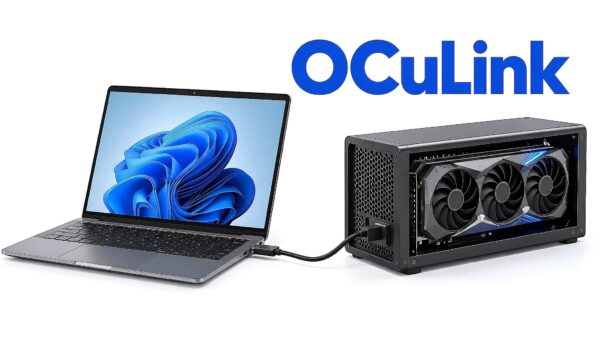
Một bộ card đồ họa ngoài kiểu này gồm bốn thành phần. Thứ nhất là thiết bị chủ có cổng OCuLink, hoặc máy tính để bàn gắn thêm card chuyển đổi vào khe PCIe. Thứ hai là sợi cáp chuyên dụng có vỏ bọc chống nhiễu. Thứ ba là dock dạng khung hở có khe PCIe x16 để cắm card. Thứ tư là bộ nguồn rời chuẩn ATX hoặc SFX, vì các dock loại này như dòng của Minisforum đều ghi rõ hỗ trợ nguồn ATX và SFX để cấp điện cho card.
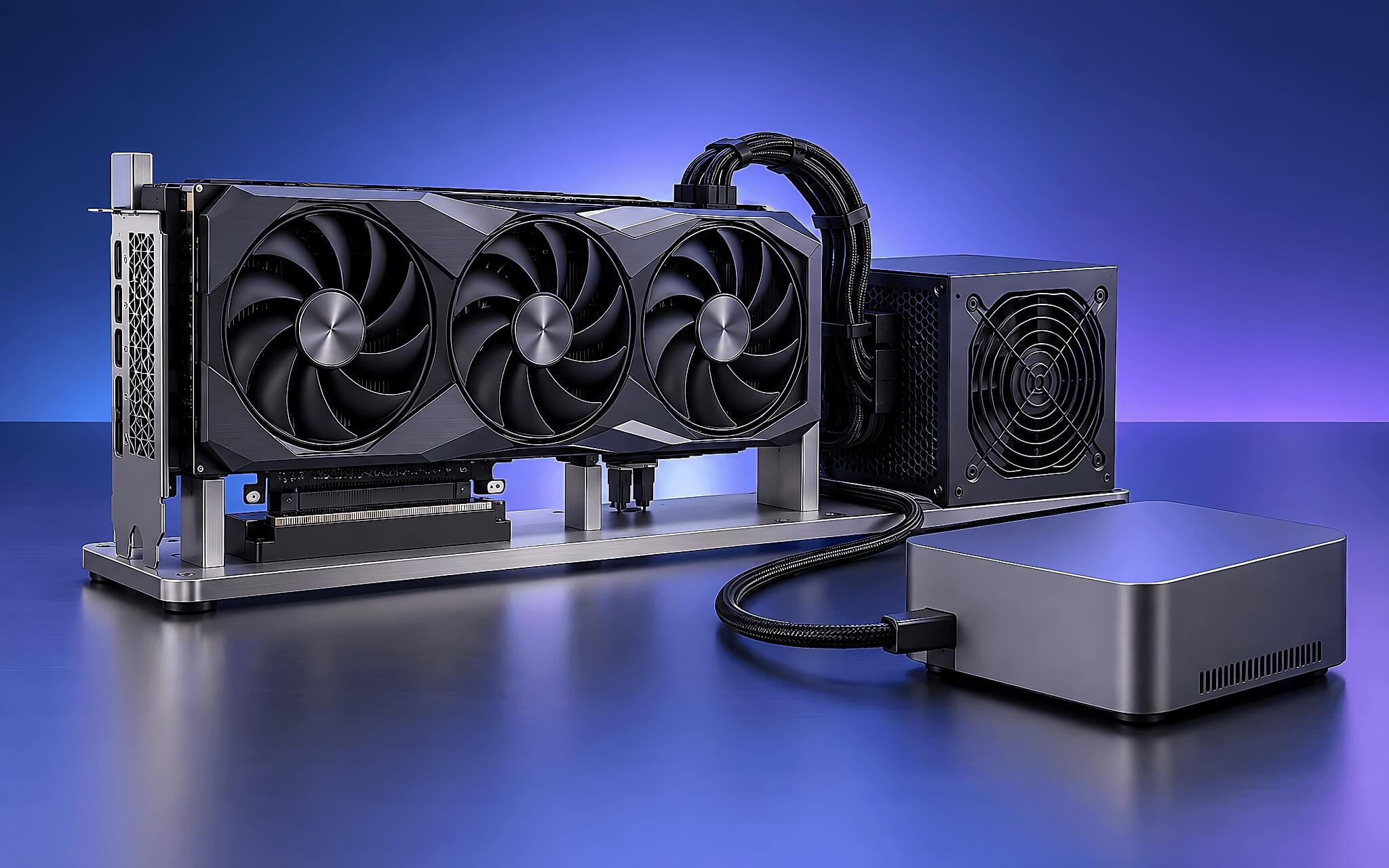
Về cáp, hãy ưu tiên loại có ghi rõ thế hệ PCIe phù hợp với cổng trên thiết bị chủ, vì như đã nói ở trên, tốc độ do thế hệ PCIe quyết định chứ không do đầu nối. Một sợi cáp kém chất lượng có thể khiến liên kết không đạt tốc độ tối đa mà hệ thống không báo lỗi rõ ràng. Sau khi lắp xong, bạn nên mở công cụ xem thông tin card đồ họa để xác nhận liên kết đang chạy đúng thế hệ PCIe và đủ bốn làn, tránh trường hợp hiệu năng suy giảm mà khó nhận ra nguyên nhân.
Thứ tự khởi động cũng quan trọng. Minisforum ghi nhận các bộ card đồ họa ngoài đời cũ hay làm treo máy vì card không được bật đúng lúc với máy tính, nên card cần có điện cùng lúc hoặc trước khi thiết bị chủ khởi động. Hãng giải quyết việc này bằng mạch đồng bộ bật tắt trên dock, và ghi rõ tính năng đó chỉ hoạt động khi nối qua OCuLink. Sau khi cài trình điều khiển, bạn nên cắm màn hình rời thẳng vào cổng xuất hình trên card.
Thiết bị nào đang trang bị sẵn cổng OCuLink trên thị trường
Nhóm thiết bị có sẵn cổng này rõ ràng nhất hiện nay là mini PC. Trong danh mục tương thích OCuLink trên trang của Minisforum có các mẫu mini PC dùng AMD Ryzen AI 9 HX 370 và Intel Core Ultra 9 285H, bên cạnh dock card đồ họa và cả thiết bị lưu trữ mạng. Mini PC có lợi thế về không gian bo mạch và thường còn dư làn PCIe, nên việc đưa bốn làn ra một cổng riêng dễ hơn nhiều so với laptop.
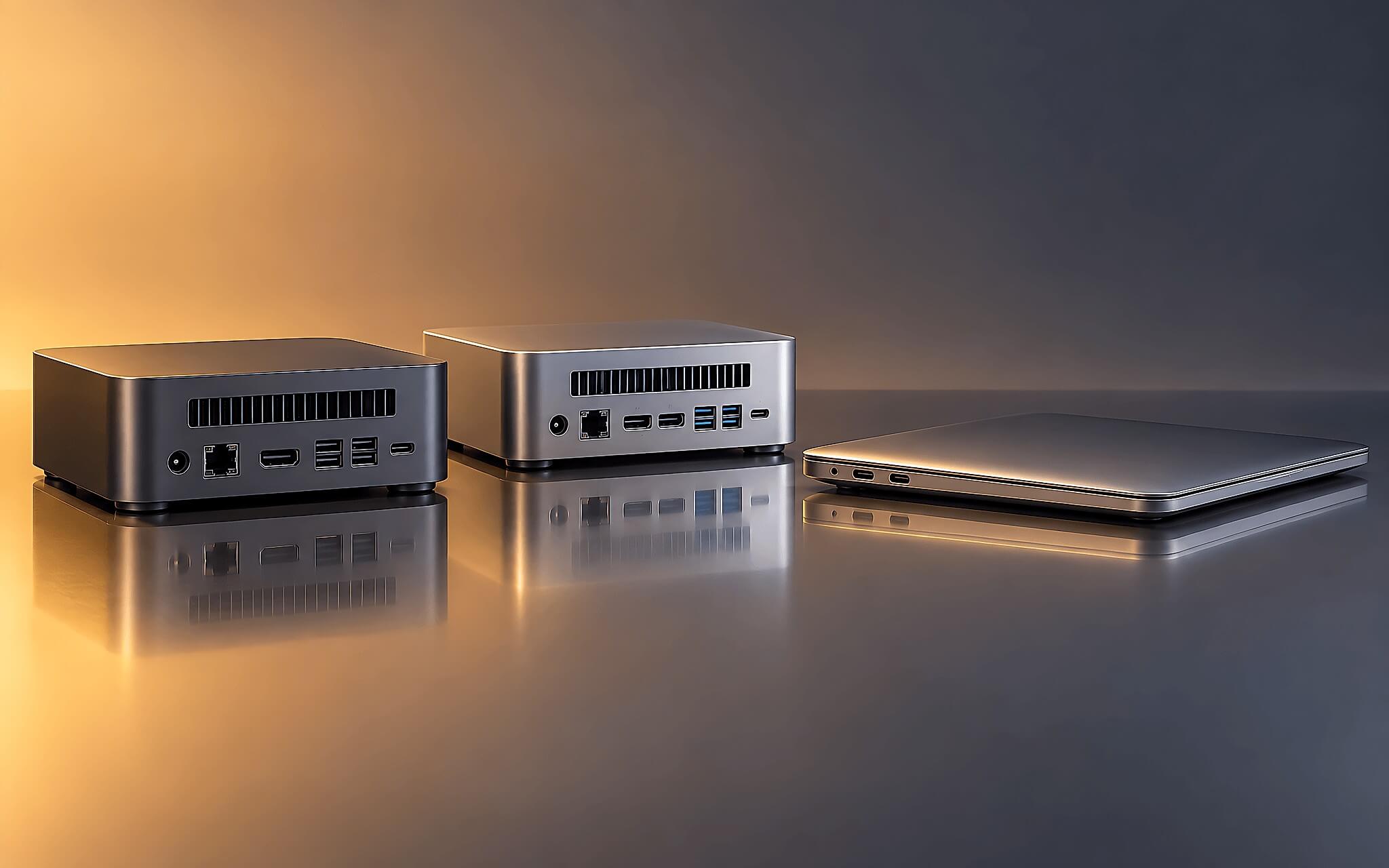
Laptop là câu chuyện khác. Hiện rất ít mẫu laptop phổ thông trên thị trường Việt Nam trang bị sẵn cổng OCuLink, cổng này chủ yếu xuất hiện ở mini PC và một số máy chơi game cầm tay. Các dòng văn phòng, doanh nhân lẫn gaming của những thương hiệu lớn vẫn chọn Thunderbolt hoặc USB4 làm cổng mở rộng chính. Nếu bạn đang dùng laptop phổ thông, phương án gắn card đồ họa ngoài thực tế vẫn là dock Thunderbolt, còn cổng PCIe gắn ngoài phù hợp khi bạn chủ động chọn thiết bị chủ có sẵn cổng.
Máy tính để bàn cũng có thể đi theo chiều ngược lại, nhờ card chuyển PCIe 4.0 x4 sang OCuLink cắm vào khe trên bo mạch. Phương án này hữu ích khi muốn đặt card đồ họa ra ngoài thùng máy để tối ưu tản nhiệt. Dù là thiết bị nào, bạn nên kiểm tra ba điểm trong bảng thông số: có ghi chữ OCuLink hay không, chạy PCIe thế hệ mấy và cổng nối với bộ xử lý hay qua chipset.
Ba giới hạn của OCuLink về cắm nóng, cấp điện và xuất hình
Giới hạn đầu tiên là cắm nóng. Minisforum khuyến cáo rằng đây là kết nối PCIe thô nên nhìn chung không hỗ trợ cắm nóng, rút cáp khi máy đang chạy có thể làm hệ thống treo. Bạn phải tắt hẳn thiết bị chủ trước khi cắm hoặc rút cáp. Thunderbolt thì khác, Intel thiết kế chuẩn này để cắm là nhận, kể cả yêu cầu đánh thức laptop từ chế độ ngủ khi nối với dock Thunderbolt.
| Tiêu chí | OCuLink | Thunderbolt 4 và 5 |
|---|---|---|
| Cắm nóng | Nhìn chung không hỗ trợ, phải tắt máy trước khi cắm rút | Có, cắm là nhận |
| Sạc cho laptop qua cáp | Không, cần củ sạc riêng | Thunderbolt 4 bắt buộc tới 100W, Thunderbolt 5 bắt buộc tới 140W và có thể lên 240W |
| Cấp điện cho phụ kiện qua cổng | Không, card đồ họa lấy điện từ bộ nguồn ATX hoặc SFX gắn ở dock | Tối thiểu 15W mỗi cổng |
| Tín hiệu hình trên cáp | Không mang DisplayPort, nên cắm màn hình vào card | Mang DisplayPort, Thunderbolt 5 tối thiểu hai màn 6K |
Giới hạn thứ hai là cấp điện. Cáp OCuLink chỉ mang tín hiệu PCIe nên laptop hay mini PC vẫn phải cắm củ sạc riêng. Mẫu dock hai chế độ của Minisforum phải dùng thêm đường Thunderbolt 5 để sạc ngược khoảng 140W, còn đường PCIe trực tiếp chỉ lo phần dữ liệu. Theo Intel, laptop Thunderbolt 5 bắt buộc sạc được tới 140W qua cổng, còn mỗi cổng phải cấp tối thiểu 15W cho phụ kiện, những thứ cáp PCIe trực tiếp không đảm nhận.
Giới hạn thứ ba là xuất hình. Sợi cáp này không chứa luồng DisplayPort, nên muốn hình hiện trên màn laptop, khung hình phải đi ngược từ card về thiết bị chủ qua chính đường PCIe, gây nghẽn và giảm số khung hình. Cách tối ưu là cắm màn rời vào card. Nếu bạn chỉ cần một sợi cáp vừa sạc vừa xuất hai màn hình, dock Thunderbolt hợp lý hơn, như bài Thunderbolt 4: Giải pháp kết nối dock và hai màn 4K đã trình bày.
Câu hỏi thường gặp (FAQ)
Laptop không có cổng OCuLink có dùng cổng USB-C để thay thế không?
Không thể biến cổng USB-C thành cổng OCuLink, vì chuẩn này đòi hỏi các làn PCIe được đi dây thẳng tới đầu nối trên bo mạch. Cổng USB-C trên laptop chạy giao thức Thunderbolt hoặc USB4, dữ liệu PCIe phải được đóng gói qua bộ điều khiển. Nếu laptop có Thunderbolt 4 hoặc Thunderbolt 5, bạn vẫn gắn được card đồ họa ngoài qua dock Thunderbolt, chỉ là băng thông PCIe và độ trễ khác với kết nối trực tiếp.
OCuLink có nhanh hơn Thunderbolt 5 khi gắn card đồ họa không?
Xét phần băng thông PCIe, hai chuẩn gần như ngang nhau: OCuLink 4X ở PCIe 4.0 đạt khoảng 63 Gbps mỗi chiều, Thunderbolt 5 được Intel ghi 64 Gbps cho PCIe. Ưu thế của OCuLink nằm ở đường đi trực tiếp, không qua bộ điều khiển đóng gói dữ liệu. Ưu thế của Thunderbolt 5 là tiện lợi, một sợi cáp lo cả sạc, xuất hình và ngoại vi, cắm rút lúc máy đang chạy.
Lỡ rút cáp OCuLink khi máy đang chạy thì có sao không?
Hệ thống nhiều khả năng bị treo hoặc khởi động lại, vì card đồ họa biến mất đột ngột khỏi bus PCIe. Minisforum khuyến cáo luôn tắt hẳn thiết bị chủ trước khi cắm hoặc rút cáp. Sau sự cố, bạn nên tắt máy, kiểm tra lại đầu cáp đã khóa chặt, bật dock cùng lúc hoặc trước thiết bị chủ, sau đó mở trình quản lý thiết bị để xác nhận card đã được nhận diện đầy đủ.



0 phản hồi cho “OCuLink trên laptop là gì – Gắn card đồ họa ngoài có nhanh hơn Thunderbolt?”