
Mỗi lần bấm Ctrl + C, Windows chỉ giữ đúng nội dung vừa sao chép trong clipboard, tức bảng tạm, và lần sao chép sau sẽ đè lên lần trước. Khi bật lịch sử clipboard, laptop Windows 11 giữ lại tối đa 25 mục gần đây, mỗi mục tới 4 MB, gồm văn bản, HTML và ảnh bitmap, mở ra bằng tổ hợp Win + V. Bài này đi qua cách bật, ghim, xoá, đồng bộ sang thiết bị khác, các điểm cần để ý về mật khẩu đã sao chép và cách xử lý khi phím tắt không hiện bảng.
Lịch sử clipboard là gì và khác gì bảng tạm thông thường
Clipboard là vùng nhớ tạm mà Windows dùng để chuyển nội dung giữa các ứng dụng. Theo bảng phím tắt Microsoft công bố, Ctrl + V hoặc Shift + Insert dán mục cuối cùng trong clipboard, nghĩa là ở trạng thái mặc định bạn chỉ giữ được một mục tại một thời điểm. Sao chép đoạn chữ thứ hai thì đoạn đầu biến mất, nên ai hay soạn báo cáo từ nhiều nguồn sẽ phải quay lại tài liệu gốc để sao chép lần nữa, trải nghiệm soạn thảo vì thế bị ngắt quãng liên tục.
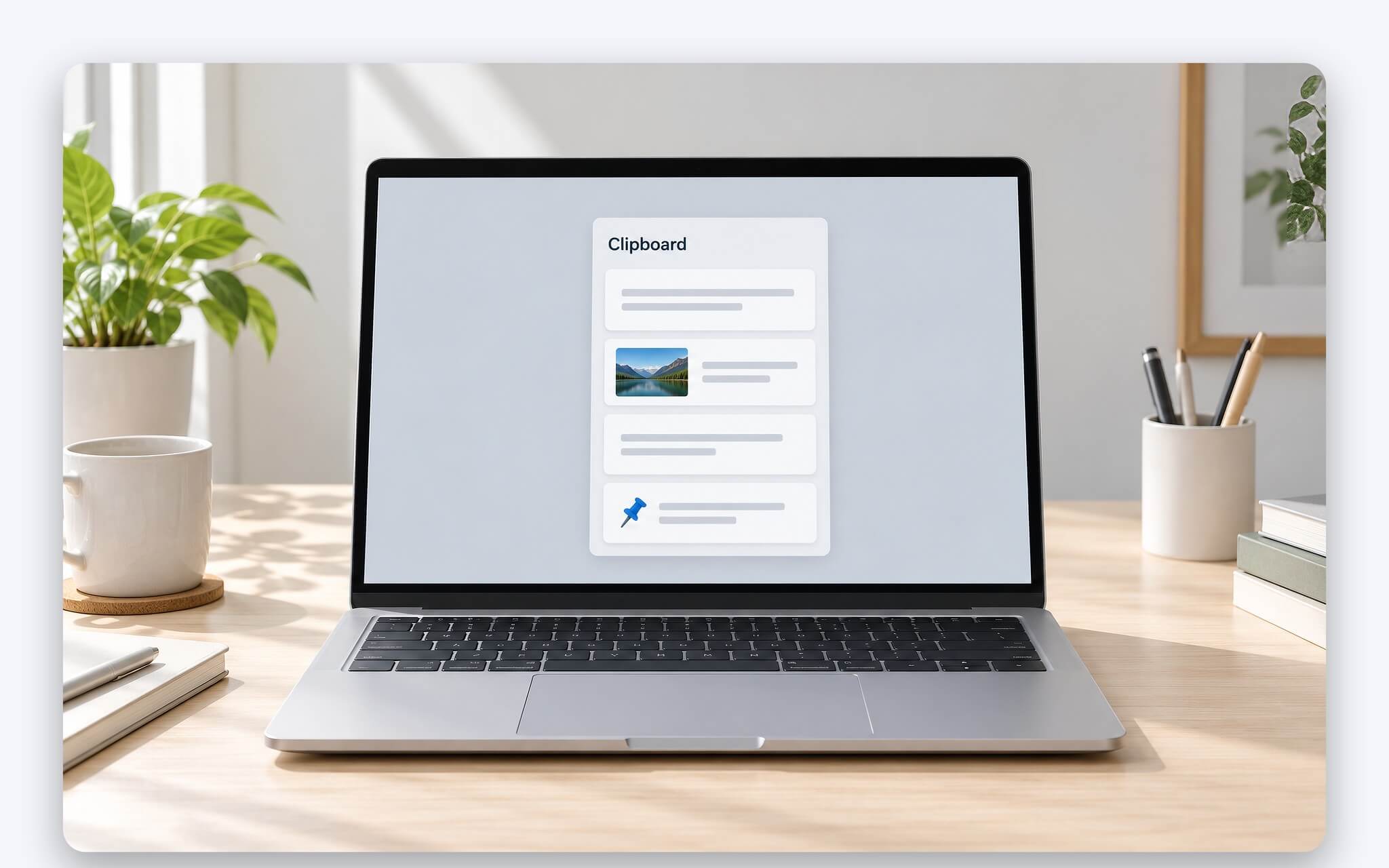
Lịch sử clipboard xử lý đúng điểm yếu này. Khi tính năng được kích hoạt, mỗi lần bạn sao chép, Windows ghi thêm một mục vào danh sách thay vì xoá mục cũ. Bấm Win + V sẽ mở một bảng nhỏ liệt kê các mục theo thứ tự thời gian, chọn mục nào thì nội dung đó được dán vào vị trí con trỏ đang nhập. Ctrl + V vẫn giữ công dụng cũ, tức dán mục vừa sao chép, nên thói quen gõ phím hằng ngày không phải thay đổi.
Tính năng này xuất hiện từ Windows 10 phiên bản 1809, bản cập nhật tháng 10/2018, và tiếp tục có mặt trên Windows 11. Microsoft đã ngừng hỗ trợ Windows 10 từ ngày 14/10/2025, nên phần hướng dẫn bên dưới bám theo giao diện Windows 11. Về bản chất, đây là bộ nhớ đệm do hệ điều hành quản lý chứ không phải ứng dụng cài thêm, vì vậy nó áp dụng cho mọi phần mềm có thao tác sao chép, từ trình duyệt, Word, Excel cho tới khung chat.
Bật lịch sử clipboard bằng Win + V hoặc trong Cài đặt
Microsoft ghi rõ lịch sử clipboard không bật sẵn trên laptop mới cài Windows. Cách nhanh là bấm Win + V, bảng trống hiện ra kèm nút Turn on (Bật), bấm một lần là xong, trạng thái bật được duy trì qua các lần khởi động lại. Từ thời điểm đó, các nội dung bạn sao chép mới bắt đầu được ghi vào danh sách, còn những gì đã copy trước khi bật thì không được lưu lại.
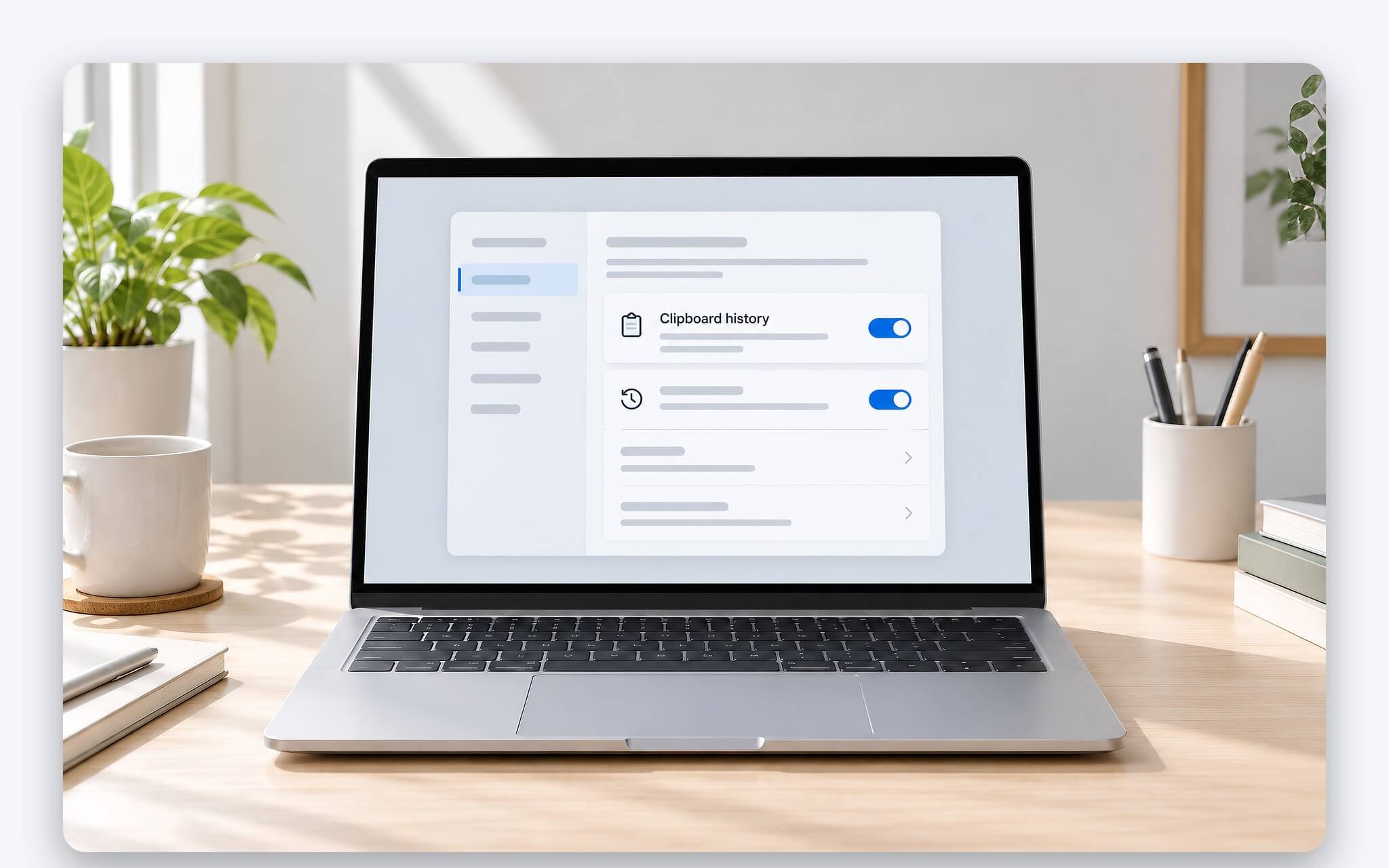
Cách thứ hai đi qua Settings: mở Start, chọn Settings, vào System rồi Clipboard (Cài đặt, Hệ thống, Bảng tạm), gạt công tắc Clipboard history sang On. Trang Sử dụng bảng tạm của Microsoft mô tả đủ hai hướng này cùng các tùy chọn đồng bộ và xoá dữ liệu nằm ngay bên dưới công tắc. Cách vào Settings hữu ích khi phím Windows trên laptop bị khoá hoặc bạn muốn xem toàn bộ cấu hình liên quan trong một trang.
Sau khi bật, thao tác dán từ lịch sử gồm ba bước: đặt con trỏ vào ô cần nhập, bấm Win + V, rồi chọn mục muốn dán bằng chuột hoặc phím mũi tên kèm Enter. Cách này tối ưu thời gian khi mình điền biểu mẫu có nhiều trường như họ tên, mã số thuế, địa chỉ: sao chép lần lượt từng dòng từ tài liệu gốc, sau đó dán liên tục mà không phải chuyển cửa sổ qua lại. Muốn tắt tính năng, bạn chỉ cần gạt công tắc Clipboard history về Off trong cùng trang cài đặt.
Giới hạn 25 mục, 4 MB mỗi mục và định dạng hỗ trợ
Theo Microsoft Support, lịch sử clipboard giữ tối đa 25 mục sao chép. Khi danh sách đầy, các mục cũ, trừ mục đã ghim, tự động bị xoá để nhường chỗ cho mục mới. Dung lượng mỗi mục bị giới hạn ở 4 MB, và chỉ ba định dạng được hỗ trợ: văn bản, HTML và bitmap. Hai con số này giải thích phần lớn tình huống đã sao chép mà không thấy trong lịch sử clipboard, nên bảng dưới đây đặt chúng cạnh cơ chế clipboard mặc định để dễ hình dung.
| Cơ chế | Số mục giữ lại | Thời gian giữ | Dữ liệu |
|---|---|---|---|
| Clipboard mặc định (tắt lịch sử) | 1 mục | Đến lần sao chép kế tiếp | Mục cuối cùng |
| Lịch sử clipboard Windows 11 | 25 mục | Đến khi khởi động lại, trừ mục ghim | Văn bản, HTML, bitmap, tối đa 4 MB mỗi mục |
| Cloud Clipboard của SwiftKey (Android) | 1 mục | 1 giờ | Văn bản |
Định dạng HTML giữ được phần định dạng khi bạn sao chép từ trang web hay email, nên dán vào Word vẫn còn chữ đậm, liên kết. Bitmap là dạng ảnh, áp dụng cho ảnh chụp màn hình: theo Microsoft, PrtScn và Win + Shift + S đều đưa ảnh vào clipboard, nên ảnh đó cũng xuất hiện trong danh sách nếu không vượt ngưỡng 4 MB. Phần phím tắt chụp màn hình được trình bày kỹ ở bài Chụp màn hình laptop: Phím tắt nào nhanh nhất cho mỗi tình huống?, phù hợp khi bạn cần gom nhiều ảnh lỗi rồi dán một lượt.
Những gì nằm ngoài ba định dạng trên, như khi sao chép nguyên một tệp trong File Explorer, không thuộc danh sách hỗ trợ của lịch sử. Ảnh dung lượng lớn, chẳng hạn ảnh chụp độ phân giải cao hoặc vùng chọn rộng trong phần mềm đồ họa, có thể vượt 4 MB và bị bỏ qua dù lệnh sao chép vẫn thành công. Ngưỡng 25 mục cũng đáng kể khi bạn sao chép liên tục: dòng thứ 26 chưa ghim sẽ đẩy mục cũ ra khỏi danh sách, nên nội dung quan trọng cần ghim sớm.
Ghim mục hay dùng và xoá từng mục hoặc toàn bộ lịch sử
Microsoft cho biết lịch sử clipboard bị xoá mỗi lần khởi động lại laptop, ngoại trừ các mục đã ghim. Ghim vì thế là cách ưu tiên giữ những đoạn bạn dán nhiều lần trong ngày, ví dụ địa chỉ giao hàng, số tài khoản công ty, mẫu chữ ký email hay câu trả lời khách hàng soạn sẵn. Trong bảng Win + V của Windows 11, mỗi mục có biểu tượng ghim nằm cạnh nút See more (...), bấm vào là mục đó được khoá lại.
Mục đã ghim không bị tính vào phần tự động xoá khi danh sách đầy, và cũng ở lại khi bạn chọn xoá toàn bộ lịch sử. Muốn xoá một mục riêng, bấm Win + V, chọn See more (...) cạnh mục đó rồi chọn Delete. Mình khuyên làm bước này ngay sau khi dán thông tin nhạy cảm như mã OTP, số thẻ hay mật khẩu, thay vì chờ tới lần khởi động lại. Thao tác xoá từng mục cũng hỗ trợ dọn những đoạn chép nhầm, giúp danh sách gọn và dễ tìm hơn khi cần dán lại.
Để dọn sạch, có hai phương án. Trong bảng lịch sử clipboard, nút Clear all ở phía trên xoá các mục trên thiết bị. Trong Settings, vào System, Clipboard, mục Clear clipboard data có nút Clear; theo Microsoft, nút này xoá mọi thứ trừ mục ghim, cả trên thiết bị lẫn trên đám mây nếu bạn đang đồng bộ. Mục ghim không còn cần thì bỏ ghim trước, sau đó xoá như mục thường.
Đồng bộ clipboard giữa laptop và thiết bị khác qua tài khoản Microsoft
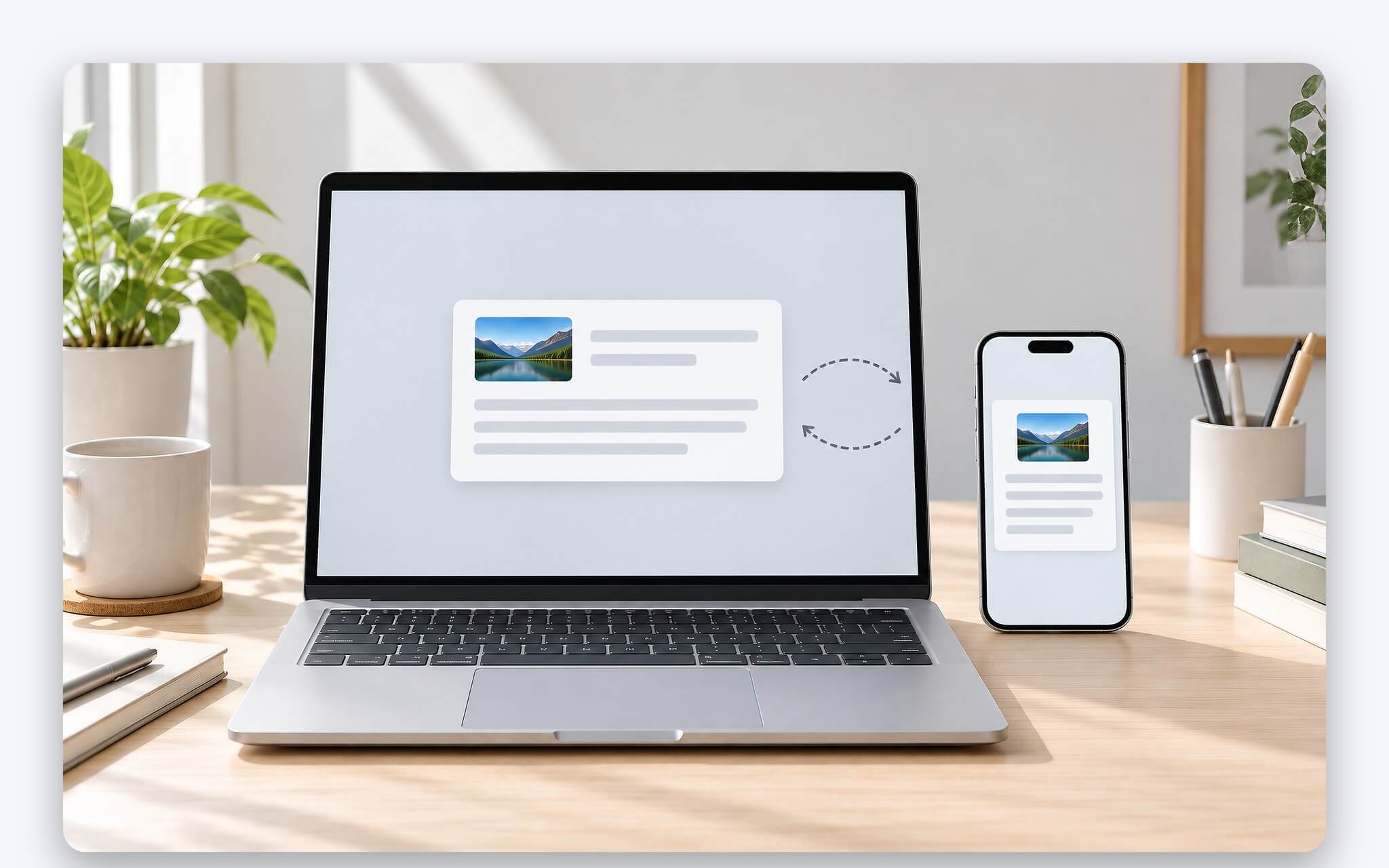
Đồng bộ clipboard cho phép nội dung sao chép trên laptop này xuất hiện trong lịch sử của một PC Windows khác. Cách bật: vào Settings, System, Clipboard, gạt công tắc Clipboard history across your devices (Lịch sử bảng tạm trên các thiết bị của bạn) sang On. Microsoft lưu ý tính năng gắn với tài khoản Microsoft hoặc tài khoản cơ quan, nên mọi thiết bị phải đăng nhập cùng một tài khoản thì đồng bộ clipboard mới hoạt động. Tình huống hợp là làm việc trên laptop ở văn phòng rồi về nhà tiếp tục trên PC khác, đoạn chữ vừa chép đã nằm sẵn trong bảng dán mà không phải tự gửi email cho chính mình.
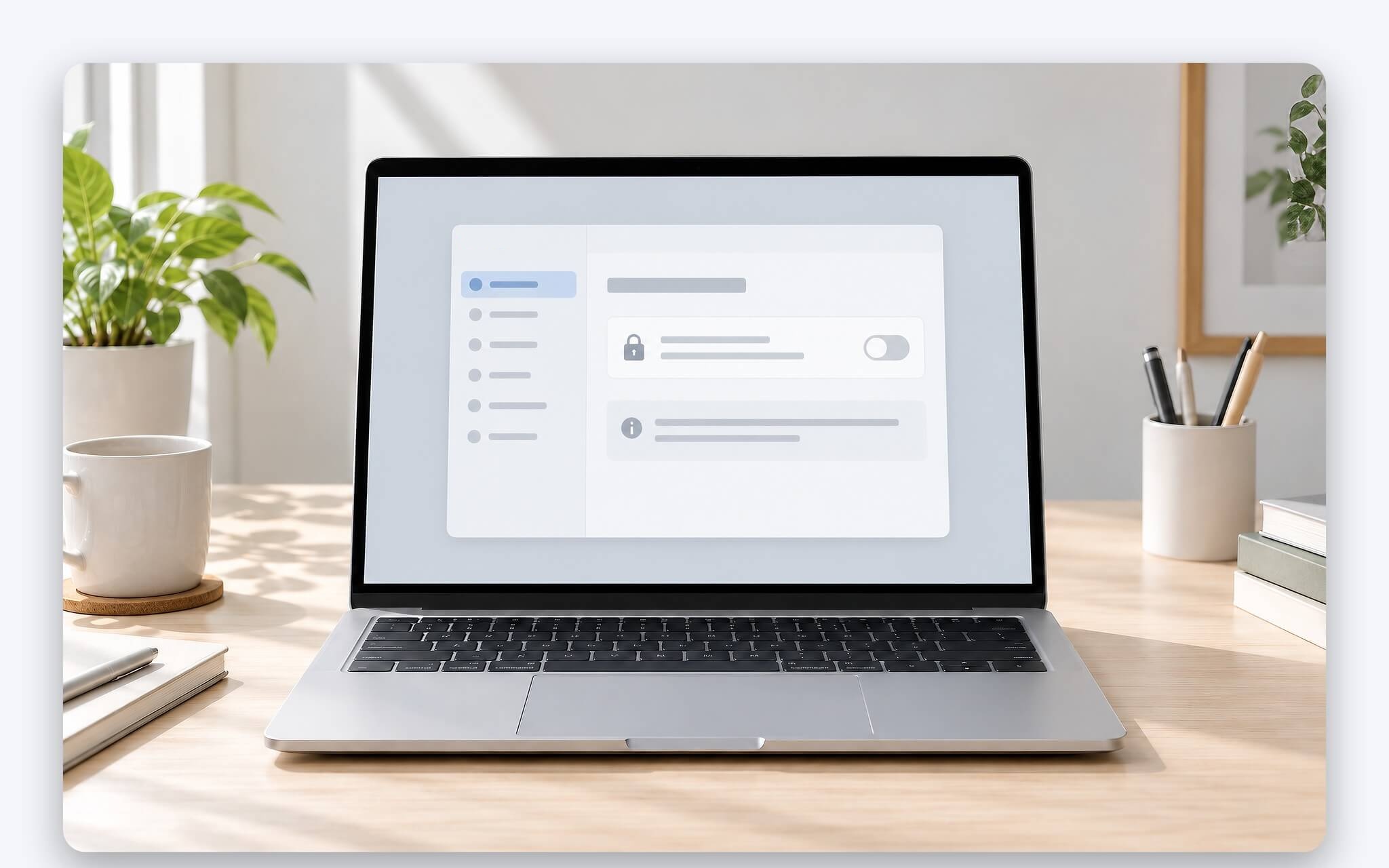
Dưới công tắc có hai lựa chọn. Automatically sync text that I copy tự đẩy mọi đoạn chữ bạn sao chép lên đám mây. Manually sync text that I copy chỉ đồng bộ khi bạn mở Win + V và bấm nút đồng bộ trên từng mục. Tên hai tùy chọn đều nhắc tới văn bản, nên đồng bộ clipboard nên được hiểu là đồng bộ chữ. Với laptop dùng chung hoặc chứa dữ liệu khách hàng, bạn nên ưu tiên chế độ thủ công để kiểm soát thứ gì rời khỏi thiết bị.
Với điện thoại Android, Microsoft hỗ trợ đồng bộ clipboard qua bàn phím SwiftKey: trong ứng dụng vào Rich input, Clipboard, bật Sync clipboard history to the cloud, còn trên Windows bật cả Clipboard history lẫn đồng bộ thiết bị. Cloud Clipboard chỉ giữ mục sao chép cuối, khả dụng trong 1 giờ, cần tài khoản Microsoft cá nhân và chưa hỗ trợ iOS. Nếu nhu cầu là lấy ảnh, tin nhắn từ điện thoại chứ không chỉ đoạn chữ, bài Phone Link trên laptop - Kết nối Android, iPhone để nhắn tin, gọi điện, lấy ảnh hướng dẫn cách nối cả Android lẫn iPhone với laptop.
Mật khẩu, chính sách tổ chức và lỗi Win + V không hiện
Lịch sử clipboard ghi lại mọi thứ được sao chép, nên mật khẩu copy từ tệp ghi chú cũng nằm trong danh sách và có thể lên đám mây nếu bật đồng bộ tự động. Microsoft cung cấp cho nhà phát triển các định dạng ExcludeClipboardContentFromMonitorProcessing, CanIncludeInClipboardHistory và CanUploadToCloudClipboard để ứng dụng loại nội dung khỏi lịch sử hoặc khỏi đồng bộ. Trình quản lý mật khẩu có dùng các cờ này thì mật khẩu không vào lịch sử clipboard, còn mật khẩu chép từ ứng dụng thông thường vẫn được lưu. Cách giảm hẳn việc chép mật khẩu là chuyển sang passkey, như bài Windows 11 hỗ trợ Passkeys của 1Password, Bitwarden: Bỏ mật khẩu trình bày.
| Chính sách (Policy CSP) | Tên trong Group Policy | Giá trị registry | Khi đặt bằng 0 |
|---|---|---|---|
| Experience/AllowClipboardHistory | Allow Clipboard History | AllowClipboardHistory | Win + V không hiện mục nào, công tắc trong Settings bị khoá kèm cảnh báo chính sách |
| Privacy/AllowCrossDeviceClipboard | Allow Clipboard synchronization across devices | AllowCrossDeviceClipboard | Nội dung clipboard không được chia sẻ sang thiết bị khác |
Laptop do công ty cấp có thể bị bộ phận IT tắt tính năng qua chính sách. Theo tài liệu Policy CSP Experience trên Microsoft Learn, hai chính sách trên nằm ở Computer Configuration, System, OS Policies, ghi vào khóa HKLM\Software\Policies\Microsoft\Windows\System, giá trị mặc định là 1 (cho phép) và áp dụng từ Windows 10 phiên bản 1809. Khi thấy công tắc bị mờ kèm dòng báo do tổ chức quản lý, bạn nên hỏi IT để xác nhận thay vì tự sửa registry.
Khi Win + V không hiện bảng hoặc bảng trống, kiểm tra theo thứ tự: công tắc Clipboard history đã bật chưa; laptop vừa khởi động lại nên danh sách đã bị xoá; mục vừa copy có vượt 4 MB hay thuộc định dạng ngoài văn bản, HTML, bitmap; chính sách tổ chức có khoá tính năng hay không. Nếu đồng bộ clipboard không chạy, xác nhận hai thiết bị đăng nhập cùng tài khoản và đã chọn đồng bộ tự động. Gợi ý thao tác (Suggested actions) hiện ra khi copy số điện thoại hay ngày tháng đã bị Microsoft đưa vào danh sách ngừng phát triển từ tháng 12/2024, nên thiếu nó không phải lỗi.
Câu hỏi thường gặp (FAQ)
Bảng Win + V lưu được bao nhiêu mục?
Tối đa 25 mục, mỗi mục tối đa 4 MB, theo trang hỗ trợ của Microsoft. Khi vượt 25 mục, mục cũ chưa ghim tự động bị xoá để nhường chỗ cho mục mới.
Khởi động lại laptop có mất các mục đã sao chép không?
Có. Lịch sử clipboard bị xoá mỗi lần khởi động lại, chỉ các mục đã ghim được giữ lại. Với nội dung cần dùng lâu dài, phương án an toàn hơn là lưu vào tài liệu hoặc ghi chú riêng.
Có đồng bộ nội dung sao chép sang iPhone được không?
Cloud Clipboard của SwiftKey hiện chỉ hỗ trợ Android và chưa đồng bộ sang iOS. Để đồng bộ clipboard giữa các PC Windows, bật Clipboard history across your devices và đăng nhập cùng tài khoản Microsoft.
Vì sao công tắc trong Settings bị mờ, không bật được?
Nhiều khả năng laptop đang chịu chính sách AllowClipboardHistory đặt bằng 0 do tổ chức quản lý. Khi đó lịch sử clipboard không hiện mục nào và trang Settings báo chính sách đang áp dụng.
0 phản hồi cho “Lịch sử clipboard trên laptop Windows 11 - Win + V lưu gì và xoá thế nào”