

Lightroom Classic dựa nhiều vào GPU, RAM và ổ SSD của laptop, nên cùng một thư mục ảnh RAW có thể kéo mượt trên laptop này nhưng khựng trên laptop khác dù cấu hình ngang nhau. Hiểu đơn giản, AI Denoise là công cụ khử nhiễu hạt bằng trí tuệ nhân tạo, chạy chủ yếu trên card đồ họa. Bài này mình đi qua cách bật tăng tốc GPU, mức VRAM và RAM Adobe khuyến nghị, thứ tự khử nhiễu, bộ nhớ đệm Camera Raw và cách xử lý khi phần mềm không nhận GPU rời.
Lightroom Classic dùng GPU của laptop vào những việc gì
Theo trang hỏi đáp GPU của Adobe, card đồ họa tăng tốc phần hiển thị và thao tác chỉnh trong module Develop, chế độ lưới Grid, chế độ xem Loupe và dải ảnh Filmstrip. GPU còn đẩy nhanh các công cụ Select Subject, Select Sky và Enhance Details. Adobe ghi mức cải thiện tăng đáng kể trên màn hình độ phân giải cao như 4K và 5K, vì mỗi lần kéo thanh trượt, phần mềm phải vẽ lại nhiều điểm ảnh hơn.
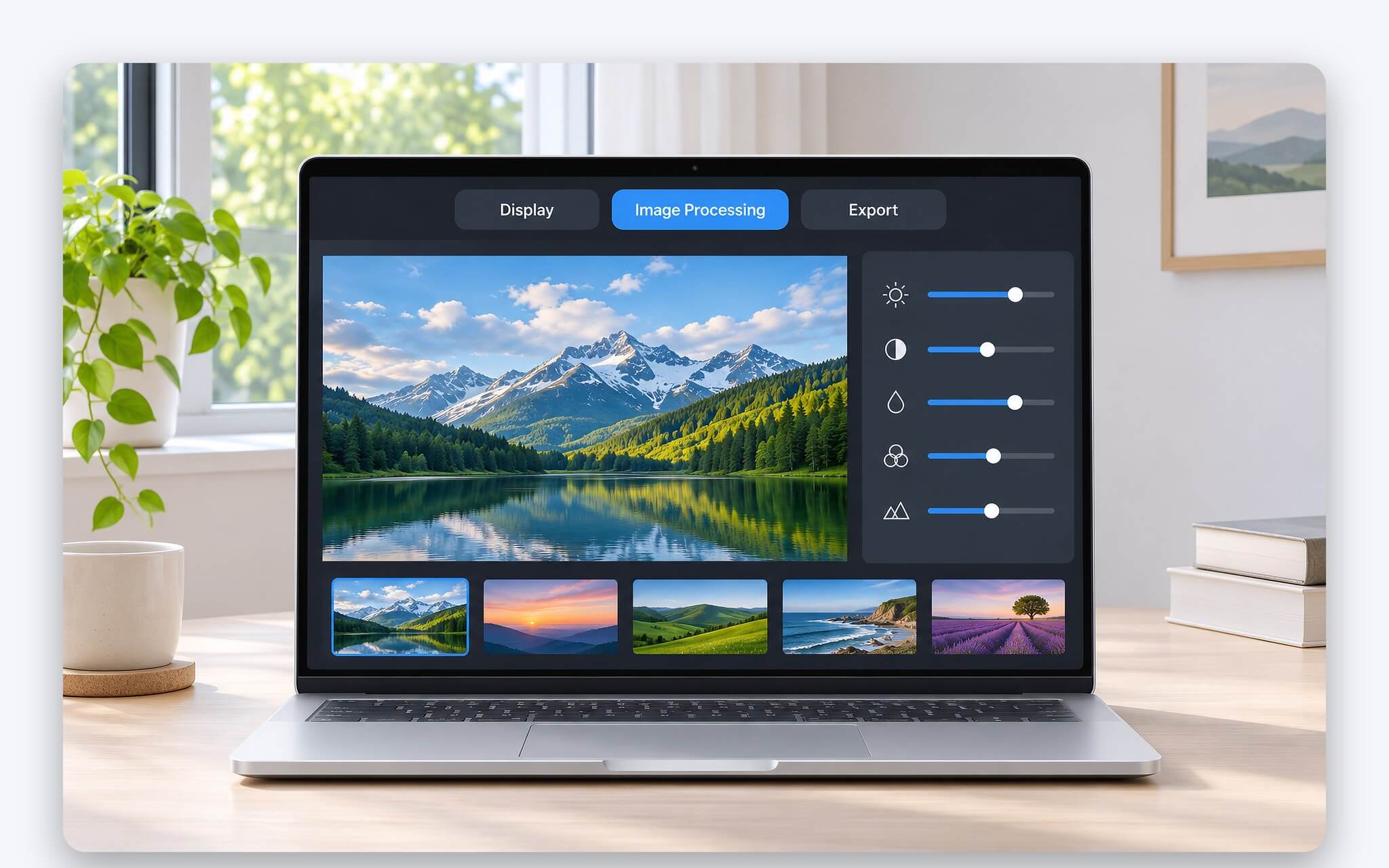
Adobe chia phần việc của GPU thành ba nhóm là hiển thị (Display), xử lý ảnh (Image Processing) và xuất file (Export). Mỗi nhóm có ngưỡng phần cứng riêng, nên một laptop dùng GPU tích hợp đời cũ có thể chỉ đạt mức hiển thị, còn khâu xử lý ảnh và xuất file vẫn dồn cho CPU. Muốn biết tên và mã GPU mà Lightroom Classic đang nhận, Adobe hướng dẫn mở Help > System Info.
Một điểm riêng với laptop: Adobe ghi Lightroom Classic không dùng cùng lúc hai GPU, card thứ hai không làm phần mềm chạy nhanh hơn. Trên laptop lai có cả GPU tích hợp lẫn GPU rời, việc cần làm là bảo đảm phần mềm chạy trên chip rời, vì Adobe khuyến nghị card rời để đạt hiệu năng tốt và nhận xét GPU tích hợp thường chậm hơn do dùng chung bộ nhớ với CPU.
Bật tăng tốc GPU trong Preferences và chọn Auto hay Custom
Trên Windows, bạn vào Edit > Preferences rồi chọn thẻ Performance; trên macOS, đường dẫn là Lightroom Classic > Preferences > Performance. Mục Use Graphics Processor có ba lựa chọn: Auto là mặc định để phần mềm tự quyết mức hỗ trợ, Custom cho bạn tự tick từng ô, còn Off tắt hẳn tăng tốc GPU. Nếu GPU được nhận nhưng đang tắt, Adobe ghi phần mềm sẽ hiện hộp thoại gợi ý bật lại và chuyển thiết lập từ Off sang Auto.
| Lựa chọn trong thẻ Performance | Tác dụng theo Adobe | Khi nào nên dùng |
|---|---|---|
| Use Graphics Processor: Auto | Tự chọn mức hỗ trợ theo GPU | Mặc định, laptop có driver mới |
| Custom: Use GPU for Display | Tăng tốc hiển thị và thao tác chỉnh | GPU chỉ đạt mức tối thiểu hiển thị |
| Custom: Use GPU for Image Processing | Thêm phần xử lý ảnh, cần từ 2 GB VRAM | GPU từ 2 GB, màn 4K nên có từ 4 GB |
| Custom: Use GPU for Export | Dùng GPU khi xuất file | Card rời 8 GB hoặc 16 GB bộ nhớ chia sẻ |
| Use Graphics Processor: Off | Tắt toàn bộ tăng tốc GPU | Tạm thời khi gặp lỗi hiển thị hoặc treo |
| Use GPU for Preview Generation (từ bản 14.5) | Auto chỉ dùng GPU khi card có từ 16 GB VRAM | Chọn On để thử trên card ít VRAM hơn |
Chế độ Custom hữu ích khi chỉ một phần tăng tốc gây lỗi. Nếu ảnh hiển thị bình thường nhưng lỗi chỉ xuất hiện lúc xuất file, bạn giữ hai ô đầu và bỏ ô Use GPU for Export để khoanh vùng nguyên nhân. Adobe cũng cho biết phần mềm chạy một bài kiểm tra card khi khởi động, nếu không qua thì GPU bị tắt dù đạt yêu cầu tối thiểu.
Từ phiên bản 14.5, thẻ Performance có thêm mục Use GPU for Preview Generation với ba mức Auto, On và Off. Ở mức Auto, Adobe ghi phần mềm chỉ giao việc tạo ảnh xem trước cho GPU khi card có từ 16 GB VRAM và hỗ trợ tăng tốc đầy đủ, nên laptop dùng card 8 GB sẽ không kích hoạt mục này theo mặc định. Mục này bị khóa khi Use Graphics Processor đang ở Off. Bạn có thể chọn On rồi xem bước nhập ảnh RAW có nhanh lên không.
Yêu cầu GPU, VRAM và RAM cho ảnh RAW theo Adobe
Trang yêu cầu hệ thống áp dụng cho Lightroom Classic từ bản 15.0 (phát hành tháng 10/2025) ghi mức tối thiểu trên Windows gồm Windows 10 22H2 hoặc Windows 11 23H2 trở lên, CPU Intel hoặc AMD có hỗ trợ AVX2, 8 GB RAM và GPU hỗ trợ DirectX 12 với 2 GB bộ nhớ GPU. Mức khuyến nghị là 16 GB RAM trở lên, ổ SSD tốc độ cao và màn hình từ 1920 x 1080.
| Hạng mục (Windows) | Tối thiểu | Khuyến nghị |
|---|---|---|
| RAM | 8 GB | 16 GB trở lên |
| Bộ nhớ GPU | 2 GB, GPU hỗ trợ DirectX 12 | 4 GB cho màn 4K trở lên; 8 GB VRAM rời hoặc 16 GB bộ nhớ chia sẻ cho AI Denoise và tăng tốc đầy đủ |
| GPU Intel | Thế hệ Skylake trở về sau | Điểm GPU Compute benchmark từ 2000 |
| CPU | Intel hoặc AMD 2 GHz, 64-bit, có AVX2 | Không ghi riêng |
| Ổ lưu trữ | 8 GB trống để cài đặt | SSD tốc độ cao |
| Màn hình | 1024 x 768 | 1920 x 1080 trở lên |
Con số cần nhớ với AI Denoise là 8 GB VRAM rời hoặc 16 GB bộ nhớ chia sẻ. Adobe ghi đây là mức cho tăng tốc GPU đầy đủ cùng các tính năng AI như Denoise, Lens Blur và Reflection Removal. Với laptop dùng GPU tích hợp, bộ nhớ chia sẻ được trích từ RAM hệ thống, nên RAM càng ít thì phần còn lại cho Windows và phần mềm càng hẹp. Trên Mac, Adobe khuyến nghị Apple silicon từ M1 với 16 GB bộ nhớ hợp nhất.
Ở trang hướng dẫn tối ưu hiệu năng, Adobe lại ghi mức khuyến nghị 12 GB RAM, tối thiểu 4 GB và cần nhiều hơn khi mở Photoshop song song. Hai trang cập nhật ở thời điểm khác nhau, mình ưu tiên trang yêu cầu hệ thống vì trang này ghi rõ áp dụng từ bản 15.0. Khi chọn laptop chỉnh ảnh RAW, bạn nên lấy mốc 16 GB làm sàn, vì nhiều laptop mỏng dùng RAM hàn trên bo mạch và không nâng cấp về sau.
Chạy AI Denoise đúng thứ tự để laptop không phải làm lại
Trong bản Lightroom Classic hiện hành, AI Denoise nằm ở panel Detail của module Develop: bạn chọn Denoise rồi kéo thanh trượt để chỉnh cường độ khử nhiễu. Theo trang hướng dẫn Adobe cập nhật ngày 1/5/2026, công cụ hỗ trợ file ảnh RAW dạng Bayer và X-Trans, DNG tuyến tính, Apple ProRaw, Samsung Galaxy Expert Raw cùng nhiều định dạng RAW đặc thù khác. Danh sách này không có JPEG, TIFF hay HEIC.
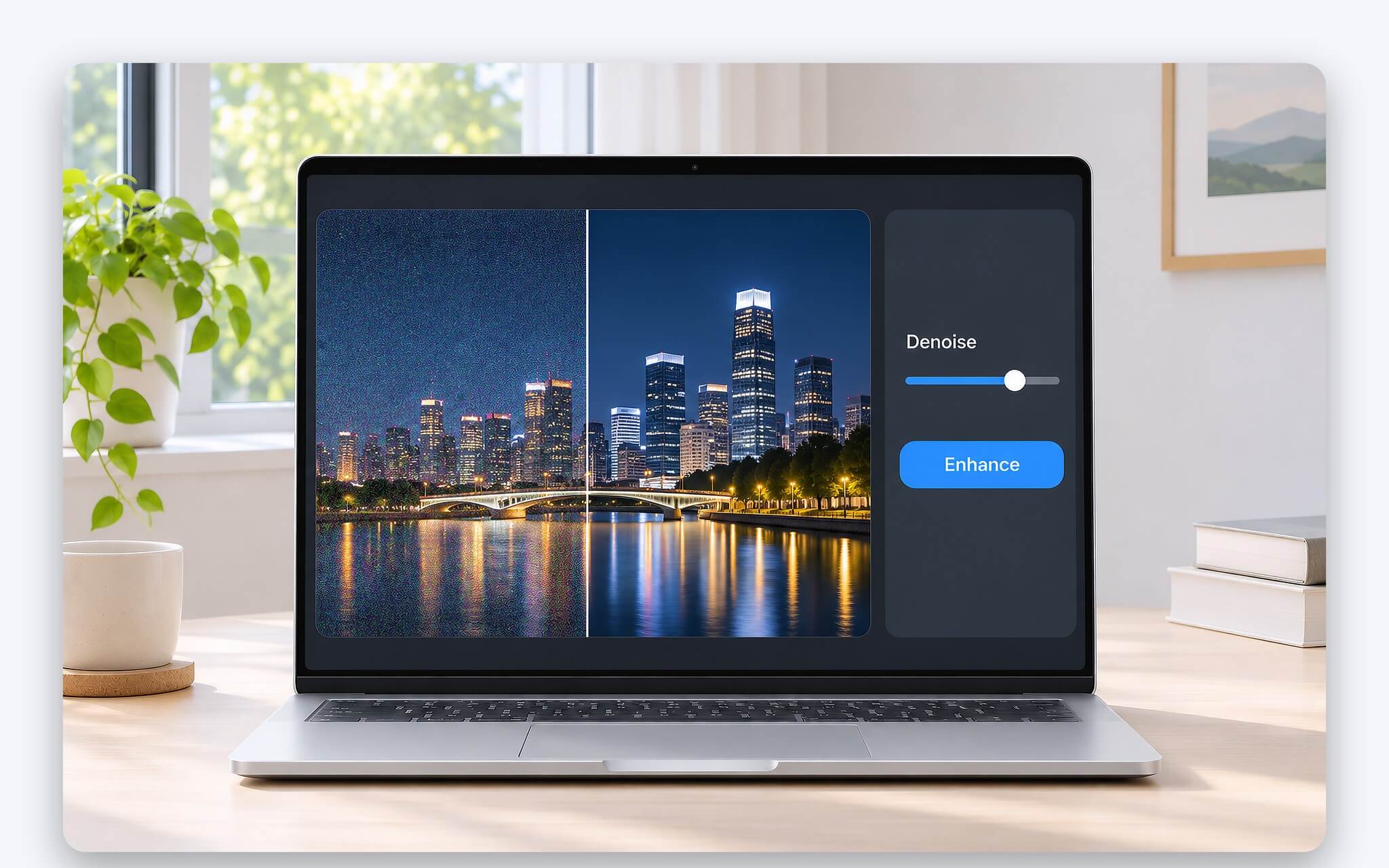
Adobe khuyên chạy AI Denoise trước mọi công cụ khác, kể cả mặt nạ AI và Remove, vì bước Enhance có thể làm kết quả của chúng thay đổi. Trang tối ưu hiệu năng cũng xếp Denoise, Raw Details và Super Resolution ở đầu trình tự chỉnh, Masking ở cuối. Mỗi ảnh chỉ xử lý được một lần, Adobe ghi không thể áp lại Denoise, Raw Details hay Super Resolution cho ảnh đã qua Enhance. Nếu đã tạo mặt nạ trước, vùng chọn có thể lệch sau khi khử nhiễu và bạn mất công chỉnh lại.
Adobe xếp AI Denoise vào nhóm tính năng nặng về GPU, card có hiệu năng cao hơn sẽ xử lý xong sớm hơn, và Enhance có thể dùng cả GPU gắn ngoài (eGPU) nếu laptop có kết nối. Tác vụ Enhance và chỉnh AI hàng loạt chạy nền, nên bạn vẫn duyệt ảnh khác trong lúc chờ. Với lô ảnh dài, mình cắm sạc và không để Power Mode ở Best Power Efficiency, vì trang hướng dẫn Power settings in Windows 11 của Microsoft ghi chế độ này hạn chế hoạt động nền cả khi cắm điện lẫn khi chạy pin.
Camera Raw cache, Smart Previews và catalog đặt trên SSD
Camera Raw cache là vùng bộ nhớ đệm trên ổ đĩa mà Lightroom Classic dùng khi mở ảnh RAW trong module Develop. Adobe để mặc định 5 GB, gợi ý nâng Maximum Size lên từ 10 GB và ghi một số người thấy mức 20 GB trở lên giúp module Develop nhanh hơn. Trang tối ưu hiệu năng đặt mục này trong thẻ File Handling, còn trang hướng dẫn Preferences ghi Camera Raw Cache Settings trong thẻ Performance, nên tùy phiên bản bạn tìm ở một trong hai chỗ.
| Thiết lập | Mức Adobe gợi ý | Vị trí |
|---|---|---|
| Camera Raw cache mặc định | 5 GB | Preferences, thẻ File Handling hoặc Performance tùy bản |
| Camera Raw cache gợi ý | 10 GB trở lên | Preferences, mục Maximum Size |
| Camera Raw cache cho Develop chỉnh nhiều | 20 GB trở lên (một số người) | Preferences, mục Maximum Size |
| Dung lượng trống ổ chứa catalog và ảnh | Ít nhất 20% | Ổ SSD trong laptop |
| Standard Preview Size | Gần cạnh dài màn hình, màn 1920 x 1200 chọn 2048 pixel | Catalog Settings, thẻ File Handling |
| Smart Previews | 500 ảnh RAW khoảng 14 GB thì Smart Previews khoảng 400 MB | Hộp thoại Import, Build Smart Previews |
Smart Previews là bản xem trước gọn của ảnh RAW, dựa trên định dạng DNG nén có mất dữ liệu, tạo bằng ô Build Smart Previews khi nhập ảnh hoặc qua Library > Previews > Build Smart Previews. Khi ổ gắn ngoài chứa ảnh gốc đã rút ra, laptop vẫn chỉnh trên Smart Previews và thay đổi được đồng bộ về ảnh gốc lúc cắm lại. Ô Use Smart Previews instead of Originals for image editing trong thẻ Performance giúp chỉnh nhanh hơn, đổi lại hình hiển thị lúc chỉnh có thể kém nét, file xuất vẫn đủ chất lượng.
Adobe khuyên đặt catalog Lightroom Classic, file ảnh và preview trên SSD, lý tưởng là chung ổ với hệ điều hành và phần mềm, đồng thời giữ ổ trống ít nhất 20%. Catalog không được đặt trên ổ mạng, còn ảnh thì được. Người chụp nhiều thường chép cả thẻ nhớ vào ổ trong sau mỗi buổi, nên loại chip nhớ của SSD cũng ảnh hưởng tới tốc độ nhập; bài SSD QLC và TLC trên laptop - Vì sao chép file lớn chậm dần, ổ nào bền hơn giải thích vì sao tốc độ ghi giảm khi chép dung lượng lớn liên tục.
Lightroom Classic không nhận GPU rời trên laptop và cách xử lý
Dấu hiệu dễ thấy là mục Help > System Info của Lightroom Classic ghi tên GPU tích hợp thay vì card rời, hoặc thẻ Performance hiện dòng Graphics processor acceleration has been disabled due to errors. Trên laptop lai, bước đầu là chỉ định GPU cho phần mềm: vào Settings > System > Display > Graphics, thêm file Lightroom.exe bằng nút Add desktop app rồi chọn High performance. Các bước chi tiết và cách kiểm bằng Task Manager có trong bài Đặt GPU mặc định cho từng ứng dụng Windows 11 - Khi game chạy nhầm GPU tích hợp, áp dụng tương tự cho phần mềm chỉnh ảnh.
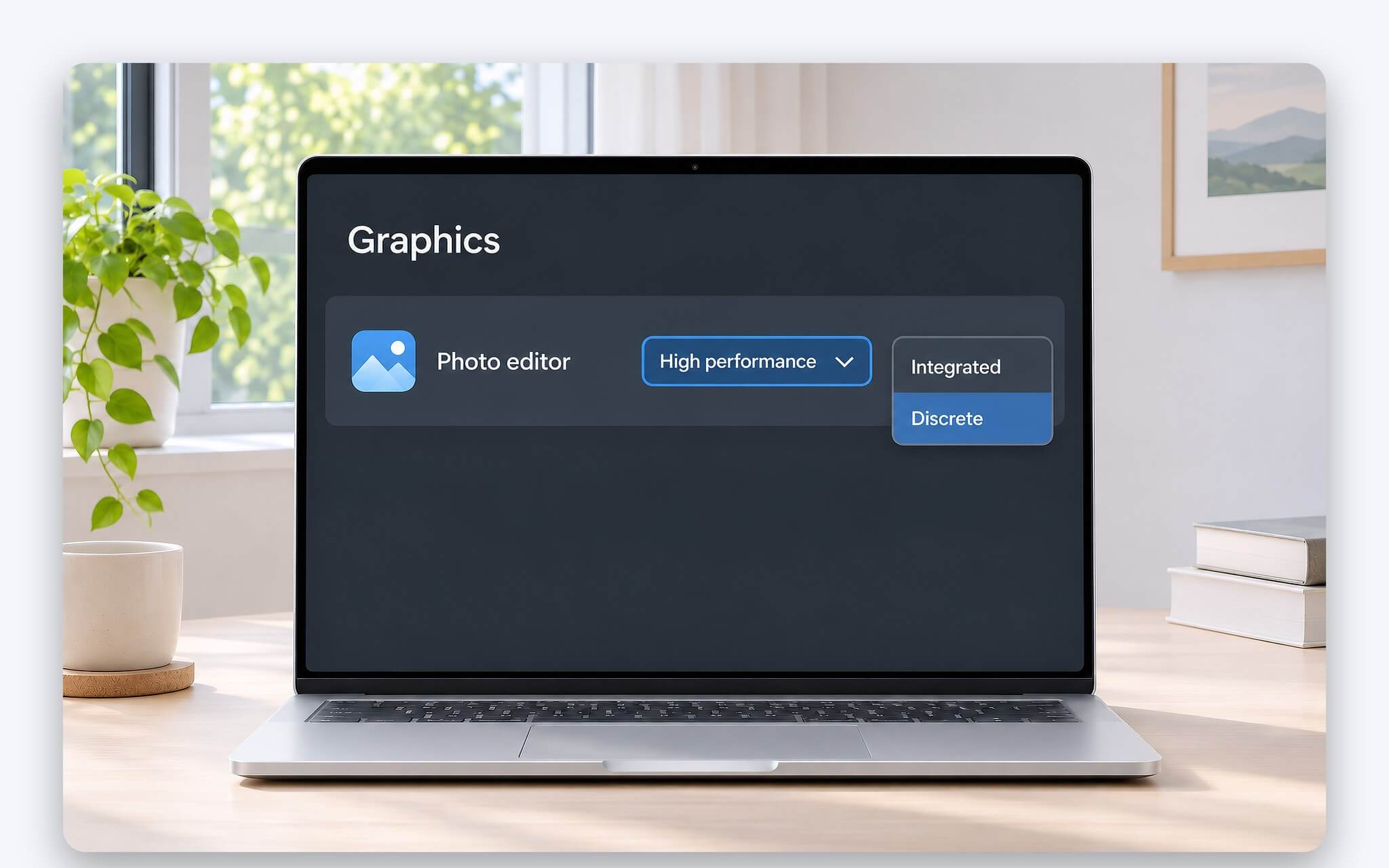
Adobe cũng hướng dẫn cách làm trong NVIDIA Control Panel: mở Manage 3D settings, thẻ Program Settings, thêm Lightroom.exe và chọn High-performance NVIDIA processor. Driver nên lấy bản mới từ trang tải driver của NVIDIA hoặc trang hỗ trợ của AMD, Intel, vì Adobe nhận xét Windows Update không phải lúc nào cũng cung cấp driver mới.
Nếu GPU vẫn bị tắt sau khi cập nhật, bạn thoát Lightroom Classic, xóa file Camera Raw GPU Config.txt trong thư mục AppData\Roaming\Adobe\CameraRaw\GPU\Adobe Lightroom Classic rồi mở lại để phần mềm kiểm tra card từ đầu. Khi mọi bước đều không hiệu quả, chuyển Use Graphics Processor về Off là cách tạm để tiếp tục làm việc, chấp nhận hiệu năng module Develop giảm với ảnh RAW dung lượng lớn.
Câu hỏi thường gặp (FAQ)
Lightroom Classic có chạy trên laptop GPU tích hợp không?
Có. Phần mềm vẫn chạy khi tắt tăng tốc GPU, còn muốn GPU tích hợp tăng tốc khâu xử lý ảnh thì card cần hỗ trợ DirectX 12 và có từ 2 GB bộ nhớ GPU. Với GPU Intel, Adobe ghi cần thế hệ Skylake trở về sau. Adobe nhận xét GPU tích hợp thường chậm hơn card rời vì dùng chung bộ nhớ với CPU, nên AI Denoise sẽ cần nhiều thời gian hơn.
Adobe có công bố thời gian AI Denoise cho từng GPU không?
Không. Trang hướng dẫn chỉ ghi Denoise nặng về GPU và card nhanh hơn giúp xử lý sớm hơn, không đưa số giây cho từng mẫu. Adobe gợi ý GPU có điểm GPU Compute benchmark từ 2000 trở lên, bạn có thể dùng mốc này khi xem cấu hình laptop.
Laptop 16 GB RAM có đủ để chỉnh ảnh RAW không?
16 GB là mức RAM Adobe khuyến nghị cho bản 15.0 trở lên, mức tối thiểu là 8 GB. Nếu thường mở Photoshop song song, Adobe khuyên ưu tiên dung lượng RAM lớn hơn, nên với laptop 16 GB bạn đóng bớt ứng dụng nền và tạm dừng đồng bộ khi chỉnh.
Ảnh đã qua AI Denoise có khử nhiễu lại được không?
Không. Adobe ghi không thể áp lại Denoise, Raw Details hay Super Resolution cho ảnh đã qua Enhance, nên bạn chọn mức AI Denoise ngay trên ảnh gốc.
Có nên tăng Camera Raw cache lên 20 GB không?
Adobe để mặc định 5 GB, gợi ý từ 10 GB và ghi một số người thấy 20 GB trở lên giúp module Develop nhanh hơn. Nếu SSD vẫn trống trên 20% sau khi nâng, mức 20 GB hợp với người chỉnh nhiều ảnh mỗi ngày.



0 phản hồi cho “Lightroom Classic trên laptop - Tăng tốc GPU, AI Denoise và RAM cho ảnh RAW”