

Lia chuột qua trang chữ trắng trên nền tối, bạn thấy từng dòng chữ kéo theo một vệt mờ như bóng ma dù laptop quảng cáo hỗ trợ 144Hz. Đó là Ghosting màn hình: điểm ảnh đổi màu chậm hơn nhịp khung hình nên hình cũ còn sót lại sau vật thể đang chạy. Nói đơn giản, khung mới đã tới mà điểm ảnh chưa đổi xong màu của khung trước. Bài này giúp bạn nắm bản chất, phân biệt các kiểu nhòe, tự kiểm tra màn bị ghosting bằng UFO Test và chỉnh từng thiết lập theo đúng thứ tự.
Ghosting màn hình là gì và khác vệt mờ chuyển động ra sao
Ghosting màn hình là vệt ảnh bám sau vật thể đang di chuyển, sinh ra khi điểm ảnh trên tấm nền LCD chuyển sắc độ chậm hơn thời gian tồn tại của một khung hình. Trang ROG của ASUS định nghĩa response time là khoảng thời gian điểm ảnh chuyển từ sắc độ này sang sắc độ khác. Thời gian đáp ứng này chậm thì cảnh chuyển động nhanh để lại vệt kéo theo vật thể và độ nét suy giảm đáng kể. Vệt thường mang màu tối hoặc gần màu nền cũ, dễ thấy khi cuộn văn bản sáng trên nền tối.
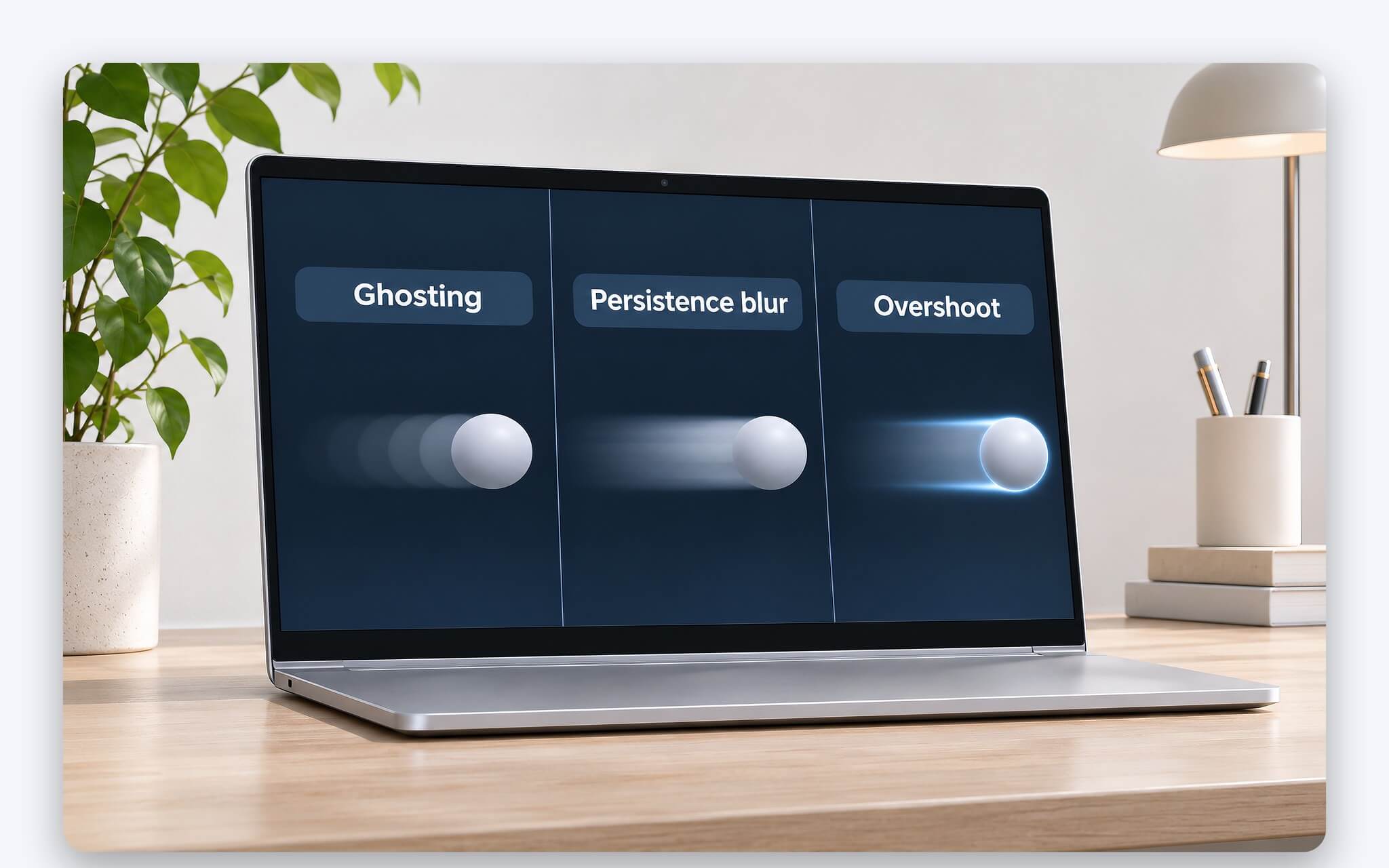
Một kiểu nhòe khác đến từ cách tấm nền giữ ảnh. NVIDIA giải thích mỗi khung hình được giữ nguyên trước và sau lần chuyển, nên mắt hòa hai ảnh liên tiếp vào nhau khi dõi theo vật thể. Vệt này đồng đều, không có đuôi sẫm và vẫn xuất hiện trên OLED, loại tấm nền không có lớp tinh thể lỏng phải xoay. Tăng tần số quét rút ngắn thời gian giữ ảnh, còn ghosting chỉ giảm đáng kể khi điểm ảnh đổi màu nhanh hơn. Chiều ngược lại là inverse ghosting, khi overdrive màn hình đẩy điểm ảnh vượt sắc độ đích, tạo quầng sáng quanh vật thể.
Hai lỗi nữa hay bị gọi nhầm là ghosting. Xé hình là đường cắt ngang chia khung làm hai nửa lệch nhau do card đồ họa gửi khung không khớp nhịp quét, cách xử lý nằm ở VRR như bài Chơi game bị xé hình trên laptop: chọn màn FreeSync hay G-Sync? đã phân tích. Lưu ảnh là hình tĩnh còn in mờ sau khi nội dung đã đổi, còn Ghosting màn hình biến mất ngay khi chuyển động dừng. Gọi đúng tên là điểm mấu chốt để tránh chỉnh nhầm thiết lập.
Tự kiểm tra màn bị ghosting bằng UFO Test trong vài phút
Công cụ dễ dùng để soi màn bị ghosting là TestUFO Ghosting Test của Blur Busters, chạy ngay trên trình duyệt. Trang cho các hình UFO chạy ngang màn hình, phiên bản Classic ở 960 pixel mỗi giây và phiên bản Deluxe ở 1.920 pixel mỗi giây, phiên bản sau được đề xuất cho màn từ 240Hz trở lên. Trước khi chạy, bạn cắm sạc, đóng các ứng dụng và thẻ khác, chỉ dùng một màn hình và kích hoạt tăng tốc GPU của trình duyệt như trang chủ TestUFO hướng dẫn.
Khi UFO chạy, bạn dõi mắt theo thân UFO thay vì nhìn cố định một điểm. Đuôi sẫm hoặc cùng màu kéo dài phía sau là dấu hiệu màn bị ghosting do điểm ảnh đổi màu chậm. Viền sáng trắng hoặc màu ngược với UFO cho thấy overdrive màn hình đang đặt quá tay. Nếu cả hình chỉ nhòe đều mà không có đuôi hay viền lạ, đó là nhòe do giữ ảnh. Trang chủ TestUFO còn hiện số Hz và fps trình duyệt đang chạy, bạn nên xác nhận dòng này trước.
Đừng kết luận từ ảnh chụp điện thoại, vì camera có thời gian phơi sáng riêng nên vệt trong ảnh thường lệch so với mắt nhìn. VESA đo nhòe chuyển động bằng phương pháp digital pursuit với camera từ 1.000 khung hình mỗi giây trở lên, điều kiện điện thoại thông thường không tái tạo được. Cách đánh giá đáng tin hơn là chạy cùng bài UFO trên laptop và trên một màn rời. Kết quả chênh lệch rõ cho biết Ghosting màn hình nằm ở tấm nền hay ở thiết lập hệ thống.
Kiểm tra tần số quét trong Windows trước khi đổ lỗi tấm nền
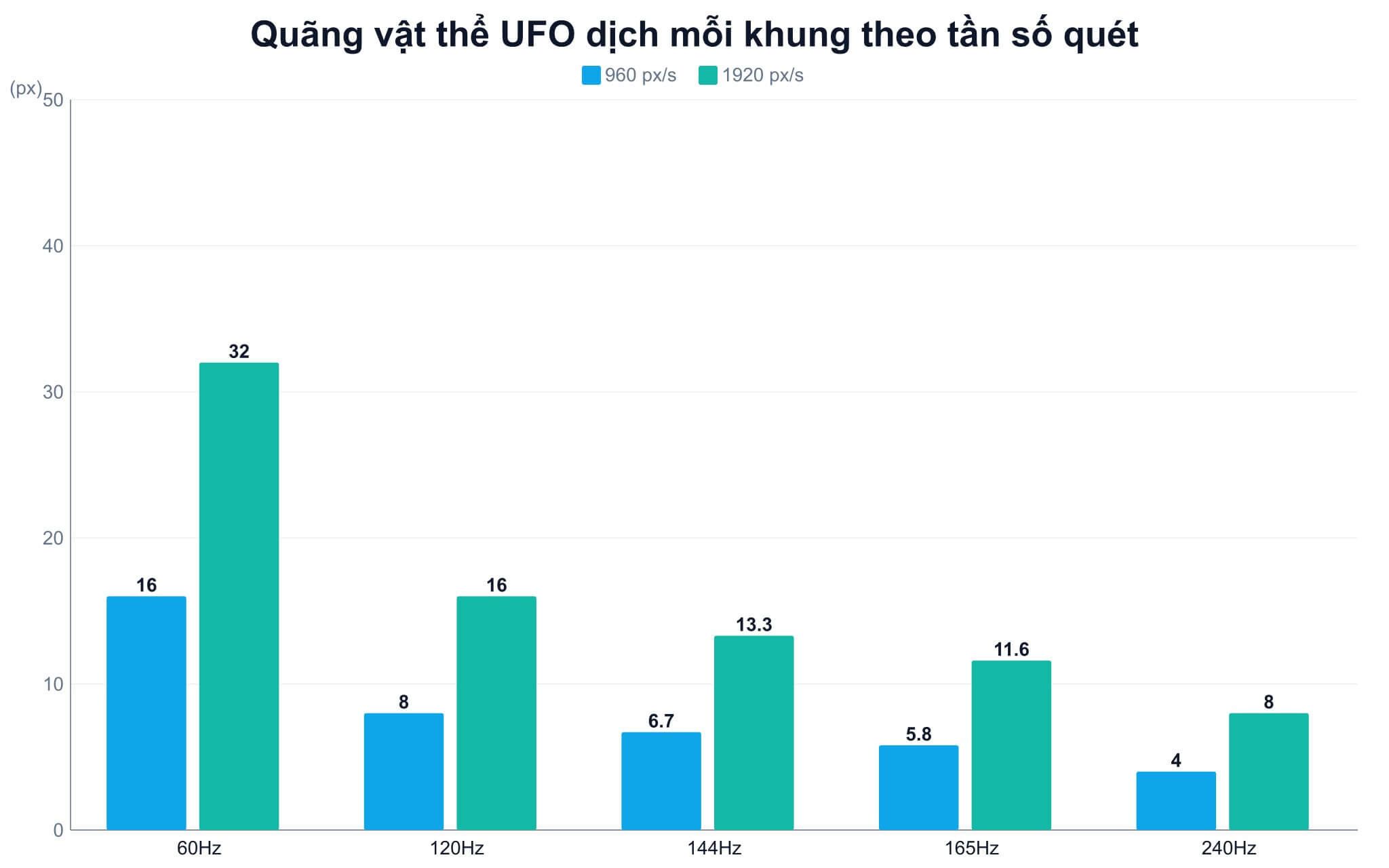
Không ít trường hợp tưởng màn bị ghosting chỉ vì laptop đang chạy 60Hz thay vì mức tối đa. Theo Microsoft Support, trên Windows 11 bạn vào Cài đặt, Hệ thống, Màn hình, Hiển thị nâng cao rồi xem mục Chọn tốc độ làm mới. Công tắc Tốc độ làm mới động ở đây chỉ kích hoạt được khi màn hỗ trợ VRR và từ 120Hz, đồng thời có thể giới hạn tần số của game không thiết kế cho VRR. Bảng dưới tính thời gian giữ mỗi khung và quãng UFO dịch chuyển giữa hai khung.
| Tần số quét | Thời gian giữ mỗi khung | UFO Classic 960 px/s dịch mỗi khung | UFO Deluxe 1920 px/s dịch mỗi khung |
|---|---|---|---|
| 60Hz | 16,7 ms | 16 px | 32 px |
| 120Hz | 8,3 ms | 8 px | 16 px |
| 144Hz | 6,9 ms | 6,7 px | 13,3 px |
| 165Hz | 6,1 ms | 5,8 px | 11,6 px |
| 240Hz | 4,2 ms | 4 px | 8 px |
Quãng dịch chuyển giữa hai khung càng dài, vật thể bị giữ càng lâu ở vị trí cũ trong khi mắt đã đi tiếp, nên Ghosting màn hình ở 60Hz trông đậm hơn hẳn ở 120Hz, trải nghiệm cuộn trang cũng kém mượt. Một số laptop Lenovo Legion có tổ hợp Fn + R để đổi tần số quét, và hướng dẫn của Lenovo khuyên dùng tần số thấp khi lướt web để tiết kiệm pin. Chuyện đánh đổi này được phân tích ở bài Tần số quét 120Hz: Bạn nên chọn độ mượt hay thời lượng pin?.
Bấm nhầm Fn + R rồi quên bật lại là lý do quen thuộc khiến chủ máy nghĩ màn bị ghosting nặng lên. Với màn rời, danh sách tần số phụ thuộc vào mức hỗ trợ của màn, và Microsoft lưu ý tần số không hợp độ phân giải hiện tại được đánh dấu sao, chọn vào thì Windows tự đổi độ phân giải. Nối qua USB-C thì cổng phải có xuất hình và cáp đủ băng thông, nếu không màn 144Hz có thể chỉ nhận 60Hz.
Chỉnh overdrive màn hình trên laptop và màn rời đúng mức
Về nguyên lý, overdrive màn hình là kỹ thuật tăng điện áp để tinh thể lỏng xoay nhanh hơn, rút ngắn thời gian đổi màu và làm Ghosting màn hình ngắn lại. ASUS cho biết trên laptop ROG, Panel Overdrive trong Armoury Crate giúp chuyển động mượt hơn, đổi lại tốn thêm một chút điện năng và có thể vượt màu đích gây inverse ghosting. Hãng cũng nói cách tinh chỉnh này là riêng của ASUS, nên laptop khác dùng cùng tấm nền có thể có overdrive yếu hơn hoặc không có.
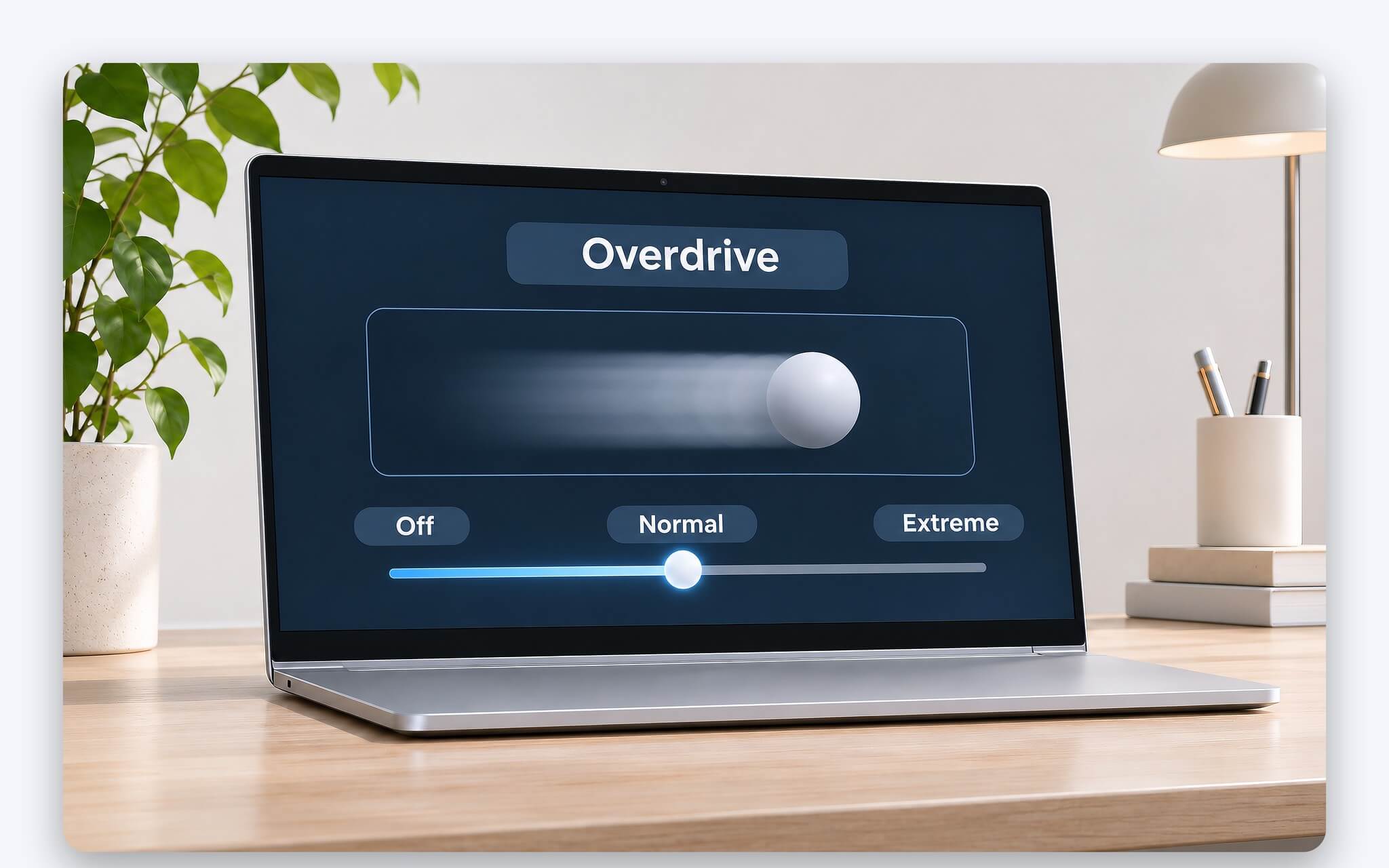
Phần lớn laptop văn phòng phân khúc phổ thông không có mục chỉnh overdrive màn hình, mức tăng áp do nhà sản xuất nạp sẵn trong bộ điều khiển tấm nền. Trên máy có tùy chọn, ASUS gợi ý có thể tắt overdrive khi rút sạc để duy trì thời lượng pin nếu không chơi game. Nếu vệt mờ đậm hơn lúc dùng pin, bạn nên kiểm tra phần mềm của hãng có tự tắt overdrive màn hình theo chế độ nguồn hay không, trước khi nghĩ tới lỗi phần cứng.
Màn rời thường đặt mục này trong menu trên màn hình với tên Response Time, OD hoặc Overdrive, kèm nhiều nấc. Cách chỉnh là mở UFO Test, tăng từng nấc và dừng ở nấc ngay trước ngưỡng viền sáng quanh UFO xuất hiện, lúc đó màn bị ghosting đã giảm mà chưa sinh quầng. Nấc tối đa không đồng nghĩa với hình đẹp, vì chính VESA khi chấm ClearMR cũng giới hạn overshoot ở ngưỡng 0,20. Overdrive màn hình chỉnh vừa đủ cho vệt ngắn và viền sạch.
Đọc đúng thông số GtG, MPRT và chứng nhận VESA ClearMR
Trang sản phẩm thường ghi GtG, thời gian điểm ảnh chuyển giữa hai mức xám, và MPRT, thời gian đáp ứng khi xem hình chuyển động. Bài viết của VESA đăng trên Information Display chỉ ra cả hai tính bằng mili giây nhưng mỗi hãng đo một kiểu, con số quảng cáo thường là giá trị điển hình ở một điều kiện cụ thể. Phần hỏi đáp ClearMR còn nói MPRT chỉ đo từ 10% đến 90%, nên khó phản ánh đúng mức Ghosting màn hình mắt cảm nhận.
| Hạng ClearMR | Khoảng điểm CMR theo VESA | Ý nghĩa khi đọc thông số |
|---|---|---|
| ClearMR 3000 | 2.500 đến dưới 3.500 | Hạng khởi điểm, VESA dự kiến phần lớn màn cho video và game cần đạt mức này |
| ClearMR 5000 | 4.500 đến dưới 5.500 | Tỷ lệ điểm ảnh rõ trên điểm ảnh nhòe cao hơn hạng 3000 khoảng 2.000 điểm CMR |
| ClearMR 7000 | 6.500 đến dưới 7.500 | Các hạng cách nhau 1.000 điểm để làm mốc so sánh tương đối |
| ClearMR 9000 | 8.500 đến dưới 9.500 | Nằm trong dải 6.000 đến hơn 13.000 mà VESA ghi nhận ở các màn cùng 240Hz |
| ClearMR 13000 | 12.500 đến dưới 14.000 | Thuộc nhóm hạng 10000 đến 13000 bổ sung tháng 12 năm 2022 |
| ClearMR 21000 | Từ 19.500 trở lên | Hạng cao trong thang hiện hành của VESA |
Để có thước đo chung, VESA đưa ra chứng nhận ClearMR dựa trên chỉ số CMR, tức tỷ lệ điểm ảnh rõ trên điểm ảnh nhòe. Theo trang tiêu chí hiệu năng ClearMR của VESA, màn được đo ở cấu hình mặc định khi bật máy, độ phân giải gốc, tốc độ khung tối đa và tắt nhấp nháy đèn nền nếu được. Vì vậy hạng ClearMR phản ánh đúng mức overdrive màn hình hãng nạp sẵn, áp dụng cho cả màn laptop.
Giá trị của ClearMR bộc lộ rõ khi so với tần số quét. VESA ghi nhận cùng là màn 240Hz nhưng hạng ClearMR có thể trải từ 6.000 đến hơn 13.000, nên chỉ nhìn số Hz sẽ không biết Ghosting màn hình nhiều hay ít. Khi đọc thông số, bạn ưu tiên tìm logo ClearMR hoặc kết quả đo công khai, coi dòng phản hồi 1 ms là tham khảo. Màn không có chứng nhận chưa chắc kém, chỉ là thiếu một căn cứ khách quan.
Ghosting màn hình do giới hạn tấm nền hay lỗi cần bảo hành
Vệt mờ đều trên toàn màn từ ngày đầu, giảm khi nâng tần số quét hoặc kích hoạt overdrive, gần như chắc chắn là đặc tính tấm nền chứ không phải màn bị ghosting do hỏng. Dấu hiệu đáng lo khác hẳn: vệt chỉ nằm ở một vùng, xuất hiện đột ngột sau va đập, kèm sọc ngang, nhấp nháy hoặc hình tĩnh in lại lâu. Hình in lại trên OLED có bản chất riêng, được trình bày trong bài Hiện tượng burn-in trên laptop OLED - Rủi ro thực tế và cách phòng ngừa.

Khi nghi Ghosting màn hình do lỗi phần cứng, bạn quay video màn đang chạy UFO Test, ghi lại tần số quét và trạng thái overdrive để kỹ thuật viên có đủ thông tin. Mỗi hãng quy định khác nhau về hiện tượng nằm trong diện bảo hành, nên cần đọc chính sách trước khi gửi máy. Bài Lỗi màn hình laptop: Phân biệt hiện tượng nào được bảo hành liệt kê điểm chết, hở sáng để bạn đối chiếu với máy mình.
Nếu đó là giới hạn tấm nền, mình gợi ý duy trì tần số tối đa khi cắm sạc và kích hoạt overdrive màn hình ở nấc vừa đủ nếu máy có. Việc cần quan sát chuyển động nhanh thì chuyển sang màn rời có chỉnh nấc phản hồi. Lần nâng cấp sau, bạn nên đưa chứng nhận ClearMR hoặc kết quả đo độ nhòe công khai vào tiêu chí, thay vì chỉ dựa vào số Hz. Cách đó giúp Ghosting màn hình không còn là điều bất ngờ trên máy mới.
Câu hỏi thường gặp (FAQ)
Ghosting màn hình có làm hỏng tấm nền theo thời gian không?
Không. Thực chất đây là độ trễ khi điểm ảnh đổi sắc độ, vệt mờ biến mất ngay khi hình đứng yên và không để lại dấu vết trên tấm nền. Hiện tượng này khác burn-in trên OLED, nơi hình tĩnh in lại lâu dài do điểm ảnh lão hóa không đều.
Laptop 144Hz có còn bị vệt mờ khi chơi game không?
Có thể còn. Ở 144Hz mỗi khung chỉ tồn tại khoảng 6,9 ms, điểm ảnh đổi màu chậm hơn khoảng đó thì vẫn thấy màn bị ghosting. Tần số quét cao chỉ rút ngắn thời gian giữ ảnh, không bù đắp được thời gian đáp ứng chậm của tấm nền.
Laptop không có mục overdrive màn hình thì giảm vệt mờ bằng cách nào?
Bạn kiểm tra tần số quét trong mục Hiển thị nâng cao của Windows, xem Tốc độ làm mới động có giới hạn game không và chắc rằng phím đổi tần số của hãng không đặt ở mức thấp. Vẫn chưa ổn thì xuất hình sang màn rời có chỉnh nấc phản hồi là phương án thực tế.
Có cần cài phần mềm riêng để kiểm tra vệt mờ không?
Không cần. TestUFO chạy trên trình duyệt, bạn chỉ cần đóng ứng dụng khác, dùng một màn hình, kích hoạt tăng tốc GPU và cắm sạc để kiểm tra màn bị ghosting cho ổn định. Nên đọc dòng Hz trên trang chủ TestUFO trước khi xem bài Ghosting Test.




0 phản hồi cho “Ghosting màn hình - Cách nhận biết, tự kiểm tra và chỉnh overdrive đúng mức”