
Đang chơi game mà thấy khung hình như bị cắt ngang, nửa trên một kiểu nửa dưới lệch một kiểu, đó chính là xé hình. Hiện tượng này hay xuất hiện khi tốc độ khung hình lên xuống thất thường, ví dụ game chạy 72 - 110 FPS trên màn 144Hz rồi tụt mạnh lúc cảnh đông. Cách khắc phục phổ biến nhất hiện nay là chọn màn có VRR, tức màn tự đổi nhịp theo game, và trên thị trường chia thành hai chuẩn chính là AMD FreeSync và NVIDIA G-Sync. Với ngân sách laptop gaming khoảng 20 - 60 triệu đồng, hiểu đúng hai chuẩn này giúp bạn chọn máy sát nhu cầu hơn là chỉ nhìn con số 144Hz, 165Hz hay 240Hz.
Vì sao chơi game trên laptop bị xé hình
Xé hình xảy ra khi màn đang vẽ dở một khung hình thì card đồ họa đã gửi khung tiếp theo, khiến bạn thấy một đường cắt ngang giữa cảnh chuyển động. Nói cách khác, GPU và màn không chạy cùng một nhịp, nhất là lúc cảnh game đổi từ hành lang hẹp sang khu vực rộng làm khung hình dao động. VRR (Variable Refresh Rate, tần số quét biến thiên) sinh ra để xử lý đúng chỗ lệch nhịp này: thay vì màn làm mới cố định 144 lần mỗi giây, nó cho phép tấm nền đổi nhịp theo số khung hình GPU đang xuất ra, chẳng hạn game chạy 92 FPS thì màn làm mới gần 92Hz.
| Loại công nghệ | Thông số chính | Khác biệt thực tế trên laptop |
|---|---|---|
| VESA Adaptive-Sync | Chuẩn mở trong DisplayPort 1.2a, công bố khoảng 2014; dùng qua eDP hoặc DisplayPort | Là nền móng kỹ thuật cho nhiều màn hỗ trợ tần số quét biến thiên |
| AMD FreeSync | Ra mắt 2015, dựa trên VESA Adaptive-Sync; không cần module phần cứng riêng | Phổ biến ở nhiều phân khúc, đặc biệt trên máy dùng GPU AMD hoặc màn hỗ trợ Adaptive-Sync |
| AMD FreeSync Premium | Tối thiểu 120Hz ở FHD trở lên, có LFC | Hữu ích khi FPS tụt dưới ngưỡng VRR, ví dụ game rơi từ 50 xuống 35 FPS |
| AMD FreeSync Premium Pro | Thêm yêu cầu về HDR pipeline và độ trễ thấp khi bật HDR | Phù hợp hơn nếu chơi game HDR, nhưng trên laptop tầm trung thường chưa phải yếu tố quyết định |
| NVIDIA G-Sync | Ra mắt 2013; laptop thường dùng eDP hoặc đường xuất trực tiếp từ GPU NVIDIA | Kiểm soát chất lượng chặt, thường xử lý tốt lỗi nhấp nháy, mất tín hiệu và xé hình |
| NVIDIA G-Sync Compatible | Công bố 2019; màn Adaptive-Sync được NVIDIA xác thực qua driver | Không có module riêng nhưng được kiểm tra để giảm lỗi hiển thị khi bật VRR |
| NVIDIA G-Sync Ultimate | Hướng đến VRR kết hợp HDR, độ sáng và màu sắc cao hơn | Ít gặp trên laptop, thường nằm ở dòng gaming cao cấp |
Trước khi có VRR, cách giảm xé hình quen thuộc là bật V-Sync, tức bắt card đồ họa chờ theo nhịp cố định của màn. Cách này giảm xé hình thật, nhưng đổi lại thường làm tăng độ trễ khi bấm chuột, hoặc tạo cảm giác khựng lúc FPS rơi khỏi các mốc như 60, 120 hay 144 FPS. Với VRR, nếu game dao động 72 - 110 FPS trên màn 144Hz, màn bám theo tốc độ khung hình nên chuyển động nhìn liền mạch hơn, rõ nhất khi bạn lia chuột nhanh trong game bắn súng hoặc đua xe.
Một điều cần nhớ để tránh kỳ vọng sai: VRR không làm tăng FPS. Nếu máy chỉ đạt 35 FPS trong một game nặng, bật VRR không biến nó thành 60 FPS, mà chỉ giúp 35 khung hình đó hiển thị đều hơn, đỡ xé và đỡ khựng so với V-Sync. Vì vậy, mình xem VRR là một phần của trải nghiệm nhìn, còn tốc độ nhanh chậm vẫn do GPU, CPU, thiết lập đồ họa và tản nhiệt quyết định.
FreeSync, G-Sync và Adaptive-Sync khác nhau thế nào
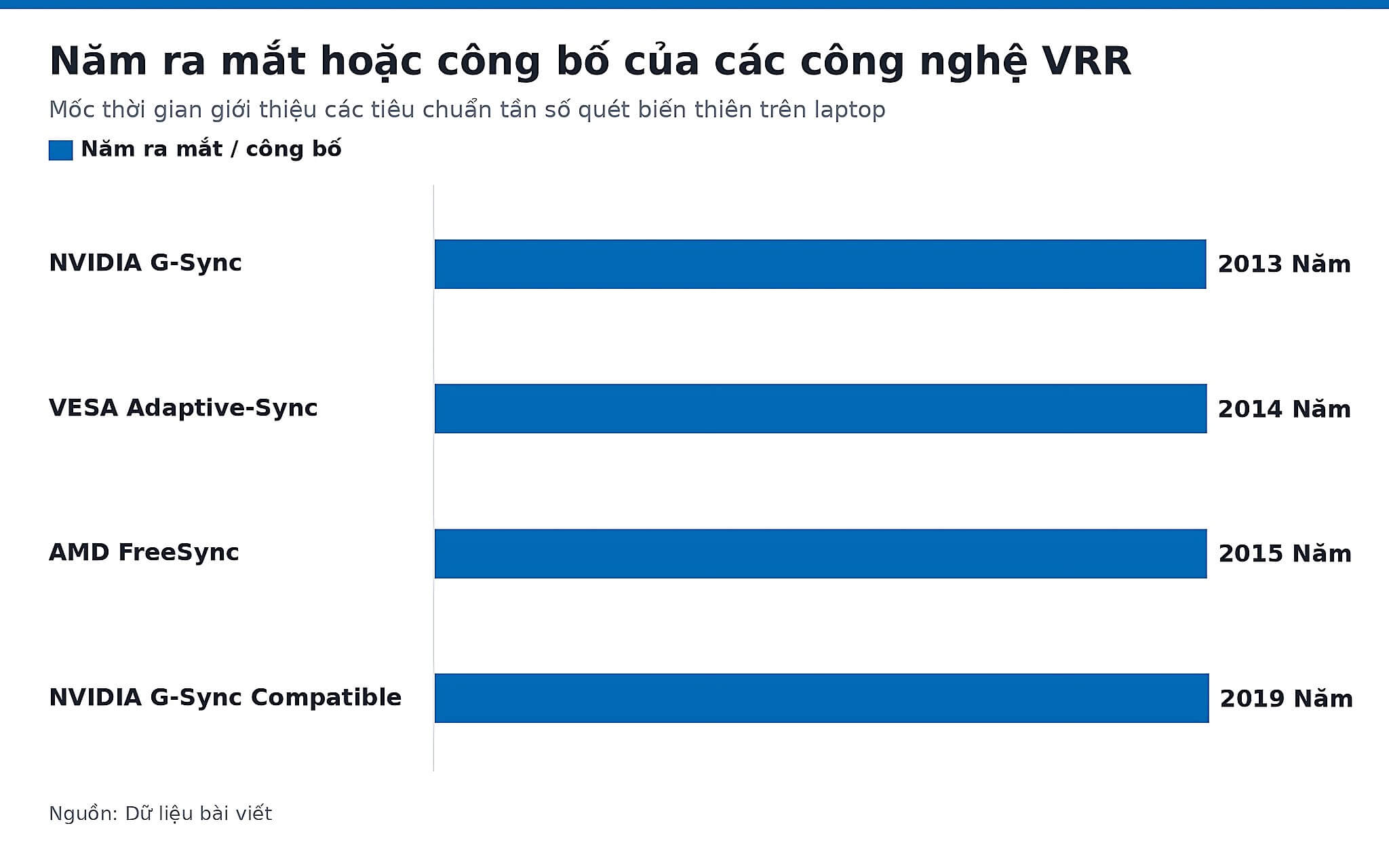
Nói ngắn gọn cho dễ hình dung: VESA Adaptive-Sync là chuẩn gốc, còn FreeSync và G-Sync là hai cách làm của AMD và NVIDIA dựa trên ý tưởng đó. Adaptive-Sync nằm trong DisplayPort 1.2a, công bố khoảng 2014 và chạy qua eDP hoặc DisplayPort trên nhiều laptop. AMD FreeSync ra mắt 2015 dựa trên nền tảng này, không cần thêm linh kiện riêng nên chi phí dễ chịu và xuất hiện nhiều ở máy dùng GPU AMD hoặc màn hỗ trợ Adaptive-Sync.
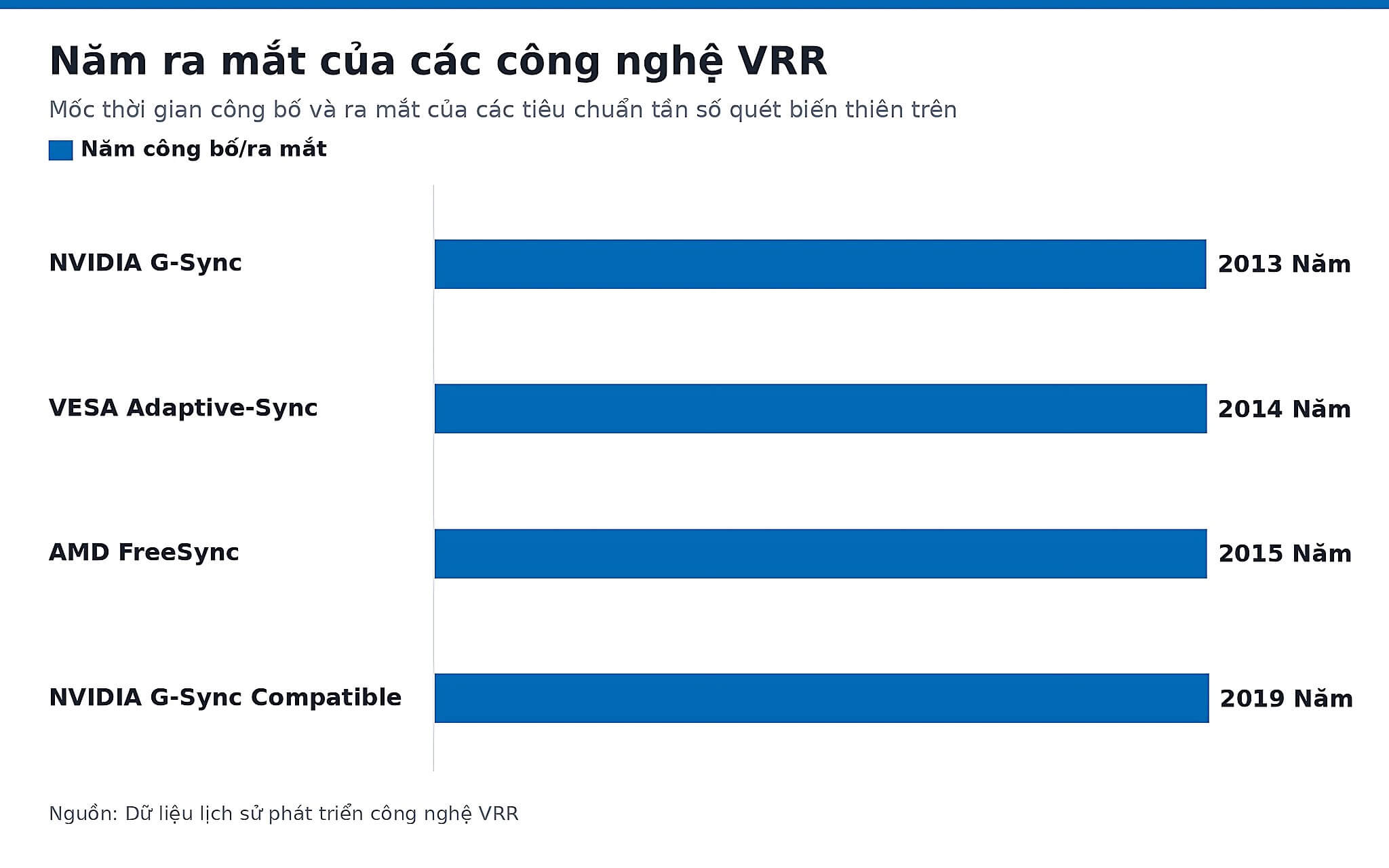
NVIDIA G-Sync ra mắt 2013, bản desktop đời đầu từng gắn một module phần cứng riêng. Trên laptop, G-Sync thường chạy qua đường xuất trực tiếp từ GPU NVIDIA đến màn trong, nhất là máy có MUX Switch hoặc Advanced Optimus. Còn G-Sync Compatible là các màn Adaptive-Sync được NVIDIA kiểm tra và xác nhận qua driver, công bố từ 2019, nhằm giảm lỗi nhấp nháy, mất tín hiệu hay xé hình. Hiểu nôm na: FreeSync thiên về phổ biến và giá tốt, còn G-Sync đi kèm quy trình kiểm định chặt hơn.
Nếu bạn để ý tới các màn tần số quét rất cao, câu chuyện không chỉ dừng ở VRR. Màn 240Hz, 360Hz hay bản thử nghiệm 1000Hz đều nhằm giảm độ trễ khi nhìn, nhưng vẫn cần GPU đủ khỏe để tận dụng, và đây là lúc công nghệ tạo thêm khung hình như trong bài DLSS trên RTX 50 và RTX 40 trở nên liên quan, vì ngành màn hình đang lo cùng lúc hai việc là làm mới nhanh hơn và đồng bộ khung hình tốt hơn.
FreeSync và G-Sync giảm xé hình như thế nào
Trong lúc chơi thật, khác biệt dễ cảm nhận nhất nằm ở khoảng FPS dao động. Ví dụ một game eSports chạy quanh 120 - 165 FPS trên màn 165Hz thì đã khá ổn, nhưng khi giao tranh đông người tụt về 95 FPS, VRR giúp chuyển động bớt đứt quãng. Với game bom tấn, kịch bản 72 - 110 FPS trên màn 144Hz là vùng VRR phát huy rõ vì GPU không giữ được một mốc cố định. Lúc này, nếu tắt V-Sync bạn dễ thấy xé hình, còn bật V-Sync thì độ trễ chuột có thể tăng và tay cầm chuột không còn cảm giác trực tiếp.
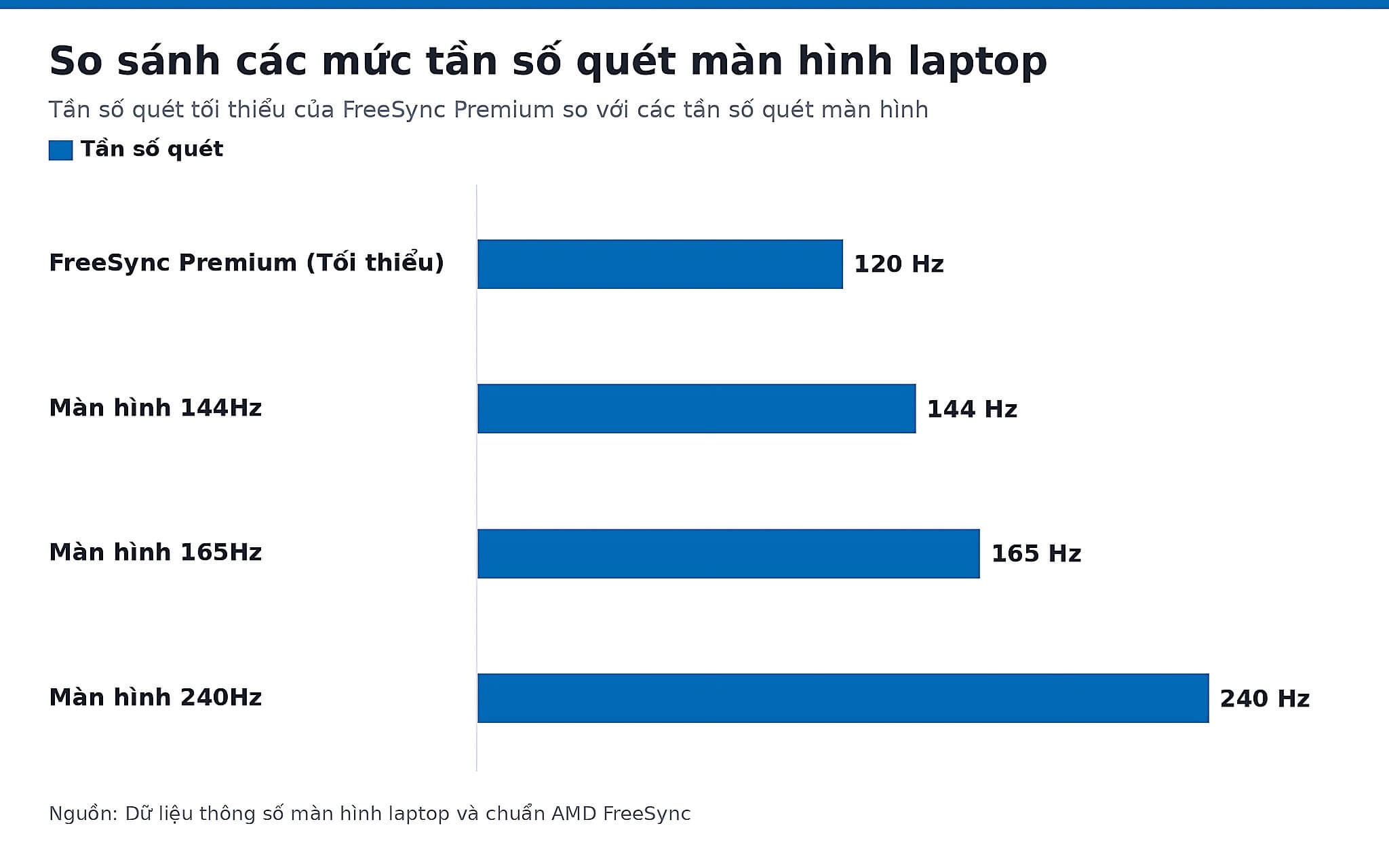
FreeSync Premium có lợi khi FPS tụt thấp nhờ LFC (Low Framerate Compensation): ví dụ game rơi từ 50 xuống 35 FPS, hệ thống nhân khung để giữ chuyển động ổn hơn thay vì để màn rớt ra ngoài vùng VRR. G-Sync và G-Sync Compatible lại mạnh ở khâu kiểm định, vì NVIDIA xác thực để hạn chế nhấp nháy, màn đen thoáng qua hay mất đồng bộ. Vì vậy, nếu bạn chơi nhiều game có FPS thất thường, G-Sync thường cho cảm giác an tâm hơn; còn nếu muốn tối ưu ngân sách, FreeSync Premium là lựa chọn hợp lý.
Cũng nên nói rõ để tránh nhầm: VRR không thể hiện qua điểm Cinebench hay PCMark, vì hai bài đó đo sức mạnh CPU và hệ thống chứ không đo khả năng đồng bộ hình ảnh. Hai laptop cùng đạt 90 FPS trung bình trong game thì bản có VRR cũng không tự tăng thành 100 FPS; khác biệt nằm ở chỗ 90 FPS đó hiển thị mượt ra sao khi dao động quanh 72 - 110 FPS. Đây là lý do mình không coi VRR là thứ "tăng lực", mà là công nghệ giảm lỗi nhìn khi GPU làm việc không đều.
Nên chọn laptop có FreeSync hay G-Sync khi mua
Bạn nên ưu tiên máy có VRR nếu mua laptop gaming màn 120Hz, 144Hz, 165Hz hoặc 240Hz và hay chơi game bom tấn, eSports ở mức FPS lên xuống. Ở nhóm G-Sync, Lenovo Legion Pro 5 16IAX10 ghi rõ hỗ trợ NVIDIA G-Sync trên màn OLED 165Hz, GPU RTX 5060/5070, giá khoảng 57 - 62 triệu đồng.
Muốn G-Sync ở tầm giá mềm hơn thì Lenovo LOQ 15IRX10 có màn 144Hz NVIDIA G-Sync với RTX 5050, khoảng 36 triệu đồng. Dù chọn máy nào, bạn vẫn nên kiểm tra đúng mã máy vì cùng tên dòng có thể dùng tấm nền khác nhau.
Ở phân khúc dễ tiếp cận hơn, HP Victus 15-fb3093dx dùng Ryzen 7 7445HS và RTX 4050, màn 144Hz hỗ trợ AMD FreeSync, giá khoảng 20 triệu đồng, đáng cân nhắc nếu bạn chơi game ở mức thiết lập vừa phải và muốn dồn tiền cho GPU. Với người chủ yếu học tập, làm văn phòng, xem phim hoặc chơi game nhẹ luôn giữ FPS ổn định, VRR chỉ là tính năng cộng thêm; một máy không có VRR vẫn dùng tốt nếu màn đẹp, bàn phím gõ thoải mái, quạt không quá ồn và pin đủ 5 - 7 giờ làm việc nhẹ.
Điều cần tránh là kỳ vọng VRR sửa được mọi vấn đề hiệu năng. Nếu game đang ở 30 - 35 FPS do GPU yếu hoặc máy quá nóng, VRR chỉ làm chuyển động đỡ khó chịu hơn chứ không thay được việc nâng cấu hình. Khi mua tại TP.HCM hoặc đặt online, bạn nên xem trang cấu hình chính thức, hỏi rõ máy có FreeSync, FreeSync Premium, G-Sync hay G-Sync Compatible, rồi kiểm tra lại trong driver sau khi nhận máy. Nếu ngân sách eo hẹp, hãy ưu tiên GPU và tản nhiệt trước, sau đó mới tính tới cấp VRR cao hơn.
Ngoài ra, nếu muốn có thêm góc nhìn về VRR và hiện tượng xé hình, bạn đọc thêm bài VRR khử xé hình nhưng không làm tăng hiệu năng GPU trên reviewlaptop nhé.
Câu hỏi thường gặp (FAQ)
VRR khác gì so với V-Sync truyền thống?
V-Sync buộc card đồ họa chờ theo nhịp cố định của màn, ví dụ 60Hz, 120Hz hoặc 144Hz, nên giảm xé hình nhưng dễ tăng độ trễ khi bấm chuột. VRR cho màn đổi nhịp theo FPS thực tế, ví dụ game dao động 72 - 110 FPS trên màn 144Hz thì màn bám theo dải đó để chuyển động liền mạch hơn.
Laptop không có VRR có nhanh lỗi thời không?
Không hẳn, vì VRR chỉ là công nghệ cải thiện hình ảnh chứ không quyết định toàn bộ tuổi thọ sử dụng. Nếu dùng máy cho văn phòng, học tập, xem phim hoặc game nhẹ, một màn 60Hz hoặc 144Hz không VRR vẫn đáp ứng tốt trong vài năm.
Có cần trả thêm nhiều tiền chỉ để có FreeSync hoặc G-Sync không?
Bạn không nên trả thêm chỉ vì tên công nghệ nếu các phần còn lại của máy yếu hơn. Trong tầm 20 - 36 triệu đồng, FreeSync trên HP Victus hay G-Sync trên Lenovo LOQ đã là điểm cộng hợp lý. Ở tầm 57 triệu đồng trở lên, G-Sync thường đi cùng màn OLED tốt hơn, GPU mạnh hơn và hệ thống chuyển đổi đồ họa linh hoạt hơn.
Nên chọn FreeSync hay G-Sync cho laptop chơi game?
Nếu dùng GPU AMD hoặc muốn tối ưu ngân sách, FreeSync Premium hợp lý vì có LFC và thường xuất hiện ở phân khúc dễ mua hơn. Nếu dùng GPU NVIDIA và chơi nhiều game có FPS dao động lớn, G-Sync hoặc G-Sync Compatible đáng ưu tiên vì quy trình kiểm định giúp giảm nhấp nháy, mất tín hiệu và xé hình.



0 phản hồi cho “Chơi game bị xé hình trên laptop: chọn màn FreeSync hay G-Sync?”