
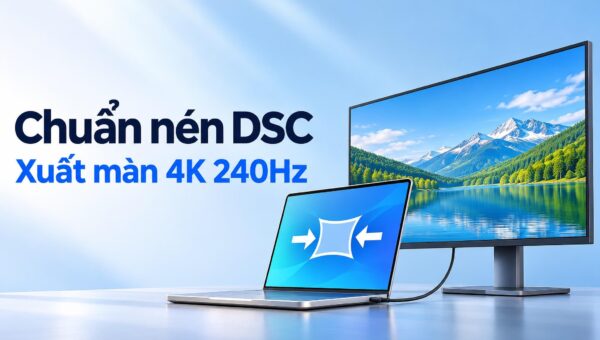
Màn hình 4K 240Hz cắm vào laptop qua một sợi cáp USB-C hay DisplayPort 1.4 vẫn chạy đủ tần số quét, dù tính theo lý thuyết thì sợi cáp ấy không chở nổi lượng dữ liệu thô. Bí quyết nằm ở Display Stream Compression, viết tắt DSC, chuẩn nén hình do VESA giới thiệu năm 2014. Hiểu đơn giản, DSC giống việc xếp gọn hành lý trước khi lên xe: GPU của laptop nén từng khung hình, màn hình giải nén ngay khi nhận, còn mắt người gần như không nhận ra khác biệt. Mình tổng hợp tài liệu của VESA, NVIDIA, AMD và Microsoft để bạn hiểu cơ chế, tự tính băng thông và chọn đúng cáp, dock.
Display Stream Compression là gì và cách chuẩn nén hoạt động
Display Stream Compression là chuẩn nén luồng hình ảnh trên đường truyền hiển thị, do VESA, hiệp hội quản lý chuẩn DisplayPort, giới thiệu lần đầu năm 2014. Theo trang giới thiệu bộ codec nén hiển thị của VESA, đây là codec đầu tiên được thiết kế riêng cho giao diện hiển thị, với độ trễ thấp và độ phức tạp thấp. Khác với nén video H.264 hay AV1 dùng để giảm dung lượng lưu trữ, DSC nén ngay trên dây cáp, giữa chip đồ họa và màn hình, với bản chất là giảm số bit phải truyền mỗi giây.
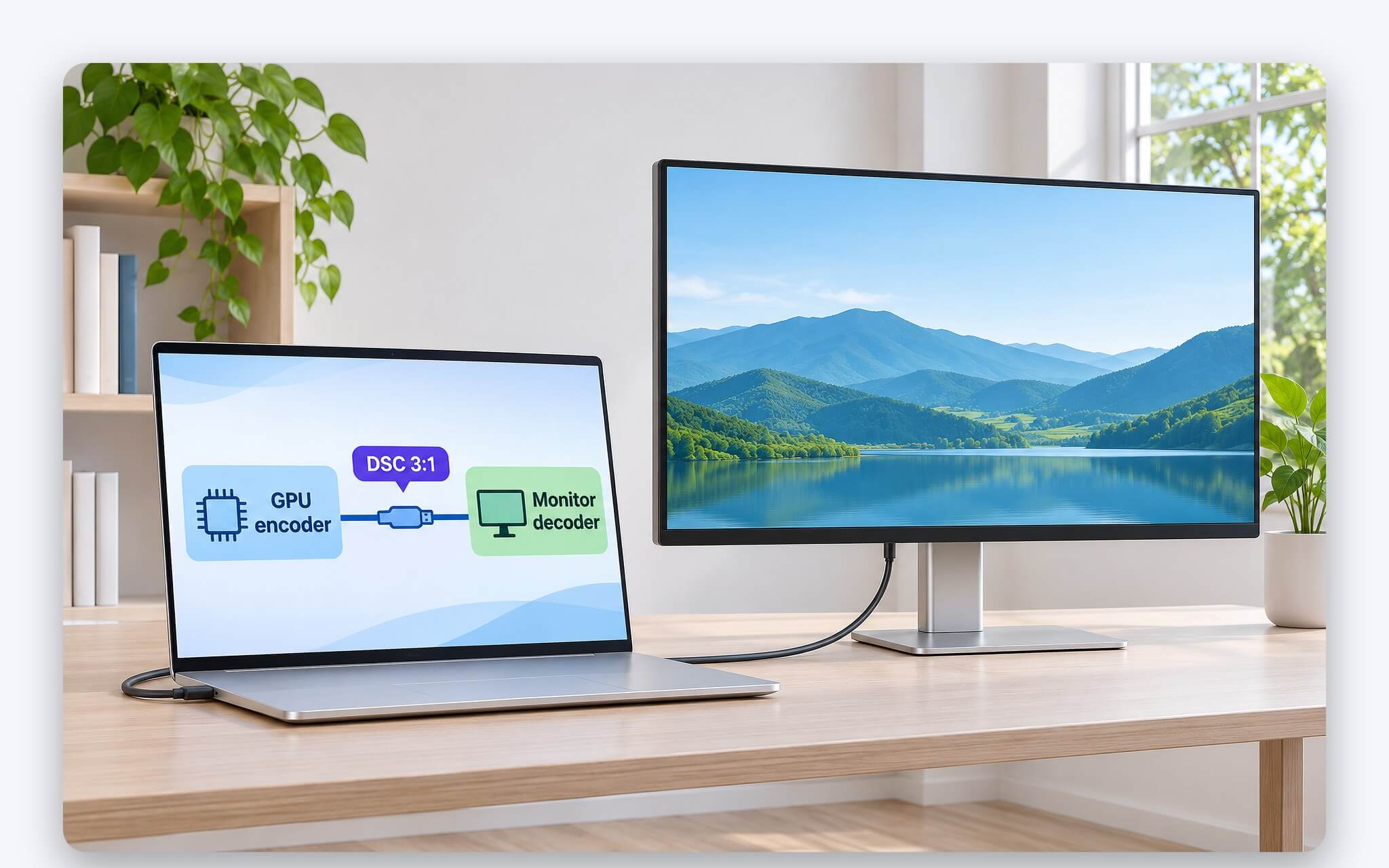
Nguyên lý của chuẩn nén DSC là giảm số bit dành cho mỗi điểm ảnh. Một điểm ảnh màu 8 bit mỗi kênh cần 24 bit, màu 10 bit cần 30 bit. Bảng so sánh của VESA ghi DSC nén về 8 bit mỗi điểm ảnh, tương ứng tỷ lệ 3:1 với màu 24 bit và 3,75:1 với màu 30 bit. Bộ mã hoá nằm trong GPU của laptop, bộ giải mã nằm trong màn hình, và VESA quy định cả hai đầu kèm mã nguồn C chuẩn để mọi hãng cho ra kết quả giống nhau.
Khái niệm then chốt trong tài liệu VESA là visually lossless, tạm hiểu là không suy giảm chất lượng theo cảm nhận thị giác. Dữ liệu sau giải nén không trùng khớp từng bit với bản gốc, nhưng VESA kiểm định chuẩn nén DSC bằng thử nghiệm chủ quan với nhóm người xem đa dạng. Theo VESA, bộ codec xử lý tốt chữ và đồ họa, ảnh chụp, video HDR lẫn hình ảnh trong game. Thông cáo DisplayPort 1.4 năm 2016 cũng xác nhận DSC 1.2 đạt tỷ lệ nén tới 3:1 mà vẫn giữ chất lượng thị giác.
Băng thông thô của màn hình 4K 240Hz vượt sức cáp DisplayPort 1.4
Muốn biết vì sao cần nén, bạn chỉ cần một phép nhân. Dữ liệu điểm ảnh mỗi giây bằng số điểm ảnh ngang nhân số điểm ảnh dọc, nhân tần số quét, rồi nhân số bit mỗi điểm ảnh. Một màn hình 4K 240Hz màu 10 bit có 3840 x 2160 điểm ảnh, làm mới 240 lần mỗi giây, mỗi điểm 30 bit, nên cần khoảng 59,72 Gbps. Con số này chưa tính khoảng xoá (blanking) giữa các dòng và khung hình, nên nhu cầu thực tế còn nhỉnh hơn một chút.
| Chế độ hiển thị | Bit mỗi điểm ảnh | Không nén (Gbps) | Sau DSC 8 bpp (Gbps) | So với 25,92 Gbps của DP 1.4 |
|---|---|---|---|---|
| 4K 60Hz màu 8 bit | 24 | 11,94 | 3,98 | Vừa, chưa cần nén |
| QHD 240Hz màu 10 bit | 30 | 26,54 | 7,08 | Vượt nhẹ, cần DSC |
| 4K 144Hz màu 10 bit | 30 | 35,83 | 9,56 | Vượt, cần DSC |
| 4K 240Hz màu 8 bit | 24 | 47,78 | 15,93 | Vượt, cần DSC |
| 4K 240Hz màu 10 bit | 30 | 59,72 | 15,93 | Vượt, cần DSC |
Phía đường truyền, thông cáo DisplayPort 2.0 của VESA ghi DP 1.4a có tốc độ liên kết tối đa 32,4 Gbps với bốn làn, mỗi làn 8,1 Gbps. Do dùng mã hoá kênh 8b/10b, phần tải hữu ích còn 25,92 Gbps. Theo bảng trên, 4K 60Hz chạy thoải mái, còn từ 4K 144Hz màu 10 bit trở lên đã vượt ngưỡng này. Ngay cả QHD 240Hz màu 10 bit, khoảng 26,54 Gbps, cũng nhỉnh hơn ngưỡng của DP 1.4. Khoảng chênh lệch đó chính là lý do Display Stream Compression ra đời.
Khi bật chuẩn nén DSC về 8 bit mỗi điểm ảnh, màn hình 4K 240Hz chỉ cần khoảng 15,93 Gbps, nằm gọn trong 25,92 Gbps của DP 1.4. Vì vậy nhiều màn hình chơi game tần số quét cao vẫn dùng cổng DP 1.4 mà không phải chờ DP 2.1. Bạn để ý thêm số bit màu: chuyển từ 8 bit lên 10 bit làm dữ liệu thô tăng 25%. Bài Màn hình 10-bit - Khác 8-bit FRC ra sao và cách kiểm tra trên laptop giải thích cách nhận biết tấm nền đang hiển thị 10 bit gốc hay 8 bit giả lập.
Laptop dùng DSC ở màn trong eDP lẫn cổng xuất hình USB-C
Trên laptop, DSC xuất hiện ở hai chỗ. Chỗ thứ nhất là màn hình tích hợp, nối với bo mạch qua chuẩn eDP (Embedded DisplayPort). Theo VESA, DSC 1.1 đã được đưa vào eDP 1.4b và chuẩn MIPI DSI cho thiết bị di động. Với nhóm thiết bị này, mục tiêu chính của Display Stream Compression là giảm tốc độ dữ liệu trên giao diện, từ đó giảm điện năng hệ thống, kéo dài thời lượng pin và bớt dây dẫn để thân máy mỏng hơn.
| Tiêu chí theo VESA | DSC 1.1 | DSC 1.2a |
|---|---|---|
| Tỷ lệ nén với màu 30 bit | 3,75:1 (8 bpp) | 3,75:1 (8 bpp) |
| Tỷ lệ nén với màu 24 bit | 3:1 (8 bpp) | 3:1 (8 bpp) |
| Độ sâu màu mỗi kênh | 8, 10, 12 bit | 8, 10, 12, 14, 16 bit |
| Mã hoá gốc YCbCr 4:2:0 và 4:2:2 | Không | Có |
| Chuẩn đã áp dụng | MIPI DSI 1.2, DSI-2 1.0, eDP 1.4b | HDMI 2.1, DP 2.0, eDP 1.4b |
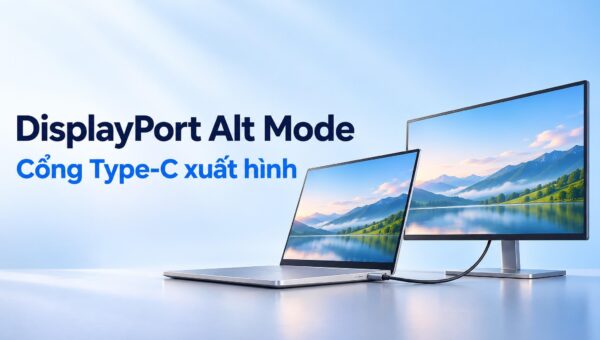
Chỗ thứ hai là cổng xuất hình ra màn ngoài. Cổng USB-C chở tín hiệu DisplayPort qua cơ chế Alt Mode, và bài DisplayPort Alt Mode là gì - Nhận biết cổng Type-C xuất hình trên laptop giải thích cách nhận biết cổng nào được nối dây tới chip đồ họa. Từ DP 1.4, chuẩn nén DSC đi kèm cơ chế sửa lỗi FEC để luồng nén chịu được lỗi truyền dẫn ra màn ngoài. DisplayPort 2.1 bắt buộc hỗ trợ DSC, và VESA cho biết luồng DSC giảm băng thông truyền tải hơn 67% mà không sinh lỗi hình.
Phía chip đồ họa, NVIDIA cho biết kiến trúc Turing (thế hệ GeForce RTX 20) là kiến trúc đầu tiên của hãng hỗ trợ Display Stream Compression, với tỷ lệ nén tới 3:1, kể cả tỷ lệ lẻ. Với iGPU Radeon 890M trong Ryzen AI 9 HX 370, trang thông số AMD ghi DisplayPort 2.1 mức UHBR10, tối đa 3840 x 2160 ở 240Hz. UHBR10 chở khoảng 38,7 Gbps hữu ích, bằng nửa mức 77,37 Gbps của UHBR20, thấp hơn 47,78 Gbps của 4K 240Hz màu 8 bit, nên chế độ này phải nhờ chuẩn nén DSC hoặc giảm lấy mẫu màu.
Cách kiểm tra laptop và màn hình ngoài đang chạy DSC hay không
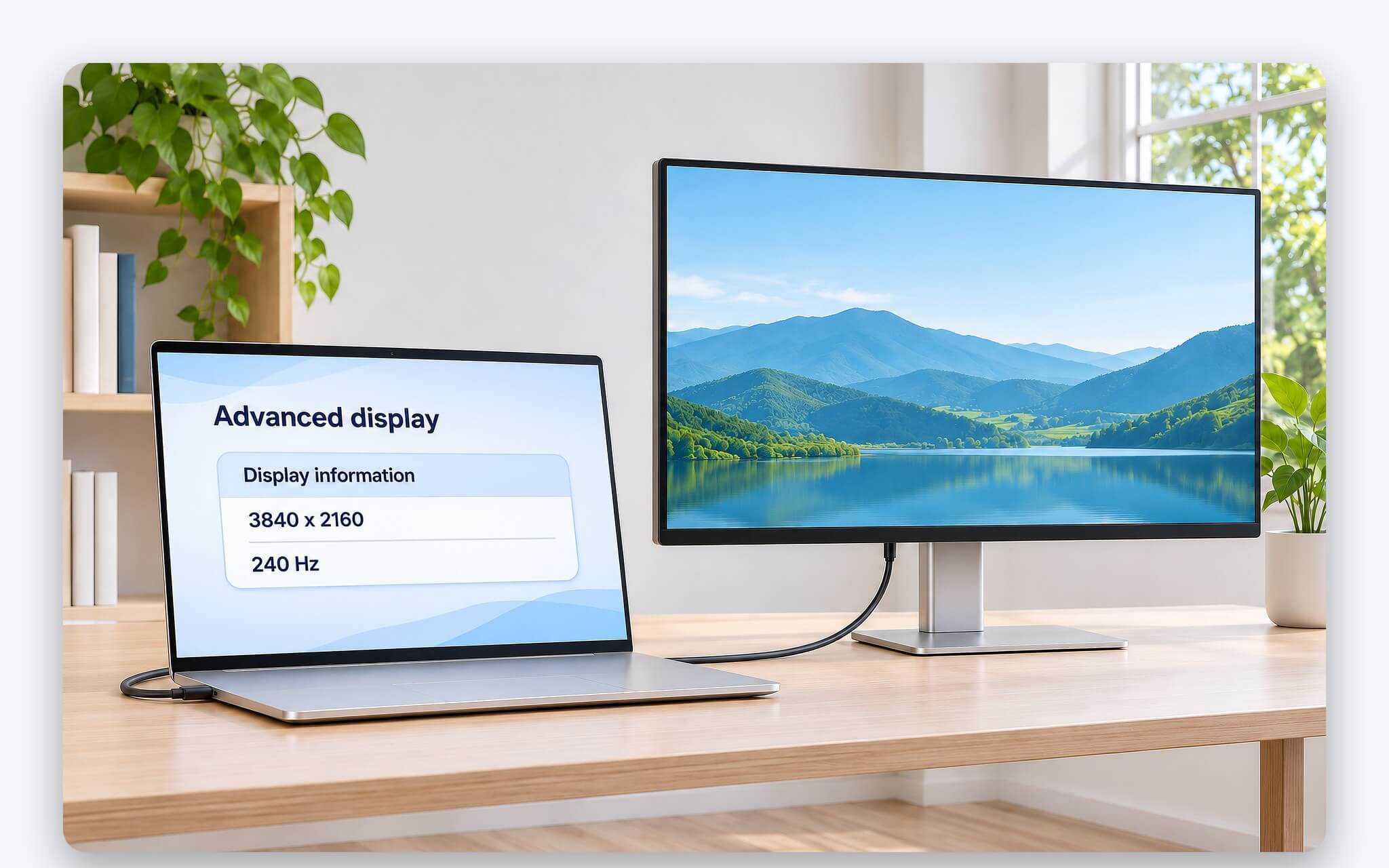
Trang hướng dẫn đổi tần số quét của Microsoft không nhắc tới Display Stream Compression, nên bạn cần ghép vài dấu hiệu. Bước đầu, bạn vào Start, Settings, System, Display rồi Advanced display. Bảng Display information hiển thị độ phân giải, tần số quét hiện tại của màn đang chọn và cho biết màn có hỗ trợ VRR hay không. Nếu danh sách Choose a refresh rate không có mức 240Hz như quảng cáo, tín hiệu đang bị giới hạn ở đâu đó trên đường truyền.
Bước hai là làm phép tính ở phần trên. Nếu laptop xuất màn hình 4K 240Hz qua cổng chỉ hỗ trợ DP 1.4 mà vẫn đủ tần số quét ở định dạng RGB màu 8 bit, luồng hình gần như chắc chắn đang đi qua chuẩn nén DSC. Lý do là 47,78 Gbps dữ liệu thô không thể lọt vừa 25,92 Gbps. Bạn tra thông số cổng của laptop trên trang hãng, rồi tra bảng thông số màn hình xem có ghi hỗ trợ DSC hay không, vì hai bên cùng hỗ trợ thì DSC mới kích hoạt được.
Bước ba dành cho laptop doanh nghiệp. Dell có hẳn một bài hỗ trợ hướng dẫn bật Display Stream Compression trên các dòng Latitude, Precision và XPS, cho thấy ở một số mẫu, tính năng này có thể cần kích hoạt thủ công. Với màn hình ngoài, bạn mở menu OSD và tìm trang thông tin tín hiệu nếu nhà sản xuất có cung cấp. Khi màn hình 4K 240Hz chập chờn hoặc tụt về 60Hz sau lúc cắm dock, bạn nên nghĩ tới khả năng có khâu chưa hỗ trợ DSC, bên cạnh lỗi cáp.
Giới hạn của DSC khi cắm nhiều màn hình tần số quét cao
Nén giúp tiết kiệm băng thông đáng kể nhưng không xoá hết giới hạn phần cứng. Trang thông số GeForce RTX 5070 bản desktop của NVIDIA cho thấy rõ điều này. GPU kéo được 4 màn 4K 165Hz độc lập qua DP hoặc HDMI, nhưng khi chạy 4K 360Hz hoặc 8K 100Hz có DSC thì chỉ còn 2 màn. Trên laptop, số màn ngoài còn phụ thuộc cách hãng nối dây các cổng tới GPU rời hay iGPU.
| Cấu hình xuất hình RTX 5070 (desktop) | Số màn tối đa | Ghi chú của NVIDIA |
|---|---|---|
| 4K 165Hz | 4 | Màn độc lập, qua DP hoặc HDMI |
| 4K 360Hz có DSC | 2 | Qua DP hoặc HDMI |
| 8K 100Hz có DSC | 2 | Qua DP hoặc HDMI |
| 4K 480Hz có DSC | 1 | DP 2.1b UHBR20 hoặc HDMI 2.1b |
| 8K 165Hz có DSC | 1 | DP 2.1b UHBR20 |
Giới hạn thứ hai là DSC chỉ chạy khi cả hai đầu cùng hỗ trợ, vì VESA quy định chuẩn nén DSC gồm cả bộ mã hoá lẫn bộ giải mã. Màn hình không có bộ giải mã thì GPU phải hạ độ phân giải, tần số quét hoặc độ sâu màu để vừa băng thông thô. Phiên bản cũng quan trọng: theo VESA, DSC 1.1 chỉ mã hoá gốc RGB và YCbCr 4:4:4, còn DSC 1.2a bổ sung YCbCr 4:2:0, 4:2:2 và độ sâu màu tới 16 bit.
Giới hạn thứ ba thuộc về kỳ vọng. Display Stream Compression chỉ giải bài toán đường truyền, không giúp GPU dựng khung hình nhanh hơn. Một màn hình 4K 240Hz chỉ mang lại trải nghiệm mượt khi game đạt tốc độ khung hình đủ cao. Bài Laptop 240Hz chơi game bắn súng - Chọn GPU nào và màn OLED hay IPS phân tích GPU cần mạnh tới đâu cho loại màn này. Với công việc văn phòng hay đồ họa tĩnh, lợi ích chính của DSC là một sợi cáp gánh được độ phân giải cao mà không cần nâng cấp cổng.
Chọn cáp, cổng và dock để giữ DSC suốt đường truyền
Với cáp DisplayPort, VESA phân loại theo mức tốc độ được chứng nhận. Theo thông cáo DisplayPort 2.1, cáp DP40 hỗ trợ tới mức UHBR10, tổng 40 Gbps với bốn làn, còn cáp DP80 hỗ trợ tới UHBR20, tổng 80 Gbps. Bản cập nhật cáp của DP 2.1 cho phép DP40 dài hơn 2 mét và DP80 dài hơn 1 mét mà không giảm hiệu năng UHBR. Nếu laptop và màn hình chỉ ở mức DP 1.4, cáp đạt chuẩn HBR3 cùng chuẩn nén DSC là đủ cho màn hình 4K 240Hz.
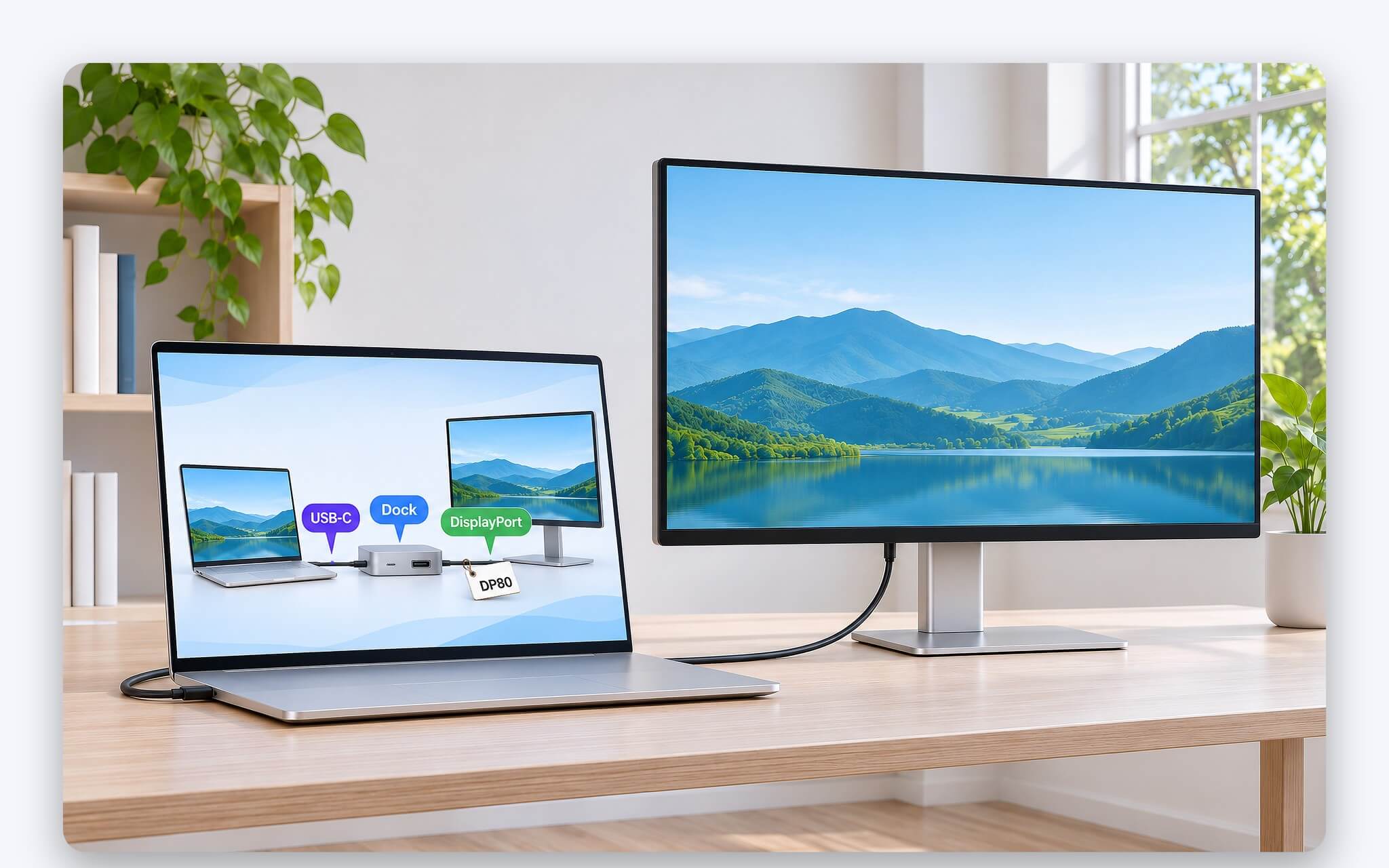
Với cổng USB-C, thông cáo DisplayPort 2.0 của VESA đưa ra một ví dụ đáng tham khảo. Khi chỉ dùng hai làn của USB-C cho hình ảnh để chừa chỗ cho dữ liệu SuperSpeed USB, DP 2.0 vẫn kéo được ba màn 4K 144Hz màu 30 bit nhờ DSC. Không nén, bốn làn DP 2.0 kéo được hai màn 4K 144Hz màu 24 bit. Khi chọn cáp USB-C hay Thunderbolt nối dock, bài Cáp Thunderbolt - Phân biệt cáp thụ động, chủ động và cách chọn đúng loại giúp bạn phân biệt cáp thụ động, chủ động và độ dài phù hợp.
Dock là khâu cần xem kỹ. Thông cáo DP 2.0 cho biết một cổng DisplayPort trên laptop có thể kéo nhiều màn qua dock hoặc qua màn hình nối tiếp. Dù vậy, luồng Display Stream Compression chỉ tới được màn hình khi chip trong dock chuyển tiếp hoặc xử lý được luồng nén. Trước khi mua dock cho màn tần số quét cao, bạn đọc thông số của hãng dock xem từng cổng ra có ghi hỗ trợ DSC hay không. Nếu cổng cho phép, bạn nên ưu tiên cắm màn quan trọng trực tiếp vào laptop.
Câu hỏi thường gặp về chuẩn nén DSC
DSC có làm tăng độ trễ khi chơi game không?
VESA mô tả DSC là codec độ trễ thấp, thiết kế riêng cho giao diện hiển thị và nén theo từng khung hình. NVIDIA cũng nhấn mạnh độ trễ rất thấp khi đưa Display Stream Compression vào kính thực tế ảo. Hai tổ chức không công bố con số mili giây chung cho mọi thiết bị, nên mức trễ cụ thể còn tùy bộ giải mã của từng màn hình.
Nén DSC có làm chữ bị mờ khi làm văn phòng không?
Theo VESA, Display Stream Compression được kiểm định chủ quan với nhiều nhóm nội dung, gồm chữ và đồ họa, ảnh chụp, video và game, và đạt mức không suy giảm chất lượng thị giác. Dữ liệu không giống bản gốc từng bit, nhưng mục tiêu thiết kế là mắt thường không nhận ra khác biệt.
Cổng HDMI 2.1 có dùng DSC không?
Có. Bảng so sánh của VESA liệt kê HDMI 2.1 trong nhóm chuẩn đã áp dụng chuẩn nén DSC bản 1.2a. Trang thông số RTX 5070 của NVIDIA ghi tối đa 4K 480Hz hoặc 8K 120Hz khi dùng HDMI 2.1b kèm DSC.
Màn hình 4K 240Hz có bắt buộc cần cổng DisplayPort 2.1 không?
Không bắt buộc. Nhờ chuẩn nén DSC, cổng DP 1.4 với 25,92 Gbps hữu ích đáp ứng được luồng khoảng 15,93 Gbps sau nén của màn hình 4K 240Hz. Cổng DP 2.1 mức UHBR20 cho phép chạy tần số quét cao hơn, ví dụ 4K 480Hz có DSC trên RTX 5070.


0 phản hồi cho “Display Stream Compression là gì - Chuẩn nén giúp laptop xuất màn 4K 240Hz”