
Over-provisioning SSD là phần chip nhớ NAND giữ riêng cho bộ điều khiển, Windows không nhìn thấy và bạn không lưu tệp vào đó được. Hiểu đơn giản, đây là khoảng trống để ổ dọn dữ liệu cũ, rải đều số lần ghi và thay khối hỏng. Hầu hết ổ đã có sẵn vùng dự phòng SSD từ nhà máy, phần thêm thì bạn tự tạo bằng cách thu nhỏ phân vùng trong Disk Management hoặc qua phần mềm hãng ổ. Bài này giải thích con số 7%, số liệu độ bền Samsung công bố và laptop nào nên chừa thêm.
Over-provisioning SSD là phần NAND mà Windows không nhìn thấy
Theo sách trắng của Samsung, chip NAND không cho ghi đè lên dữ liệu cũ. Thao tác ghi diễn ra theo đơn vị trang (page), còn thao tác xoá phải làm trên cả khối (block). Seagate mô tả một trang NAND thường có kích thước 4 KB và một khối thường gồm 128 trang. Muốn sửa một tệp, bộ điều khiển ghi bản mới sang trang trống, đánh dấu trang cũ hết hiệu lực rồi dọn sau. Vì xoá chậm hơn ghi, ổ luôn cần sẵn một lượng khối trống để công việc không bị nghẽn.
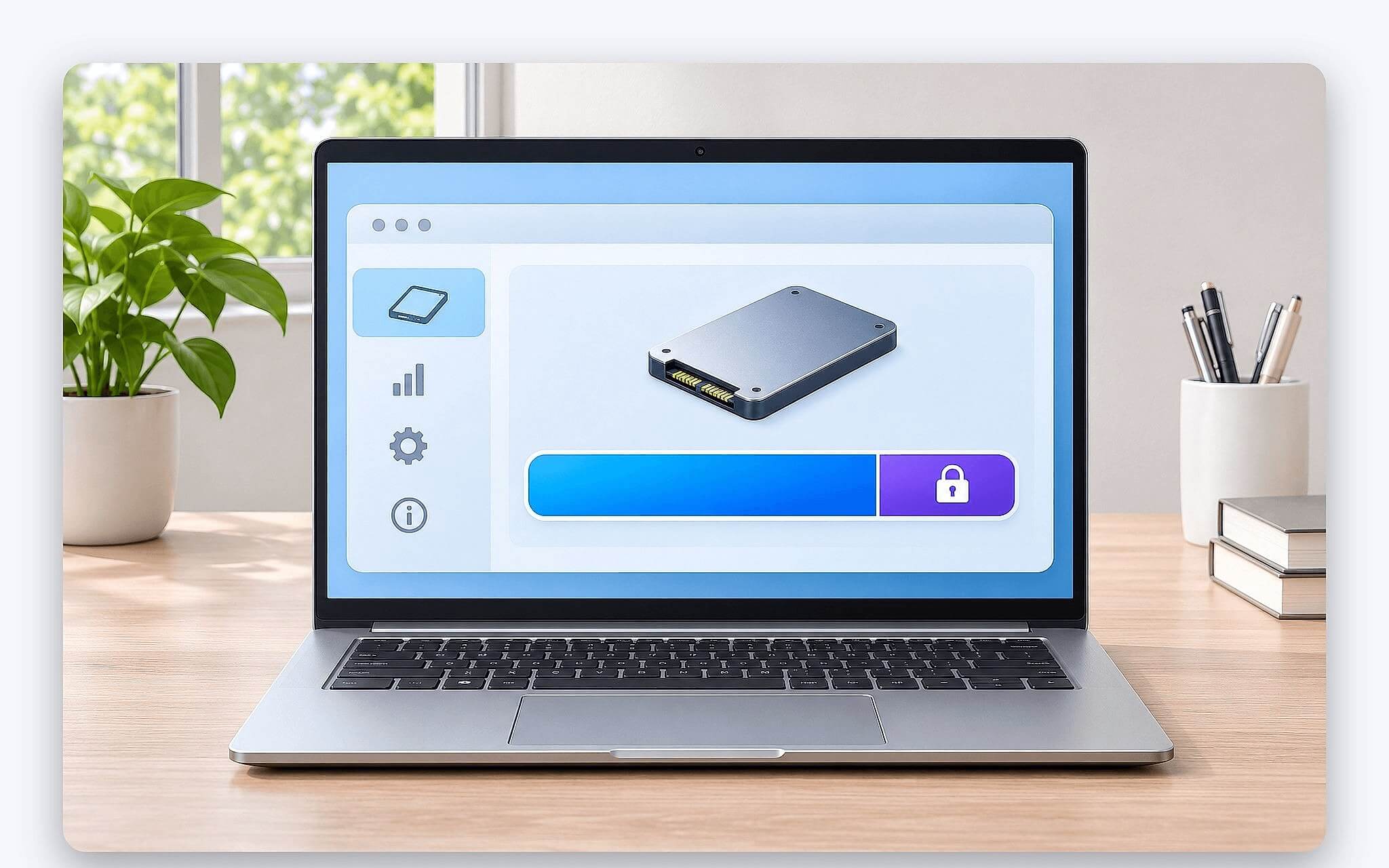
Over-provisioning SSD chính là lượng khối trống đó. Samsung định nghĩa vùng OP chỉ bộ điều khiển truy cập được, còn máy chủ (host) thì không, và vùng này chỉ gồm khối trống để phục vụ cân bằng hao mòn (wear leveling) cùng thu gom rác (garbage collection). Vì nằm ngoài tầm với của hệ điều hành, phần dung lượng này không hiện trong File Explorer hay Disk Management. Đó là lý do ví dụ trong sách trắng của Samsung nêu một ổ có 128 GB chip nhớ nhưng chỉ mở 120 GB cho bạn lưu dữ liệu.
Mình chia vùng dự phòng SSD thành hai lớp để dễ hình dung. Lớp thứ nhất là OP nhà máy, do hãng khoá sẵn trong firmware. Lớp thứ hai là phần bạn tự chừa thêm, Samsung gọi là User OP. Seagate cho biết phần dung lượng không thuộc phân vùng nào sẽ được bộ điều khiển tự dùng như Over-provisioning SSD dạng động. Dung lượng trống bên trong ổ C thì khác, ổ chỉ biết vùng nào đã xoá khi Windows gửi lệnh TRIM, cơ chế này được giải thích trong bài SSD đầy làm laptop chậm - Nên chừa trống bao nhiêu và cách kiểm tra TRIM.
Chênh lệch GB và GiB tạo sẵn khoảng 7% dự phòng nhà máy
Con số 7% xuất hiện vì hai cách đếm dung lượng. Seagate giải thích 1 GB bằng đúng 1.000.000.000 byte, còn 1 GiB bằng 2 mũ 30, tức 1.073.741.824 byte, lớn hơn khoảng 7,37%. Bộ nhớ thường được đo theo GiB, còn thiết bị lưu trữ đo theo GB. SSD làm từ chip nhớ NAND nhưng lại được bán như thiết bị lưu trữ, nên phần chênh lệch 7,37% trở thành mức vùng dự phòng SSD tối thiểu mà nhà sản xuất giữ cho các tác vụ nền.
| Dung lượng bán ra (chip nhớ 128 GB) | Mức OP hãng công bố | Mức OP vật lý thực tế |
|---|---|---|
| 128 GB | 0% | 7% |
| 120 GB | 7% | 15% |
| 110 GB | 16% | 25% |
| 100 GB | 28% | 37% |
Bảng trên lấy từ bài viết của Seagate về Over-provisioning SSD. Cùng 128 GB chip nhớ, hãng có thể bán ổ dưới dạng 128, 120, 110 hoặc 100 GB. Mức OP công bố lần lượt là 0%, 7%, 16% và 28%, nhưng vì cộng thêm phần 7,37% do chênh lệch đơn vị nên OP vật lý thực tế thành 7%, 15%, 25% và 37%. Khi so hai ổ, bạn cần xem hãng ghi mức OP theo cách nào.
Samsung và Kingston tính mức Over-provisioning SSD bằng chung một công thức: lấy dung lượng vật lý trừ dung lượng sử dụng, chia cho dung lượng sử dụng rồi nhân 100. Ổ 128 GB chỉ mở 120 GB cho ra 6,7%, cũng là mức OP mặc định trên dòng SSD trung tâm dữ liệu của Samsung. Kingston nêu ổ có 1024 GB chip nhớ nhưng mở 960 GB tương ứng khoảng 7%, xếp vào nhóm thiên về đọc. Cùng 1024 GB mà chỉ mở 800 GB thì OP lên 28%, thuộc nhóm thiên về ghi nhiều.
Vùng dự phòng giảm khuếch đại ghi và thay block hỏng thế nào
Khuếch đại ghi (write amplification) là hiện tượng lượng dữ liệu thực ghi vào NAND lớn hơn lượng dữ liệu máy tính yêu cầu ghi. Seagate giải thích nguyên nhân nằm ở cách SSD quản lý dữ liệu: khi thu gom rác, bộ điều khiển phải chép các trang còn hiệu lực sang khối mới trước khi xoá khối cũ. Samsung tính hệ số WAF bằng lượng ghi vật lý chia cho lượng ghi từ máy chủ. Hệ số này tăng nghĩa là chip nhớ bị dùng ngoài dự kiến, và tuổi thọ ổ có thể kết thúc trước mốc tổng dung lượng ghi TBW.
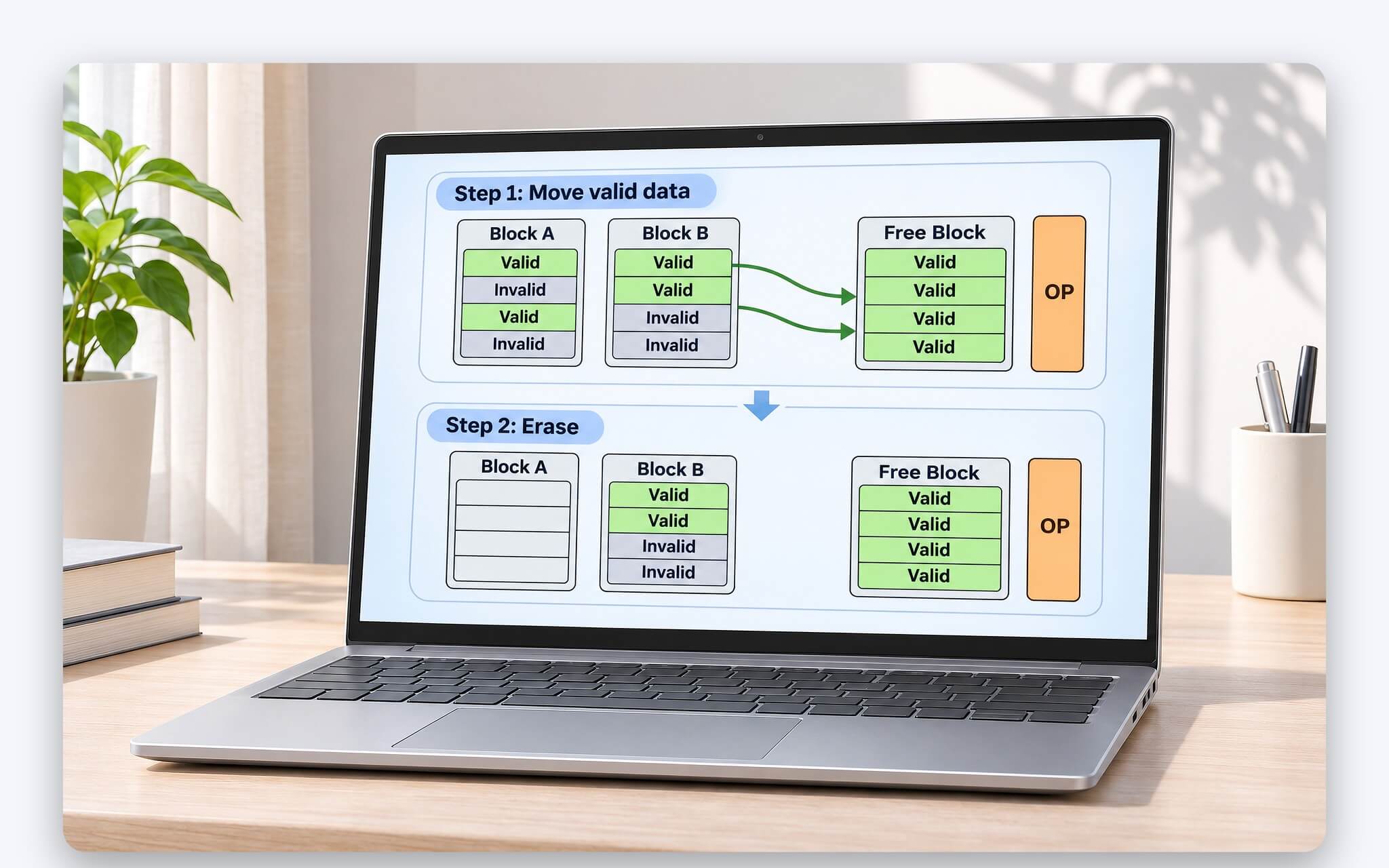
Over-provisioning SSD giúp ở bước này vì bộ điều khiển luôn có sẵn khối trống để chép dữ liệu sang. Theo Samsung, ghi ngẫu nhiên các mẩu dữ liệu nhỏ làm trang hợp lệ và trang hết hiệu lực nằm xen kẽ trong cùng khối, khiến thu gom rác chạy liên tục và tốc độ giảm. Tăng OP thì thu gom rác hiệu quả hơn và hiệu năng duy trì cải thiện theo. Ở ổ mới xuất xưởng, ghi tuần tự và ghi ngẫu nhiên chưa khác nhau; khác biệt chỉ lộ ra khi toàn bộ NAND đã ghi kín.
Cân bằng hao mòn là việc hoán đổi các khối đã chịu nhiều chu kỳ ghi xoá với khối trống để các ô nhớ mòn đều nhau, theo mô tả của Samsung. Seagate bổ sung rằng phần dung lượng dư còn giúp ổ xử lý khối hỏng và phục hồi lỗi tốt hơn, duy trì toàn vẹn dữ liệu. Vùng dự phòng SSD vì thế không làm CPU hay card đồ hoạ chạy nhanh lên, nó chỉ giúp ổ giữ tốc độ ghi và kéo dài tuổi thọ khi phải ghi nhiều. Seagate cũng cho rằng với đa số chủ máy, mức Over-provisioning SSD mặc định của hãng là đủ.
Số liệu Samsung về độ bền ghi khi tăng mức dự phòng
Samsung công bố số liệu Over-provisioning SSD cụ thể trong sách trắng Over-Provisioning Benefits for Samsung Data Center SSDs. Thước đo được dùng là DWPD, tức số lần ghi đầy toàn bộ dung lượng ổ mỗi ngày trong suốt thời hạn bảo hành. Với ổ 883 DCT 960 GB bảo hành 3 năm, DWPD ước tính tăng từ 1,30 ở mức User OP 0% lên 2,84 ở mức 10% và 3,99 ở mức 20%. Đổi lại, dung lượng khả dụng giảm từ 960 GB xuống 872 GB rồi 800 GB.
| Mức User OP | Dung lượng khả dụng | 860 DCT 960 GB, bảo hành 3 năm (DWPD) | 883 DCT 960 GB, bảo hành 3 năm (DWPD) | 883 DCT 960 GB, bảo hành 5 năm (DWPD) |
|---|---|---|---|---|
| 0% | 960 GB | 0,34 | 1,30 | 0,80 |
| 10% | 872 GB | 0,71 | 2,84 | 1,70 |
| 20% | 800 GB | 0,96 | 3,99 | 2,39 |
Samsung nhấn mạnh đây là giá trị tính toán cho từng mẫu ổ, không phải mức cam kết. Chúng được tính từ số chu kỳ ghi xoá của NAND, mật độ vật lý, mật độ logic, số năm bảo hành và hệ số WAF. Ở ổ 860 DCT cùng dung lượng, DWPD với bảo hành 3 năm đi từ 0,34 lên 0,71 rồi 0,96. Kết luận của hãng khá ngắn gọn: DWPD tăng theo mức OP, và Over-provisioning SSD cho lợi ích rõ hơn nếu được thiết lập khi ổ còn mới xuất xưởng.
Cần nhớ đây là ổ trung tâm dữ liệu chạy tải ghi liên tục, không phải SSD phổ thông gắn trong laptop. Seagate khuyên ổ tiêu dùng nên giữ mức OP mặc định của hãng, thường khoảng 7 đến 10%, còn ổ chuyên nghiệp hoặc doanh nghiệp mới cân nhắc nâng lên 20 đến 28% khi phải ghi nhiều. Crucial cho biết trong thử nghiệm của hãng, lợi ích chủ yếu xuất hiện ở mức OP từ 5 đến 10% tổng dung lượng ổ. Mình xem đây là khoảng tham khảo hợp lý nếu bạn muốn thu nhỏ phân vùng để chừa thêm vùng dự phòng SSD.
Thu nhỏ phân vùng trong Disk Management để tạo vùng chưa phân bổ
Cách không cần phần mềm hãng là thu nhỏ phân vùng ngay trong Windows. Theo tài liệu Shrink a basic volume trên Microsoft Learn, thao tác áp dụng cho Windows 11 và Windows 10, cần tài khoản thuộc nhóm Administrators hoặc Backup Operators, và chỉ thu gọn được volume dùng NTFS hoặc chưa có hệ thống tệp. Bạn nên sao lưu tệp quan trọng trước. Samsung cũng lưu ý chỉ phần dung lượng chưa dùng mới chuyển thành vùng dự phòng SSD được.
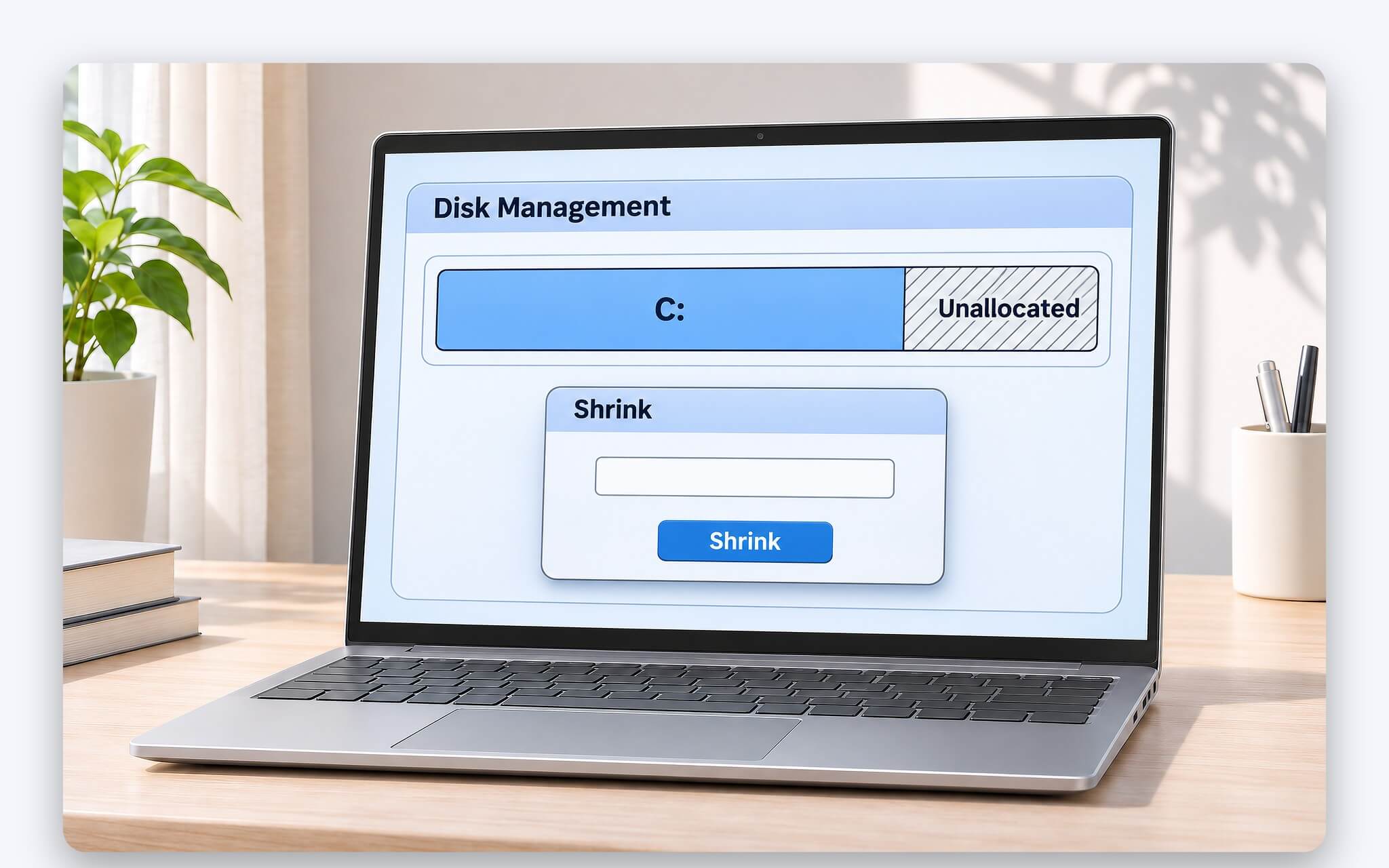
Bước 1, bấm chuột phải vào nút Start rồi chọn Disk Management, theo hướng dẫn trên trang hỗ trợ của Microsoft. Ổ vừa gắn chưa xuất hiện ở đây thì xử lý theo bài SSD mới lắp không hiện trong Windows - Kiểm tra BIOS, VMD và phân vùng GPT trước khi thu nhỏ phân vùng. Bước 2, bấm chuột phải vào volume cần cắt rồi chọn Shrink Volume. Bước 3, hộp thoại Shrink có ô Enter The Amount of Space To Shrink In MB, bạn nhập lượng muốn chừa vào đó. Bước 4, bấm Shrink, phần vừa cắt hiện thành vùng Unallocated.
Bước 5, để nguyên vùng Unallocated vì đó là vùng dự phòng SSD mới, không tạo New Simple Volume và không gán ký tự ổ. Nếu ô nhập không cho chọn mức lớn như mong muốn, Microsoft giải thích nguyên nhân là tệp không dời được như tệp phân trang (paging file) hoặc vùng lưu shadow copy; bạn có thể tra sự kiện ID 259 trong Application log để biết tệp nào đang chặn. Phân vùng EFI System và Recovery có thể hiện trống 100%, nhưng Microsoft khuyên không sửa chúng. Khi muốn lấy lại dung lượng sau khi thu nhỏ phân vùng, bạn chọn Extend Volume trên phân vùng nằm ngay trước vùng đó.
Công cụ hãng SSD và nhóm laptop nên hoặc không nên dùng
Một số hãng SSD đưa thao tác thu nhỏ phân vùng vào phần mềm riêng. Samsung Magician có mục Over Provisioning, Crucial Storage Executive có tính năng cùng tên, còn Kingston cho phép chỉnh OP bằng Kingston SSD Manager trên dòng ổ doanh nghiệp DC500R. Crucial mô tả khi cấp thêm OP, một phần ổ được tách riêng cho bộ điều khiển và ổ C nhỏ lại đúng bằng phần đã cấp.
| Công cụ | Điều kiện hãng ghi rõ | Lưu ý khi dùng trên laptop |
|---|---|---|
| Disk Management (Windows 11, Windows 10) | Volume dùng NTFS hoặc chưa có hệ thống tệp, tài khoản thuộc nhóm Administrators hoặc Backup Operators | Không thu gọn qua vị trí tệp phân trang và vùng shadow copy |
| Samsung Magician 8 | Chỉ NTFS hoặc phân vùng raw, chỉ phân vùng cuối có thể truy cập, không hỗ trợ dynamic disk, Windows 10 trở lên | Chỉ áp dụng cho SSD Samsung trong danh sách hỗ trợ, có thể lỗi khi lệch cluster |
| Crucial Storage Executive | Tính năng Over Provisioning cho ổ Crucial | Ổ C nhỏ lại đúng bằng phần đã cấp cho bộ điều khiển |
| Kingston SSD Manager | Chỉnh OP trên dòng ổ doanh nghiệp DC500R | Không phải dòng ổ phổ thông gắn trong laptop |
Hướng dẫn Samsung Magician 8 liệt kê các dòng được hỗ trợ như 990 PRO, 990 EVO Plus hay 9100 PRO. Nếu SSD trong laptop không nằm trong danh sách này, bạn dùng Disk Management để tạo vùng dự phòng SSD là đủ. Magician còn yêu cầu bật dịch vụ Disk Partition Service và Virtual Disk Service, không được rút ổ khi đang chạy. Theo mô tả của Crucial và hướng dẫn Magician, Over-provisioning SSD bằng công cụ hãng vẫn dựa trên thao tác thu nhỏ phân vùng.
Nhóm nên cân nhắc Over-provisioning SSD là laptop thường dựng máy ảo, ghi cơ sở dữ liệu hoặc chép tệp lớn liên tục, đúng kiểu tải ghi nặng Seagate khuyên nâng OP. Laptop một khe M.2 với ổ nhỏ thì ưu tiên giữ mức OP nhà máy, vì mỗi phần trăm cắt ra đều làm hẹp chỗ cho Windows. Chia ổ thành C và D cũng không phải là tạo dự phòng, điều bài Chia ổ cứng laptop Win 11: Hiệu năng SSD không đổi sau khi phân vùng đã phân tích; chỉ phần để Unallocated mới thành vùng dự phòng SSD cho bộ điều khiển tận dụng.
Câu hỏi thường gặp (FAQ)
Over-provisioning SSD có làm mất dữ liệu đang lưu không?
Theo Microsoft, thao tác Shrink tự dời tệp thông thường để tạo vùng chưa phân bổ và không làm mất dữ liệu. Ngoại lệ là phân vùng raw đang chứa dữ liệu như tệp cơ sở dữ liệu, thu gọn có thể phá hỏng dữ liệu. Bạn vẫn nên sao lưu trước khi thu nhỏ phân vùng.
Vùng dự phòng SSD khác gì dung lượng trống trong ổ C?
Dung lượng trống trong ổ C vẫn thuộc phân vùng, Windows và ứng dụng có thể ghi lấp bất cứ lúc nào. Vùng Unallocated không có ký tự ổ nên giữ nguyên kích thước cho đến khi bạn mở rộng phân vùng, còn OP nhà máy thì firmware khoá cố định.
Laptop văn phòng có cần tự tạo thêm OP không?
Thường là không. Seagate cho rằng mức OP mặc định của hãng đủ cho đa số chủ máy, và Crucial xác nhận SSD của hãng vốn đã có OP để chạy ổn định ở vai trò ổ tiêu dùng. Tự tạo thêm Over-provisioning SSD chỉ đáng cân nhắc khi laptop thường xuyên ghi dữ liệu nặng.
Muốn bỏ vùng dự phòng SSD đã tạo thì làm thế nào?
Mở Disk Management, bấm chuột phải vào phân vùng nằm ngay trước vùng Unallocated và chọn Extend Volume để gộp phần dung lượng đó trở lại. Sau thao tác, File Explorer sẽ hiện dung lượng ổ lớn hơn và bộ điều khiển chỉ còn mức OP nhà máy.



0 phản hồi cho “Over-provisioning SSD - Khi nào nên chừa thêm và các bước thu nhỏ phân vùng”