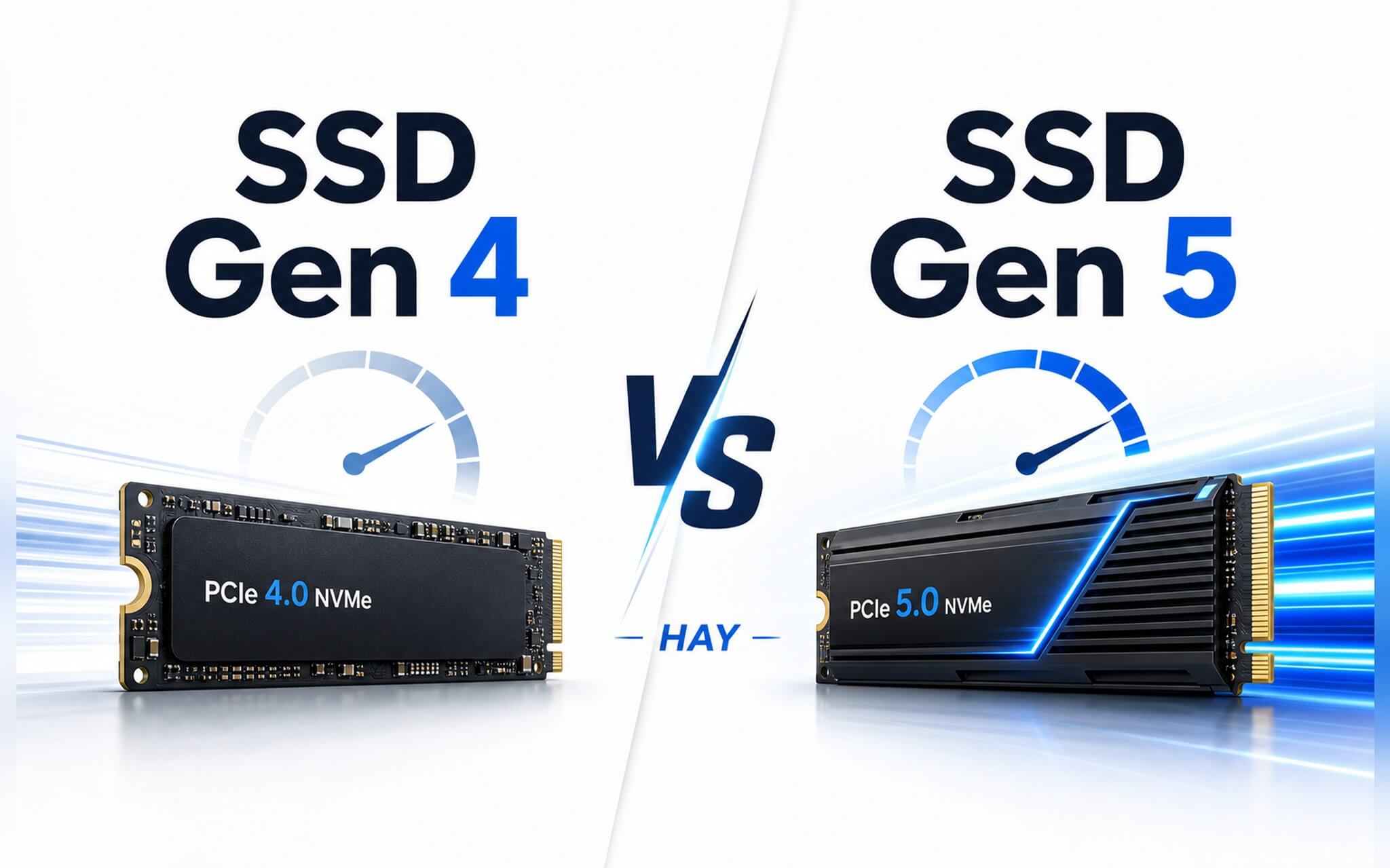

Con số 14GB/s nghe rất ấn tượng, nhưng SSD Gen 5 trên laptop thực tế lại tiêu thụ điện gấp đôi SSD Gen 4 và tỏa nhiệt đủ để kích hoạt throttling ngay cả trên những chiếc máy có hệ thống tản nhiệt tốt. Lý do đơn giản: tản nhiệt desktop và tản nhiệt laptop là hai thế giới khác nhau. Bài này mình phân tích rõ băng thông 12-14GB/s giải quyết được vấn đề gì trong thực tế, ai thực sự cần nó, và ai chỉ đang bỏ thêm tiền cho một con số benchmark.
SSD Gen 5 cho laptop là gì
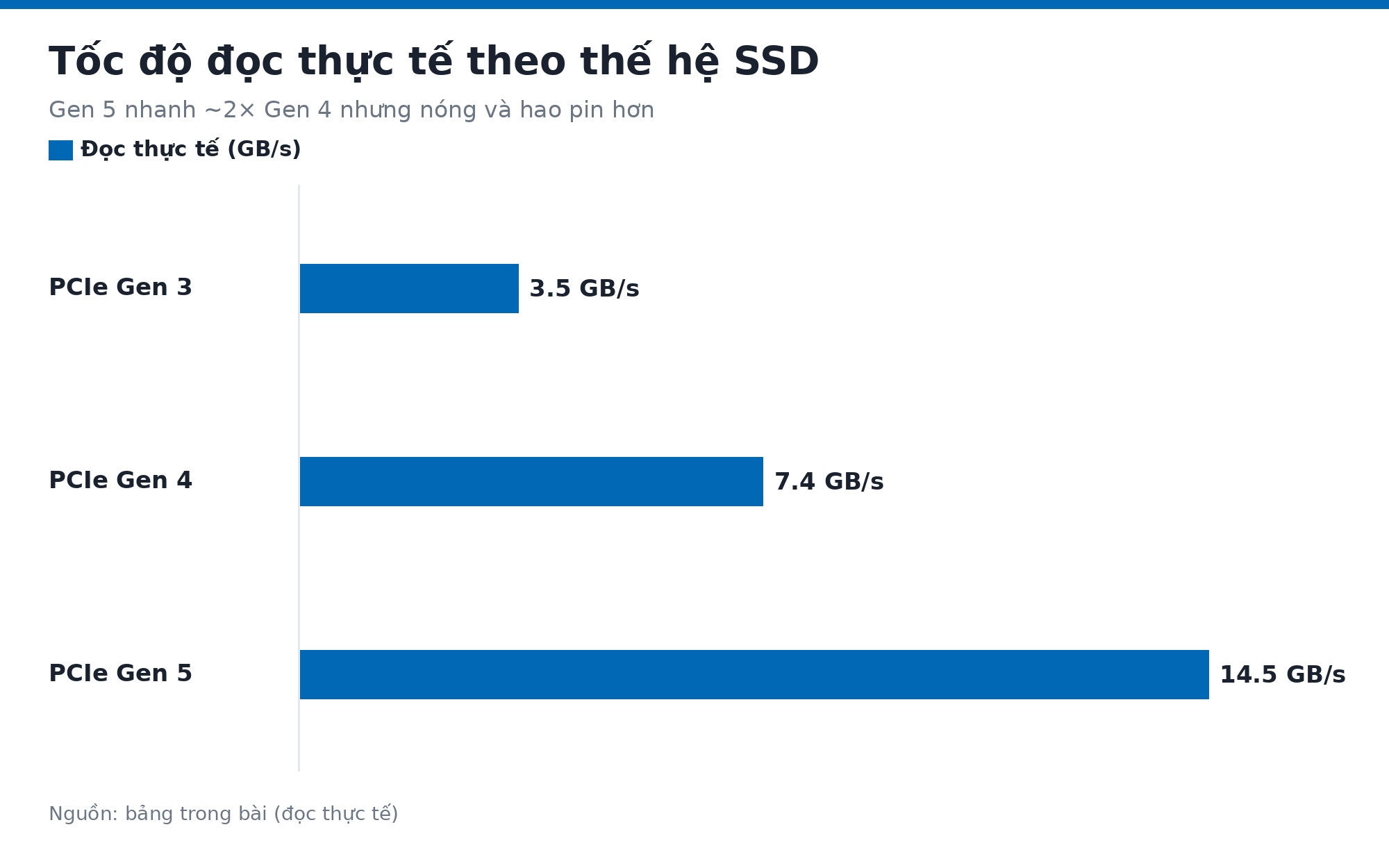
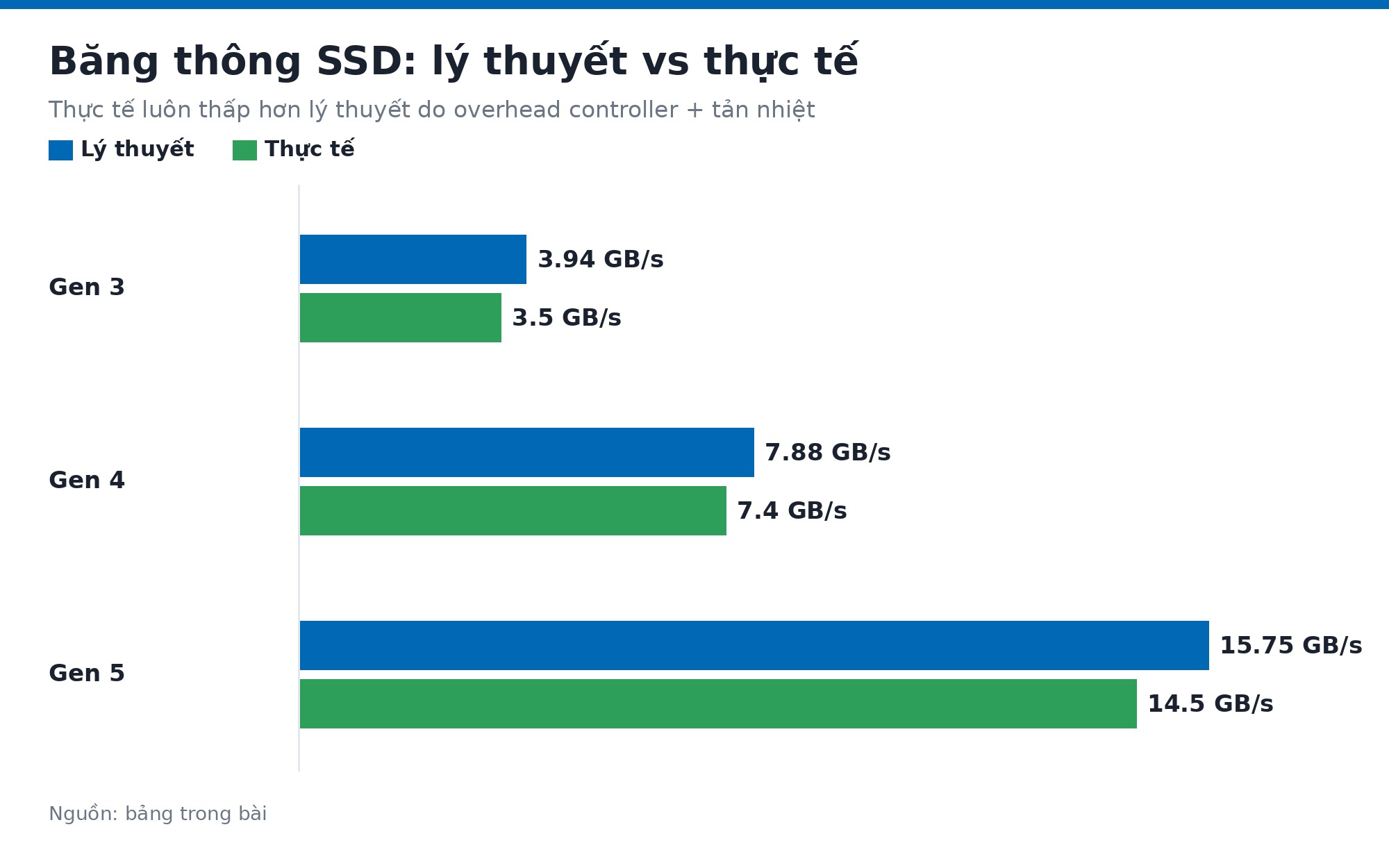
PCIe 5.0 là thế hệ giao tiếp PCI Express thứ năm, nhân đôi tốc độ truyền dữ liệu so với PCIe 4.0 nhờ tăng tốc độ tín hiệu lên 32 GT/s mỗi làn. Khi dùng 4 làn (x4) theo chuẩn mã hóa 128b/130b, băng thông lý thuyết đạt khoảng 15,75GB/s. Trên thực tế, các SSD NVMe dạng M.2 thế hệ mới như Crucial T705 hay Samsung 9100 Pro quảng cáo tốc độ đọc tuần tự 14.500 đến 14.800 MB/s, còn khi đo bằng CrystalDiskMark thì con số thường rơi vào khoảng 12.000-12.400 MB/s do overhead của controller và tản nhiệt.
| Thế hệ SSD | Băng thông lý thuyết | Tốc độ đọc thực tế | Phù hợp với ai | Lưu ý nhiệt/pin |
|---|---|---|---|---|
| PCIe 3.0 x4 | ~3,94 GB/s | 2,5-3,5 GB/s | Văn phòng, học tập, lướt web | Mát, tiết kiệm pin tốt |
| PCIe 4.0 x4 | ~7,88 GB/s | 5-7,4 GB/s | Chơi game, dựng video, lập trình | Cân bằng tốt, pin ổn |
| PCIe 5.0 x4 | ~15,75 GB/s | 10-14,5 GB/s | Render phim, AI dataset, scratch disk | Nóng, dễ throttling, hao pin hơn |
| PCIe 6.0 x4 | ~31,5 GB/s | Chưa có SSD tiêu dùng | Chưa phổ biến trên laptop | Không tư vấn mua hiện tại |
Để dễ hình dung, bạn cứ tưởng tượng PCIe 3.0 như đường hai làn xe, PCIe 4.0 là đường cao tốc bốn làn, còn PCIe 5.0 là đường cao tốc tám làn với giới hạn tốc độ cao hơn. Về lý thuyết xe đi nhanh hơn nhiều, nhưng nếu đường vào khu dân cư (phần mềm, hệ điều hành) vẫn chỉ hai làn thì tốc độ cao tốc cũng không phát huy hết.
Quan trọng hơn con số tốc độ là cách SSD đạt được tốc độ đó. Controller thế hệ Gen 5 (ví dụ Phison E26, InnoGrit IG5236) cần điện áp cao hơn và tạo nhiều nhiệt hơn controller Gen 4. Trong phòng lạnh với heatsink lớn như trên desktop, chúng chạy ổn. Nhưng trong vỏ laptop mỏng, không gian cho heatsink SSD gần như không có, đây là vấn đề cốt lõi mình phân tích ngay bên dưới.
Một điểm cần làm rõ trước khi đi sâu: CPU hỗ trợ PCIe 5.0 không có nghĩa laptop đó trang bị khe M.2 Gen 5. Nhiều nhà sản xuất chọn đi dây M.2 ở chuẩn Gen 4 dù chip hỗ trợ Gen 5, vì lý do nhiệt và chi phí. Bạn cần kiểm tra trang thông số kỹ thuật của từng mẫu máy cụ thể, không nên tin vào mô tả chung chung như "CPU Intel Core Ultra thế hệ mới".
SSD Gen 5 làm laptop nóng và hao pin không
Đây là phần nhiều bài viết về SSD hay bỏ qua. Controller và NAND của SSD PCIe 5.0 tiêu thụ điện nhiều hơn hẳn thế hệ trước, đặc biệt khi ghi dữ liệu liên tục. Trong desktop với heatsink nhôm dày và quạt case hỗ trợ, nhiệt độ kiểm soát được. Nhưng trong laptop mỏng, M.2 thường gắn sát mainboard với một tấm graphite mỏng hoặc không có heatsink chuyên dụng. Khi bạn copy một thư mục video 4K nặng 50GB, nhiệt độ SSD Gen 5 có thể vượt 70-80 độ C, kích hoạt cơ chế giảm tốc để bảo vệ ổ. Lúc đó, tốc độ thực tế rơi xuống ngang hoặc thậm chí thấp hơn Gen 4 đang chạy ở nhiệt độ bình thường.
Ảnh hưởng đến pin là yếu tố thứ hai đáng xem xét. Khi SSD chạy tải cao, nó có thể tiêu thụ thêm vài watt so với Gen 4, con số nghe nhỏ nhưng cộng với CPU 28-65W trên máy gaming và GPU rời thì tổng công suất ảnh hưởng rõ đến thời lượng pin. Nếu bạn thường xuyên làm việc với file nặng khi không cắm điện, chênh lệch này tích lũy theo thời gian. Còn nếu bạn chỉ mở trình duyệt, xử lý Word hay Excel, SSD hầu như ở trạng thái idle và khác biệt về pin giữa Gen 4 và Gen 5 gần như không đáng kể.
Hiện tại, hai dòng laptop có khe M.2 PCIe 5.0 thực sự (đã xác minh theo thông số nhà sản xuất) là MSI Titan 18 HX A14V/A2XW và MSI Raider 18 HX A14V/A2XW, giá từ khoảng 100-150 triệu. Đây là những workstation di động 18 inch nặng trên 3kg, có hệ thống tản nhiệt lớn và thường xuyên cắm điện, tức đúng môi trường để Gen 5 hoạt động gần với tiềm năng thật. Nếu bạn nhìn vào một chiếc laptop 14-16 inch mỏng nhẹ mà nhà sản xuất quảng cáo "hỗ trợ SSD Gen 5", cần kiểm tra kỹ xem họ có thực sự đi dây khe M.2 ở chuẩn Gen 5 hay chỉ là CPU hỗ trợ nhưng khe vẫn chạy Gen 4. Đây là nhầm lẫn phổ biến nhất khi tìm hiểu về công nghệ này. Mình cũng bàn chủ đề tản nhiệt rộng hơn trong bài so sánh heatpipe với vapor chamber tản nhiệt, nếu bạn muốn hiểu vì sao không gian tản nhiệt quyết định nhiều đến hiệu năng thực tế.
Một điểm nữa cần lưu ý: 14GB/s chủ yếu là tốc độ đọc tuần tự trong điều kiện benchmark lý tưởng. Việc mở ứng dụng, load Windows hay FPS trong game phụ thuộc nhiều vào tốc độ đọc ngẫu nhiên (IOPS) và độ trễ (latency) hơn là băng thông tuần tự. SSD Gen 4 chất lượng tốt đã đạt 1-1,5 triệu IOPS và latency dưới 0,1ms, thừa sức cho mọi tác vụ khởi động ứng dụng và load game. Nghĩa là Windows không khởi động nhanh gấp đôi, và game cũng không load nhanh gấp đôi chỉ vì bạn đổi từ Gen 4 sang Gen 5.
Ai nên chọn SSD Gen 5, ai cần Gen 4
Có hai nhóm người thực sự được hưởng lợi từ băng thông Gen 5. Nhóm đầu là những bạn làm việc với dữ liệu lớn liên tục: dựng phim 4K/8K, xử lý dataset huấn luyện mô hình AI, hoặc dùng SSD làm scratch disk cho phần mềm render như DaVinci Resolve hay After Effects. Ở những tác vụ này, phần mềm liên tục đọc ghi file thô dung lượng hàng chục GB, và băng thông tuần tự cao thực sự rút ngắn thời gian xử lý. Nhóm thứ hai là những bạn làm việc trên workstation di động 18 inch luôn cắm sạc, nơi nhiệt và pin không phải mối lo chính. Nếu bạn quan tâm nhóm máy này, bài đánh giá Dell Precision 7780 workstation di động cho thấy rõ một mobile workstation đúng nghĩa vận hành ra sao.
Còn nếu bạn thuộc nhóm sau đây, Gen 4 sẽ là lựa chọn hợp lý hơn. Gaming phổ thông và cần thêm dung lượng thì nên mua SSD Gen 4 2TB thay vì Gen 5 1TB ở cùng mức giá, vì 2TB giải quyết bài toán thực tế hơn nhiều khi mỗi tựa game hiện tại đã ngốn 80-100GB. Làm văn phòng, học tập, lập trình phổ thông cũng không cần băng thông 10GB/s vì phần lớn thao tác là đọc file nhỏ ngẫu nhiên. Dùng laptop di động thường xuyên thoát điện thì Gen 4 tiết kiệm pin hơn và ít gây áp lực cho hệ thống tản nhiệt, nghĩa là máy mát hơn và quạt chạy ít hơn trong các phiên làm việc dài.
Nếu ngân sách ngang nhau và bạn đang phân vân giữa một chiếc laptop trang bị SSD Gen 5 1TB với một chiếc khác có Gen 4 2TB cùng cấu hình CPU/GPU, hãy tự hỏi mình có thường xuyên copy hoặc xử lý file đơn lẻ trên 20GB không. Nếu câu trả lời là không, Gen 4 2TB sẽ phục vụ tốt hơn trong 3-5 năm tới vì dung lượng luôn là vấn đề thực tế. Tốc độ SSD chỉ thành điểm nghẽn khi bạn đã hết dung lượng hoặc khi tác vụ thực sự cần băng thông cao liên tục.
Tóm lại, nếu bạn làm nội dung video chuyên nghiệp, xử lý AI, hoặc cần scratch disk tốc độ cao và luôn cắm điện trên workstation di động lớn, Gen 5 là công cụ đúng. Còn với phần đông người dùng laptop, từ sinh viên đến lập trình viên đến người làm văn phòng nặng, một SSD Gen 4 chất lượng ở 1TB hoặc 2TB sẽ không bao giờ là điểm nghẽn hiệu năng, mà máy còn mát hơn và pin bền hơn.
Câu hỏi thường gặp (FAQ)
Loại SSD nào phổ biến hơn trên laptop tầm trung hiện tại?
PCIe 4.0 NVMe vẫn là chuẩn phổ biến trên tuyệt đại đa số laptop tầm trung năm 2026, từ khoảng 15-40 triệu. Ở phân khúc này, SSD Gen 4 đạt tốc độ đọc 5-7GB/s, đủ để boot Windows trong 10-15 giây và load game nhanh, trong khi giá hợp lý và nhiệt độ ổn định. SSD Gen 5 chủ yếu xuất hiện trên laptop workstation di động cao cấp từ 80 triệu trở lên như MSI Titan hay Raider 18 HX, nơi hệ thống tản nhiệt đủ mạnh để không throttling thường xuyên.
Tự nâng cấp lên SSD Gen 5 có được không và chi phí khoảng bao nhiêu?
Về mặt vật lý, SSD Gen 5 dạng M.2 2280 có thể gắn vào khe M.2 Gen 4 và vẫn chạy, nhưng bị giới hạn tốc độ của khe Gen 4 (khoảng 7GB/s), tức bạn bỏ thêm tiền mà không có thêm tốc độ. Để khai thác đúng tốc độ Gen 5, khe M.2 phải được đi dây PCIe 5.0 từ nhà sản xuất. Chi phí một SSD Gen 5 1TB chất lượng như Crucial T705 hay Samsung 9100 Pro hiện vào khoảng 2,5-4 triệu, cao hơn khoảng 30-50% so với SSD Gen 4 cùng dung lượng. Trước khi nâng cấp, bạn cần xác nhận khe M.2 trên máy thực sự chạy PCIe 5.0 bằng cách kiểm tra thông số chính thức từ nhà sản xuất.
Bao nhiêu dung lượng là đủ dùng tốt trong 3-5 năm tới?
Với người dùng phổ thông, 1TB là mức tối thiểu nên chọn khi mua mới từ năm 2026 trở đi, vì hệ điều hành và ứng dụng cơ bản đã chiếm 50-100GB, còn một tựa game AAA hiện tại có thể nặng 80-120GB. Nếu bạn chơi nhiều game hoặc lưu trữ video/ảnh, 2TB Gen 4 sẽ thoải mái hơn 1TB Gen 5 trong cùng mức ngân sách. Với người làm nội dung sáng tạo hoặc xử lý dataset thường xuyên, 2TB là mức hợp lý, hoặc kết hợp SSD chính 1TB với ổ ngoài để lưu các project đã hoàn thành.
Laptop nào đang bán thực sự có khe SSD Gen 5 và giá tham khảo là bao nhiêu?
Dựa trên thông số đã xác minh từ MSI, các mẫu MSI Titan 18 HX A14V, A14VIG và dòng Raider 18 HX A14V có khe M.2 PCIe Gen 5 thực sự, giá thị trường từ khoảng 100 triệu đến hơn 150 triệu tùy cấu hình GPU và RAM. Đây là những chiếc máy 18 inch nặng trên 3kg, thiết kế chủ yếu để đặt bàn hoặc vận chuyển thi thoảng, không phải laptop mang đi cà phê hằng ngày. Với các mẫu mỏng nhẹ khác dù dùng chip Intel Core Ultra hay AMD Ryzen AI, bạn cần kiểm tra trang thông số chính thức, vì nhiều mẫu đi dây M.2 ở Gen 4 dù CPU hỗ trợ Gen 5. Tình trạng thị trường có thể đổi nhanh trong nửa cuối 2026 khi nhiều nhà sản xuất trang bị Gen 5 rộng hơn, nên hãy kiểm tra thông số tại thời điểm mua.


0 phản hồi cho “SSD Gen 5 trên laptop: 14GB/s có đáng tiền không?”