
Nhiều bạn muốn thử một hệ điều hành mã nguồn mở mà vẫn giữ nguyên Windows quen thuộc, nên phương án cài Linux song song trở thành lựa chọn hợp lý cho một chiếc laptop cá nhân. Bài viết này giúp bạn hình dung toàn bộ quy trình khởi động kép, từ khâu phân vùng ổ đĩa, xử lý Secure Boot, cho tới chuyện driver Wi-Fi, touchpad và mức hao pin thực tế. Mình sẽ bám sát ngữ cảnh laptop để bạn tránh những rắc rối mà máy để bàn ít khi gặp phải khi cài Linux.
Vì sao nên cài Linux song song trước khi xóa Windows
Trước khi bạn quyết định cài Linux lên laptop, việc giữ lại Windows là một phương án an toàn đáng cân nhắc. Nhiều phần mềm bản quyền, công cụ họp trực tuyến hay ứng dụng ngân hàng vẫn ưu tiên nền tảng của Microsoft, nên xóa hẳn Windows có thể khiến bạn mất một số công cụ quen thuộc. Cách cài Linux song song cho phép bạn trải nghiệm hệ điều hành mới mà vẫn duy trì được môi trường làm việc cũ, giảm rủi ro tối đa cho dữ liệu quan trọng của mình.
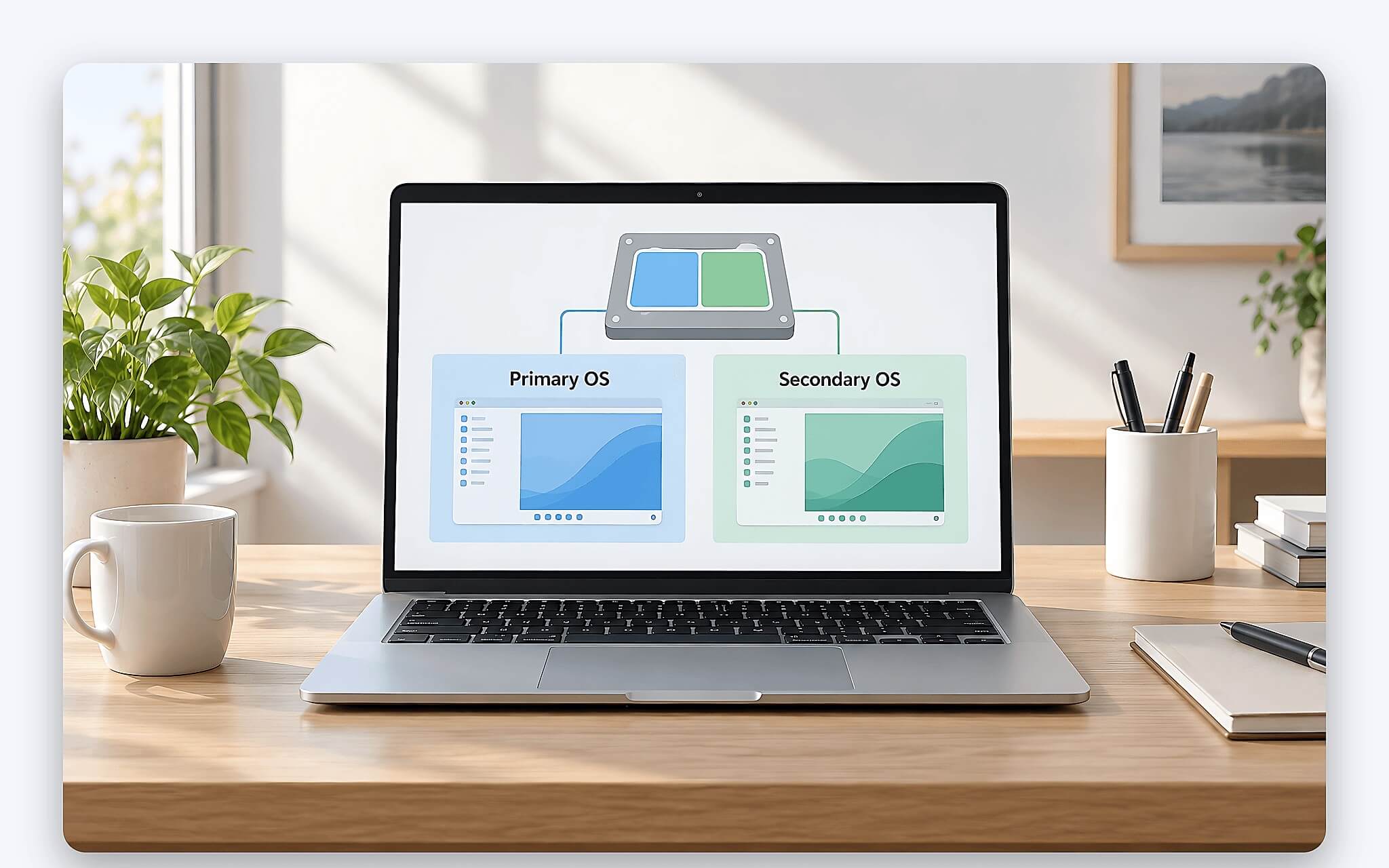
Cài Linux song song còn giúp bạn xác nhận mức độ tương thích phần cứng trước khi đặt cược toàn bộ chiếc máy. Một số dòng laptop mỏng nhẹ có cấu hình đặc thù, khiến cảm biến vân tay hoặc phím tắt gặp giới hạn phần cứng khi chạy nhân Linux. Nhờ giữ song song, bạn có thể kiểm tra từng tính năng, ghi nhận lỗi và tìm cách bù đắp, thay vì rơi vào thế bị động khi chỉ còn một hệ điều hành duy nhất trên ổ đĩa.
Về mặt tâm lý, cài Linux theo hướng khởi động kép giúp bạn học dần mà không áp lực. Bạn có thể dùng Windows cho công việc gấp và mở Linux vào lúc rảnh để làm quen dòng lệnh, quản lý gói phần mềm hay tùy biến giao diện. Cách tiếp cận từ tốn này phù hợp với đa số bạn mới, bởi bản chất của việc chuyển nền tảng là một hành trình cần thời gian tích lũy trải nghiệm và sự kiên nhẫn nhất định.
Chia phân vùng ổ đĩa an toàn cho hai hệ điều hành
Muốn cài Linux song song, bạn cần chuẩn bị một khoảng trống trên ổ SSD để tạo phân vùng riêng. Trên laptop chạy Windows, mình khuyên bạn dùng công cụ Disk Management có sẵn để thu nhỏ phân vùng hệ thống, chừa lại dung lượng khả dụng cho bản phân phối Linux. Một ngưỡng hợp lý cho nhu cầu học tập là khoảng bốn mươi tới sáu mươi gigabyte, đủ cho hệ điều hành, phần mềm và một ít dữ liệu cá nhân bạn muốn lưu trữ.
| Nhu cầu sử dụng | Dung lượng đề xuất | Ghi chú cho laptop |
|---|---|---|
| Học dòng lệnh cơ bản | 30 tới 40 GB | Ưu tiên khi ổ SSD nhỏ |
| Lập trình và văn phòng | 50 tới 80 GB | Cần thêm bộ nhớ ảo swap |
| Dựng phim hoặc máy ảo | Trên 120 GB | Nên gắn thêm ổ SSD phụ |
Điểm mấu chốt khi phân vùng để cài Linux là giữ nguyên phân vùng khôi phục của hãng và phân vùng EFI. Đây là hai vùng dữ liệu mà laptop dùng để khởi động và phục hồi Windows, nên bạn tuyệt đối không được xóa nhầm. Mình khuyên bạn ghi lại thứ tự phân vùng trước khi thao tác, đồng thời chụp màn hình bảng ổ đĩa để xác minh lại nếu quá trình cài đặt sau này báo lỗi nhận diện thiết bị lưu trữ.
Trước khi cài Linux, bạn nên sao lưu toàn bộ tài liệu quan trọng ra ổ cứng gắn ngoài hoặc dịch vụ đám mây. Thao tác thu nhỏ phân vùng hiếm khi gây mất dữ liệu, nhưng một sự cố mất điện đột ngột trên laptop hết pin có thể làm hỏng bảng phân vùng. Sao lưu là phương án dự phòng rẻ nhất, giúp bạn yên tâm rằng dữ liệu cá nhân vẫn còn nguyên vẹn dù kịch bản xấu nhất xảy ra với ổ đĩa.
Xử lý Secure Boot và UEFI trên laptop đời mới
Đa số laptop đời mới xuất xưởng với chuẩn UEFI và tính năng Secure Boot bật sẵn, nên khi cài Linux bạn cần hiểu rõ hai khái niệm này. Secure Boot xác minh chữ ký của trình khởi động nhằm chặn mã độc, song đôi khi nó cũng chặn luôn nhân của một số bản phân phối. Các bản lớn như Ubuntu hay Fedora đã được ký hợp lệ, và bạn có thể tra cứu yêu cầu phần cứng ngay tại trang Ubuntu Desktop trước lúc tải bản cài về máy.
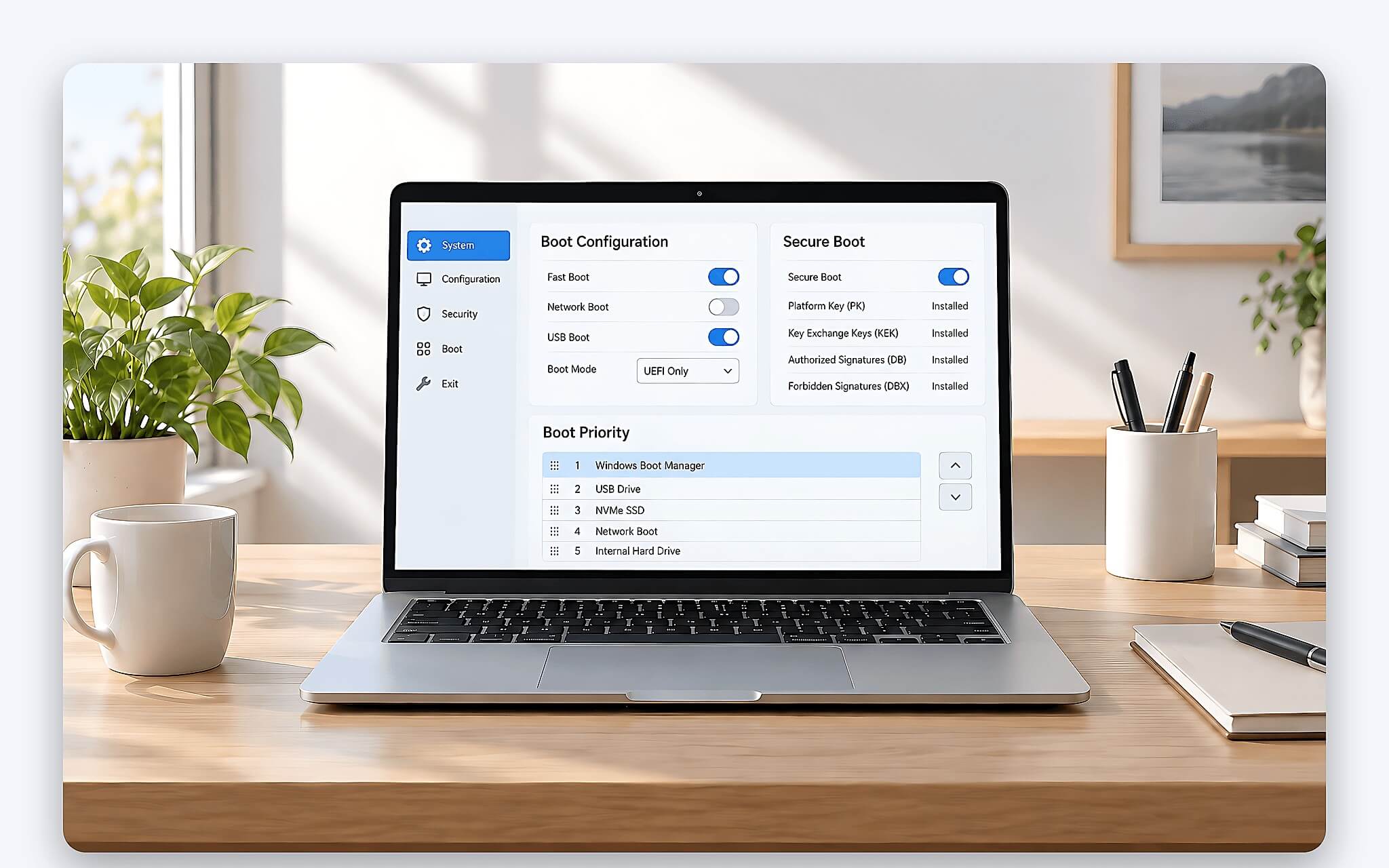
Nếu bản phân phối bạn chọn để cài Linux không hỗ trợ Secure Boot, giao diện UEFI cho phép bạn tắt tạm tính năng này. Mỗi hãng laptop bố trí phím vào UEFI khác nhau, thường là F2, F10 hoặc Delete ngay khi máy vừa kích hoạt logo. Bạn nên tra cứu phím tắt theo đúng dòng máy, bởi thao tác sai thời điểm sẽ khiến laptop bỏ qua bước này và nạp thẳng vào Windows như thường lệ.
Một chi tiết quan trọng khác là chế độ ổ đĩa trong UEFI. Nhiều laptop đặt sẵn chế độ RAID hoặc Intel RST, khiến trình cài đặt Linux không nhận ra ổ SSD. Bạn cần chuyển sang chế độ AHCI để nhân Linux nhìn thấy thiết bị lưu trữ, song hãy làm bước này thật thận trọng vì Windows đang chạy có thể cần cấu hình lại. Cách an toàn là đổi chế độ ngay từ đầu, trước khi bạn tiến hành cài đặt cả hai nền tảng.
Trình khởi động kép GRUB quản lý ra sao khi bật máy
Sau khi cài Linux hoàn tất, trình khởi động kép GRUB sẽ thay thế trình nạp mặc định của Windows và hiện một danh sách lựa chọn mỗi lần bạn bật laptop. Bản chất của GRUB là một trình quản lý cho phép bạn chọn nạp Linux hay Windows chỉ bằng phím mũi tên. Đây chính là trái tim của việc cài Linux theo hướng song song, giúp hai hệ điều hành cùng tồn tại hòa bình trên một ổ đĩa duy nhất.
| Tình huống | Biểu hiện | Hướng xử lý |
|---|---|---|
| GRUB không hiện | Máy vào thẳng Windows | Đổi thứ tự khởi động trong UEFI |
| Thiếu mục Windows | Chỉ thấy Linux | Chạy lệnh cập nhật cấu hình GRUB |
| Sai giờ hệ thống | Đồng hồ lệch nhau | Chỉnh Linux dùng giờ nội bộ |
Khi bạn muốn ưu tiên nạp Windows vì lý do công việc, GRUB cho phép chỉnh mục mặc định và thời gian chờ đếm ngược. Bạn có thể đặt hệ điều hành hay dùng làm lựa chọn mặc định, rồi rút ngắn thời gian chờ để laptop khởi động nhanh hơn. Việc tùy biến này khá đơn giản qua một tập tin cấu hình, giúp trải nghiệm sau khi cài Linux mượt mà đúng theo thói quen của riêng bạn.
Một lỗi phổ biến sau khi cài Linux là bản cập nhật lớn của Windows đôi khi ghi đè trình khởi động và làm GRUB biến mất. Khi gặp cảnh này, bạn đừng vội lo mất Linux, bởi dữ liệu vẫn nằm yên trên phân vùng cũ. Bạn chỉ cần dùng đĩa cứu hộ để phục hồi lại GRUB là danh sách chọn hệ điều hành sau khi cài Linux trở lại như trước. Đây là tình huống thường gặp mà bạn nên biết cách khắc phục từ sớm.
Driver Wi-Fi, touchpad và phím Fn của laptop trên Linux
Điểm khiến việc cài Linux trên laptop khác hẳn máy để bàn chính là câu chuyện driver đặc thù. Card Wi-Fi của một số dòng laptop mỏng dùng chip mà nhân Linux chưa hỗ trợ sẵn, buộc bạn phải nạp thêm gói firmware để bắt sóng. Trước khi cài, bạn nên tra cứu mã chip mạng của máy để biết mức độ tương thích, tránh cảnh vừa cài xong đã mất kết nối và không tải nổi gói bổ sung cần thiết.
| Thành phần laptop | Mức tương thích | Ghi chú thực tế |
|---|---|---|
| Touchpad đa điểm | Tốt trên bản mới | Cử chỉ vuốt cần tinh chỉnh |
| Phím Fn chỉnh sáng | Khá ổn định | Vài dòng cần gói riêng của hãng |
| Card Wi-Fi rời | Tùy thuộc chip | Nạp firmware trước khi cài |
Touchpad và phím Fn là hai bộ phận thể hiện rõ khác biệt giữa các dòng laptop khi chạy Linux. Cử chỉ đa điểm trên touchpad thường hoạt động ngay, song một vài thao tác vuốt ba ngón có thể cần bạn tinh chỉnh thêm. Các phím Fn chỉnh độ sáng, âm lượng hay bật tắt Wi-Fi đôi khi im lặng cho tới khi bạn nạp gói hỗ trợ của hãng. Bài toán tương thích driver này rất đáng để bạn tìm hiểu trước.
Để bớt rủi ro khi cài Linux, mình khuyên bạn tham khảo kinh nghiệm chọn máy có phần cứng thân thiện với nhân mã nguồn mở qua bài Chọn laptop chạy Linux - Bài toán hiệu năng máy và tương thích driver. Bên phía cộng đồng của từng bản phân phối cũng là nguồn tra cứu quý giá, nơi bạn tìm đúng gói driver theo đúng dòng máy của mình trước lúc bắt tay cài Linux song song.
Hao pin, tài nguyên và thời điểm nên dừng lại
Một băn khoăn thường trực khi cài Linux trên laptop là liệu thời lượng pin có suy giảm hay không. Trên thực tế, nhiều nhân đời cũ chưa tối ưu cơ chế tiết kiệm điện cho vi xử lý mới, khiến laptop nóng hơn và hết pin nhanh hơn so với Windows. Bạn có thể bù đắp bằng cách cài công cụ quản lý điện năng để nhân hạ xung nhịp khi rảnh. Khi quay về Windows, loạt tinh chỉnh trong bài Tối ưu pin laptop hiệu quả từ loạt cài đặt nguồn ẩn trong Windows giúp bạn cân bằng thời lượng pin giữa hai nền tảng.

Về tài nguyên phần cứng, khởi động kép không hề chạy hai hệ điều hành cùng lúc, nên bộ nhớ RAM hay vi xử lý không bị chia đôi. Mỗi lần bật máy, laptop chỉ nạp một nền tảng duy nhất, vì vậy hiệu năng của Linux hay Windows đều trọn vẹn. Cái giá bạn trả chỉ là dung lượng ổ đĩa dành cho phân vùng mới, cùng vài phút khởi động lại mỗi khi cần chuyển qua hệ điều hành còn lại để làm việc.
Vậy khi nào bạn không nên cài Linux song song? Nếu laptop chỉ còn ổ SSD dung lượng nhỏ, hoặc bạn phụ thuộc hoàn toàn vào phần mềm chuyên dụng chạy trên Windows, thì một máy ảo có lẽ hợp lý hơn việc cài Linux song song. Với những bạn cần tận dụng tối đa pin cho công việc di động, mình khuyên bạn cân nhắc kỹ, bởi việc tinh chỉnh nguồn điện đòi hỏi chút thời gian trước khi laptop đạt trạng thái ổn định như mong muốn.
Câu hỏi thường gặp
Cài Linux song song có làm mất bản quyền Windows không?
Không, giấy phép Windows gắn với bo mạch chủ của laptop nên vẫn còn nguyên sau khi bạn cài Linux. Việc cài Linux chỉ thêm một phân vùng mới và một trình khởi động, hoàn toàn không đụng tới trạng thái kích hoạt bản quyền của Windows trên máy.
Mình có thể gỡ Linux để trả máy về nguyên trạng không?
Bạn hoàn toàn có thể xóa phân vùng Linux rồi khôi phục lại trình khởi động của Windows. Sau khi thao tác, dung lượng ổ đĩa trở về như cũ và laptop lại nạp thẳng vào Windows, không còn hiện danh sách chọn hệ điều hành mỗi lần bật máy.
Nên chọn bản phân phối nào để cài Linux lần đầu?
Với bạn mới, các bản phổ biến như Ubuntu hay Linux Mint là phương án dễ tiếp cận nhờ giao diện thân thiện và kho phần mềm dồi dào. Hai bản này cũng có mức tương thích driver laptop tốt, giúp bạn giảm bớt công sức xử lý Wi-Fi và touchpad sau khi cài đặt.
Khởi động kép có làm chậm tốc độ bật máy không?
Trình khởi động kép chỉ thêm vài giây chờ để bạn chọn hệ điều hành, gần như không ảnh hưởng tới tốc độ nạp thực tế. Bạn có thể rút ngắn thời gian chờ này trong cấu hình GRUB, giúp laptop vào thẳng nền tảng mặc định gần như tức thì.
Cài Linux có yêu cầu cấu hình laptop mạnh không?
Đa số bản phân phối chạy nhẹ nhàng trên cấu hình phổ thông, thậm chí mượt hơn Windows trên máy đời cũ. Nếu laptop của bạn còn hoạt động tốt với Windows hiện tại, khả năng cao nó thừa sức đáp ứng một hệ điều hành mã nguồn mở khi bạn cài Linux song song.


0 phản hồi cho “Cách cài Linux song song Windows trên laptop - Giữ dữ liệu an toàn”