
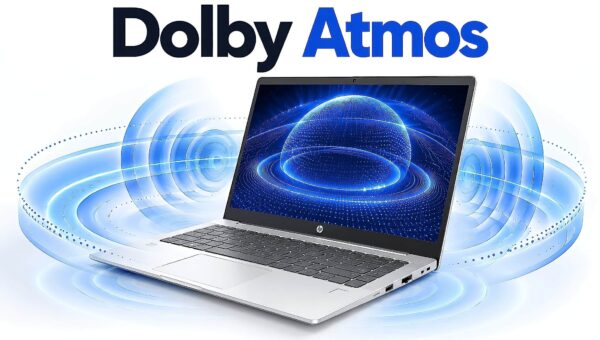
Nhiều laptop dán nhãn Dolby Atmos ngay trên vỏ hoặc trong bảng cấu hình, nhưng mở một bộ phim bằng loa tích hợp thì cảm giác âm thanh bao quanh lại mờ nhạt hơn kỳ vọng. Nguyên nhân là Atmos chỉ là định dạng mô tả vị trí âm thanh, còn việc tái dựng vị trí đó trên hai loa nhỏ hay trên tai nghe phụ thuộc vào bộ xử lý, cách bạn cấu hình Windows và việc nội dung có mang siêu dữ liệu Atmos hay không. Bài này mình đi qua từng mắt xích, kèm số liệu từ tài liệu chính thức của Dolby và Microsoft.
Dolby Atmos định vị âm thanh theo đối tượng thay vì theo kênh
Với định dạng âm thanh vòm truyền thống, mọi âm thanh được trộn sẵn vào một số kênh cố định. Bản 5.1 có 6 kênh gồm 5 kênh toàn dải và 1 kênh tần số thấp, bản 7.1 có 8 kênh, và thiết bị phát chỉ việc đẩy từng kênh ra đúng loa tương ứng. Dolby mô tả hạn chế của cách làm này khá thẳng thắn: mọi âm thanh bị giới hạn trong một tập kênh nhỏ, muốn nhấn mạnh một âm thì phải hạ âm khác xuống.
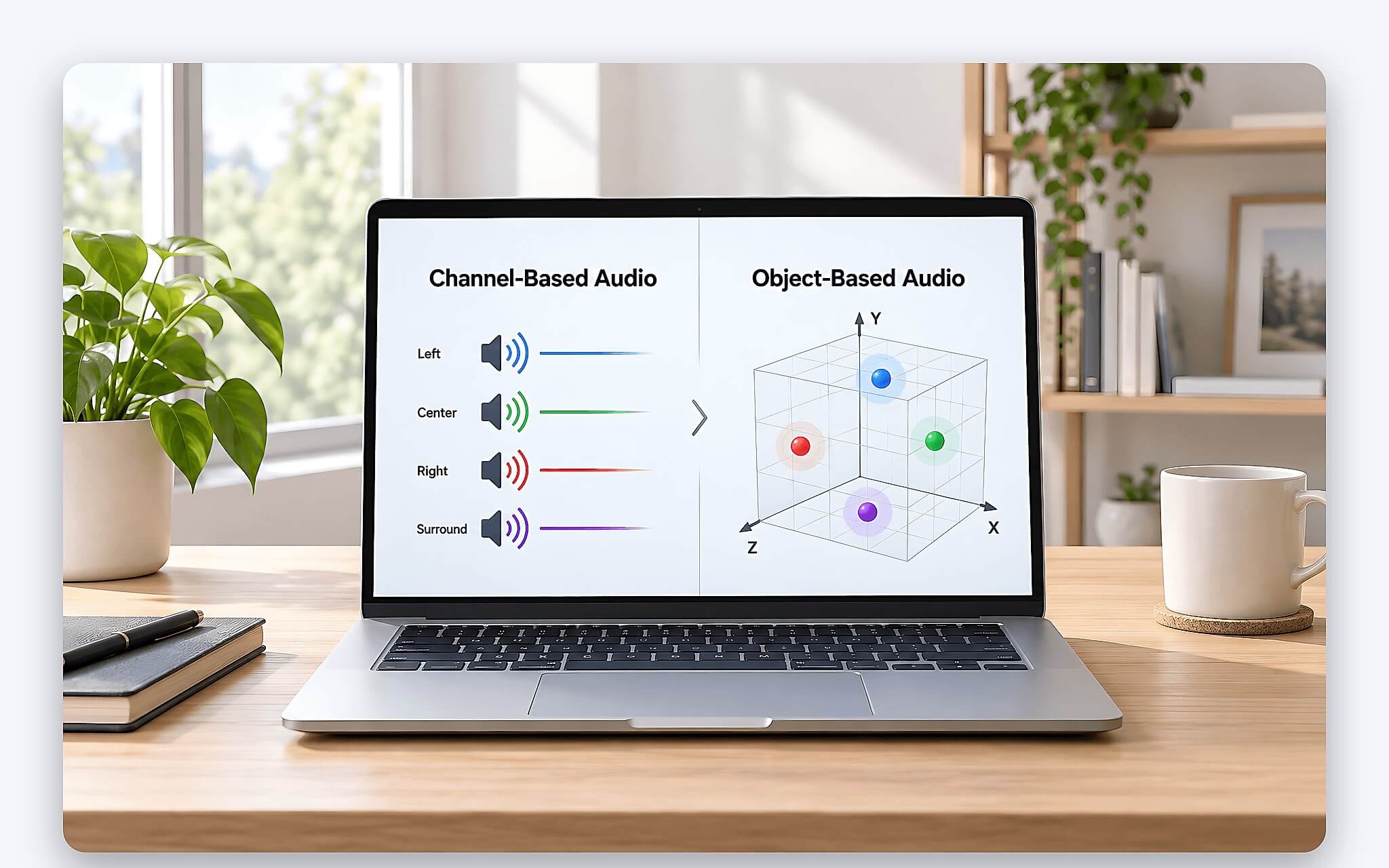
Atmos thay đổi cách làm đó bằng khái niệm đối tượng âm thanh. Mỗi âm như tiếng trực thăng hay tiếng mưa được giữ riêng, kèm siêu dữ liệu cho biết nó nằm ở đâu và di chuyển thế nào. Theo trang giới thiệu Atmos cho rạp chiếu của Dolby, một bản Atmos cho rạp chiếu chứa tối đa 128 luồng âm thanh, gồm lớp nền 9.1 và tối đa 118 đối tượng, đồng thời cho phép tới 64 đường cấp tín hiệu loa riêng biệt, có cả loa phía trên đầu khán giả. Bộ xử lý tại rạp tự phân bổ từng luồng theo số loa thực có.
Điểm mấu chốt với bạn nằm ở đây: vì siêu dữ liệu ghi vị trí chứ không ghi kênh, cùng một bản trộn có thể phát trên rạp 64 loa, dàn 7.1.4 tại gia hay một chiếc tai nghe stereo. Chất lượng cuối cùng phụ thuộc vào khâu kết xuất ở thiết bị phát. Đó là lý do hai chiếc laptop cùng ghi Dolby Atmos nhưng cho trải nghiệm rất khác nhau, và cũng là lý do bạn nên tách bạch giữa định dạng nội dung với năng lực tái tạo của phần cứng.
Atmos cho tai nghe khác gì Atmos cho loa tích hợp laptop
Trong danh sách định dạng âm thanh không gian mà Microsoft công bố cho Windows có hai mục dễ gây nhầm: Dolby Atmos (Headphones) và Dolby Atmos (Built-in Speakers). Bản cho tai nghe kết xuất toàn bộ khung cảnh âm thanh thành hai kênh sao cho não bạn vẫn cảm nhận được hướng trước, sau, trên, dưới. Bản này dùng với tai nghe stereo bất kỳ và được kích hoạt qua ứng dụng Dolby Access trên Microsoft Store, nơi Dolby mời bạn bắt đầu bản dùng thử miễn phí của Dolby Atmos for Headphones.
| Tiêu chí | Bản cho tai nghe | Bản cho loa tích hợp |
|---|---|---|
| Mục chọn trong danh sách định dạng của Windows | Headphones | Built-in Speakers |
| Thiết bị phát | Tai nghe stereo bất kỳ, có dây hoặc không dây | Cặp loa gắn sẵn trong laptop |
| Cách có được | Tải Dolby Access trên Microsoft Store, có bản dùng thử | Do hãng laptop tích hợp, chỉ có trên mẫu hỗ trợ |
| Nơi tinh chỉnh | Ứng dụng Dolby Access | Dolby Access hoặc tiện ích âm thanh của hãng, có hồ sơ Phim, Nhạc, Game, Giọng nói |
| Giới hạn đối tượng động | 128 đối tượng | 128 đối tượng |
Bản cho loa tích hợp thì không phải laptop nào cũng có, vì nó phụ thuộc vào việc hãng sản xuất tích hợp và tinh chỉnh cho từng mẫu. Tài liệu của Dolby về hợp tác với Lenovo cho biết hai bên tinh chỉnh riêng từng mẫu laptop để tối ưu loa gắn sẵn. Trang hỗ trợ của ASUS cho dòng laptop gaming ghi rằng Dolby Access mặc định chọn loa tích hợp làm đầu ra, có các hồ sơ được tinh chỉnh sẵn cho nhạc, phim, game, giọng nói, và hồ sơ mặc định là nhạc.
Nói cách khác, phần lớn khác biệt về âm thanh giữa các laptop nằm ở lớp phần mềm do hãng đóng gói, tương tự trường hợp được phân tích trong bài Âm thanh B&O trên laptop HP thực chất chỉ được điều chỉnh thông qua phần mềm. Hệ quả thực tế là sau khi cài lại Windows, bạn nên tải driver âm thanh và ứng dụng âm thanh từ trang hỗ trợ của chính hãng laptop, thay vì dùng gói driver trôi nổi trên mạng.
Spatial Sound trong Windows và lựa chọn Windows Sonic có sẵn
Theo tài liệu dành cho nhà phát triển của Microsoft, Spatial Sound là giải pháp âm thanh không gian ở cấp nền tảng của Microsoft trên Xbox, Windows và HoloLens 2, hỗ trợ cả tín hiệu bao quanh lẫn tín hiệu độ cao phía trên hoặc phía dưới người nghe. Trên Windows, bạn vào Start, chọn Settings, System, Sound, chọn thiết bị phát trong mục Output, bấm Device properties rồi chọn Windows Sonic for Headphones ở mục Spatial sound. Cách nhanh hơn là bấm chuột phải vào biểu tượng âm lượng trên thanh tác vụ.
| Định dạng Spatial Sound trên Windows | Thiết bị đầu ra | Lớp nền tĩnh tối đa | Đối tượng động tối đa |
|---|---|---|---|
| Dolby Atmos for home theater | Bộ thu, loa thanh qua HDMI | 12 (7.1.4) | 20 đối tượng |
| DTS:X for home theater | Bộ thu, loa thanh qua HDMI | 17 (8.1.4.4) | 32 đối tượng |
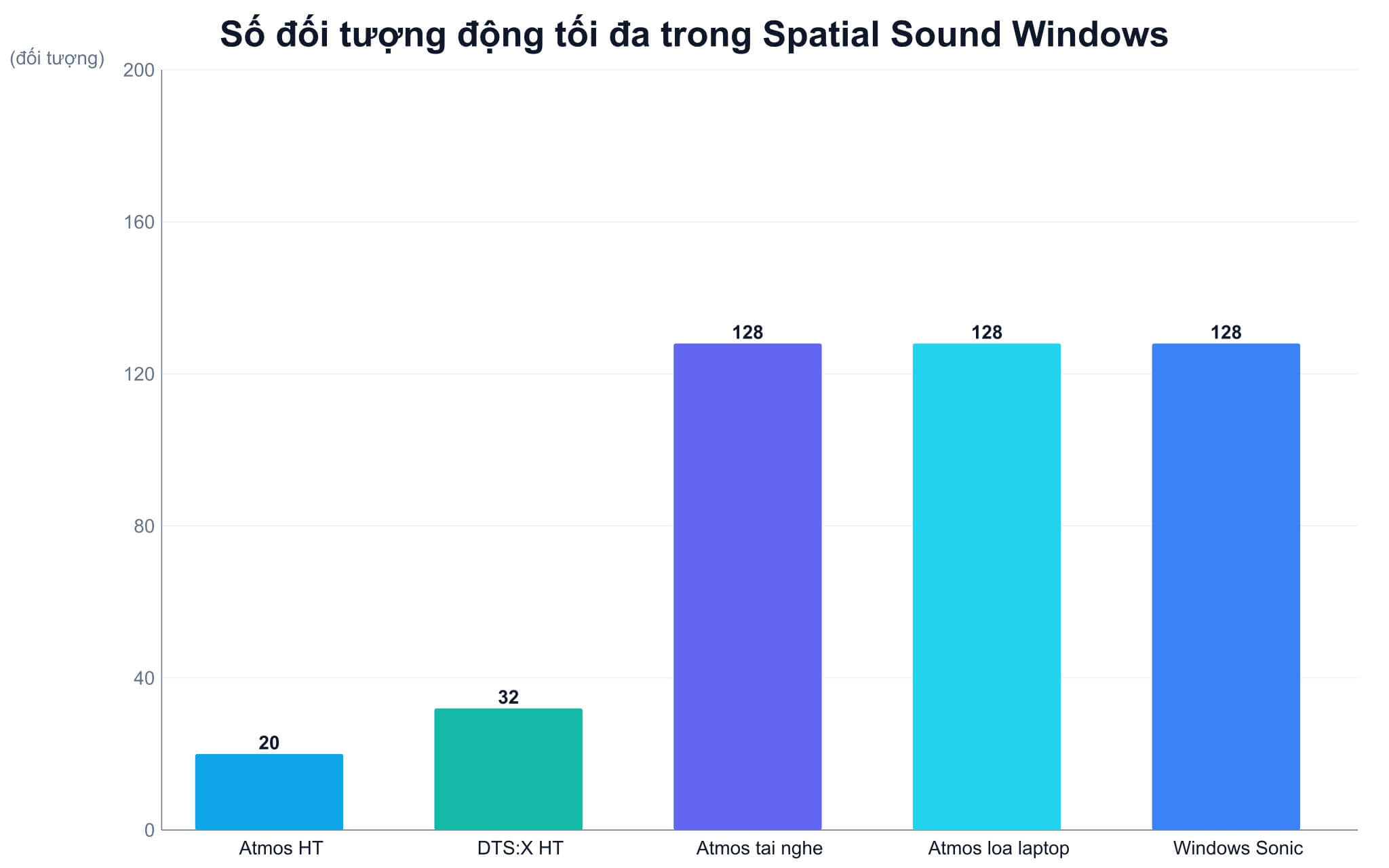
| Dolby Atmos (Headphones) | Tai nghe | 17 (8.1.4.4) | 128 đối tượng |
| Dolby Atmos (Built-in Speakers) | Loa tích hợp của laptop hỗ trợ | 17 (8.1.4.4) | 128 đối tượng |
| Windows Sonic (Headphones) | Tai nghe | 17 (8.1.4.4) | 128 đối tượng |
Bảng trên là giới hạn tài nguyên Microsoft áp dụng từ bản cập nhật Windows build 22621 trở đi. Ba định dạng cho tai nghe và bản cho loa tích hợp đều có lớp nền 8.1.4.4 với 17 đối tượng tĩnh và tối đa 128 đối tượng động, trong khi bản Atmos cho dàn rạp tại gia qua HDMI chỉ có 20 đối tượng động. Microsoft cũng ghi rõ khi âm thanh phát ra cặp loa stereo gắn trong laptop mà Spatial Sound không khả dụng, số đối tượng động ứng dụng nhận được là 0.
Như vậy Windows Sonic là lựa chọn dành cho tai nghe, không biến loa laptop thành dàn vòm. Giữa Windows Sonic và Dolby Atmos for Headphones, giới hạn trên giấy giống nhau, phần khác nằm ở thuật toán kết xuất và các tùy chỉnh trong Dolby Access. Mình khuyên bạn bật Windows Sonic trước vì đã có sẵn trong hệ điều hành, sau đó thử bản Dolby và nghe cùng một đoạn phim để so sánh.
Netflix và Apple Music phát Atmos trên laptop cần những điều kiện gì
Định dạng chỉ phát huy khi nội dung có mang siêu dữ liệu Atmos. Trang trợ giúp của Netflix liệt kê bốn điều kiện: gói cước hỗ trợ phát chuẩn Ultra HD, thiết bị chạy Netflix có khả năng phát Atmos, hệ thống âm thanh hỗ trợ Atmos và chất lượng phát đặt ở mức High hoặc Auto. Khi đủ điều kiện, tựa phim hỗ trợ sẽ hiện biểu tượng Dolby Atmos cạnh phần mô tả. Netflix cũng lưu ý không phải tập hay mùa nào cũng có Atmos, và không phải ngôn ngữ nào cũng được hỗ trợ.
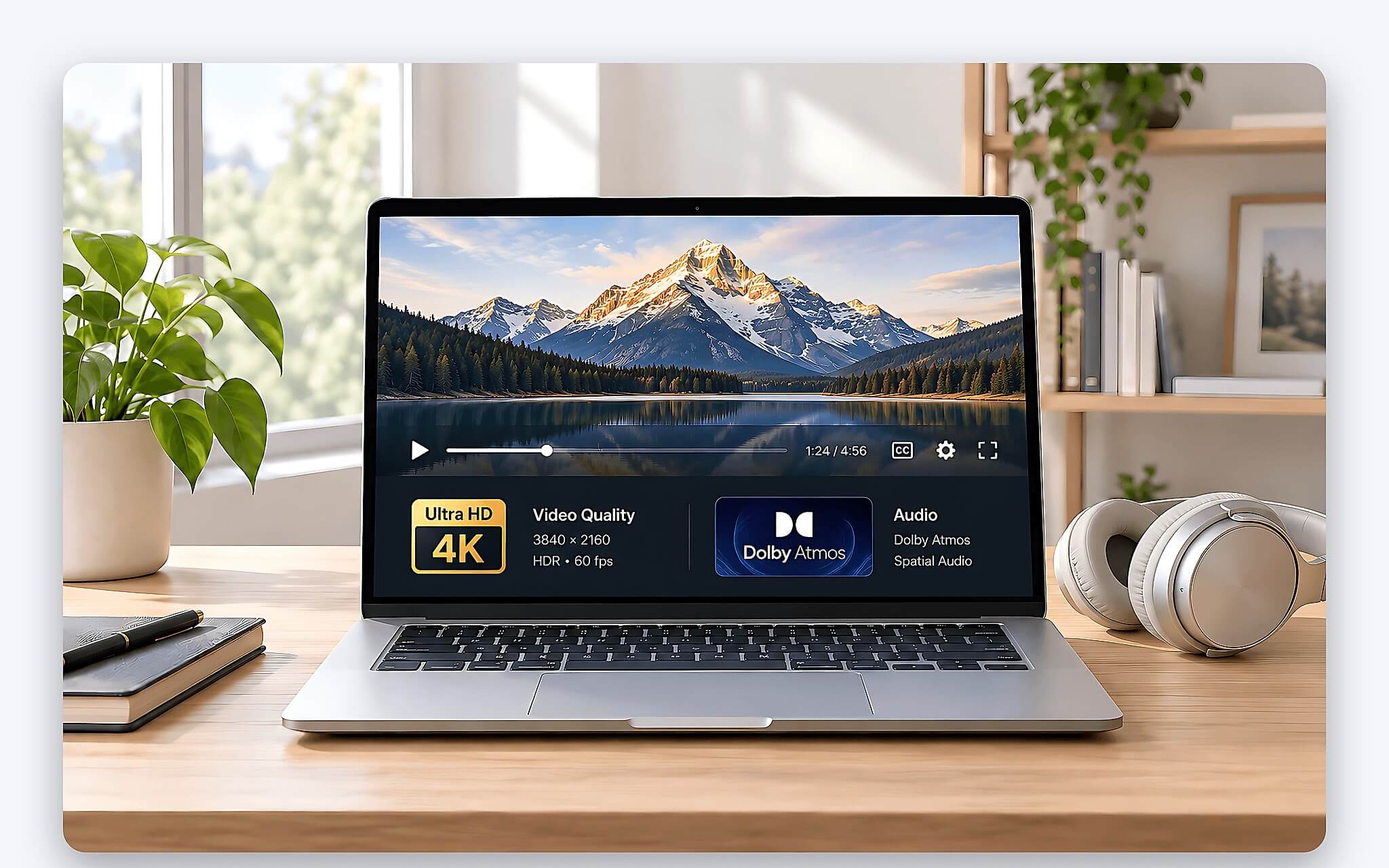
Với Apple Music trên Windows, trang hỗ trợ của Apple yêu cầu bạn có thuê bao Apple Music và cần cài ứng dụng Dolby Access để phát các bài hát hỗ trợ Atmos. Thiết bị phát được nêu là tai nghe stereo, loa hoặc bộ thu tương thích Atmos. Bạn bật tính năng trong phần Settings, mục Playback, chọn một tùy chọn trong menu phát Atmos, còn album hỗ trợ sẽ có biểu tượng Dolby. Nói cách khác, trên laptop Windows, Dolby Access là mắt xích bắt buộc nếu bạn muốn nghe nhạc Atmos từ Apple Music.
Phần lớn video trên mạng xã hội, bản ghi cuộc họp hay nhạc tải về thông thường chỉ là stereo. Với loại nội dung này, bộ xử lý không có vị trí đối tượng nào để tái dựng, nên nó chỉ có thể mở rộng âm trường hoặc đổi màu âm theo hồ sơ đang chọn. Vì vậy trước khi kết luận Atmos có hiệu quả hay không, bạn nên kiểm tra biểu tượng Atmos trên tựa phim hoặc album, rồi mới bật tắt để so sánh trên cùng một đoạn.
Bộ ảo hóa Atmos bù đắp thiếu hụt loa vật lý đến đâu
Một dàn 7.1.4 cần 12 kênh, tương ứng 12 đối tượng tĩnh trong bảng của Microsoft, còn rạp Atmos đi tới 64 đường cấp loa. Laptop thì chỉ có cặp loa stereo gắn trong thân máy, không có loa nào phát từ phía trên đầu. Để thể hiện được tín hiệu độ cao và phía sau, bản Atmos cho loa tích hợp buộc phải ảo hóa, tức dùng xử lý tín hiệu số để đánh lừa thính giác thay vì đặt loa thật ở đúng hướng.
| Cấu hình phát | Thành phần | Số kênh hoặc đường cấp loa |
|---|---|---|
| Stereo 2.0 | Trái, phải | 2 kênh |
| 5.1 | 5 kênh toàn dải và 1 kênh tần số thấp | 6 kênh |
| 7.1 | 7 kênh toàn dải và 1 kênh tần số thấp | 8 kênh |
| 7.1.4 | 7.1 cộng 4 loa phía trên đầu | 12 kênh |
| Atmos tại rạp chiếu | Mỗi loa nhận tín hiệu riêng | Tối đa 64 kênh |
Số củ loa, công suất và buồng âm quyết định nền tảng chất âm ra sao đã được phân tích riêng trong bài Loa laptop và Âm thanh - Tìm hiểu số lượng loa, công suất và chất âm, nên ở đây mình chỉ bàn phần ảo hóa. Với tai nghe, mỗi tai nhận tín hiệu riêng nên mẹo định hướng giữ được độ chính xác. Với loa đặt trước mặt, cả hai tai đều nghe thấy cả hai loa, cộng thêm phản xạ từ mặt bàn và tường, nên cảm giác hướng dễ bị nhòe đi.
Kỳ vọng hợp lý cho loa tích hợp khi bật Atmos là âm trường rộng hơn hai mép laptop, thoại tách khỏi nhạc nền rõ hơn nhờ hồ sơ phim, và độ lớn cảm nhận đều hơn. Thứ bạn khó có được là cảm giác tiếng động vọng xuống từ phía trên đầu như ở rạp. Muốn trải nghiệm gần nhất với ý đồ của bản trộn, bạn nên dùng tai nghe, ngồi chính giữa laptop và giữ khoảng cách gần khi buộc phải nghe bằng loa.
Nên bật Atmos lúc nào và tắt đi khi họp trực tuyến
Trường hợp hưởng lợi rõ nhất là xem phim có nhãn Atmos bằng tai nghe, vì cả nội dung lẫn thiết bị phát đều đáp ứng đúng điều kiện. Game hỗ trợ Spatial Sound cũng hưởng lợi: Microsoft mô tả ứng dụng có thể tạo đối tượng động đặt ở vị trí tùy ý trong không gian ba chiều và cập nhật vị trí đó bất cứ khi nào cần. Trong game, điều này giúp bạn đoán hướng tiếng động tốt hơn so với bản trộn stereo thông thường.
Họp trực tuyến là chiều ngược lại. Giọng nói trong cuộc gọi không mang siêu dữ liệu vị trí, nên lớp xử lý vòm không có gì để định vị mà chỉ làm thay đổi màu giọng, có thể khiến giọng nghe xa và rỗng. Khi họp, bạn nên tắt Spatial Sound hoặc chuyển sang hồ sơ giọng nói nếu laptop có Dolby Access. Phần giọng của chính bạn gửi đi lại do khâu khử nhiễu micro quyết định, vai trò của NPU ở khâu đó được phân tích trong bài NPU tiết kiệm pin khi họp trực tuyến: Thực hư và cách chọn máy Copilot+.
Nghe nhạc stereo nghiêm túc hay dựng video, chỉnh âm thanh cũng là lúc nên tắt để nghe đúng bản trộn gốc, tránh việc lớp xử lý tô màu khiến bạn chỉnh sai mức âm. Quy trình mình hay làm gồm ba bước: kiểm tra biểu tượng Atmos của nội dung, chọn đúng thiết bị đầu ra trong Windows, rồi bật tắt Spatial Sound trên cùng một đoạn để tự đánh giá thay vì tin vào nhãn dán trên vỏ laptop.
Câu hỏi thường gặp về Dolby Atmos trên laptop
Tính năng âm thanh không gian có sẵn của Windows có chạy trên loa laptop không?
Tên đầy đủ của tính năng là Windows Sonic for Headphones, và Microsoft xếp nó vào nhóm định dạng cho tai nghe. Tài liệu của Microsoft cho biết khi phát ra loa stereo gắn trong laptop mà Spatial Sound không khả dụng, ứng dụng nhận về 0 đối tượng động. Loa tích hợp chỉ có âm thanh không gian khi hãng cung cấp định dạng riêng như bản Atmos hoặc DTS:X Ultra dành cho loa tích hợp.
Laptop không cài sẵn Dolby Access thì có dùng Atmos được không?
Bạn vẫn tải được Dolby Access từ Microsoft Store để dùng thử bản Atmos cho tai nghe, vì bản này không phụ thuộc vào loa của laptop. Bản cho loa tích hợp thì khác, nó chỉ xuất hiện trên những mẫu được hãng tích hợp và tinh chỉnh sẵn.
Vì sao Netflix không hiện biểu tượng Atmos trên laptop của mình?
Netflix yêu cầu đồng thời gói cước hỗ trợ Ultra HD, thiết bị phát được Atmos, hệ thống âm thanh hỗ trợ Atmos và chất lượng phát đặt ở High hoặc Auto. Thiếu một điều kiện là biểu tượng không hiện. Cũng cần nhớ là không phải tập phim hay ngôn ngữ nào cũng có Atmos.
Tai nghe Bluetooth có nghe được âm thanh không gian trên Windows không?
Microsoft ghi rằng âm thanh không gian hoạt động với bất kỳ đôi tai nghe nào bạn đang có, do nền tảng tự kết xuất bằng Windows Sonic for Headphones, Dolby Atmos for Headphones hoặc DTS Headphone:X. Bạn chỉ cần chọn đúng thiết bị tai nghe trong mục Output trước khi bật Spatial Sound.

0 phản hồi cho “Dolby Atmos trên laptop - Khi nào âm thanh đối tượng phát huy tác dụng”