

Màn hình laptop 14 inch trở nên chật chội khi bạn vừa soạn báo cáo vừa tra cứu tài liệu, và Snap Layouts là tính năng hỗ trợ có sẵn trong Windows 11 giúp xếp các cửa sổ vào những ô định sẵn chỉ bằng một cú rê chuột. Hiểu đơn giản, đây là bảng sơ đồ hiện ra khi bạn đặt chuột lên nút phóng to, bạn chọn ô nào thì cửa sổ nằm gọn ở ô đó. Trong bài này, mình tổng hợp cách chia đôi màn hình, nhóm phím tắt, desktop ảo và cách bật tắt tính năng theo đúng tài liệu chính thức của Microsoft.
Snap Layouts là gì và vì sao hữu ích trên laptop
Theo trang hỗ trợ Snap của Microsoft, Snap Layouts là tập hợp các bố cục định sẵn để bạn sắp xếp toàn bộ cửa sổ đang mở. Thay vì kéo mép từng cửa sổ cho vừa khít, bạn chỉ chọn một ô trong sơ đồ, Windows tự co giãn ứng dụng theo kích thước tương ứng. Trên laptop, nơi diện tích hiển thị luôn hạn chế hơn màn hình rời, thao tác này tối ưu không gian, tiết kiệm đáng kể thời gian sắp đặt và giúp bạn duy trì sự tập trung vào nội dung công việc.
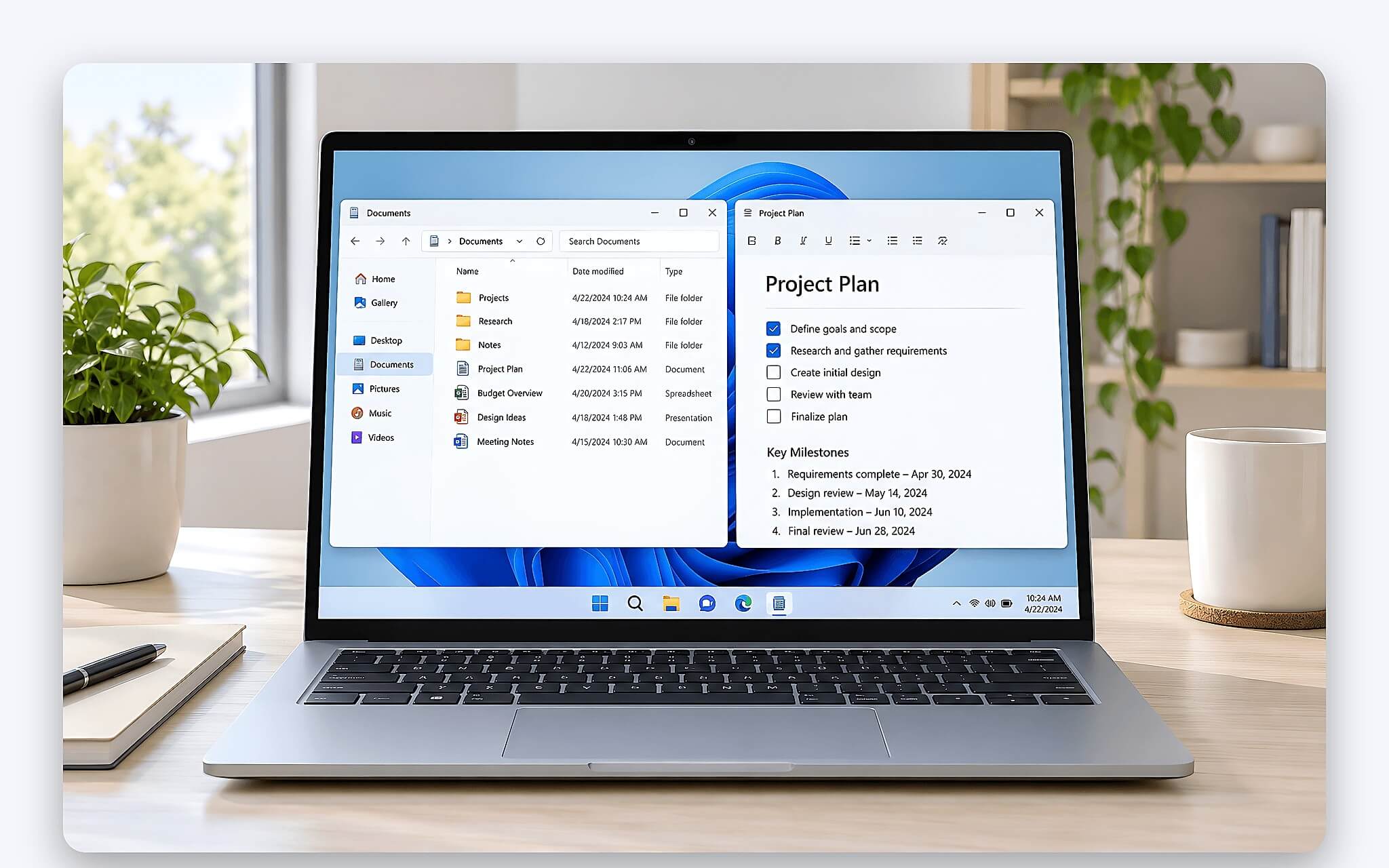
Đi kèm bố cục là Snap Assist, tính năng hỗ trợ gợi ý cửa sổ kế tiếp. Microsoft mô tả rằng khi bạn ghim một cửa sổ sang một bên, hình thu nhỏ của các cửa sổ đang mở khác sẽ xuất hiện ở phần còn trống để bạn chọn nhanh. Nhờ vậy việc chia đôi màn hình chỉ mất hai cú nhấp: một cú đặt cửa sổ thứ nhất, một cú chọn cửa sổ thứ hai từ danh sách gợi ý, không cần mở lại thanh tác vụ để tìm kiếm từng ứng dụng, nên trải nghiệm liền mạch hơn.
Công dụng dễ thấy nhất là khả năng đối chiếu song song. Kế toán đặt bảng tính cạnh hóa đơn PDF, sinh viên mở giáo trình bên trái và trình soạn thảo bên phải, nhân viên kinh doanh vừa xem lịch họp vừa trả lời email. Khi các cửa sổ chồng lên nhau, bạn phải liên tục chuyển qua lại và dễ đứt mạch suy nghĩ. Bố cục cố định giữ mọi thứ hiện diện cùng lúc. Với Snap Layouts, mỗi cửa sổ có chỗ đứng riêng ngay từ đầu và bạn tận dụng trọn diện tích hiển thị.
Bốn cách mở Snap Layouts bằng chuột và bàn phím
Phương án thứ nhất quen thuộc nhất là rê chuột lên nút phóng to ở góc trên bên phải cửa sổ. Bảng Snap Layouts bật ra với nhiều sơ đồ, mỗi sơ đồ chia thành các ô có kích thước khác nhau. Bạn nhấp vào ô mong muốn, cửa sổ hiện tại lập tức chiếm vị trí đó, rồi Snap Assist hiển thị các cửa sổ còn lại để lấp đầy những ô trống. Trong phần thiết lập, Microsoft gọi bảng nhỏ này là Snap Flyout.
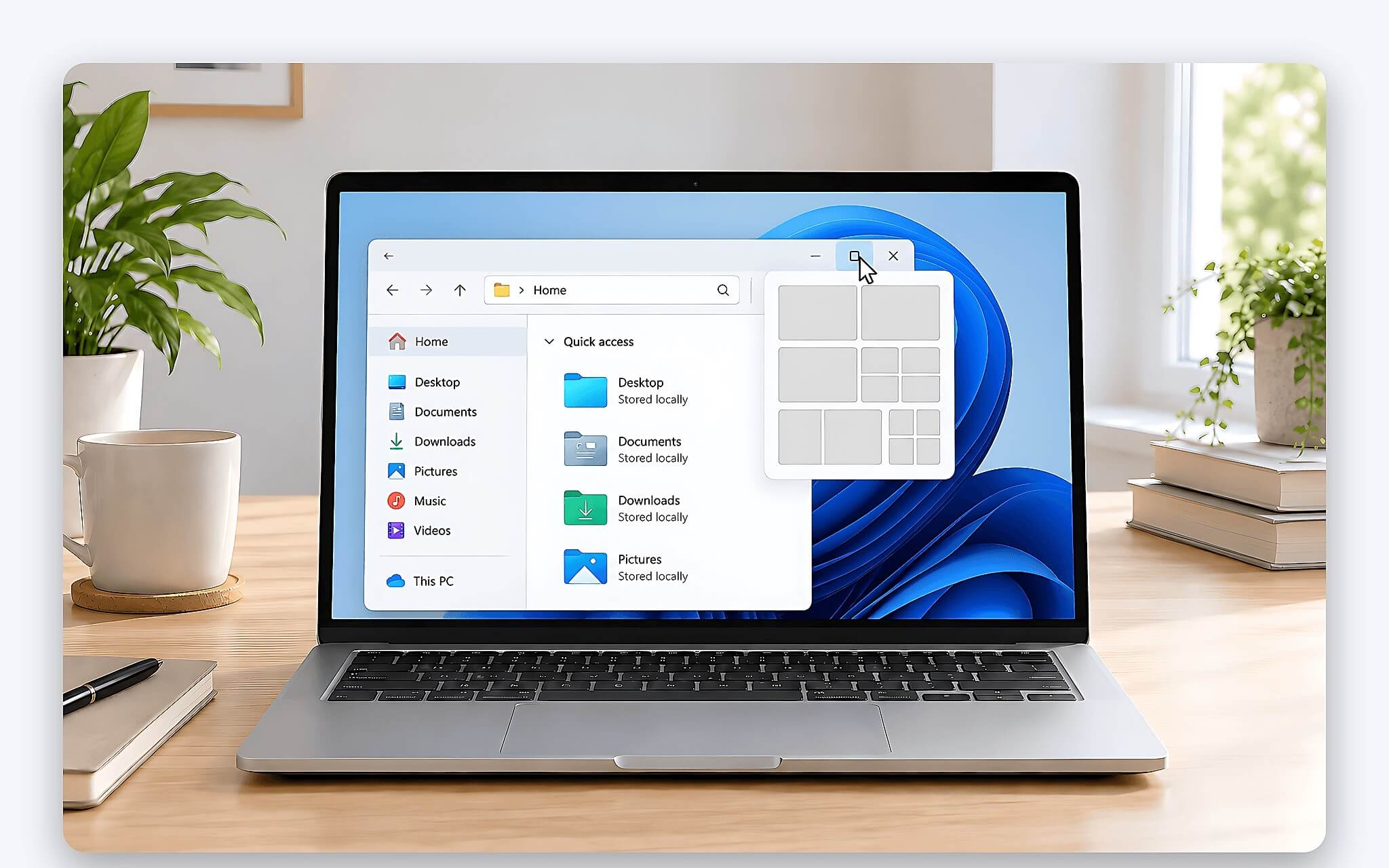
Cách thứ hai dành cho người chuộng bàn phím là nhấn phím Windows cùng Z. Tổ hợp này mở đúng bảng bố cục đó ngay tại cửa sổ đang hoạt động, là phương án ưu tiên khi tay bạn đang gõ văn bản. Cách thứ ba là Snap Bar, tức dải bố cục thu gọn xuất hiện khi bạn nắm thanh tiêu đề rồi kéo cửa sổ lên mép trên màn hình. Bạn chỉ việc thả cửa sổ vào ô cần dùng, Snap Assist sẽ gợi ý tiếp cho các ô còn trống, và thao tác này hợp với bàn di lẫn màn hình cảm ứng.
Cách thứ tư là kéo cửa sổ sát mép trái, mép phải hoặc một trong bốn góc màn hình, buông chuột là cửa sổ bám theo cạnh hoặc góc đó. Thanh Snap Bar khi kéo lên cạnh trên được bổ sung từ phiên bản 22H2, và bài Windows 11 22H2 chính thức: folder trong Start menu, kéo thả file trên Taskbar, thao tác snap mới… ghi lại thao tác này kèm video minh họa. Microsoft cũng cho biết đợt Windows 11 2022 Update giúp Snap Layouts linh hoạt hơn, hỗ trợ điều hướng cảm ứng tốt hơn và khả năng ghim nhiều thẻ trình duyệt Microsoft Edge.
Bảng phím tắt Windows giúp chia đôi màn hình chỉ trong vài giây
Với người gõ phím nhiều, tổ hợp phím Windows và mũi tên là phương án nhanh nhất để chia đôi màn hình. Nhấn Windows cùng mũi tên trái, cửa sổ đang chọn bám nửa trái, còn Windows cùng mũi tên phải đưa nó sang nửa phải. Ngay khi cửa sổ đầu tiên vào vị trí, Snap Assist hiện các cửa sổ còn lại để bạn chọn cửa sổ lấp vào nửa kia. Bảng dưới đây trích từ danh sách phím tắt Windows của Microsoft.
| Phím tắt | Tác dụng theo Microsoft |
|---|---|
| Windows + Z | Mở bảng Snap Layouts |
| Windows + mũi tên trái hoặc phải | Ghim cửa sổ sang nửa trái hoặc nửa phải màn hình |
| Windows + Alt + mũi tên lên hoặc xuống | Ghim cửa sổ vào nửa trên hoặc nửa dưới màn hình |
| Windows + mũi tên lên | Phóng to cửa sổ đang dùng |
| Windows + Shift + mũi tên lên | Kéo giãn cửa sổ theo chiều dọc màn hình |
| Windows + Shift + mũi tên xuống | Khôi phục cửa sổ đang ghim hoặc đang phóng to |
| Windows + Shift + mũi tên trái hoặc phải | Chuyển cửa sổ sang màn hình bên trái hoặc bên phải |
| Windows + Home | Thu nhỏ mọi cửa sổ trừ cửa sổ đang dùng |
Hai tổ hợp ít người để ý là Windows cùng Alt và mũi tên lên hoặc xuống, dùng để xếp cửa sổ thành nửa trên và nửa dưới, sau đó Snap Assist gợi ý cửa sổ cho nửa còn lại. Kiểu chia ngang này đáp ứng tốt tình huống bạn cần đọc một bảng tính rộng ở nửa trên và ghi chú ở nửa dưới mà không muốn bóp hẹp bề ngang. Tổ hợp Windows cùng Home thì giúp dọn nhanh mặt bàn làm việc, chỉ giữ lại cửa sổ đang thao tác khi xung quanh có quá nhiều ứng dụng mở cùng lúc.
Sau khi chia đôi màn hình, tỉ lệ năm mươi năm mươi không cố định. Microsoft hướng dẫn rê chuột hoặc chạm vào vạch ngăn giữa hai cửa sổ đã ghim, rồi kéo thanh phân cách để đổi kích thước cả hai cùng lúc. Bạn có thể dành phần lớn diện tích cho bảng tính và thu hẹp cửa sổ chat. Cách này nhanh hơn đáng kể so với thao tác kéo từng mép cửa sổ rồi căn chỉnh lại bằng mắt.
Bố cục thay đổi theo kích thước và hướng màn hình laptop
Trang hỗ trợ của Microsoft ghi rõ rằng tùy kích thước màn hình, bạn có thể thấy những bố cục định sẵn khác nhau. Tài liệu hỗ trợ Snap Layouts cho ứng dụng desktop trên Microsoft Learn nói thêm rằng bảng này được điều chỉnh theo kích thước và hướng màn hình hiện tại, hỗ trợ ba cửa sổ cạnh nhau trên màn hình ngang cỡ lớn và kiểu xếp trên dưới khi màn hình đặt dọc. Vì vậy hai laptop cùng chạy Windows 11 có thể hiện bảng Snap Layouts không giống nhau, dù cùng phiên bản hệ điều hành.
| Mốc Microsoft công bố | Bề ngang (epx) | Ý nghĩa |
|---|---|---|
| Bề rộng tối thiểu khuyến nghị cho cửa sổ ứng dụng | 330 | Mức Microsoft khuyên để tương thích với nhiều thiết bị và bố cục hơn |
| Giới hạn trên cho bề rộng tối thiểu của cửa sổ | 500 | Bề rộng tối thiểu nên đặt ở mức này trở xuống để ghim được vào bố cục |
| Mốc trên của nhóm màn hình Small | 640 | Nhóm Small trong bảng ngưỡng thiết kế của Windows |
| Mốc dưới của nhóm màn hình Large | 1008 | Nhóm Large ứng với PC và laptop từ 13 inch trở lên |
Đơn vị epx (effective pixel) là điểm ảnh hiệu dụng. Về bản chất, đây là đơn vị ảo không phụ thuộc mật độ điểm ảnh, theo tài liệu thiết kế ứng dụng Windows của Microsoft. Khi bạn tăng tỷ lệ phóng (Scale) trong mục Display, chữ và biểu tượng to hơn nên số epx theo bề ngang giảm xuống. Làm phép chia đơn giản, màn hình 1920 điểm ảnh ngang đặt tỷ lệ 150% còn khoảng 1280 epx, chia ba cột thì mỗi cột khoảng 427 epx, hẹp hơn ngưỡng 500 epx nêu ở bảng trên.
Điều này giải thích vì sao trên laptop 13 tới 14 inch, chia đôi màn hình thường là bố cục tối ưu nhất, còn màn hình 16 inch có thêm chỗ cho kiểu ba cột. Với tỷ lệ 16:10, chiều dọc nhỉnh hơn giúp kiểu xếp trên dưới thoáng hơn, và bài Tỷ lệ màn hình 16:10 và 16:9 trên laptop - Chọn khung nào cho công việc phân tích kỹ khác biệt giữa hai khung hình này. Cách xác minh chắc nhất trên laptop của bạn là nhấn Windows cùng Z để xem những sơ đồ khả dụng.
Snap Groups và desktop ảo giúp tách riêng từng luồng công việc
Mỗi bố cục bạn ghim thực chất được Windows lưu thành Snap Groups. Theo Microsoft, đây là tập hợp các cửa sổ đã ghim cùng nhau, cho phép quay lại nhanh đúng cách sắp xếp đó. Nhóm này xuất hiện khi bạn rê chuột lên biểu tượng ứng dụng trên thanh tác vụ, trong Task View và khi nhấn Alt cùng Tab. Chẳng hạn bạn chia đôi màn hình giữa bảng tính và email, nhóm đó được giữ lại. Bạn lỡ mở một cửa sổ khác che mất bố cục thì chỉ cần chọn lại nhóm, toàn bộ cửa sổ trở về vị trí cũ.
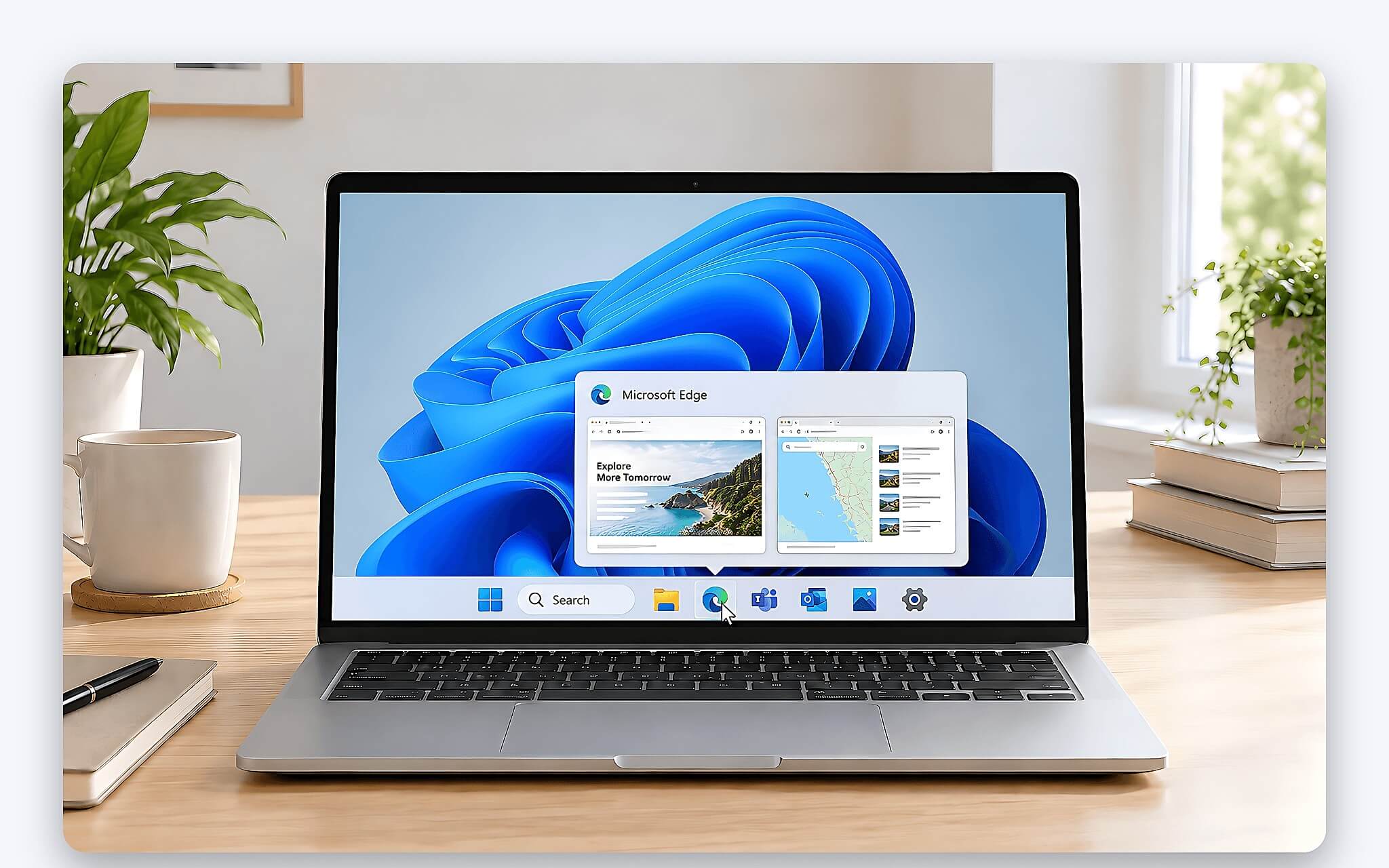
Khi khối lượng công việc lớn hơn một màn hình, desktop ảo là phương án tổ chức tiếp theo. Theo hướng dẫn nhiều desktop của Microsoft, bạn mở Task View bằng Windows cùng Tab rồi chọn New desktop, hoặc nhấn Windows, Ctrl và D để tạo ngay. Windows, Ctrl cùng mũi tên trái hay phải dùng để chuyển qua lại, còn Windows, Ctrl và F4 đóng desktop đang dùng. Mỗi desktop đổi tên được, có hình nền riêng nếu dùng ảnh tĩnh, và bạn có thể chia đôi màn hình theo cách riêng trên từng desktop.
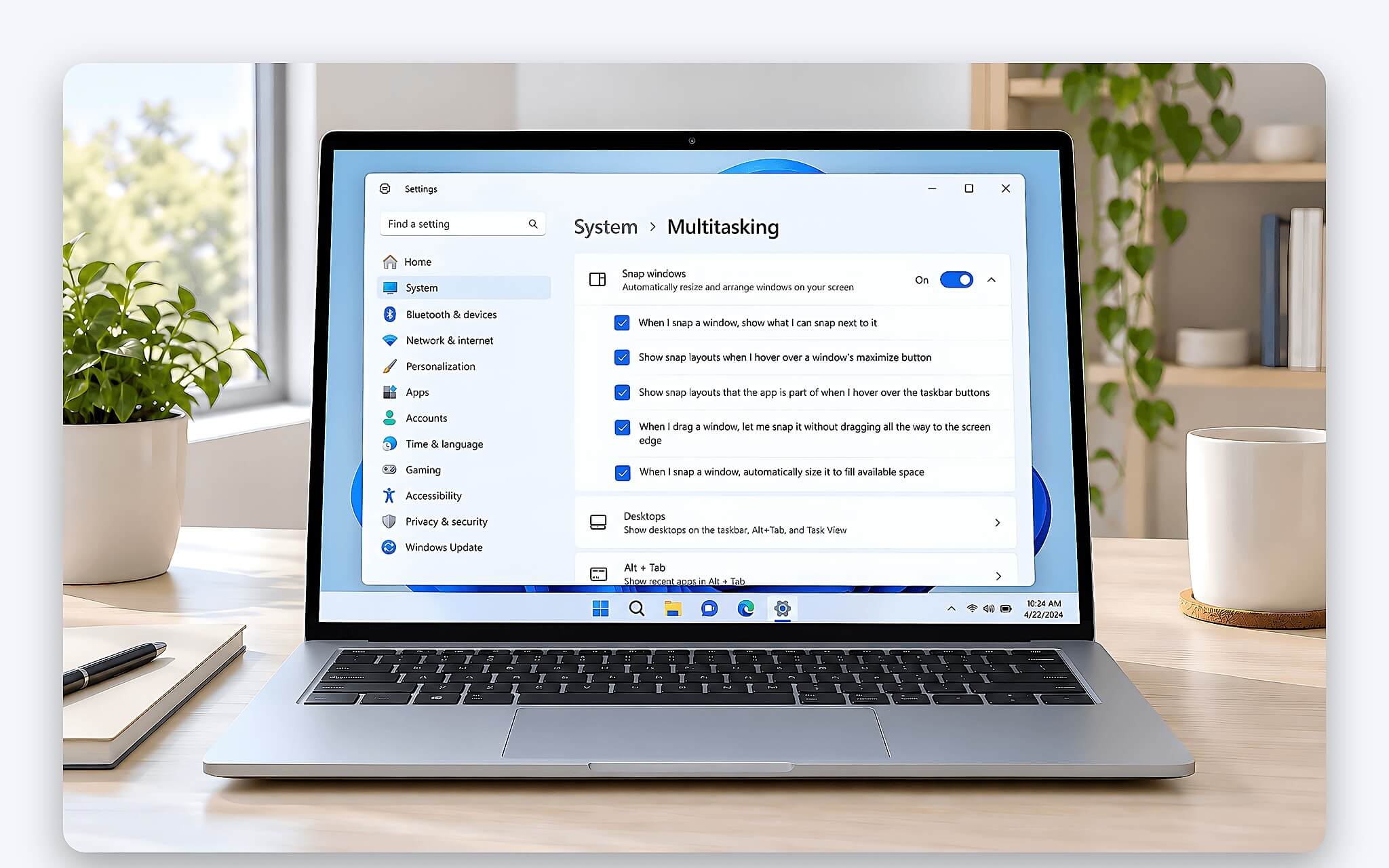
Trên bàn di, Microsoft gán thao tác vuốt bốn ngón sang trái hoặc phải để chuyển desktop, còn vuốt ba ngón lên để xem mọi cửa sổ đang mở. Nếu bàn di chưa nhận cử chỉ nhiều ngón, bạn vào Settings, phần Touchpad để kích hoạt nhóm cử chỉ ba ngón và bốn ngón. Trong mục System, phần Multitasking, nhóm Desktops cho bạn chọn thanh tác vụ và Alt cùng Tab chỉ hiện cửa sổ của desktop đang dùng hoặc của tất cả desktop.
Bật tắt Snap Layouts và ghi nhớ cửa sổ trên màn hình ngoài
Muốn tối ưu theo thói quen riêng, bạn tìm mọi tùy chọn ghim cửa sổ trong Settings, mục System, phần Multitasking, có thể mở nhanh bằng lệnh ms-settings:multitasking. Công tắc chính Snap windows bật hoặc tắt toàn bộ tính năng, kể cả Snap Layouts. Bên trong có năm ô chọn: hiện gợi ý cửa sổ bên cạnh khi ghim (Snap Assist), hiện bố cục khi rê chuột lên nút phóng to, hiện bố cục khi kéo cửa sổ lên đỉnh màn hình, hiện nhóm đã ghim ở thanh tác vụ, Task View và Alt Tab, và cho phép ghim mà không cần kéo sát mép.
Khi nối thêm màn hình ngoài, laptop có thêm hai thiết lập nên ưu tiên kích hoạt. Theo hướng dẫn dùng nhiều màn hình của Microsoft, trong Settings, mục System, phần Display, nhóm Multiple displays có tùy chọn ghi nhớ vị trí cửa sổ theo kết nối màn hình và tùy chọn thu nhỏ cửa sổ khi ngắt màn hình. Nhờ đó bạn rút cáp mang laptop đi họp, lúc cắm lại các cửa sổ có thể trở về đúng màn hình cũ, còn Windows cùng Shift và mũi tên chuyển cửa sổ qua lại giữa hai màn hình.
Một số ứng dụng tự vẽ thanh tiêu đề riêng nên không hiện bảng khi rê chuột lên nút phóng to, Microsoft ghi nhận trường hợp này và khuyến nghị nhà phát triển ứng dụng Electron cập nhật từ phiên bản 13 trở lên. Gặp tình huống đó, bạn dùng Windows cùng Z hoặc kéo cửa sổ ra cạnh. Ai cần vùng ghim tùy biến chi tiết hơn có thể tham khảo FancyZones, và bài PowerToys Windows: 5 công cụ miễn phí giúp dân văn phòng bớt thao tác thừa giới thiệu cách kích hoạt công cụ này cho công việc văn phòng.
Câu hỏi thường gặp
Vì sao rê chuột lên nút phóng to mà không thấy bảng bố cục?
Bạn mở Settings, mục System, phần Multitasking và xác minh ô hiện bố cục khi rê chuột lên nút phóng to đã được chọn chưa. Nếu thiết lập đã bật mà một ứng dụng riêng lẻ vẫn không hiện, nguyên nhân thường là thanh tiêu đề tùy biến, khi đó bạn nhấn Windows cùng Z để gọi Snap Layouts trực tiếp.
Laptop 14 inch có chia được ba hoặc bốn cửa sổ không?
Kéo cửa sổ vào bốn góc màn hình cho bạn bố cục bốn ô, còn kiểu ba cột phụ thuộc kích thước và hướng màn hình. Microsoft cho biết các sơ đồ thay đổi theo từng màn hình, nên phương án nhanh nhất là nhấn Windows cùng Z và xem những lựa chọn đang hiện trên laptop của bạn.
Tắt Snap Assist có còn chia đôi màn hình được không?
Vẫn được. Snap Assist chỉ hỗ trợ gợi ý cửa sổ kế tiếp sau khi bạn ghim cửa sổ đầu tiên. Tắt ô này, bạn vẫn kéo cửa sổ ra cạnh hoặc dùng Windows cùng mũi tên để chia đôi màn hình, chỉ là phải tự chọn cửa sổ thứ hai thay vì chọn từ danh sách hình thu nhỏ.
Làm sao đổi tên desktop ảo cho dễ phân biệt?
Bạn nhấn Windows cùng Tab để mở Task View, chọn vào tên desktop bên dưới hình thu nhỏ rồi nhập tên mới như Kế toán hay Học tập. Nhấp chuột phải vào desktop đó còn cho phép chọn hình nền riêng, giúp bạn duy trì sự phân tách rõ ràng và nhận ra ngay mình đang ở luồng công việc nào.



0 phản hồi cho “Snap Layouts là gì - Mẹo chia màn hình laptop thành 2, 3, 4 ô trên Windows 11”