
Nhiều mẫu laptop thế hệ mới quảng bá tốc độ mạng không dây chạm ngưỡng lý thuyết 5,8 Gbps, nhưng kết quả đo iPerf3 mà mình tổng hợp ở phần dưới chỉ ghi nhận băng thông thực quanh mức 3-4 Gbps. Độ chênh lệch này bắt nguồn từ việc Wi-Fi 7 trên laptop phụ thuộc chặt chẽ vào độ rộng kênh 320 MHz, hệ điều hành tương thích và khả năng phát sóng đồng thời trên nhiều băng tần. Trước khi nâng cấp thiết bị, bạn nên nắm rõ bản chất kỹ thuật cùng điều kiện vận hành của chuẩn mới để chi tiêu đúng chỗ cho hạ tầng mạng.
Bản chất tiêu chuẩn Wi-Fi 7 IEEE 802.11be là gì
Về mặt kỹ thuật, Wi-Fi 7 có danh xưng chính thức là IEEE 802.11be Extremely High Throughput, được tổ chức Wi-Fi Alliance bắt đầu cấp chứng nhận thương mại từ tháng 1 năm 2024. Mục tiêu chính của chuẩn này không dừng lại ở việc gia tăng tốc độ truyền tải đơn thuần, mà tập trung giải quyết triệt để tình trạng nghẽn mạng và độ trễ tín hiệu trong không gian có mật độ thiết bị dày đặc. IEEE 802.11be kế thừa toàn bộ dải tần 2,4 GHz, 5 GHz và 6 GHz từ thế hệ tiền nhiệm nhưng tái cấu trúc phương thức đóng gói tín hiệu.
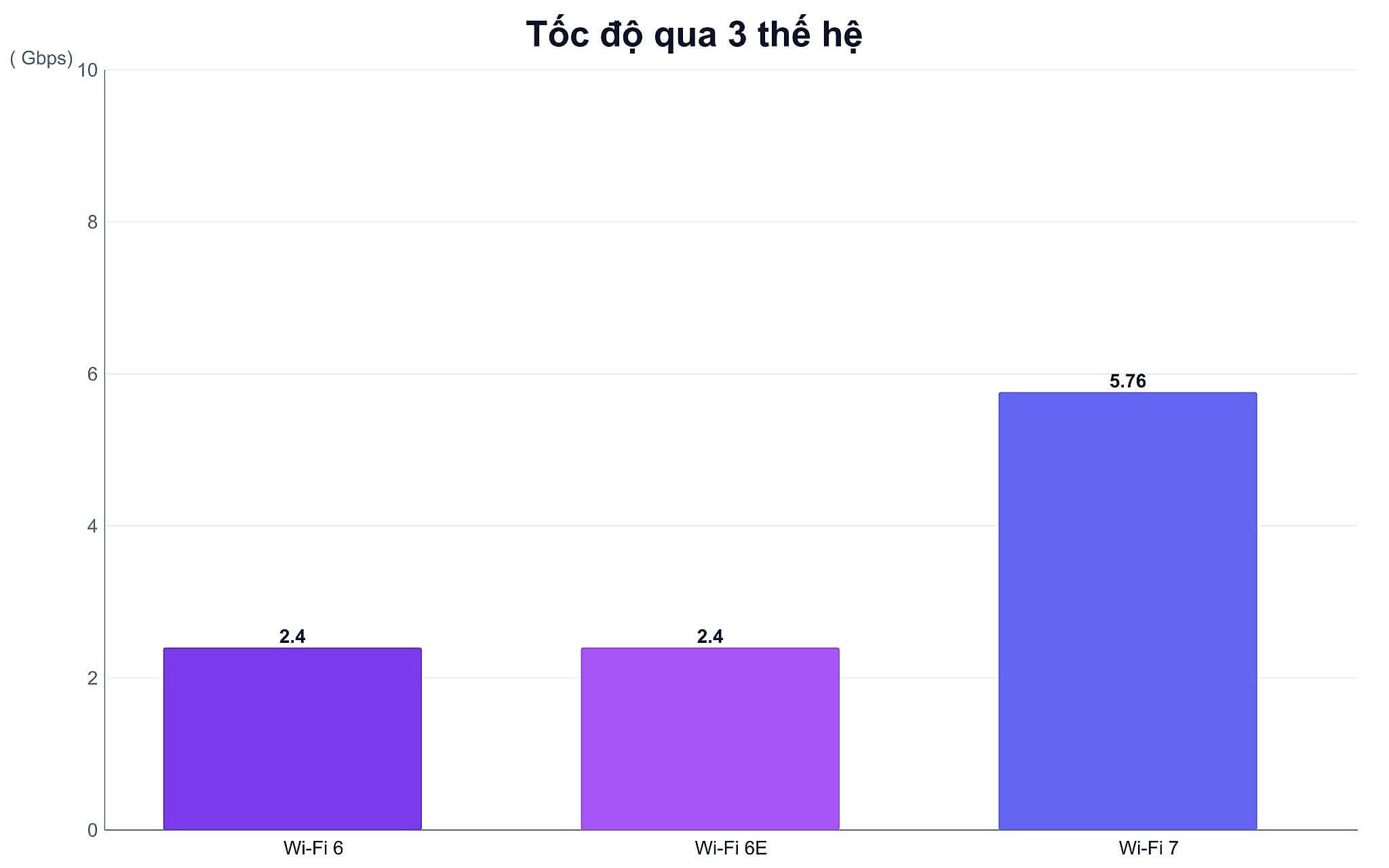
Điểm khác biệt căn bản của IEEE 802.11be nằm ở việc mở rộng độ rộng kênh truyền từ 160 MHz lên mức tối đa 320 MHz trên băng tần 6 GHz, tương tự việc mở rộng một tuyến cao tốc từ 2 làn lên 4 làn chạy song song. Đi kèm là phương thức điều chế biên độ trực giao 4096-QAM, giúp nhồi thêm khoảng 20% dung lượng dữ liệu trong mỗi ký hiệu truyền dẫn so với mức 1024-QAM trước đây. Nhờ sự kết hợp này, băng thông lý thuyết tối đa của một card Wi-Fi 7 cấu hình 2×2 MIMO được nâng từ 2,4 Gbps lên 5,76 Gbps.
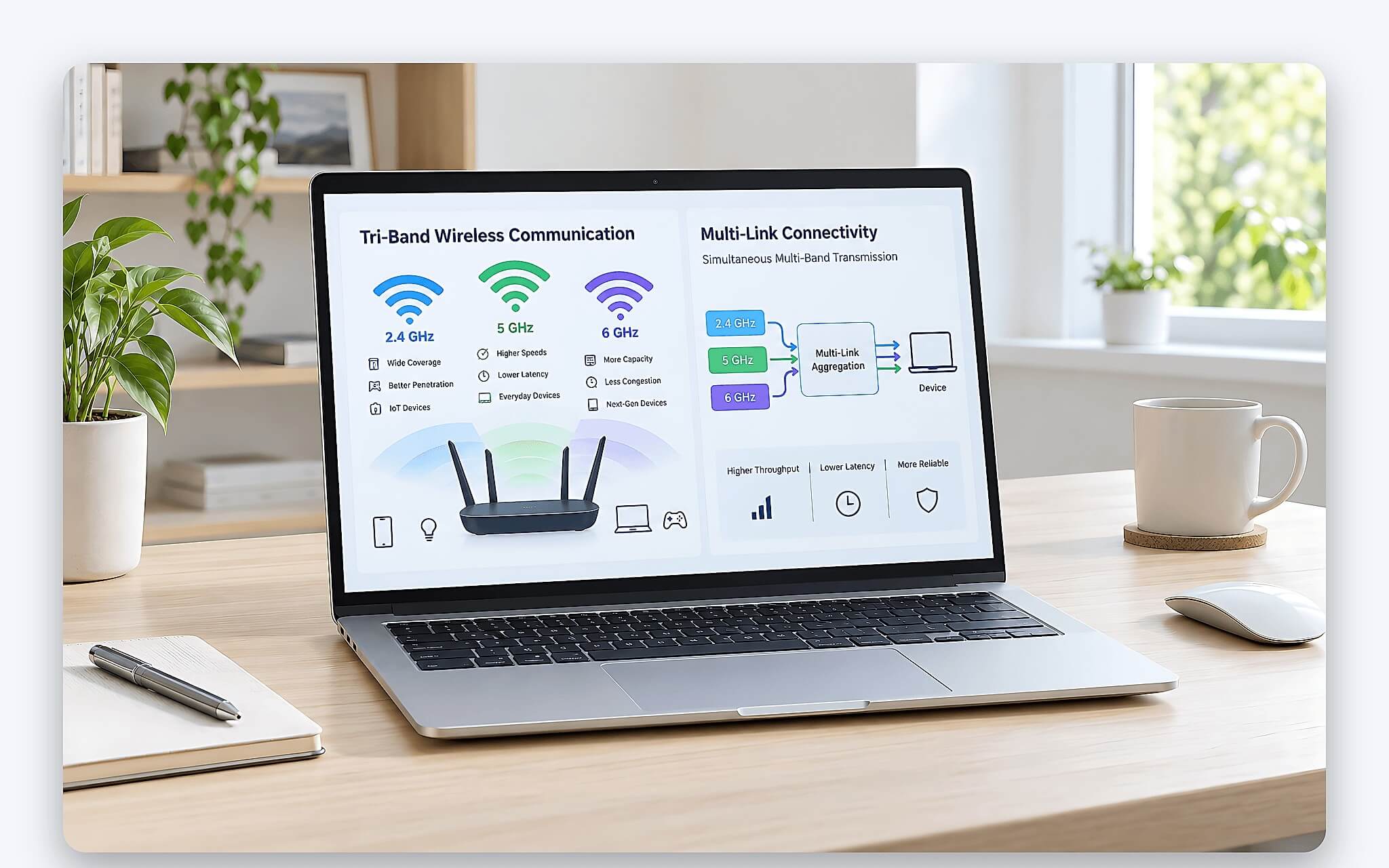
Trong môi trường văn phòng nhiều vách ngăn, cơ chế Preamble Puncturing kết hợp Multi-RU cho phép thiết bị tận dụng những phân đoạn sóng sạch ngay trong một kênh đang bị can nhiễu cục bộ để duy trì đường truyền không đứt quãng. Khi kết hợp cùng cơ chế Multi-Link Operation, Wi-Fi 7 trên laptop có thể truyền và nhận dữ liệu song song qua hai băng tần 5 GHz và 6 GHz cùng lúc. Nguyên lý vận hành này hạn chế tối đa tình trạng mất gói tin, đồng thời bảo đảm tác vụ truyền phát trực tiếp hay hội họp qua video không gặp gián đoạn đột ngột.
Wi-Fi 7 khác Wi-Fi 6 và Wi-Fi 6E ở những thông số nào
Để thấy rõ bước tiến về kiến trúc phần cứng của Wi-Fi 7 trên laptop, việc đối chiếu trực diện các chỉ số kỹ thuật giữa ba thế hệ mạng gần nhất là điều cần thiết. Sự khác biệt không chỉ thể hiện qua con số tốc độ danh định mà còn nằm ở phương thức khai thác phổ tần vô tuyến và khả năng chống nhiễu sóng.
| Thế hệ mạng | Băng tần và độ rộng kênh | Chuẩn điều chế và MIMO | Tốc độ lý thuyết laptop (2×2) | Đặc tính kỹ thuật mấu chốt |
|---|---|---|---|---|
| Wi-Fi 6 (802.11ax) | 2,4 GHz / 5 GHz (tối đa 160 MHz) | 1024-QAM (8×8 MU-MIMO) | Khoảng 2,4 Gbps | Quản lý đa thiết bị tốt hơn nhờ OFDMA, không hỗ trợ băng tần 6 GHz. |
| Wi-Fi 6E (802.11ax) | 2,4 GHz / 5 GHz / 6 GHz (160 MHz) | 1024-QAM (8×8 MU-MIMO) | Khoảng 2,4 Gbps | Mở rộng phổ tần 6 GHz sạch ít nhiễu, tốc độ xử lý vật lý giữ nguyên. |
| Wi-Fi 7 (802.11be) | 2,4 GHz / 5 GHz / 6 GHz (tối đa 320 MHz) | 4096-QAM (16×16 MU-MIMO) | Lên đến 5,76 Gbps | Hỗ trợ Multi-Link Operation, kênh 320 MHz, Preamble Puncturing chống can nhiễu. |
Bảng đối chiếu cho thấy bước tiến lớn nhất của Wi-Fi 7 trên laptop là băng thông kênh 320 MHz cùng công nghệ liên kết đa băng tần đồng thời. Nếu thế hệ 6E chỉ mở thêm dải tần 6 GHz để tránh tắc nghẽn cục bộ từ các máy cũ, thì Wi-Fi 7 đã thực sự nhân đôi năng lực xử lý vật lý của từng luồng truyền tải dữ liệu.
Dù vậy, bạn cần lưu ý rằng thông số lý thuyết luôn có độ cách biệt với thực tế vận hành. Hiệu năng truyền nhận tệp dung lượng lớn của Wi-Fi 7 trên laptop còn bị chi phối bởi tốc độ đọc ghi của ổ SSD, nhiệt độ linh kiện bên trong và cách điều tiết điện năng của hệ điều hành trên từng dòng máy. Khía cạnh dung lượng và băng thông lưu trữ được phân tích kỹ hơn trong bài PCIe lanes: Tiêu chí chọn laptop mở rộng dung lượng SSD.
Hiệu năng thực tế của Wi-Fi 7 trên laptop cải thiện ra sao
Theo bài test của Tom's Hardware, khi hoán đổi card MediaTek MT7922 chuẩn Wi-Fi 6E sang card Wi-Fi 7 Qualcomm QCNCM865 (giá 54 USD) trên cùng một chiếc Asus ROG Strix G16 và đo bằng iPerf3, độ chênh lệch thông lượng hiển thị rất rõ. Ở khoảng cách 1,8 mét trực diện với nguồn phát, thông lượng qua băng tần 6 GHz ghi nhận mức tăng 50%, trong khi ở khoảng cách 7,6 mét xuyên qua vật cản, mức cải thiện vẫn duy trì quanh 42%.
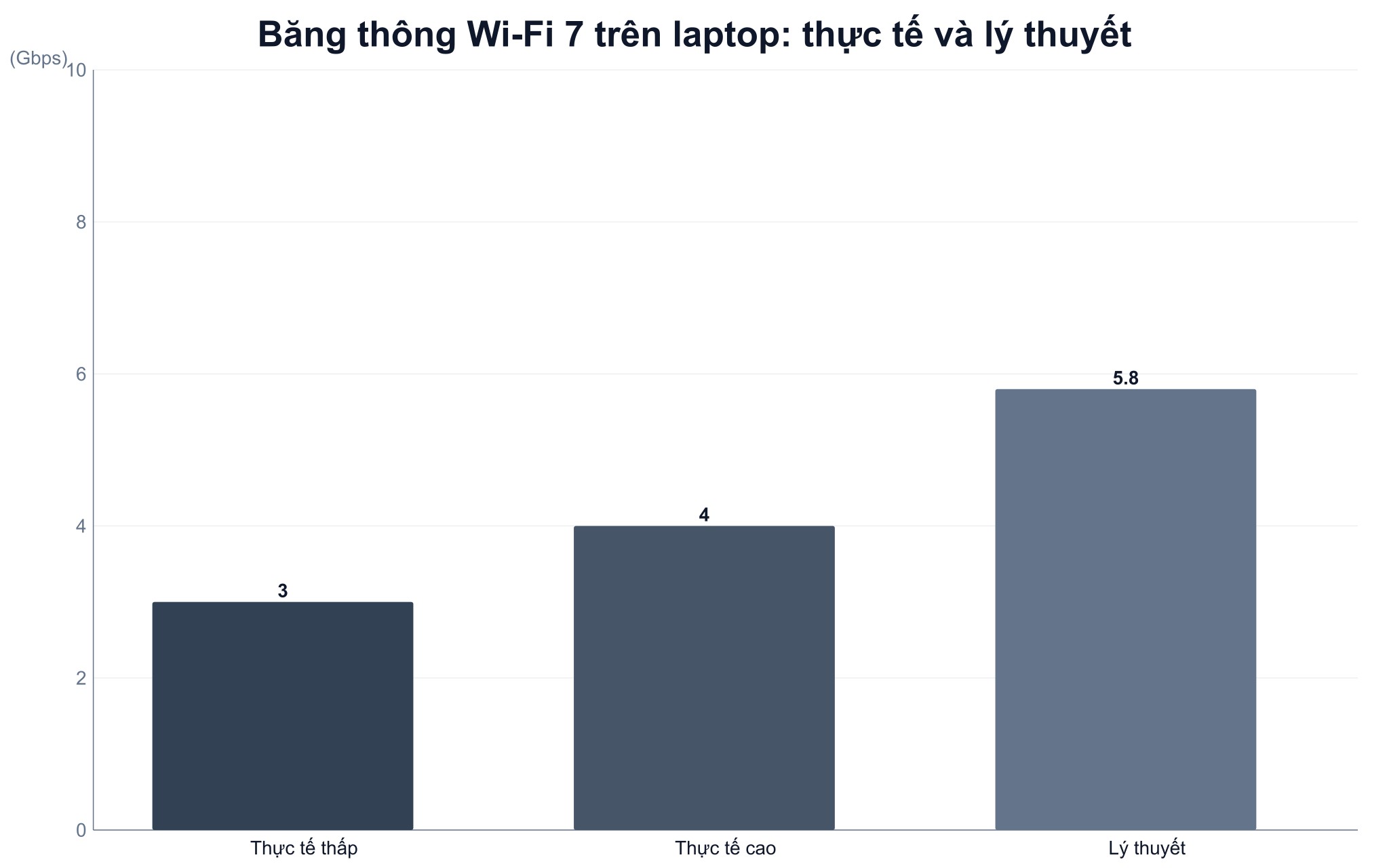
Đối với băng tần 5 GHz thông dụng, card Wi-Fi 7 đời mới mang lại mức tăng thông lượng khoảng 26% ở cự ly gần và 31% ở khoảng cách xa nhờ thuật toán điều chế 4096-QAM. Riêng tại dải tần 2,4 GHz chật chội, hai card gần như ngang nhau do phổ tần này vốn đã phân mảnh và giới hạn dung lượng từ lâu. Qua đo kiểm trong mạng nội bộ hằng ngày, mình nhận thấy băng thông ổn định của Wi-Fi 7 trên laptop có thể chạm mốc xấp xỉ 3.500 Mbps khi kết nối vào một hệ thống mesh đa điểm hiệu năng cao.
Ưu thế lớn nhất trong quá trình sử dụng thực tế của Wi-Fi 7 trên laptop lại nằm ở độ trễ phản hồi thấp và khả năng duy trì độ ổn định liên tục. Khi tải nặng các tác vụ mạng như phát nội dung 8K hay đồng bộ dữ liệu dự án lên đám mây, hiện tượng trễ khung hình và gián đoạn do xung đột luồng dữ liệu giảm hẳn, hạn chế nguy cơ sự cố nghẽn lệnh in Wi-Fi trên laptop vốn thường xảy ra khi hạ tầng văn phòng chịu tải lớn.
Phân cấp card Wi-Fi 7 trên thị trường hiện nay
Một thực tế mà bạn dễ nhầm lẫn là không phải mọi card Wi-Fi 7 đều sở hữu sức mạnh tối đa 5,76 Gbps. Các nhà sản xuất chip hiện phân hóa phần cứng thành nhiều cấp độ khác nhau để cân đối giá thành sản xuất và mức tiêu thụ điện năng trên từng phân khúc laptop.
| Module card mạng | Độ rộng kênh tối đa | Tốc độ liên kết tối đa (2×2) | Multi-Link Operation | Phân khúc laptop thường gặp |
|---|---|---|---|---|
| Intel BE200 | 320 MHz | 5.760 Mbps | Có, đầy đủ | Cao cấp, workstation di động nền Intel |
| Qualcomm QCNCM865 | 320 MHz | 5.760 Mbps | Có, đầy đủ | Gaming cao cấp, card rời thay thế |
| MediaTek MT7925 | 160 MHz | 2.882 Mbps | Có, giới hạn kênh 160 MHz | Phổ thông, gaming tầm trung |
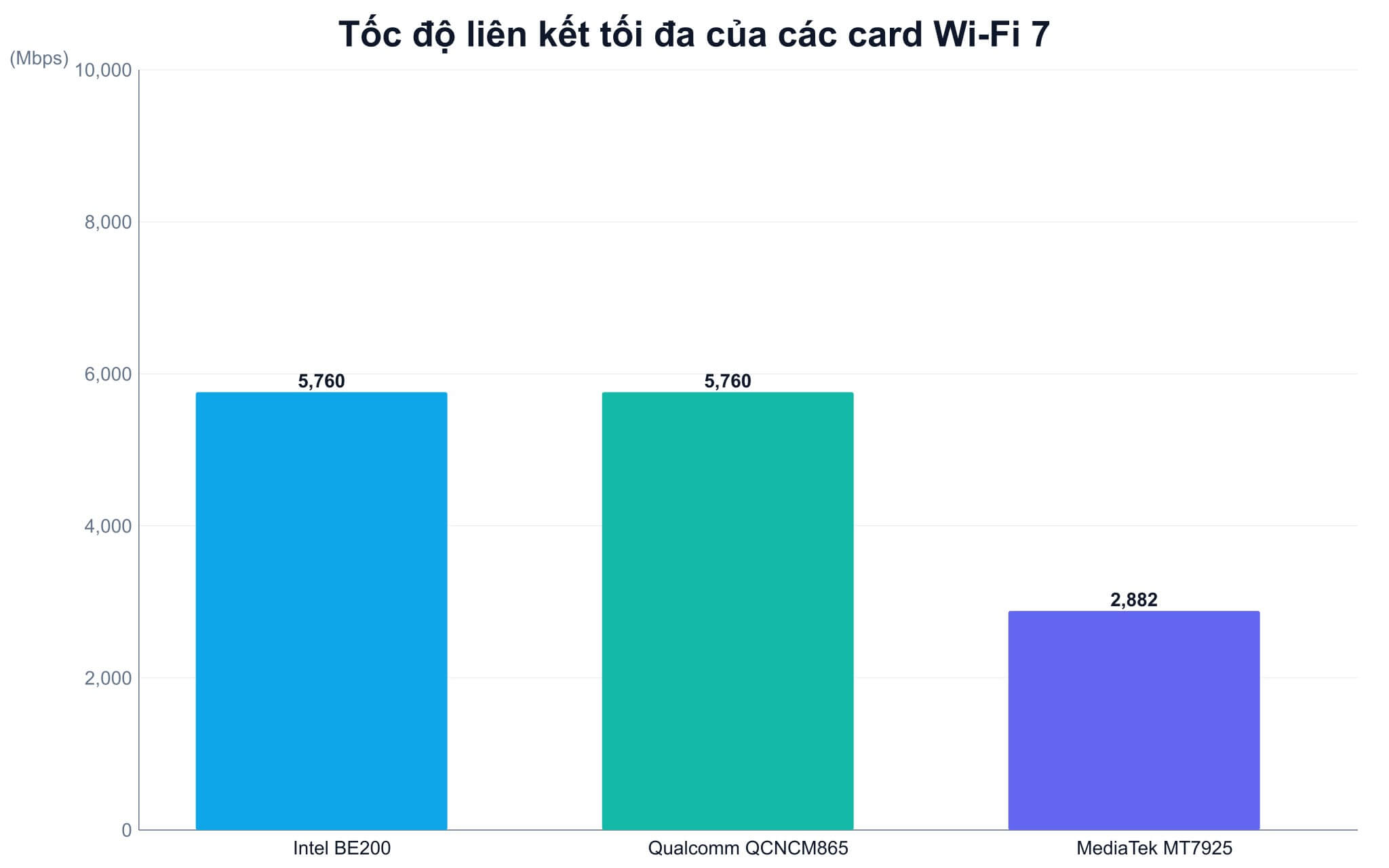
Ở nhóm hiệu năng cao, các module card Wi-Fi 7 như Intel BE200 hay Qualcomm QCNCM865 hỗ trợ đầy đủ kênh 320 MHz và cơ chế MLO hoàn chỉnh, thường tích hợp trên các dòng máy cao cấp hoặc workstation di động. Ngược lại, những mẫu card phổ thông như MediaTek MT7925 hoặc các dòng cắt giảm thường chỉ giới hạn độ rộng kênh ở mức 160 MHz. Khi đó, tốc độ liên kết tối đa của thiết bị chỉ chạm ngưỡng 2.882 Mbps, tức chỉ nhỉnh hơn đôi chút về độ trễ chứ chưa thể bứt phá về lưu lượng dữ liệu đỉnh.
Bên cạnh cấu hình card mạng tích hợp trên bo mạch, trải nghiệm Wi-Fi 7 trên laptop còn chịu ảnh hưởng gián tiếp từ khả năng kiểm soát nhiệt của toàn bộ thân máy. Một chiếc laptop có buồng tản nhiệt thiết kế hợp lý sẽ giữ cho card mạng và bộ điều khiển trung tâm luôn mát, tránh tình trạng suy giảm băng thông đột ngột khi làm việc cường độ cao.
Điều kiện cần để khai thác trọn tiềm năng Wi-Fi 7
Để Wi-Fi 7 trên laptop kích hoạt trọn vẹn các tính năng cao cấp, chỉ sở hữu một chiếc máy đời mới là chưa đủ. Yếu tố tiên quyết đầu tiên là hạ tầng phát sóng tại nhà hoặc nơi làm việc phải trang bị bộ định tuyến tương thích, chẳng hạn các dòng router chuẩn 802.11be hoặc hệ thống mesh thế hệ mới.
Nếu bạn vẫn dùng bộ phát sóng thế hệ cũ, laptop trang bị card Wi-Fi 7 sẽ tự động hạ cấp giao thức về Wi-Fi 6 hoặc Wi-Fi 5 để tương thích ngược, khiến toàn bộ lợi thế tốc độ bị vô hiệu hóa. Đồng thời, thiết bị phát cần thuộc các lớp băng thông như BE7200 hoặc BE3600 để phân bổ lưu lượng hợp lý giữa các dải tần.
Về khía cạnh phần mềm, laptop cần cài phiên bản Windows 11 24H2 trở lên cùng gói trình điều khiển mới nhất từ nhà sản xuất phần cứng để chạy đúng chuẩn IEEE 802.11be. Hệ điều hành đời cũ không hỗ trợ giao thức liên kết MLO cũng như việc cấp phép sử dụng băng tần 6 GHz, dẫn tới việc thiết bị chỉ có thể vận hành ở chế độ tương thích đơn băng tần thông thường.
Ai nên nâng cấp lên laptop và router Wi-Fi 7
Nếu công việc hằng ngày của bạn chủ yếu xoay quanh soạn thảo văn bản, duyệt web và xem video trực tuyến, một chiếc laptop trang bị Wi-Fi 6 hoặc Wi-Fi 6E hiện tại vẫn đáp ứng trọn vẹn trong 3-5 năm tới mà không hề có cảm giác chậm chạp. Việc đầu tư thêm ngân sách để nâng cấp toàn bộ hệ thống phát sóng lên chuẩn mới không mang lại khác biệt đáng để chi tiền với các nhu cầu cơ bản này.
Tuy nhiên, nhóm chuyên gia trong lĩnh vực dựng phim hay kiến trúc sư cần truyền các tệp kết xuất dung lượng hàng chục gigabyte qua mạng nội bộ NAS sẽ nhận thấy giá trị rõ rệt của Wi-Fi 7 trên laptop. Băng thông không dây ổn định 3-4 Gbps cho phép thao tác trực tiếp trên dữ liệu lưu trữ từ xa với tốc độ tiệm cận kết nối cáp Ethernet 2,5 hoặc 5 Gbps.
Ngoài ra, lập trình viên hay kỹ sư hệ thống thường xuyên làm việc trong môi trường nhiều thiết bị ngoại vi cùng truy cập cũng hưởng lợi lớn từ khả năng định tuyến thông minh của chuẩn mới. Khi cần nâng cấp card Wi-Fi 7, bạn nên tìm hiểu kỹ thông số đi kèm trong máy để bảo đảm chọn đúng phiên bản hỗ trợ độ rộng kênh 320 MHz trọn vẹn, tương tự cách cân nhắc Phụ kiện laptop: Chuẩn kết nối và công suất sạc quyết định tương thích.
Câu hỏi thường gặp (FAQ)
Laptop trang bị card Wi-Fi 7 có dùng chung được với router cũ ở nhà không?
Các chuẩn mạng không dây luôn bảo đảm tính tương thích ngược hoàn toàn với mọi thế hệ bộ phát sóng trước đây. Khi bạn mang một chiếc laptop có card Wi-Fi 7 về kết nối với modem Wi-Fi 5 hoặc Wi-Fi 6 sẵn có, máy vẫn nhận tín hiệu và truy cập Internet bình thường. Dù vậy, toàn bộ tốc độ và tính năng truyền dẫn lúc này sẽ bị giới hạn ở mức trần tối đa của thiết bị phát cũ.
Tại sao máy ghi nhận kết nối Wi-Fi 7 nhưng tốc độ tải tệp thực tế không đạt 5,8 Gbps?
Chỉ số 5,76 hay 5,8 Gbps là con số tốc độ vật lý đo trong điều kiện phòng thí nghiệm lý tưởng, không vật cản. Trong thực tế, băng thông luôn chịu ảnh hưởng bởi suy hao tín hiệu qua tường gạch, khoảng cách từ máy tới bộ phát và giới hạn tốc độ của gói cước Internet nhà mạng. Thông thường, Wi-Fi 7 trên laptop đạt 3-4 Gbps trên kênh 320 MHz sạch đã là mức hiệu năng rất cao với môi trường văn phòng.
Mình có thể tự mua card Wi-Fi 7 rời để nâng cấp cho laptop cũ hay không?
Khả năng nâng cấp phụ thuộc hoàn toàn vào cấu trúc bo mạch chủ của từng dòng laptop. Nếu máy dùng khe cắm rời chuẩn M.2 2230 với giao tiếp PCIe thông dụng, bạn có thể thay card Wi-Fi 7 với chi phí khoảng 1,2-1,5 triệu đồng. Song nhiều dòng ultrabook mỏng nhẹ hiện nay hàn chết chip Wi-Fi trực tiếp lên bo mạch hoặc dùng giao tiếp CNVi độc quyền của Intel thì không thể thay thủ công.
Làm thế nào để kiểm tra laptop đang chạy đúng băng tần 6 GHz và MLO của Wi-Fi 7 trong Windows?
Bạn nhấp chuột phải vào biểu tượng mạng trên thanh tác vụ, chọn Cài đặt mạng và Internet, sau đó mở phần thuộc tính kết nối Wi-Fi. Nếu hệ thống hiển thị dòng giao thức 802.11be cùng băng tần 6 GHz, Wi-Fi 7 trên laptop đã được kích hoạt thành công. Trường hợp chỉ hiện băng tần 5 GHz hoặc giao thức 802.11ax, bạn cần kiểm tra lại cài đặt phát sóng trên router hoặc cập nhật phiên bản Windows 11 mới nhất.



0 phản hồi cho “Wi-Fi 7 trên laptop: Băng thông lý thuyết 5,8 Gbps, thực tế trải nghiệm đạt bao nhiêu?”