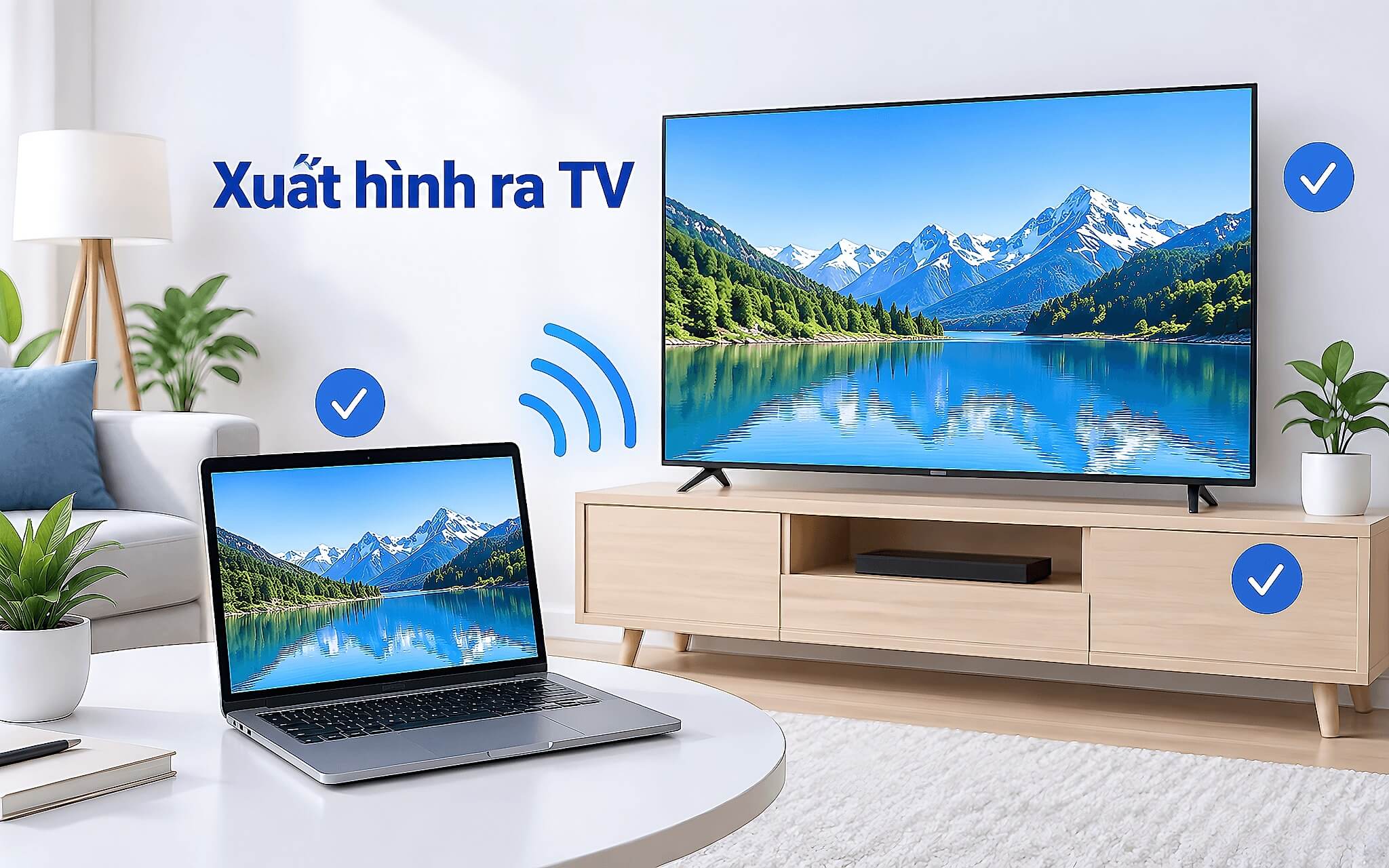

Nối một chiếc laptop với màn hình lớn hay chiếc tivi trong phòng khách nghe qua tưởng đơn giản, nhưng nhiều bạn cắm cáp vào lại thấy màn hình ngoài tối đen. Nhu cầu xuất hình laptop ra thiết bị hiển thị lớn hơn ngày càng phổ biến, và mình viết bài này để bạn nắm rõ từng cổng, từng loại cáp cùng cách chiếu không dây sao cho hình lên mượt ngay lần đầu cắm.
Các cổng xuất hình laptop phổ biến nhất hiện nay
Trên đa số laptop bán ra gần đây, ba nhóm cổng đảm nhận việc xuất hình laptop gồm HDMI, USB-C kèm chuẩn DisplayPort và đôi khi là Mini-DisplayPort trên vài dòng máy trạm. HDMI là cổng quen thuộc nhất, dáng hình thang bẹt, cắm thẳng vào tivi hay màn rời mà không cần bộ chuyển đổi. USB-C nhỏ gọn hình bầu dục thì đa năng hơn khi một cổng vừa sạc, vừa truyền dữ liệu, vừa gánh tín hiệu hình. Nhận diện đúng cổng là điểm mấu chốt trước khi bạn mua cáp, bởi cắm nhầm cổng chỉ truyền dữ liệu thì màn sẽ không bao giờ lên hình.
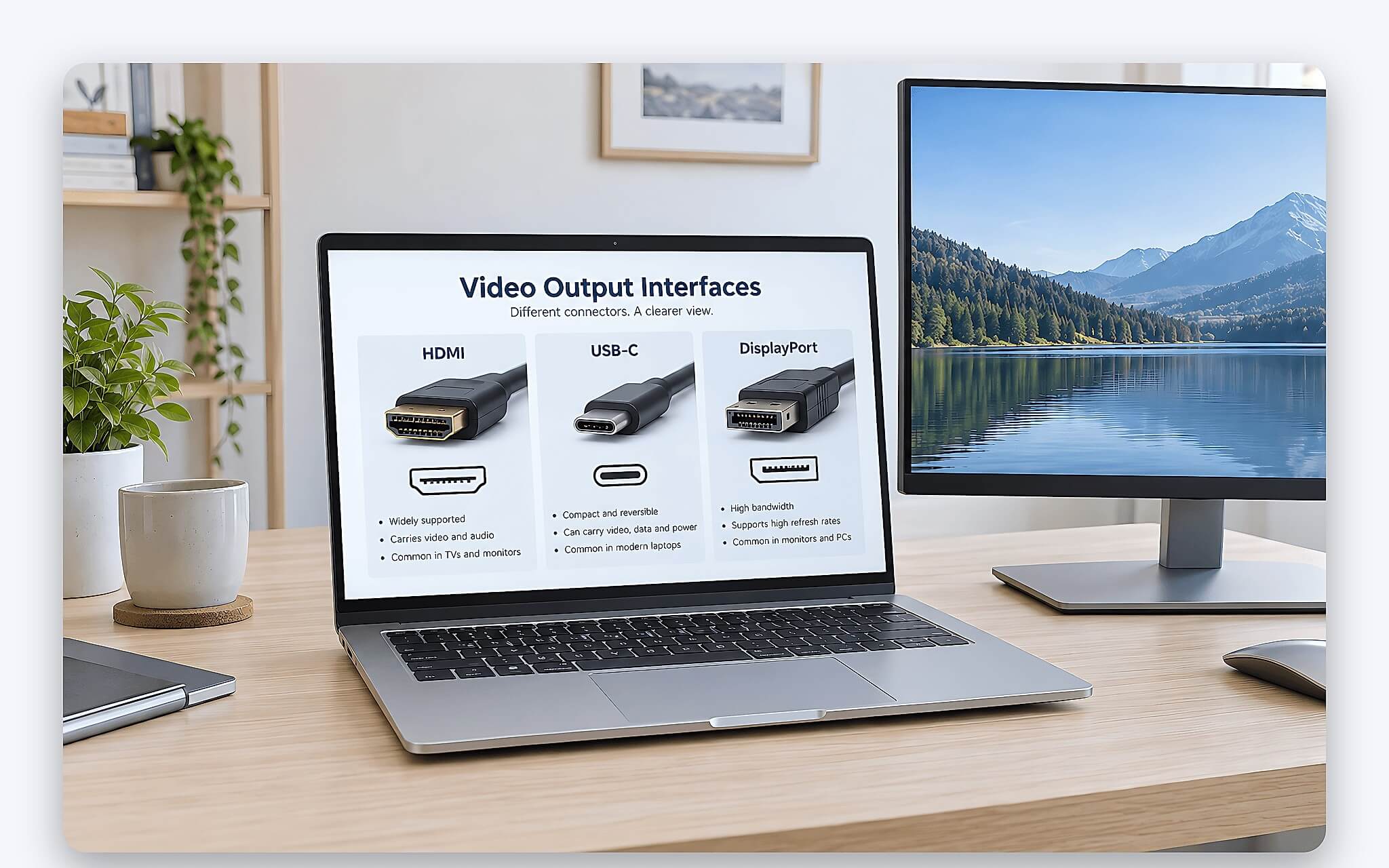
HDMI trên laptop thường thuộc phiên bản 1.4 hoặc 2.0, quyết định độ phân giải và tần số quét tối đa mà cổng đáp ứng. Bản 1.4 gánh 4K ở 30Hz, đủ cho trình chiếu tài liệu nhưng nhìn con trỏ hơi giật; bản 2.0 nâng lên 4K ở 60Hz mượt hơn hẳn. Nếu chiếc laptop của bạn ra đời từ 2024 trở lại đây, phần lớn cấu hình đã có HDMI 2.0 hoặc cổng USB-C gánh được 4K. Mình khuyên bạn tra nhanh trang hãng để biết chính xác phiên bản HDMI, tránh kỳ vọng sai về chất lượng khi xuất hình laptop ra màn 4K.
Vài dòng máy trạm hay laptop đời cũ còn giữ cổng Mini-DisplayPort, dáng gần vuông có một góc vát, gánh băng thông cao ngang HDMI 2.0. Cổng VGA màu xanh nhiều chân cắm thì gần như biến mất trên máy mới vì chỉ truyền tín hiệu tương tự, hình mờ và không kèm âm thanh. Khi có nhiều lựa chọn cổng, bạn nên ưu tiên USB-C hoặc HDMI 2.0 cho tác vụ xuất hình laptop ra màn độ phân giải cao. Nắm rõ danh sách cổng ngay trên thân máy giúp bạn khỏi mua nhầm phụ kiện và khỏi thất vọng lúc cắm thử.
Phân biệt cổng USB-C nào có thể xuất được hình
Đây là điểm khiến nhiều bạn lúng túng nhất, bởi không phải cổng USB-C nào cũng xuất được hình. Một cổng USB-C chỉ gánh tín hiệu video khi máy hỗ trợ chuẩn DisplayPort Alternate Mode, quen gọi tắt là DP Alt Mode. Cổng thiếu chuẩn này chỉ đảm nhận việc sạc và truyền dữ liệu, cắm cáp ra màn hình ngoài thì màn vẫn tối đen. Muốn thao tác xuất hình laptop qua USB-C trơn tru, bạn nên xác minh cổng đó có in kèm biểu tượng chữ D của DisplayPort hoặc tia sét của Thunderbolt ngay cạnh bên.
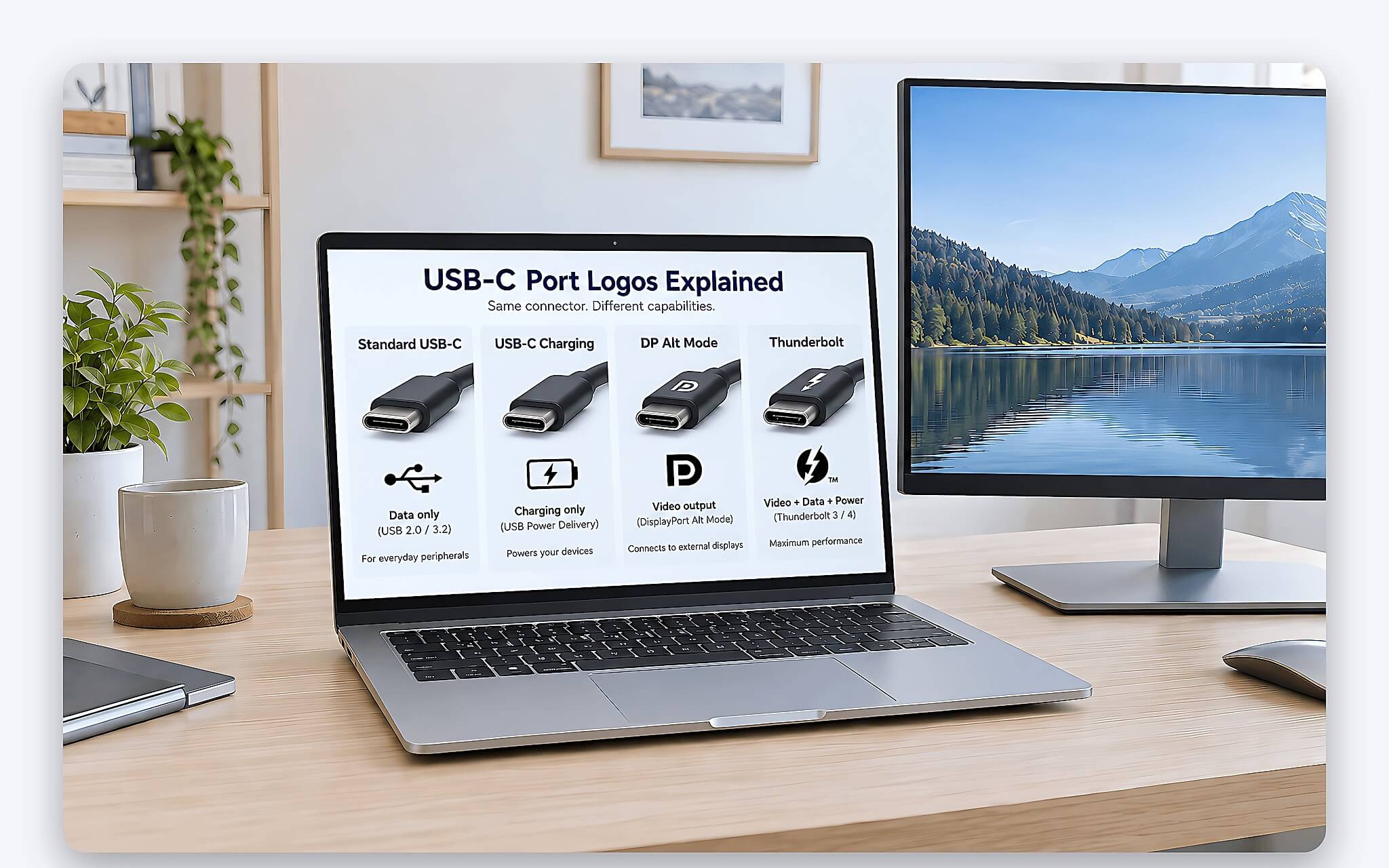
Cổng mang biểu tượng tia sét là Thunderbolt 3 hoặc Thunderbolt 4, luôn kèm DP Alt Mode nên chắc chắn xuất được hình, đủ sức phục vụ nhu cầu xuất hình laptop ra hai màn 4K qua một sợi cáp. Nếu bạn cần dựng một góc làm việc nhiều màn cố định, cổng Thunderbolt là phương án đáng đầu tư nhất hiện nay. Bài Thunderbolt 4: Giải pháp kết nối dock và hai màn 4K phân tích kỹ cách một chiếc dock Thunderbolt mở rộng số cổng và gánh nhiều màn cùng lúc mà chất lượng hình vẫn ổn định.
Với chiếc laptop chỉ có một cổng USB-C, một chiếc hub đa cổng giúp bạn vừa xuất hình laptop ra màn hình ngoài, vừa cắm chuột, phím và dây mạng. Bạn nên chọn hub ghi rõ hỗ trợ 4K ở 60Hz nếu màn hình ngoài của bạn ở độ phân giải cao, bởi nhiều hub giá thấp chỉ gánh 4K ở 30Hz. Cắm quá nhiều thiết bị tốc độ cao vào một cổng có thể khiến băng thông bị chia sẻ, làm hình rớt khung. Bài Cổng USB4 80Gbps và câu chuyện băng thông chia sẻ mô tả rõ nguyên lý này.
Chọn cáp và bộ chuyển đổi đúng chuẩn cho cổng
Chọn đúng cáp là bước quyết định hình có lên hay không. Một sợi cáp HDMI tiêu chuẩn đủ cho 1080p, nhưng để xuất hình laptop ở 4K 60Hz bạn cần cáp ghi nhãn High Speed hoặc Premium. Với cổng USB-C, bạn dùng cáp USB-C sang HDMI, cáp USB-C sang DisplayPort, hoặc cáp USB-C hai đầu nối thẳng vào màn hỗ trợ DP Alt Mode. Mình luôn khuyên bạn mua cáp từ hãng có tên tuổi, bởi cáp trôi nổi thường thiếu lõi dẫn đủ chuẩn, gây nhiễu tín hiệu và làm màn nhấp nháy khó chịu.
| Cổng trên laptop | Phụ kiện phù hợp | Độ phân giải đáp ứng |
|---|---|---|
| HDMI 2.0 | Cáp HDMI High Speed | 4K ở 60Hz |
| USB-C DP Alt Mode | Cáp USB-C sang HDMI hoặc DisplayPort | 4K ở 60Hz |
| Thunderbolt 4 | Cáp Thunderbolt hoặc dock chuyên dụng | Hai màn 4K ở 60Hz |
| Mini-DisplayPort | Cáp Mini-DP sang HDMI hoặc DisplayPort | 4K ở 60Hz |
| VGA trên máy đời cũ | Bộ chuyển đổi tích cực HDMI sang VGA | 1080p, không kèm tiếng |
Chiều của bộ chuyển đổi cũng rất quan trọng. Một bộ HDMI sang VGA hoạt động tốt, nhưng chiều ngược lại cần mạch xử lý tích cực nên đắt hơn nhiều. Khi hạ tín hiệu số của laptop xuống chuẩn tương tự cho màn cũ, bạn phải dùng bộ chuyển đổi tích cực có chip riêng chứ không phải dây nối suông. Nhiều bạn mua nhầm dây nối thụ động giá rẻ rồi tưởng máy hỏng, trong khi bản chất chỉ là phụ kiện sai chuẩn. Đọc kỹ mô tả sản phẩm và thông số hỗ trợ trước khi đặt mua giúp bạn tránh khoản chi phí lãng phí.
Chiều dài cáp cũng ảnh hưởng tới chất lượng khi xuất hình laptop. Cáp HDMI đồng càng dài thì tín hiệu càng suy giảm, quá 5 mét ở 4K dễ xuất hiện chấm nhiễu hoặc mất hình. Muốn kéo xa hơn, bạn nên chọn cáp HDMI quang có sợi dẫn tín hiệu bằng ánh sáng, duy trì hình ổn định tới vài chục mét. Với nhu cầu thông thường tại bàn làm việc, một sợi cáp 1,5 đến 2 mét là phương án gọn gàng và ít rủi ro nhất cho bạn.
Xuất hình ra tivi khác gì so với màn hình
Cắm laptop ra tivi và ra màn hình vi tính không giống nhau như nhiều bạn tưởng. Tivi ưu tiên hình ảnh rực rỡ để xem phim, nên độ trễ hiển thị cao hơn, gây cảm giác con trỏ chuột đuổi theo tay chậm một nhịp. Muốn giảm độ trễ khi xuất hình laptop ra tivi để chơi game hay thao tác, bạn nên kích hoạt chế độ Game trong phần cài đặt của tivi. Chế độ này tắt bớt các bộ xử lý hậu kỳ, trả lại phản hồi nhanh gần với một chiếc màn hình chuyên dụng.
| Tiêu chí | Màn hình vi tính | Tivi phòng khách |
|---|---|---|
| Độ trễ hiển thị | Thấp, hợp thao tác | Cao hơn, nên bật chế độ Game |
| Khoảng cách xem | Gần, 50 đến 80cm | Xa, 2 đến 3 mét |
| Viền hình | Hiển thị đủ khung | Dễ bị cắt mép do overscan |
| Chuẩn màu | Ổn định cho công việc | Rực rỡ, thiên giải trí |
| Âm thanh | Thường không kèm loa | Loa lớn sẵn có |
Hiện tượng cắt mép hình trên tivi có tên overscan, khiến thanh tác vụ hay viền cửa sổ bị khuất ngoài rìa màn. Bạn khắc phục bằng cách vào phần cài đặt hình ảnh của tivi, đổi tỷ lệ về mục Vừa khít hoặc Just Scan, hình sẽ hiển thị đủ khung. Một số hãng đặt tùy chọn này trong menu nâng cao, bạn chịu khó dò một chút là ra. Xử lý xong overscan, thao tác xuất hình laptop ra tivi mới hiển thị trọn vẹn giao diện mà không mất góc.
Âm thanh cũng là điểm khác biệt lớn khi xuất hình laptop. Cáp HDMI và USB-C truyền cả hình lẫn tiếng, nên khi cắm ra tivi, loa tivi thường tự phát tiếng thay cho loa laptop. Nếu tiếng vẫn ra ở laptop, bạn mở phần thiết lập âm thanh của hệ điều hành rồi chọn tivi làm thiết bị phát mặc định. Ngược lại, màn hình vi tính phần lớn không kèm loa, nên bạn cần cắm loa rời hoặc dùng thẳng loa của laptop cho tiện, tùy góc ngồi và nhu cầu nghe của bạn.
Các cách chiếu hình không dây qua Miracast và AirPlay
Khi bạn ngại đi dây, chiếu hình không dây là phương án gọn gàng để xuất hình laptop lên tivi hoặc màn thông minh. Trên máy chạy Windows, chuẩn Miracast và tính năng Wireless Display cho phép phản chiếu màn hình qua sóng, chỉ cần tivi hỗ trợ Miracast hoặc gắn một chiếc adapter chiếu không dây. Bạn nhấn tổ hợp phím có logo Windows cùng chữ K để mở danh sách thiết bị, rồi chọn tên tivi hiện ra. Cách này hợp cho trình chiếu ảnh, tài liệu và phát phim ở mức phổ thông.
| Chuẩn không dây | Nền tảng hỗ trợ | Điểm cần lưu ý |
|---|---|---|
| Miracast | Windows và Android | Cần chung sóng, dễ trễ hình |
| Wireless Display | Windows 11 | Kích hoạt qua mục Chiếu |
| AirPlay | macOS, iPhone, Apple TV | Mượt trong hệ sinh thái Apple |
| Google Cast | Chrome và Chromecast | Hợp phát nội dung trình duyệt |
Với máy của Apple, chuẩn AirPlay chiếu hình mượt sang Apple TV hoặc tivi có tích hợp AirPlay, độ trễ thấp và thao tác đơn giản trong cùng hệ sinh thái. Máy chạy trình duyệt Chrome lại tận dụng Google Cast để phát một thẻ nội dung lên thiết bị Chromecast. Điểm chung của mọi phương thức không dây là phụ thuộc chất lượng sóng, nên khi mạng yếu, hình dễ trễ hoặc vỡ khung. Với công việc cần độ chính xác cao, chiếu không dây chỉ nên là giải pháp thay thế tạm thời chứ chưa thay được một sợi cáp.
Độ trễ của kết nối không dây thường dao động từ vài chục tới hơn một trăm mili giây, đủ để bạn nhận ra khi kéo cửa sổ hay chơi game phản xạ nhanh. Để giảm rớt hình, bạn nên đặt laptop và thiết bị nhận gần bộ phát sóng, hạn chế tường chắn và tách riêng băng tần 5GHz cho việc chiếu. Chiếu không dây tỏ ra tiện nhất khi bạn trình bày trong phòng họp, còn nhu cầu xuất hình laptop để dựng phim hay chỉnh ảnh vẫn nên đi cáp cho chắc chắn về màu và độ nét.
Chọn chế độ hiển thị và tần số quét màn hình ngoài
Sau khi hình đã lên, bước tiếp theo là chọn chế độ hiển thị phù hợp với công việc của bạn. Trên Windows, tổ hợp phím logo Windows cùng chữ P mở nhanh bốn lựa chọn quen thuộc gồm nhân bản, mở rộng, chỉ màn laptop và chỉ màn hình ngoài. Nhân bản cho hai màn cùng một nội dung, hợp lúc thuyết trình; mở rộng biến màn hình ngoài thành phần không gian nối dài, hợp lúc đa nhiệm nhiều cửa sổ. Chọn đúng chế độ giúp thao tác xuất hình laptop phục vụ đúng mục đích thay vì gây rối mắt.
| Thiết lập | Công dụng | Khi nào nên chọn |
|---|---|---|
| Nhân bản màn hình | Hai màn cùng một nội dung | Trình chiếu, thuyết trình |
| Mở rộng màn hình | Kéo dài không gian làm việc | Đa nhiệm nhiều cửa sổ |
| Chỉ dùng màn hình ngoài | Tắt màn laptop | Cắm dock cố định tại bàn |
| Đặt 60Hz trở lên | Con trỏ và hình mượt | Màn ngoài tần số quét cao |
Tần số quét là con số nhiều bạn quên chỉnh sau khi xuất hình laptop ra màn hình ngoài. Máy đôi khi mặc định 30Hz hoặc 50Hz khiến con trỏ giật nhẹ, dù màn của bạn gánh được 60Hz hoặc cao hơn. Bạn vào mục cài đặt hiển thị của hệ điều hành, chọn màn hình ngoài rồi nâng tần số quét lên mức cao nhất mà màn hỗ trợ. Trang hướng dẫn How to use multiple monitors in Windows nêu chi tiết từng bước sắp xếp và tinh chỉnh nhiều màn.
Nếu đã cắm đúng cáp và chỉnh đúng thiết lập mà màn hình ngoài vẫn chớp tắt hay lệch màu, bạn nên nghi tới cáp lỏng, cổng bẩn hoặc chính tấm nền của laptop gặp trục trặc. Bài Lỗi màn hình laptop và cách phân biệt hiện tượng được bảo hành giúp bạn tách bạch lỗi phần cứng với lỗi kết nối. Xác minh đúng nguyên nhân trước khi mang máy đi kiểm tra giúp bạn tiết kiệm thời gian và tránh thay nhầm linh kiện còn tốt của mình.
Câu hỏi thường gặp khi xuất hình laptop
Vì sao cắm cáp mà màn hình ngoài vẫn tối đen?
Nguyên nhân phổ biến là cổng USB-C thiếu chuẩn DP Alt Mode, cáp sai loại hoặc màn chưa chọn đúng nguồn tín hiệu. Bạn hãy kiểm tra biểu tượng trên cổng, thử một sợi cáp khác, chọn đúng cổng vào trên màn, rồi nhấn phím logo Windows cùng chữ P để chọn lại chế độ hiển thị cho chắc.
Xuất hình laptop ra tivi có bị trễ khi chơi game không?
Có một chút độ trễ do tivi xử lý hậu kỳ nhiều hơn màn vi tính. Bạn giảm hiện tượng này bằng cách kích hoạt chế độ Game trên tivi và ưu tiên đi cáp HDMI thay vì chiếu không dây. Với game phản xạ nhanh, một chiếc màn hình chuyên dụng vẫn cho cảm giác tốt hơn tivi.
Cần gì để xuất hình 4K ở 60Hz cho mượt?
Để xuất hình laptop đạt 4K ở 60Hz cho mượt, bạn cần cổng HDMI 2.0 hoặc USB-C hỗ trợ DP Alt Mode, kèm sợi cáp đạt chuẩn High Speed, và màn hình ngoài gánh được 4K. Sau khi cắm, bạn nhớ vào cài đặt hiển thị nâng tần số quét lên 60Hz, bởi máy đôi khi tự đặt mức thấp khiến hình trông kém mượt.
Chiếu không dây và cắm cáp, cách nào tốt hơn?
Cắm cáp cho hình ổn định, độ trễ thấp và màu chuẩn, hợp công việc đòi hỏi độ chính xác. Chiếu không dây gọn gàng, tiện di chuyển nhưng phụ thuộc chất lượng sóng nên dễ trễ. Bạn chọn theo nhu cầu, ưu tiên cáp cho tác vụ nặng và không dây cho lúc trình bày nhanh.


0 phản hồi cho “Xuất hình laptop ra màn hình ngoài và TV - hướng dẫn kết nối đúng chuẩn”