

Một chiếc laptop có thể hỏng ổ SSD, dính mã độc tống tiền hoặc thất lạc bất cứ lúc nào, và khi đó toàn bộ tài liệu công việc lẫn hình ảnh cá nhân đều tan biến trong tích tắc. Thiết lập quy trình sao lưu dữ liệu bài bản chính là phương án bảo hiểm rẻ nhất mà nhiều người vẫn trì hoãn. Bài viết này hướng dẫn bạn dựng một hệ thống phòng vệ hoàn chỉnh, từ nguyên lý nền tảng đến những công cụ có sẵn trong Windows.
Vì sao dữ liệu laptop cần được sao lưu định kỳ
Ổ SSD trong laptop có tuổi thọ ghi hữu hạn và hoàn toàn có thể đột tử mà không báo trước, kéo theo mọi tập tin bên trong. Mã độc tống tiền còn nhạy cảm hơn, vì nó mã hóa toàn bộ phân vùng rồi đòi tiền chuộc, khiến dữ liệu gốc trở nên vô dụng nếu bạn chưa sao lưu dữ liệu. Chưa kể nguy cơ rơi vỡ, mất trộm hay bạn lỡ xóa nhầm một thư mục quan trọng. Mỗi tình huống đều đủ sức xóa sổ thành quả tích lũy nhiều năm chỉ trong một khoảnh khắc.
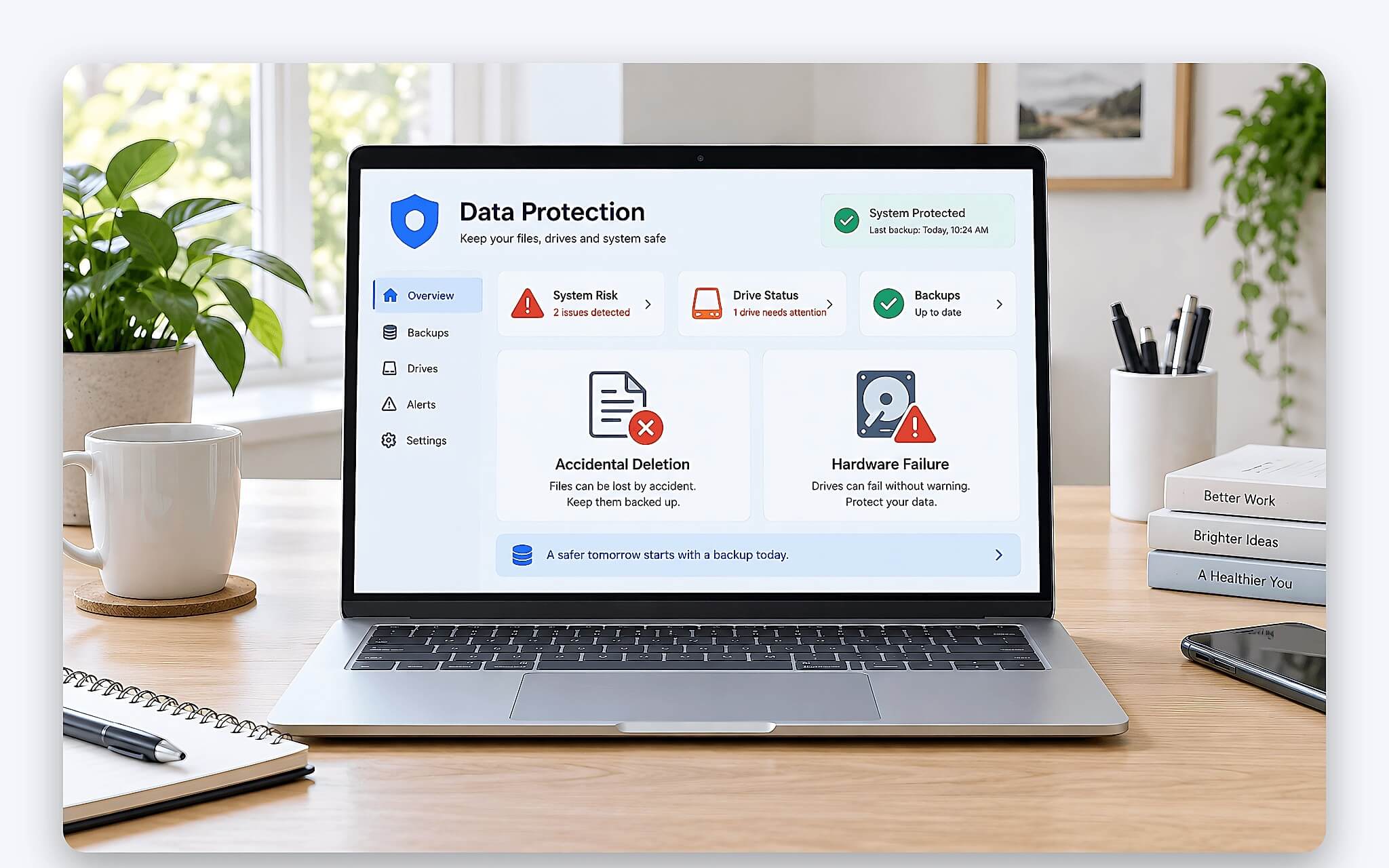
Điểm mấu chốt là dữ liệu chỉ tồn tại một bản duy nhất trên máy tạo ra một điểm hỏng đơn lẻ mong manh. Khi phần cứng gặp sự cố mà chưa sao lưu dữ liệu, không có bản dự phòng nào để trông cậy, còn chi phí thuê dịch vụ cứu dữ liệu chuyên nghiệp thường rất đáng kể. Bản chất của phòng vệ là chấp nhận rằng thiết bị nào rồi cũng hỏng, nên yếu tố cốt lõi là giữ thông tin luôn tồn tại ở nhiều nơi độc lập.
So với rủi ro mất trắng, công dụng của thói quen sao lưu dữ liệu đều đặn gần như miễn phí về công sức. Một ổ cứng di động phổ thông dung lượng lớn hiện chỉ ngang một bữa ăn, còn các dịch vụ đám mây đều có gói khởi điểm không tốn phí. Khi đã quen, việc sao lưu dữ liệu vận hành âm thầm và bạn gần như quên mất sự hiện diện của nó cho tới ngày thực sự cần đến.
Nguyên tắc 3-2-1 nền tảng cho mọi kế hoạch sao lưu
Giới chuyên môn về lưu trữ đúc kết một nguyên lý ngắn gọn mang tên quy tắc 3-2-1, và đây là điểm mấu chốt của mọi kế hoạch sao lưu dữ liệu nghiêm túc. Con số này nhắc bạn giữ ba bản sao của mỗi tập tin quan trọng, đặt trên hai loại phương tiện lưu trữ khác nhau, trong đó tối thiểu một bản nằm ở vị trí tách biệt về địa lý. Cách phân bổ này bảo đảm không một sự cố đơn lẻ nào quét sạch tất cả các bản cùng lúc.
| Thành phần | Ý nghĩa | Ví dụ thực tế |
|---|---|---|
| Ba bản sao | Bản gốc cộng thêm hai bản dự phòng độc lập | Ổ máy, ổ ngoài, đám mây |
| Hai phương tiện | Hai công nghệ lưu trữ khác biệt để phân tán rủi ro | SSD gắn trong và ổ di động |
| Một bản tách biệt | Một bản đặt ngoài nhà để chống hỏa hoạn, trộm cắp | Bản lưu trên đám mây |
Hai loại phương tiện thường gặp nhất là một ổ cứng di động cầm tay và một dịch vụ đám mây, mỗi bên bù đắp nhược điểm cho bên còn lại khi bạn sao lưu dữ liệu. Ổ vật lý cho tốc độ khôi phục tức thì với dung lượng lớn, còn đám mây bảo vệ bạn trước biến cố xảy ra ngay tại chỗ. Nếu đang phân vân nên ưu tiên phương án nào, bài phân tích Backup dữ liệu laptop: Chọn ổ Cloud dạng OneDrive hay ổ cứng di động vật lý đối chiếu chi tiết từng tiêu chí để bạn cân nhắc.
Bản sao tách biệt về địa lý là yếu tố cốt lõi giúp bạn sống sót qua các thảm họa cục bộ như cháy nổ hay mất trộm cả túi đồ. Một dịch vụ đồng bộ đám mây đáp ứng vai trò này rất tự nhiên, vì bản sao nằm trên máy chủ ở trung tâm dữ liệu xa. Việc chọn đúng nền tảng để sao lưu dữ liệu khá quan trọng, và bài so sánh OneDrive và Google Drive: Chọn dịch vụ đồng bộ hợp với thiết bị giúp bạn khớp dịch vụ với hệ sinh thái đang dùng.
Dùng File History và Windows Backup để sao lưu tự động
Windows tích hợp sẵn công cụ File History để tự động sao lưu dữ liệu thành nhiều phiên bản theo dòng thời gian sang một ổ đĩa gắn ngoài. Sau khi bạn kích hoạt một lần và chỉ định ổ đích, hệ thống âm thầm sao chép các thư mục cá nhân như Documents, Desktop hay Pictures theo chu kỳ định sẵn. Giá trị thực tế lớn nhất của cơ chế này là khả năng quay ngược về một phiên bản cũ, hữu ích khi bạn lỡ sửa hỏng một văn bản và muốn phục hồi nội dung của ngày hôm trước.
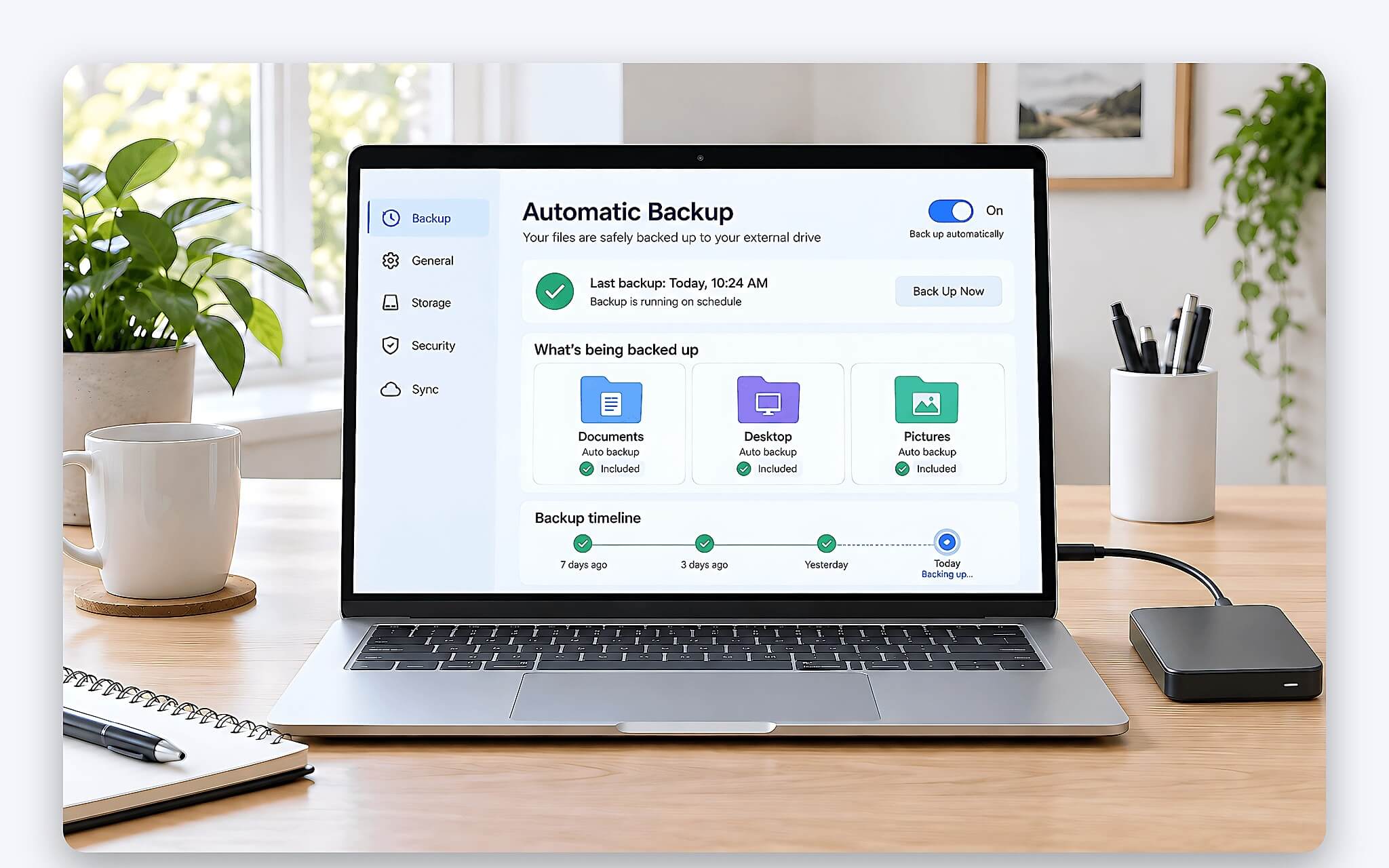
Song song với File History, tiện ích Windows Backup mới trên Windows 11 gói gọn tài liệu, cấu hình và danh sách ứng dụng rồi đẩy lên tài khoản đám mây để sao lưu dữ liệu ngoài nhà. Cách phối hợp hợp lý là để File History đảm nhận bản cục bộ tốc độ cao, còn Windows Backup lo phần dự phòng từ xa. Tài liệu chính thức từ trang hướng dẫn File History của Microsoft mô tả rõ từng bước thiết lập.
Để kích hoạt, bạn mở Settings rồi vào mục System và chọn phần Storage, hoặc gõ thẳng cụm Backup vào ô tìm kiếm của thanh Start. Sau khi cắm ổ ngoài, chỉ cần bật công tắc và tùy chỉnh tần suất sao lưu dữ liệu, mặc định mỗi giờ một lần. Toàn bộ quá trình về sau vận hành khả dụng ở chế độ nền, không đòi hỏi bạn nhớ thao tác thủ công, và đó chính là ưu thế của việc để phần mềm tự làm thay con người.
Tạo ảnh hệ thống phục hồi toàn bộ ổ đĩa khi hỏng
Khác với cách chép từng tập tin, ảnh hệ thống là một bản sao lưu dữ liệu nguyên khối chụp lại toàn bộ ổ đĩa gồm Windows, phần mềm đã cài và mọi thiết lập. Khi phần cứng chết hẳn và bạn thay ổ mới, bản ảnh hệ thống cho phép tái tạo y nguyên trạng thái trước đó chỉ trong một lần bung, thay vì cài lại hệ điều hành và từng ứng dụng suốt cả buổi. Đây là phương án khôi phục nhanh nhất cho ai có môi trường làm việc phức tạp.
| Tiêu chí | File History | Ảnh hệ thống |
|---|---|---|
| Phạm vi | Tập tin và thư mục cá nhân | Toàn bộ ổ đĩa và hệ điều hành |
| Tần suất phù hợp | Hàng giờ hoặc hàng ngày | Hàng tháng hoặc sau thay đổi lớn |
| Tốc độ khôi phục | Nhanh cho vài tập tin lẻ | Bung nguyên khối, dựng lại cả máy |
Do dung lượng một bản ảnh hệ thống khá lớn, bạn nên chứa nó trên một ổ cứng di động riêng có tốc độ đọc ghi cao để rút ngắn thời gian bung. Nếu định nâng cấp ổ chứa ngay bên trong laptop nhằm có thêm không gian sao lưu dữ liệu, bài viết PCIe lanes: Tiêu chí chọn laptop mở rộng dung lượng SSD giải thích cách chọn khe cắm phù hợp. Một ổ nhanh giúp thao tác tạo và phục hồi ảnh hệ thống bớt tốn thời gian chờ đợi.
Windows còn cho phép tạo một ổ đĩa phục hồi khởi động được trên USB, dùng để nạp môi trường sửa lỗi khi máy không vào nổi hệ điều hành. Bạn nên dựng lại bản ảnh hệ thống sau mỗi lần cài đặt lớn như cập nhật phiên bản Windows hay bổ sung bộ phần mềm mới, để bản dự phòng phản ánh đúng cấu hình hiện hành. Việc kết hợp ảnh nguyên khối với sao lưu dữ liệu hàng ngày tạo thành hai lớp phòng vệ đắp đổi cho nhau rất chặt chẽ.
Thiết lập lịch sao lưu dữ liệu tự động và kiểm tra
Một lịch sao lưu dữ liệu hợp lý cần bám theo mức độ quan trọng và tần suất thay đổi của từng loại tập tin thay vì áp một chu kỳ chung. Tài liệu công việc chỉnh sửa liên tục xứng đáng được lưu hàng giờ, trong khi kho ảnh kỷ niệm ít biến động có thể duy trì nhịp hàng tuần. Cách phân tầng này giúp bạn tận dụng dung lượng ổ đích hiệu quả, tránh ghi đè quá dày làm hao mòn thiết bị.
| Loại dữ liệu | Tần suất gợi ý | Phương án |
|---|---|---|
| Dự án đang làm | Mỗi giờ | File History cộng đồng bộ đám mây |
| Ảnh và video cá nhân | Hàng tuần | Chép sang ổ di động dung lượng lớn |
| Toàn hệ thống | Hàng tháng | Bản ảnh nguyên khối trên ổ riêng |
May mắn là bạn không phải nhớ từng mốc thời gian, vì cả File History lẫn công cụ Task Scheduler của Windows đều tự kích hoạt tác vụ sao lưu dữ liệu theo lịch cài sẵn. Với các bản ảnh hệ thống hàng tháng, bạn có thể đặt một lời nhắc trên điện thoại để cắm ổ và chạy. Mức độ tự động càng cao thì khả năng bỏ sót một chu kỳ càng thấp, và đó chính là điều kiện tiên quyết để hệ thống phòng vệ khả dụng khi hữu sự.
Bước bị xem nhẹ nhất nhưng quan trọng bậc nhất là định kỳ xác minh rằng các bản sao lưu dữ liệu có thể phục hồi được. Bạn nên thử mở một tập tin từ bản lưu hoặc bung thử một phần bản ảnh hệ thống trên máy khác, vài tháng một lần, để chắc chắn dữ liệu không âm thầm hỏng. Một bản sao chưa từng được kiểm tra thực chất chỉ là niềm tin chứ chưa phải sự bảo đảm, và lỗi thường bộc lộ đúng lúc cần khôi phục khẩn cấp.
Những sai lầm thường gặp khiến bản sao lưu vô dụng
Sai lầm phổ biến nhất là để cả bản gốc lẫn bản dự phòng nằm chung trên một ổ đĩa vật lý, chỉ khác thư mục hay phân vùng. Khi ổ đó hỏng về cơ học hoặc điện tử, cả hai bản cùng ra đi và công sức sao lưu dữ liệu trở nên vô nghĩa. Nguyên lý phân tán của quy tắc 3-2-1 tồn tại chính là để chống lại kiểu bố trí mong manh này, nên hãy luôn đặt bản dự phòng trên một thiết bị tách rời hoàn toàn khỏi ổ chứa dữ liệu gốc.
| Sai lầm | Hậu quả | Cách khắc phục |
|---|---|---|
| Chung một ổ đĩa | Hỏng ổ là mất sạch cả hai bản | Tách sang thiết bị độc lập |
| Coi đồng bộ là sao lưu | Xóa nhầm lan sang bản đám mây | Bật lịch sử phiên bản, giữ bản tĩnh |
| Không kiểm tra bản lưu | Phát hiện hỏng đúng lúc cần dùng | Thử phục hồi định kỳ |
Ngộ nhận nguy hiểm thứ hai là xem tính năng đồng bộ đám mây như một hình thức sao lưu dữ liệu đầy đủ. Đồng bộ duy trì trạng thái tương đồng hai chiều, nên nếu bạn xóa nhầm hoặc mã độc mã hóa tập tin cục bộ, thay đổi tai hại đó lập tức lan sang bản trên máy chủ. Muốn an toàn, bạn phải kích hoạt tính năng lưu lịch sử phiên bản của dịch vụ, hoặc giữ thêm một bản tĩnh riêng biệt mà thao tác thường ngày không chạm tới.
Cuối cùng, nhiều người thiết lập việc sao lưu dữ liệu xong rồi bỏ mặc nhiều năm mà không đối chiếu lại, tới khi ổ dự phòng đã đầy hoặc âm thầm ngừng chạy từ lâu. Một bản sao bị lãng quên có độ tin cậy chẳng khác gì không có, vì nó không phản ánh dữ liệu mới và có thể đã suy giảm chất lượng. Hãy xem việc rà soát tình trạng bản lưu như một thói quen định kỳ giống các dịch vụ thiết yếu khác.
Câu hỏi thường gặp (FAQ)
Mình chỉ có một ổ SSD trong laptop thì sao lưu dữ liệu thế nào cho an toàn?
Khi laptop chỉ có một ổ duy nhất, bạn nên kết hợp một ổ cứng di động gắn ngoài với một dịch vụ đám mây để đạt đủ ba bản theo quy tắc 3-2-1. Ổ ngoài giữ bản cục bộ để khôi phục nhanh, còn đám mây đảm nhận bản tách biệt về địa lý phòng khi có biến cố ngay tại chỗ. Cách sao lưu dữ liệu này không đòi hỏi mở máy hay can thiệp phần cứng, phù hợp với hầu hết mọi đối tượng phổ thông.
File History và ảnh hệ thống có thể dùng chung một ổ cứng di động không?
Về kỹ thuật bạn hoàn toàn có thể để hai loại trên cùng một ổ nếu dung lượng đủ rộng, nhưng nên chia thành hai phân vùng riêng để dễ quản lý. File History ghi liên tục theo phiên bản nên cần không gian co giãn, còn bản ảnh hệ thống chiếm một khối lớn cố định. Nếu ngân sách cho phép, việc tách hẳn ra hai ổ vật lý vẫn an toàn hơn, vì khi một thiết bị hỏng thì lớp phòng vệ còn lại vẫn nguyên vẹn.
Sao lưu lên đám mây miễn phí có đủ cho nhu cầu công việc hàng ngày không?
Các gói đám mây miễn phí thường chỉ cấp vài gigabyte, đủ cho tài liệu văn bản và bảng tính nhưng nhanh chóng cạn khi bạn thêm hình ảnh độ phân giải cao hay video. Nếu khối lượng công việc lớn, bạn nên cân nhắc gói trả phí có dung lượng cao hơn. Điểm quan trọng là đừng để giới hạn dung lượng khiến quá trình sao lưu dữ liệu ngừng giữa chừng mà bạn không hay biết.
Bao lâu thì mình nên tạo lại một bản ảnh hệ thống mới cho laptop?
Nhịp hợp lý là mỗi tháng một lần cho máy dùng thường xuyên, hoặc ngay sau mỗi thay đổi lớn như nâng cấp phiên bản Windows và cài đặt bộ phần mềm quan trọng. Bản ảnh hệ thống cũ vẫn có ích để quay lui, song một bản mới phản ánh sát cấu hình hiện tại sẽ rút ngắn công đoạn thiết lập lại về sau. Nếu ít cài phần mềm mới, bạn có thể giãn nhịp ra vài tháng một lần.


0 phản hồi cho “Sao lưu dữ liệu laptop đúng cách - File History, đám mây và ảnh hệ thống”