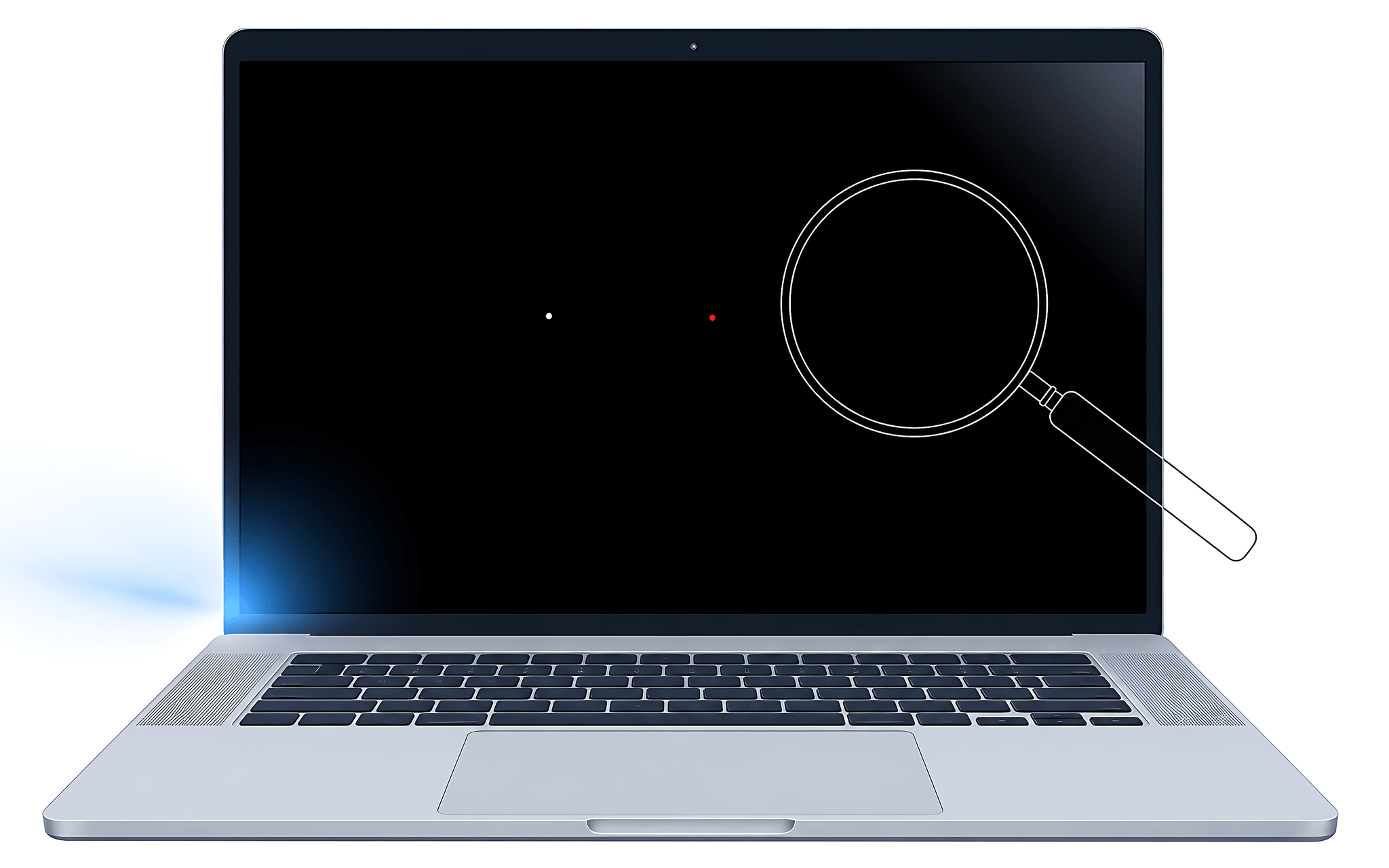

Cùng là màn hình laptop giở chứng, nhưng một điểm kẹt sáng nằm giữa nền đen thì hãng đổi tấm nền, còn quầng xám bạc ở góc màn thì bạn có mang máy đi cũng bị trả về. Mình chia mọi hiện tượng thành ba nhóm: nhóm có cơ sở khiếu nại, nhóm là đặc tính sẵn có của tấm nền, và nhóm hư hỏng do ngoại lực. Bài này bắt đầu từ cách phân loại đó, rồi mới xuống ba phép thử tách lỗi phần mềm khỏi lỗi phần cứng và ngưỡng điểm ảnh mà Dell, Acer, ASUS cùng Apple đã công bố.
Lỗi màn hình laptop nào được bảo hành, biểu hiện nào là đặc tính
Nhóm có cơ sở khiếu nại gồm điểm chết hoặc điểm kẹt vượt ngưỡng mà chính hãng đó công bố, sọc cố định còn nguyên khi vào BIOS, màn tối đen mà máy vẫn chạy, và các kiểu chớp nháy đổi theo góc mở nắp. Đặc điểm chung của cả nhóm là chúng vượt qua được ba phép thử ở mục sau: cắm màn rời thì hết, vào BIOS thì còn, và không phụ thuộc ứng dụng nào đang mở. Có ảnh chụp cùng video quay lại thì quá trình tiếp nhận cũng gọn hơn nhiều.
Nhóm thứ hai là đặc tính của tấm nền chứ không phải hỏng hóc, và khiếu nại thường không đi tới đâu: quầng sáng bám theo góc nhìn trên tấm nền IPS, hở sáng ở mức nhẹ, chênh sáng nhẹ giữa các vùng, và nháy đều ở mức sáng thấp do cơ chế điều sáng bằng xung. Lưu ảnh tĩnh trên tấm nền tự phát sáng là một câu chuyện riêng về độ bền hiển thị, mình đã bàn trong bài Màn hình OLED và IPS: chân ái cho xem phim hay làm văn phòng?.
Nhóm thứ ba là hư hỏng do ngoại lực: hằn vết bàn phím, vệt ép còn lại sau khi buông tay, nứt lớp tinh thể lỏng. Nhóm này thường nằm ngoài phạm vi bảo hành nên bạn hãy đọc kỹ điều khoản trước khi kỳ vọng được đổi. Trước lúc mang máy đi, mình luôn ghi lại điều kiện lỗi xuất hiện gồm mức độ sáng, ứng dụng đang mở và góc mở nắp, chụp sẵn bộ ảnh đơn sắc, rồi tra đúng trang chính sách điểm ảnh của hãng máy mình đang cầm.
Ba phép thử tách lỗi phần mềm và lỗi phần cứng ngay tại nhà
Phép thử thứ nhất là cắm một màn hình rời qua HDMI hoặc USB-C rồi nhân bản hình ảnh. Màn rời hiển thị sạch trong khi màn hình laptop vẫn lỗi thì nghi ngờ dồn về tấm nền hoặc cáp. Cả hai màn cùng lỗi giống nhau thì phần tạo hình ảnh mới là chỗ hỏng, tức nhân đồ họa, trình điều khiển hoặc hệ điều hành. Chỉ một bước này đã cắt được quá nửa danh sách nguyên nhân.
Phép thử thứ hai là khởi động vào BIOS hoặc UEFI và ngồi yên trong đó vài phút. Giao diện thiết lập này chạy trước khi hệ điều hành nạp bất kỳ trình điều khiển nào, nên nó là môi trường sạch nhất để xác minh. Triệu chứng còn nguyên trong BIOS thì gần như chắc chắn thuộc phần cứng; triệu chứng biến mất thì hướng điều tra quay ngược về phần mềm.
| Hiện tượng | Dấu hiệu nhận diện | Nhóm nguyên nhân thường gặp | Phép thử nên làm trước |
|---|---|---|---|
| Chớp nháy toàn màn | Khung hình tối sáng bất chợt, không theo nhịp cố định | Trình điều khiển, ứng dụng xung đột, tần số quét đặt sai | Quan sát Trình quản lý tác vụ theo hướng dẫn Microsoft |
| Nháy đều khi giảm độ sáng | Chỉ có ở mức sáng thấp, hết khi tăng độ sáng | Cơ chế điều sáng bằng xung, thuộc thiết kế tấm nền | Vẫy nhanh vật mảnh trước màn để nhìn vệt đứt quãng |
| Sọc dọc hoặc sọc ngang cố định | Sọc nằm nguyên vị trí, đổi hình nền vẫn còn | Cáp eDP, mạch điều khiển hàng cột, tấm nền nứt bên trong | Cắm màn rời và khởi động vào BIOS |
| Điểm chết hoặc điểm kẹt | Chấm nhỏ đứng yên khi cuộn nội dung | Điểm ảnh hỏng, đối chiếu với ngưỡng của hãng | Mở lần lượt ảnh trắng, đen, đỏ, lục, lam toàn màn hình |
| Quầng sáng ở viền hoặc ở góc | Rõ nhất trên nền đen trong phòng tối | Hở sáng viền, hoặc quầng đặc trưng của tấm nền IPS | Dịch đầu sang hai bên xem quầng có đi theo không |
Phép thử thứ ba dành riêng cho khuyết tật nhỏ: mở lần lượt ảnh trắng, đen, đỏ, lục và lam ở chế độ toàn màn hình, tắt đèn phòng rồi soi từng góc. Nền trắng làm lộ điểm chết và vùng ngả vàng, nền đen làm lộ điểm kẹt cùng hiện tượng hở sáng, còn ba ảnh màu cơ bản cho biết điểm ảnh hỏng ở kênh màu nào. Mình chụp lại màn hình ở từng bước để làm bằng chứng khi mang máy đi bảo hành.
Cách tiếp cận này giống hệt lúc soi một linh kiện khác trên máy, mình đã mô tả kỹ trình tự đó trong bài Camera laptop mờ: Sửa bằng phần mềm hay phải thay linh kiện camera?. Nguyên lý chung là loại dần từng lớp phần mềm cho tới khi chỉ còn phần cứng đứng lại một mình.
Riêng hai chữ giật và xé hình thì nên tách khỏi nhóm lỗi tấm nền. Xé hình là một khung ảnh bị cắt ngang, nửa trên và nửa dưới lệch nhau lúc cảnh chuyển động; đó là chuyện đồng bộ khung hình chứ không phải điểm ảnh hỏng, và bài Màn hình 144Hz vẫn xé hình: VRR chưa kích hoạt? đã phân tích trọn phần đó. Giật khi cuộn trang cũng vậy, nhịp khung không đều thì hình khựng nhưng tấm nền vẫn nguyên vẹn.
Điểm chết và điểm kẹt trên màn hình laptop khác nhau thế nào
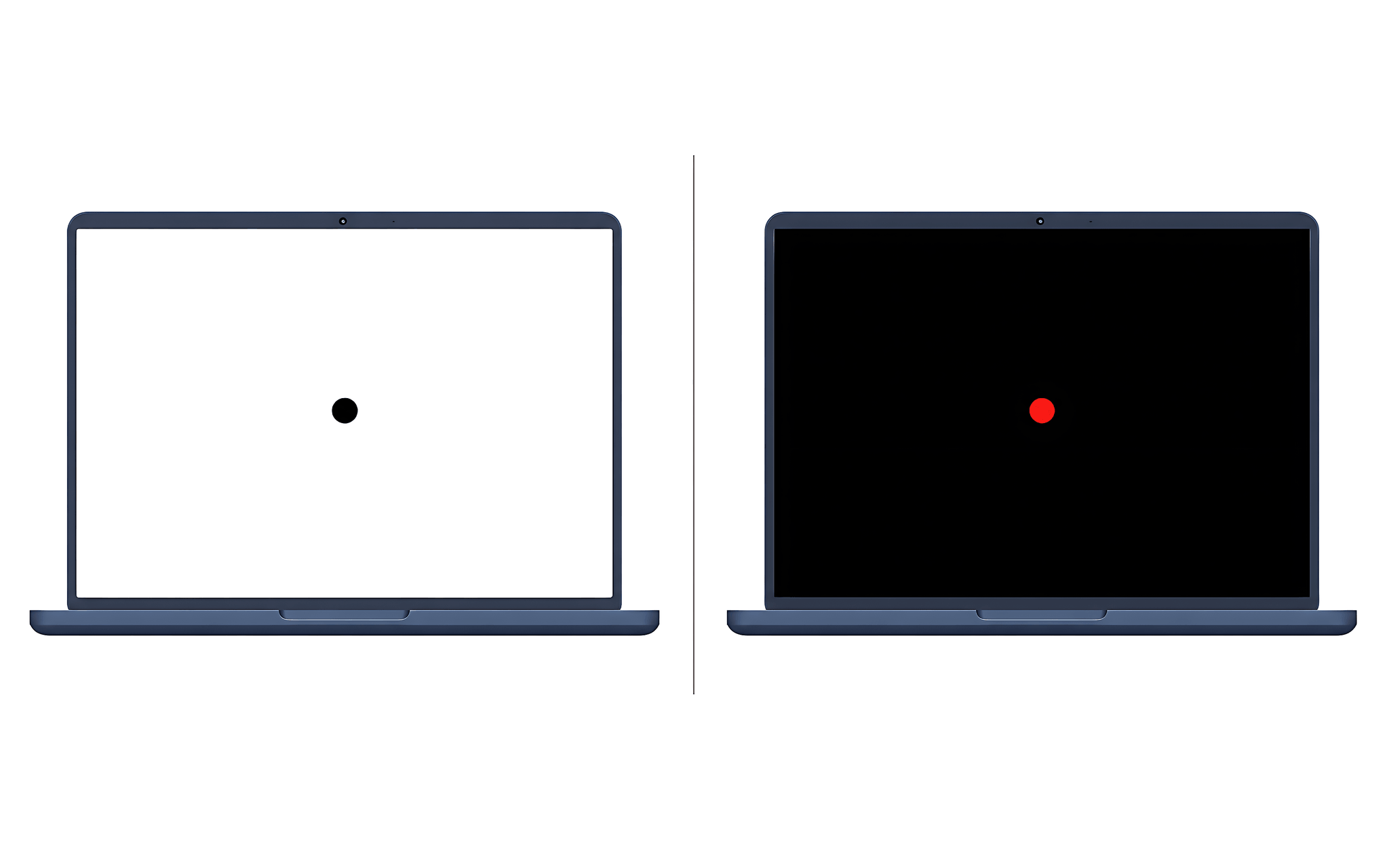
Mỗi điểm ảnh gồm ba điểm ảnh con màu đỏ, lục và lam. Dell định nghĩa điểm tối là trường hợp cả ba điểm ảnh con tắt vĩnh viễn, hiện thành chấm đen trên nền trắng; điểm sáng là trường hợp cả ba cùng bật vĩnh viễn, hiện thành chấm trắng trên nền tối. Apple gọi hai kiểu đó là dị thường điểm ảnh tối và dị thường điểm ảnh sáng, đều bắt nguồn từ một bóng bán dẫn hỏng. Tiếng Việt quen gọi nhóm tối là điểm chết, còn nhóm bật vĩnh viễn hoặc kẹt ở một màu là điểm kẹt.
Muốn đếm chính xác thì phải soi ở độ phân giải gốc và ở khoảng cách ngồi bình thường. Một chấm nhìn thấy trên cả năm ảnh đơn sắc thường là bụi bám mặt kính, lau khăn sợi nhỏ là hết, đừng vội kết luận điểm chết. Chấm chỉ đổi màu theo ảnh nền mới là điểm ảnh hỏng thực sự. Các mẹo day nhẹ hay chạy video đổi màu liên tục lan truyền trên diễn đàn thì mình không dẫn được tài liệu hãng nào xác nhận, nên không xem đó là phương án đáng tin.
| Hãng và phạm vi áp dụng | Ngưỡng điểm kẹt sáng | Ngưỡng điểm chết tối | Điều cần lưu ý |
|---|---|---|---|
| Dell, laptop từ HD+ (1600 x 900) trở lên | 0 điểm ảnh hoặc điểm ảnh con | Tối đa 5 điểm ảnh con | Một điểm kẹt sáng duy nhất đã vượt ngưỡng cho phép |
| Dell, laptop HD (1366 x 768) trở xuống | Tối đa 2 điểm ảnh hoặc điểm ảnh con | Tối đa 5 điểm ảnh con | Cùng một hãng nhưng ngưỡng đổi theo độ phân giải |
| Acer, tấm nền LCD ở độ phân giải gốc | Tối đa 2 điểm ảnh con | Tối đa 5 điểm ảnh con | Tổng số điểm ảnh con hỏng không quá 5 |
| ASUS, chương trình Zero Bright Dot | Cam kết không có điểm sáng | Không thuộc phạm vi chương trình | Chỉ áp dụng cho một số dòng tấm nền được chọn |
| Apple | Không công bố con số | Không công bố con số | Yêu cầu mang máy tới kiểm tra, có thể thu phí đánh giá |
Câu hỏi thiết thực nhất là điểm nào có cơ hội được xử lý, và câu trả lời nằm ở ngưỡng bảo hành chứ không nằm ở mẹo sửa. Tài liệu Dell Display Pixel Guidelines đặt mức chấp nhận cho laptop từ HD+ trở lên là không điểm sáng nào, trong khi vẫn dung thứ tối đa năm điểm ảnh con tối. Nghĩa là một điểm kẹt sáng duy nhất đã đủ điều kiện yêu cầu đổi tấm nền, còn một điểm chết đơn lẻ thì chưa.
Chiều so sánh giữa các hãng cũng lệch nhau đáng kể nên đừng mang ngưỡng của hãng này áp cho hãng khác. Acer áp một ngưỡng chung cho tấm nền LCD ở độ phân giải gốc: tối đa hai điểm ảnh con sáng, năm điểm ảnh con tối, tổng không quá năm. ASUS đi hướng ngược lại với chương trình Zero Bright Dot: hãng cam kết không điểm sáng nào cho một số tấm nền được chọn, nhưng nói rõ điểm chết tối nằm ngoài phạm vi. Apple thì không công bố con số, mà yêu cầu mang máy tới kiểm tra và lưu ý có thể thu phí đánh giá.
Hở sáng viền và IPS glow là hai hiện tượng hoàn toàn khác nhau
Hở sáng viền là ánh sáng đèn nền lọt ra ở mép tấm nền do khung giữ ép không đều hoặc lớp tán sáng lệch. Biểu hiện của nó là những vệt hoặc đốm sáng bám sát cạnh và bốn góc, rõ nhất khi mở ảnh đen toàn màn hình trong phòng tối. Điểm mấu chốt để nhận diện hở sáng: vệt sáng nằm nguyên một chỗ, bạn nghiêng đầu sang trái hay sang phải thì hình dạng và vị trí của nó vẫn giữ nguyên.
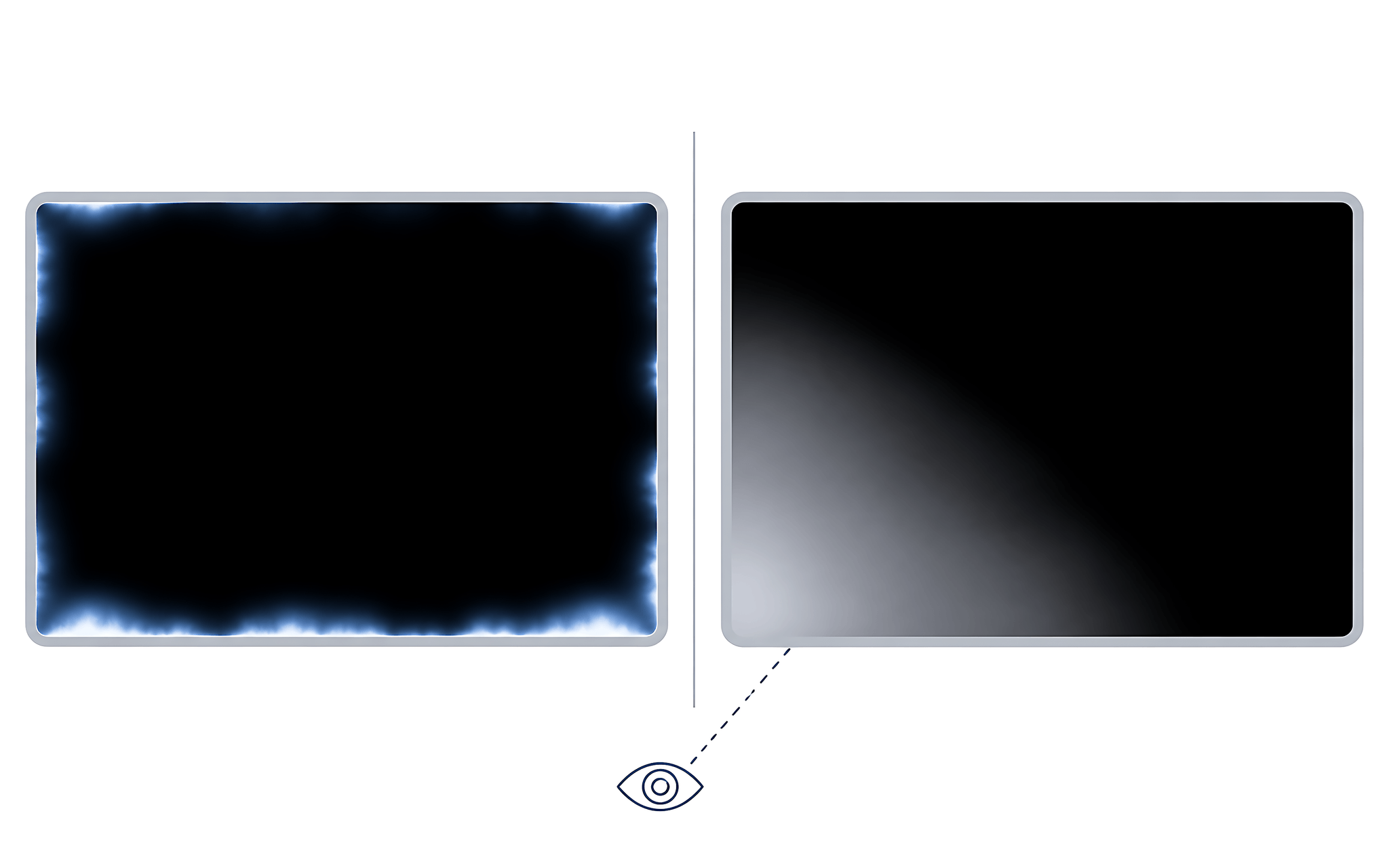
Quầng sáng đặc trưng của tấm nền IPS lại là chuyện khác. Ánh sáng đèn nền xuyên qua lớp tinh thể lỏng rồi lệch hướng khi bạn nhìn chéo, tạo ra một vùng xám bạc lan từ góc vào giữa. Đặc điểm nhận dạng nằm ở chỗ nó bám theo mắt: dịch đầu sang bên nào thì quầng đi theo bên đó, ngồi thẳng chính giữa thì nhạt hẳn. Đây là hệ quả của nguyên lý cấu tạo tấm nền, không phải hỏng hóc phát sinh trong quá trình dùng.
Cả hai hiện tượng đều gắn với đèn nền, nên tấm nền tự phát sáng không gặp. Khi nào thì nên mang máy đi bảo hành? Mình lấy mốc thực dụng: hở sáng làm chữ trắng trên nền đen bị lóa hoặc thấy rõ cả khi bật đèn phòng thì đáng khiếu nại, còn quầng bám theo góc nhìn thì gần như chắc chắn không được xử lý. Trong tài liệu điểm ảnh của Dell và Acer, hai hãng chỉ đặt ngưỡng cho điểm chết và điểm kẹt chứ không đặt ngưỡng cho hở sáng, nên bạn cần hỏi thẳng trung tâm bảo hành trước khi ôm máy tới.
Màn hình laptop chớp nháy do trình điều khiển hay do cáp tín hiệu
Phép thử rẻ nhất và cũng nhanh nhất là mở Trình quản lý tác vụ bằng Ctrl+Alt+Delete rồi quan sát chính cửa sổ đó. Microsoft chia hai nhánh rất gọn trong tài liệu Troubleshoot screen flickering in Windows: cửa sổ này nháy theo màn hình laptop thì nguyên nhân thường nằm ở trình điều khiển hiển thị, còn cửa sổ đứng yên trong khi phần còn lại nháy thì nghi một ứng dụng không tương thích.
Nhánh trình điều khiển có thứ tự xử lý khá rõ: quay về bản trước nếu sự cố xuất hiện ngay sau một đợt cập nhật, kế đến là cài bản mới từ trang hỗ trợ của hãng máy, cuối cùng mới gỡ hẳn thiết bị hiển thị để hệ điều hành tự dựng lại. Song song đó, bạn nên mở phần thiết lập màn hình laptop và xác nhận tần số quét đang chọn nằm trong danh sách tấm nền hỗ trợ, vì một mức tần số đặt sai cũng tái tạo đúng kiểu nhấp nháy này.
Khi phần mềm đã sạch mà hiện tượng vẫn còn, mình chuyển sang nghi ngờ cáp eDP chạy qua bản lề. Dấu hiệu đặc trưng của nhóm này là lỗi thay đổi theo góc mở nắp: gập vào một chút thì hình yên, mở bung ra thì màn hình laptop chớp hoặc nổi sọc, có máy còn tắt hẳn đèn nền ở một góc nhất định. Cáp mỏi sau vài nghìn lần gập là hỏng hóc cơ học, không có bản vá phần mềm nào bù đắp được.
Còn một kiểu nháy khác hẳn về bản chất: nháy theo chu kỳ đều, chỉ bộc lộ khi hạ độ sáng xuống mức thấp và biến mất khi kéo độ sáng lên cao. Đó là cơ chế điều sáng bằng xung, tức tấm nền bật tắt nguồn sáng rất nhanh theo chu kỳ để mắt cảm nhận thành một mức sáng trung bình. Cơ chế này thuộc thiết kế của tấm nền chứ không phải hỏng hóc, dù người nhạy cảm vẫn thấy mỏi mắt sau vài giờ.
Hằn vết bàn phím và vùng ngả vàng nói lên điều gì
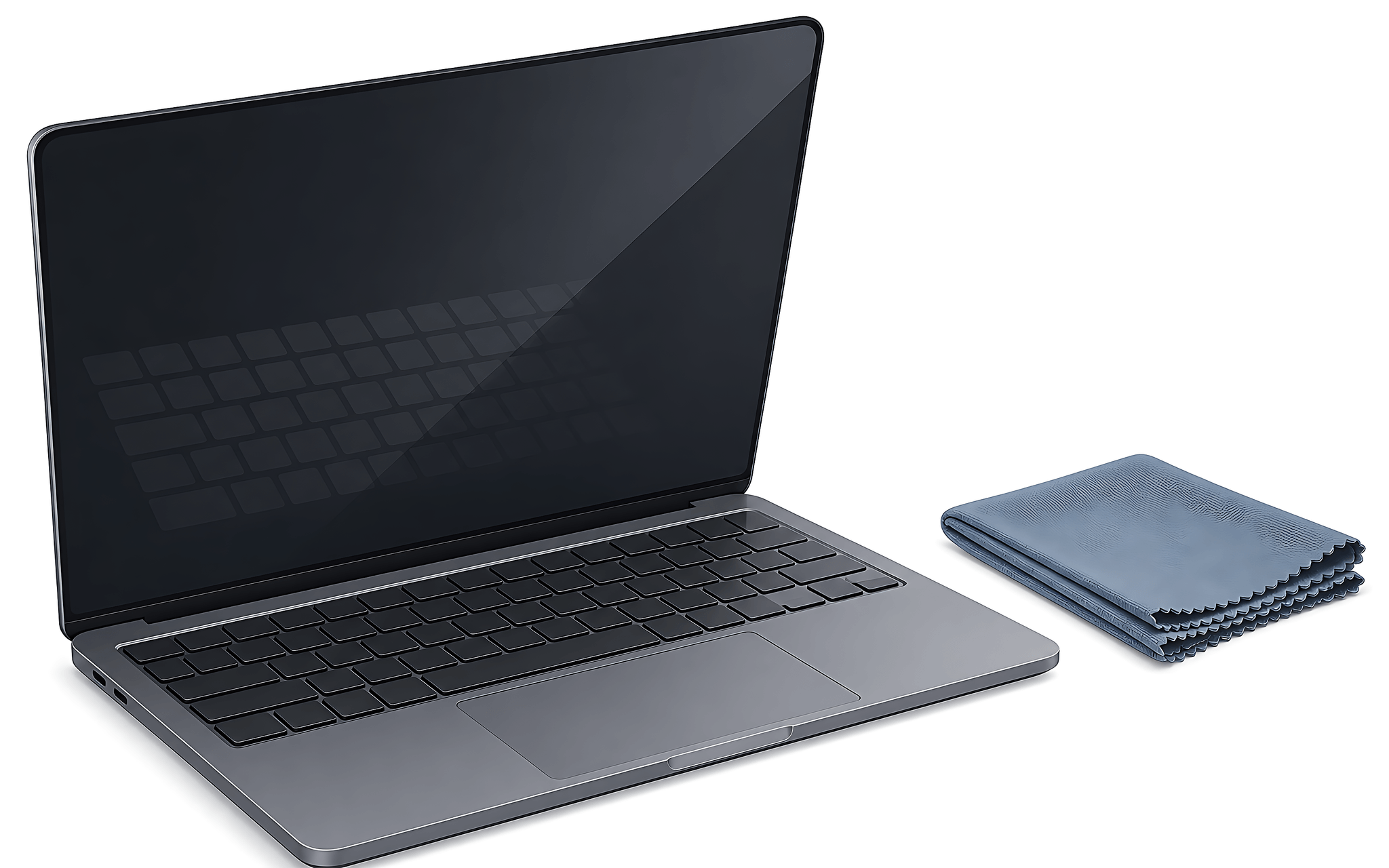
Vết hằn bàn phím xuất hiện trên máy mỏng khi nắp máy bị ép xuống lúc gập, thường do nhét chặt trong ba lô cùng sách vở hoặc củ sạc. Bề mặt phím cọ vào lớp phủ chống chói và để lại các vệt bóng xếp thành hàng đúng bố cục bàn phím. Cách xác minh rất nhanh: tắt màn hình laptop rồi soi nghiêng dưới ánh đèn, vệt còn thấy trên mặt kính thì đó là dấu vết bề mặt, lau bằng khăn sợi nhỏ hơi ẩm thường mờ bớt đáng kể.
Vệt sáng khi ấn ngón tay lại là chuyện nghiêm trọng hơn. Ấn nhẹ mà thấy quầng sáng loang ra rồi tan ngay khi buông tay thì tấm nền vẫn bình thường, đó chỉ là phản ứng cơ học của lớp tinh thể lỏng. Quầng sáng hoặc vệt trắng còn nằm lại sau khi buông tay mới là dấu hiệu tấm nền đã bị ép biến dạng vĩnh viễn, và đây đúng là nhóm hư hỏng do ngoại lực đã nói ở đầu bài.
Riêng chuyện ngả vàng, mình luôn tách hai kịch bản. Cả màn hình laptop ngả vàng đồng đều thì thủ phạm gần như luôn là phần mềm: chế độ ánh sáng đêm, bộ lọc ánh sáng xanh của hãng hoặc một hồ sơ màu ICC bị gán nhầm, tắt đi là màu trở lại ngay. Chỉ một vùng ngả vàng với ranh giới mờ và vị trí cố định mới thuộc phần cứng, thường do lớp tán sáng chịu nhiệt hoặc ẩm lâu ngày. Cắm màn rời để đối chiếu là cách xác nhận nhanh nhất.
Câu hỏi thường gặp (FAQ)
Màn hình laptop nháy nhẹ khi hạ độ sáng thì có phải đã hỏng chưa?
Nếu nhịp nháy đều, chỉ xuất hiện ở mức sáng thấp và biến mất khi kéo độ sáng lên, đó là cơ chế điều sáng bằng xung của tấm nền chứ không phải hỏng hóc. Bạn có thể xác minh bằng cách vẫy nhanh một vật mảnh trước màn hình laptop: thấy chuỗi ảnh đứt quãng thay vì một vệt liền thì nguồn sáng đang bật tắt theo chu kỳ. Cách xử lý là tăng độ sáng, dùng chế độ giảm nhấp nháy nếu máy có, hoặc chọn tấm nền khác ở lần mua sau.
Một điểm chết duy nhất có đủ điều kiện đổi tấm nền không?
Điều đó phụ thuộc hãng và cả loại điểm ảnh. Dell công bố laptop từ HD+ trở lên chấp nhận tối đa năm điểm ảnh con tối, nên một điểm chết đơn lẻ chưa đủ điều kiện; ngược lại hãng không cho phép điểm sáng nào, nên một điểm kẹt lại đủ. Acer đặt chung một mức cho tấm nền LCD ở độ phân giải gốc: tối đa hai điểm ảnh con sáng và năm điểm ảnh con tối. ASUS chỉ cam kết không điểm sáng qua chương trình Zero Bright Dot và loại điểm chết tối khỏi phạm vi. Apple không công bố con số mà yêu cầu mang máy tới kiểm tra.
Hở sáng ở góc màn hình laptop có được bảo hành không?
Trước hết bạn cần tách hở sáng viền khỏi quầng sáng đặc trưng của tấm nền IPS. Dịch đầu sang hai bên mà quầng đi theo thì đó là đặc tính cấu tạo, gần như không hãng nào nhận xử lý. Vệt sáng nằm im một chỗ ở mép hoặc góc mới là hở sáng thật. Trong tài liệu điểm ảnh của Dell và Acer, hai hãng chỉ đặt ngưỡng cho điểm chết và điểm kẹt chứ không đặt ngưỡng cho hở sáng, nên bạn hãy chụp ảnh nền đen trong phòng tối rồi hỏi thẳng trung tâm bảo hành.
Vào BIOS mà màn hình laptop vẫn lỗi thì bước tiếp theo là gì?
Lỗi còn nguyên trong BIOS nghĩa là hệ điều hành và trình điều khiển đã bị loại khỏi danh sách nghi vấn. Bước kế tiếp là cắm một màn hình rời: màn rời hiển thị sạch thì vấn đề khu trú ở tấm nền hoặc cáp eDP, còn cả hai cùng lỗi thì hướng về nhân đồ họa hoặc bo mạch chủ. Sau hai bước này bạn đã có đủ dữ kiện để mô tả chính xác với trung tâm bảo hành, thay vì chỉ nói máy bị lỗi hình.




0 phản hồi cho “Lỗi màn hình laptop: Phân biệt hiện tượng nào được bảo hành”