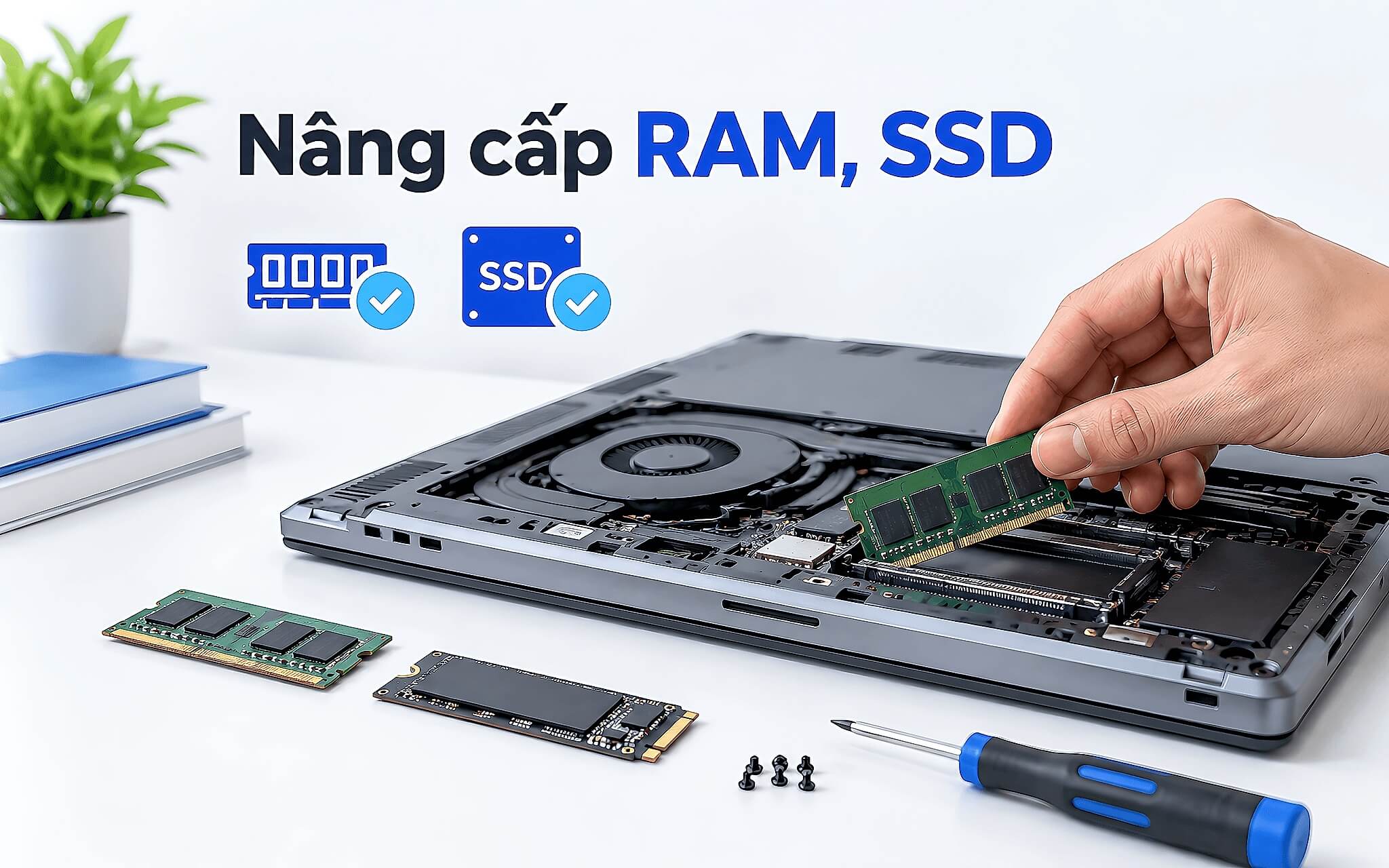

Sau một thời gian sử dụng, laptop thường ì ạch vì thiếu bộ nhớ và ổ lưu trữ gần đầy. Nâng cấp RAM cùng việc gắn thêm ổ SSD là phương án tiết kiệm để kéo dài tuổi thọ máy, song không phải model nào cũng cho phép. Bài viết giúp bạn xác minh khả năng nâng cấp, chuẩn bị dụng cụ, thao tác an toàn từng bước, kèm thực tế nhiều ultrabook đời 2024 hàn chết bộ nhớ nên chẳng thể can thiệp.
Cách kiểm tra laptop có nâng cấp RAM được hay không
Bước đầu tiên khi muốn nâng cấp RAM là xác minh loại bộ nhớ máy đang dùng. Có hai kiểu chính, một là chip LPDDR hàn thẳng lên bo mạch, hai là thanh SO-DIMM cắm rời trong khe. Bộ nhớ LPDDR5 hay LPDDR5X gắn cố định theo thiết kế, bạn không tháo ra hay thay dung lượng lớn hơn được. Ngược lại, thanh SO-DIMM tháo lắp dễ dàng và đây là điều kiện tiên quyết để nâng cấp RAM thành công.
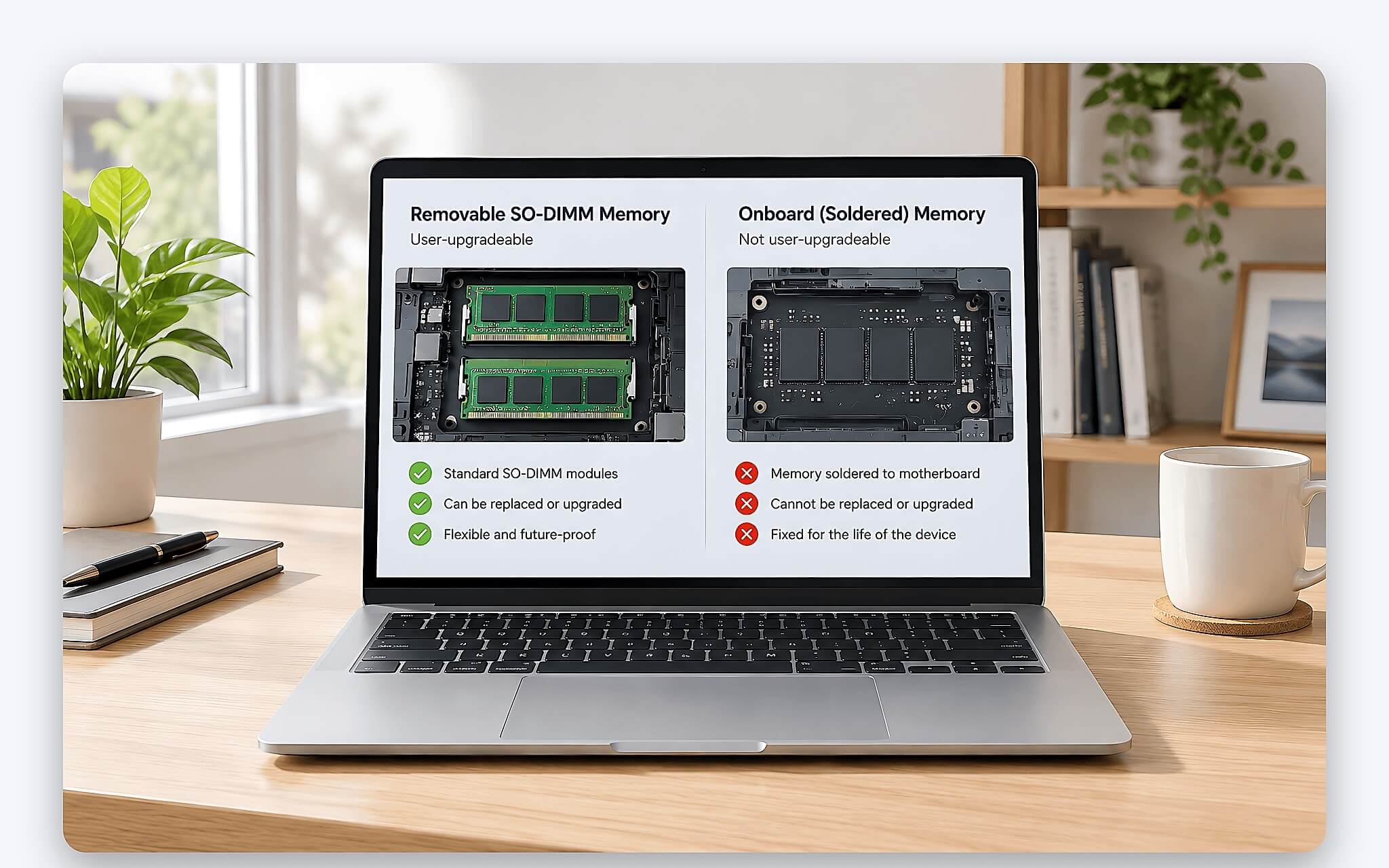
Cách kiểm tra nhanh trên Windows là mở Task Manager, vào thẻ Performance rồi chọn Memory, dòng Slots used cho biết máy có mấy khe và đang dùng bao nhiêu. Phần mềm HWiNFO64 miễn phí còn hiển thị Form Factor, nếu ghi SODIMM thì bộ nhớ khả dụng để thay, còn khi báo Row Of Chips tức là chip hàn. Xác định đúng loại này quyết định bạn có nâng cấp RAM được hay không. Việc tra cứu trực tiếp trên trang hỗ trợ của hãng theo đúng mã model vẫn là nguồn xác nhận đáng tin nhất.
Bạn nên đối chiếu thêm dung lượng tối đa mà bo mạch hỗ trợ, vì có máy chỉ nhận tối đa 32 GB dù còn khe trống. Với dòng dùng SO-DIMM, cấu hình hai thanh giống nhau sẽ kích hoạt chế độ dual channel, giúp băng thông bộ nhớ nhân đôi so với một thanh đơn. Trước khi nâng cấp RAM, hãy ghi lại chuẩn DDR4 hay DDR5 và tốc độ bus, mua sai chuẩn thì thanh mới không tương thích với khe cắm hiện có. Bước xác minh chuẩn bộ nhớ này là nền tảng để nâng cấp RAM an toàn về sau.
Cách nhận biết khe SSD M.2 còn trống trên máy
Song song với bộ nhớ, ổ lưu trữ là thành phần đáng nâng cấp thứ hai. Đa số laptop đời mới dùng ổ SSD chuẩn M.2 gắn vào khe SSD trên bo mạch, thay cho ổ 2,5 inch cồng kềnh trước kia. Muốn gắn thêm ổ hoặc thay ổ dung lượng lớn hơn, bạn cần biết máy có mấy khe SSD và khe nào còn trống. Thông tin này in trong tài liệu kỹ thuật của hãng hoặc xem trực tiếp khi mở nắp lưng.
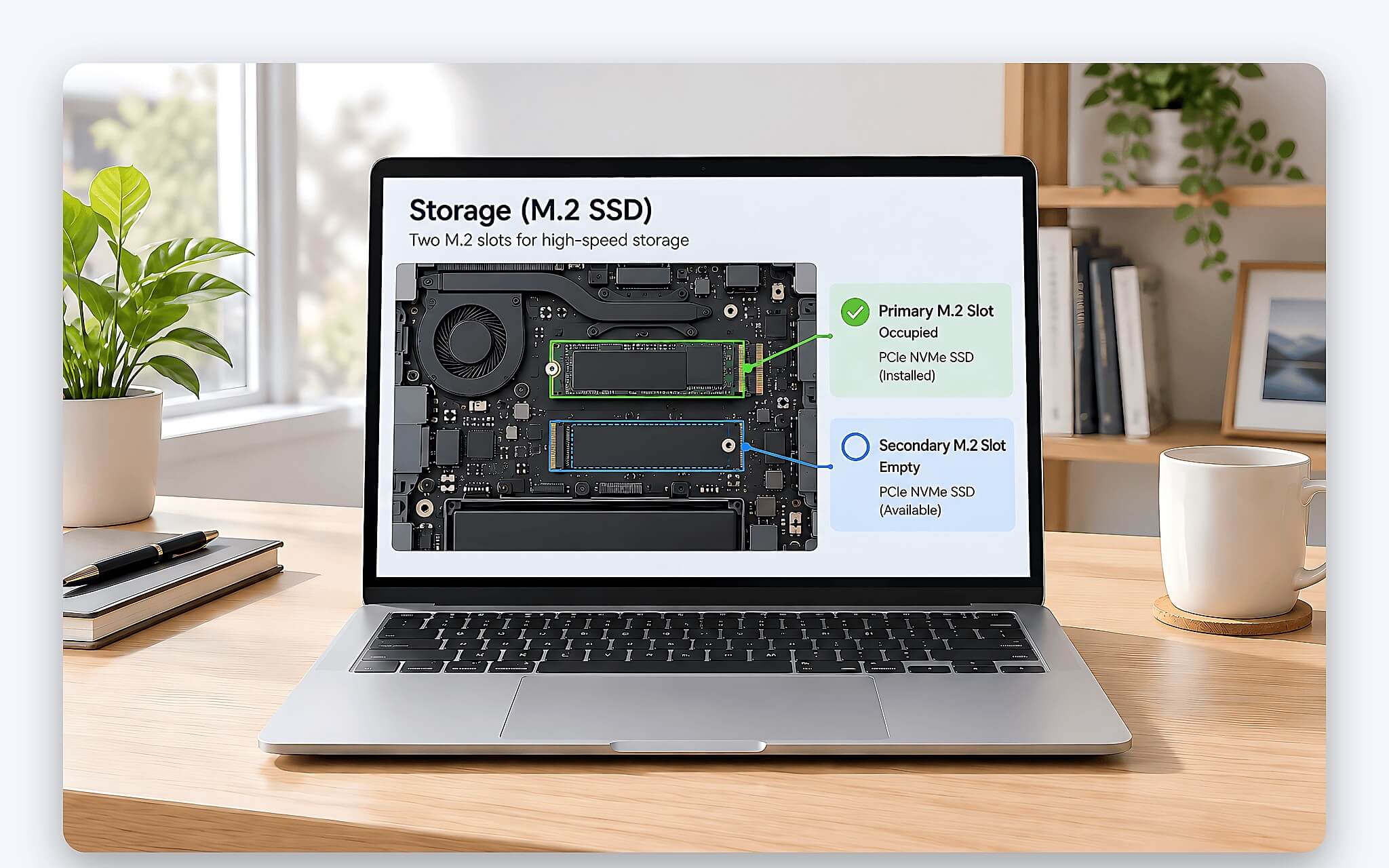
Khe SSD M.2 phổ biến nhất là kích thước 2280, tức bản mạch dài 80 mm, một số máy mỏng dùng khe SSD ngắn hơn dạng 2242 hoặc 2230. Bạn cần đối chiếu đúng chiều dài ổ với khe cắm, mua ổ 2280 mà khe chỉ đỡ được 2242 thì không vặn vít cố định được. Chuẩn giao tiếp cũng quan trọng, phần lớn khe SSD hiện nay chạy PCIe NVMe, một vài máy cũ chỉ hỗ trợ chuẩn SATA chậm hơn nhiều.
Số làn PCIe cấp cho mỗi khe SSD quyết định tốc độ đọc ghi tối đa mà ổ nâng cấp phát huy được. Nếu máy chỉ còn một khe đang chứa ổ gốc, bạn buộc phải sao chép dữ liệu rồi thay hẳn, thay vì gắn song song hai ổ. Chủ đề này được phân tích kỹ trong bài PCIe lanes: Tiêu chí chọn laptop mở rộng dung lượng SSD nếu bạn muốn tìm hiểu sâu về băng thông từng khe.
Chuẩn bị dụng cụ và biện pháp chống tĩnh điện
Thao tác nâng cấp RAM và lắp ổ SSD đòi hỏi ít dụng cụ nhưng phải đúng loại. Nắp lưng laptop thường bắt vít Phillips cỡ nhỏ PH0 hoặc PH00, dùng tua vít sai cỡ dễ làm tròn đầu ốc. Một chiếc que nhựa mỏng để nạy ngàm nhựa quanh viền máy sẽ tránh trầy vỏ. Bạn nên chuẩn bị hộp nhỏ đựng ốc theo từng vị trí, vì ốc ở các mép có chiều dài chênh lệch nhau và lắp nhầm sẽ xuyên thủng linh kiện. Bộ dụng cụ gọn nhẹ này đủ dùng cho cả việc nâng cấp RAM lẫn lắp thêm ổ.
| Dụng cụ | Công dụng |
|---|---|
| Tua vít Phillips PH0 hoặc PH00 | Mở ốc nắp lưng, giữ đầu vít vừa khít rãnh |
| Que nhựa nạy | Tách ngàm nhựa quanh viền, tránh trầy vỏ |
| Vòng chống tĩnh điện | Xả tĩnh điện trên cơ thể trước khi chạm linh kiện |
| Hộp đựng ốc | Phân loại ốc theo vị trí để lắp lại đúng chỗ |
Tĩnh điện là mối nguy âm thầm với thanh RAM và ổ SSD, một tia phóng điện mắt thường không thấy vẫn đủ làm hỏng vi mạch. Trước khi mở máy, bạn hãy rút sạc, tắt nguồn hoàn toàn và tháo pin rời nếu model cho phép. Với máy pin liền, hãy giữ nút nguồn vài giây sau khi tắt để xả điện dư trong bo mạch. Đeo vòng chống tĩnh điện kẹp vào phần kim loại tiếp đất là biện pháp an toàn nhất.
Nếu không có vòng chuyên dụng, bạn nên chạm tay vào khung kim loại hoặc vật tiếp đất để cân bằng điện tích trước mỗi lần cầm linh kiện. Hãy làm việc trên mặt bàn gỗ hay nhựa, tránh mặt thảm vì ma sát sinh tĩnh điện mạnh. Cầm thanh RAM ở hai mép cạnh, tuyệt đối không sờ vào hàng chân tiếp xúc màu vàng. Chuẩn bị kỹ khâu chống tĩnh điện giúp việc nâng cấp RAM diễn ra êm mà không rủi ro chết linh kiện.
Trình tự các bước tháo lắp thanh RAM SO-DIMM an toàn
Khi đã xác nhận máy dùng SO-DIMM và chuẩn bị đủ dụng cụ, quá trình nâng cấp RAM khá gọn. Bạn mở nắp lưng, tìm khe RAM nằm cạnh bộ xử lý, thường có tấm che bằng phim cách điện. Hai ngàm kim loại ở hai đầu giữ chặt thanh cũ. Gạt nhẹ hai ngàm ra ngoài, thanh RAM sẽ tự bật lên một góc nghiêng, lúc này bạn cầm hai mép rút thẳng ra khỏi khe.
| Bước | Thao tác lắp thanh RAM |
|---|---|
| 1 | Canh khớp hõm chống ngược trên thanh với gờ trong khe cắm |
| 2 | Đưa thanh vào khe theo góc nghiêng khoảng ba mươi độ |
| 3 | Ấn thanh xuống song song bo mạch tới khi hai ngàm tự khoá |
| 4 | Lắp lại nắp lưng, cắm nguồn và kiểm tra dung lượng trong Windows |
Lắp thanh mới theo chiều ngược với lúc tháo, điểm mấu chốt là hõm chống ngược trên thanh chỉ khớp một chiều duy nhất với gờ trong khe. Bạn đưa thanh vào theo góc nghiêng, ấn đều tay xuống cho tới khi nghe tiếng tách và hai ngàm ôm chặt hai đầu. Đây là công đoạn cốt lõi của cả quy trình nâng cấp RAM. Nếu định chạy dual channel, hãy gắn hai thanh cùng dung lượng và cùng chuẩn vào hai khe, băng thông bộ nhớ sẽ được tận dụng đầy đủ cho tác vụ nặng.
Sau khi đóng nắp và mở máy, bạn vào Task Manager để xác nhận tổng dung lượng mới đã được nhận đúng. Nếu máy báo thiếu so với thực tế, khả năng cao thanh chưa cắm hết hoặc chân tiếp xúc bám bụi, hãy tháo ra lau sạch rồi lắp lại. Một lần nâng cấp RAM đúng chuẩn giúp máy chạy đa nhiệm mượt hơn thấy rõ, các phần mềm nặng và trình duyệt nhiều thẻ không còn giật khi thiếu bộ nhớ.
Lắp thêm ổ SSD vào khe M.2 và di chuyển dữ liệu
Nếu máy còn khe SSD trống, việc gắn thêm ổ đơn giản hơn thay thanh RAM. Bạn định vị khe M.2 trên bo mạch, tháo con ốc giữ ở đầu khe, rồi đưa ổ mới vào theo góc nghiêng đúng phần khoá chống ngược. Ấn nhẹ đuôi ổ xuống và vặn lại con ốc cố định, không siết quá chặt kẻo nứt bản mạch. Ổ mới lắp vào khe SSD phụ sẽ hiển thị trong Disk Management và cần được khởi tạo phân vùng trước khi dùng.
| Chuẩn ổ SSD | Đặc điểm khi nâng cấp |
|---|---|
| M.2 2280 PCIe NVMe | Phổ biến nhất, tốc độ cao, phù hợp phần lớn khe SSD hiện nay |
| M.2 2242 hoặc 2230 | Bản ngắn cho máy mỏng, cần đối chiếu đúng chiều dài khe |
| M.2 SATA | Chuẩn cũ, chậm hơn, chỉ dùng khi bo mạch không hỗ trợ NVMe |
Khi muốn thay hẳn ổ gốc bằng ổ dung lượng lớn hơn trong cùng một khe, bạn dùng phần mềm sao chép ổ đĩa để nhân bản toàn bộ hệ điều hành sang ổ mới. Cách này giữ nguyên Windows và dữ liệu, khỏi cài lại từ đầu. Nhiều hãng ổ SSD phát hành công cụ nhân bản miễn phí đi kèm. Với người muốn máy sạch sẽ, cài mới hệ điều hành lên ổ trống rồi chép dữ liệu sang sau cũng là lựa chọn hợp lý.
Việc phân bổ đúng vai trò hai ổ giúp tận dụng tối đa dung lượng, ổ gốc chạy hệ điều hành còn ổ SSD phụ chứa dữ liệu và dự án nặng. Với nhu cầu dựng phim hay đồ hoạ, cân nhắc giữa thêm bộ nhớ và gắn ổ phụ tuỳ điểm nghẽn thực tế, phân tích chi tiết nằm trong bài Dựng phim ngắn trên laptop: Cần ưu tiên dung lượng SSD hay mua thêm RAM? để bạn chọn hướng đầu tư đúng.
Khi nào không nên tự nâng cấp RAM cho máy
Không phải trường hợp nào cũng nên tự tháo máy. Với dòng ultrabook mỏng nhẹ đời 2024 dùng bộ nhớ LPDDR5X hàn chết, khả năng nâng cấp RAM bằng không, ép tháo chỉ làm hỏng bo mạch. Đây là bẫy cấu hình quen thuộc, mua đúng dung lượng ngay từ đầu là bắt buộc, chi tiết trong bài Laptop văn phòng: RAM hàn chết biến 8GB thành bẫy cấu hình giúp bạn tránh chọn nhầm.
| Tình huống | Lời khuyên |
|---|---|
| Bộ nhớ LPDDR hàn chết | Không thể nâng cấp, chọn dung lượng đủ khi mua máy |
| Máy còn hạn bảo hành | Xác minh chính sách hãng, có nơi yêu cầu trung tâm uỷ quyền |
| Không có khe SSD trống | Phải sao chép rồi thay ổ, cân nhắc rủi ro mất dữ liệu |
Yếu tố bảo hành cũng cần lưu tâm trước khi cầm tua vít. Một số hãng cho phép người mua tự thay bộ nhớ và ổ lưu trữ mà không mất quyền lợi, số khác lại yêu cầu thao tác tại trung tâm uỷ quyền, tem niêm phong bị rách là mất bảo hành. Bạn nên đọc kỹ điều khoản theo đúng model trên trang hãng, hoặc hỏi nơi bán trước khi mở nắp. Cẩn trọng khâu này tránh cảnh nâng cấp RAM xong lại mất luôn quyền lợi sửa chữa.
Khi máy hết bảo hành và dùng bộ nhớ tháo được, tự nâng cấp RAM là cách tiết kiệm rõ rệt so với mua máy mới. Bạn có thể tra cứu chuẩn bộ nhớ và khe cắm tương thích cho từng model qua công cụ tra cứu tương thích của Crucial trước khi đặt mua linh kiện. Chọn đúng chuẩn, chuẩn bị dụng cụ đầy đủ và giữ kỷ luật chống tĩnh điện, bạn hoàn toàn tự làm được mà không cần ra tiệm.
Câu hỏi thường gặp
Làm sao biết chắc laptop của mình dùng RAM hàn hay RAM tháo được?
Bạn mở HWiNFO64 xem dòng Form Factor, báo SODIMM là tháo được, báo Row Of Chips là hàn. Cách chắc chắn nhất vẫn là tra tài liệu kỹ thuật theo đúng mã model trên trang hỗ trợ của hãng, vì thông số phần cứng in tại đó luôn chính xác.
Nâng cấp RAM có làm mất dữ liệu trong máy không?
Việc thay thanh bộ nhớ không đụng tới ổ lưu trữ nên dữ liệu vẫn nguyên vẹn. Rủi ro mất dữ liệu chỉ xảy ra khi bạn thao tác trên ổ SSD, vì thế hãy sao lưu trước khi thay ổ hoặc nhân bản hệ điều hành sang ổ mới.
Máy chỉ có một khe SSD thì gắn thêm ổ kiểu gì?
Với máy một khe, bạn không gắn song song hai ổ được mà phải thay hẳn ổ gốc bằng ổ dung lượng lớn hơn. Hãy dùng phần mềm nhân bản để sao chép toàn bộ hệ điều hành và dữ liệu sang ổ mới, sau đó lắp ổ mới vào khe SSD duy nhất đó.
Gắn hai thanh RAM khác dung lượng có chạy được không?
Máy vẫn nhận và cộng gộp tổng dung lượng, song chế độ dual channel chỉ phát huy trọn vẹn khi hai thanh cùng dung lượng và cùng chuẩn. Để tối ưu băng thông bộ nhớ, bạn nên chọn cặp thanh giống hệt nhau khi nâng cấp RAM.


0 phản hồi cho “Nâng cấp RAM và SSD cho laptop - Cách kiểm tra và các bước an toàn”