
Bấm nút nguồn sau một đợt cập nhật Windows mà laptop không lên hình, quạt vẫn quay còn màn hình đen kịt, là tình huống khiến nhiều người nghĩ ngay tới chuyện hỏng tấm nền. Phần lớn trường hợp thực chất nằm ở phần mềm: driver đồ họa vừa bị thay, bản cập nhật cài dở hoặc cấu hình khởi động bị lệch. Bài này đi theo đúng thứ tự chẩn đoán, từ quan sát đèn báo, reset driver bằng phím tắt, vào Safe Mode qua WinRE tới gỡ bản cập nhật, để bạn biết lúc nào tự xử lý được và lúc nào nên mang laptop đi kiểm tra phần cứng.
Vì sao laptop không lên hình ngay sau bản cập nhật Windows
Windows Update không chỉ vá hệ điều hành mà còn phân phối cả driver phần cứng, trong đó có driver đồ họa của Intel, AMD hay NVIDIA. Khi một phiên bản driver mới được nạp đè lên bản mà hãng laptop đã tối ưu riêng, bộ xử lý đồ họa có thể kết xuất tín hiệu hình ảnh sai chuẩn cho màn hình tích hợp. Kết quả là Windows vẫn chạy bình thường ở bên dưới, còn bạn chỉ nhìn thấy màn hình đen. Đây là nhóm nguyên nhân thường gặp khi laptop không lên hình ngay ở lần khởi động lại đầu tiên sau cập nhật.
Nhóm thứ hai là bản cập nhật cài chưa trọn. Các phiên bản cập nhật tính năng lớn cần khởi động lại nhiều lần để hoàn tất, nếu laptop cạn pin hoặc bị ngắt nguồn giữa chừng, tệp hệ thống và cấu hình khởi động có thể nằm ở trạng thái dở dang. Windows khi đó dễ treo ở màn hình đen, khiến laptop không lên tới bước đăng nhập, hoặc tự khởi động lại liên tục. Theo Microsoft, nếu hệ điều hành khởi động lỗi nhiều lần liên tiếp, môi trường phục hồi WinRE sẽ tự kích hoạt, và đó là tín hiệu cho thấy lỗi nhiều khả năng thuộc về phần mềm.
Nhóm thứ ba ít gặp hơn nhưng bản chất rủi ro hơn: bản cập nhật firmware hoặc BIOS do hãng phân phối qua Windows Update. Quá trình ghi firmware có thể kéo dài lần khởi động kế tiếp, màn hình tối hoặc chỉ hiện thanh tiến trình trong một lúc, nên việc tắt nguồn cưỡng bức lúc này dễ biến sự cố tạm thời thành lỗi thật. Một số laptop bật mã hóa BitLocker còn dừng ở màn hình yêu cầu khóa khôi phục sau khi firmware thay đổi, tình huống này rất dễ bị nhầm với laptop không lên nếu bạn không đọc kỹ thông báo.
Phân biệt màn hình đen do phần mềm với lỗi phần cứng
Trước khi thử bất kỳ thao tác nào, bạn nên dành một phút quan sát. Nếu đèn nguồn và đèn sạc tắt hẳn, quạt không quay, tức là laptop không lên nguồn chứ không chỉ mất hình, hướng nghi ngờ khi đó chuyển sang adapter, pin hoặc mạch nguồn, gần như không còn liên quan tới bản cập nhật. Trường hợp đèn nguồn sáng, quạt chạy đều, bạn thử bấm phím Caps Lock: đèn trên phím bật tắt theo tay bấm là cách xác nhận hệ thống vẫn phản hồi, khả năng cao Windows đã tải xong và màn hình đen chỉ do khâu xuất hình.
| Dấu hiệu quan sát | Hướng nghi ngờ | Bước nên làm trước |
|---|---|---|
| Đèn nguồn tắt, quạt đứng yên | Adapter, pin hoặc mạch nguồn | Đổi adapter, ổ cắm rồi bật lại |
| Đèn nguồn sáng, Caps Lock bật tắt được | Windows đã chạy, lỗi ở driver đồ họa | Nhấn Windows + Ctrl + Shift + B |
| Nghe tiếng Windows nhưng màn hình đen | Driver hoặc chế độ xuất hình sai | Nhấn Windows + P để đổi chế độ |
| Tự khởi động lại, hiện màn hình phục hồi | Bản cập nhật cài lỗi | Dùng Uninstall Updates trong WinRE |
| Đèn nháy theo nhịp cố định, không lên logo | Lỗi phần cứng lúc tự kiểm tra | Tra bảng mã đèn của hãng |
Âm thanh cũng là manh mối hỗ trợ xác minh khá tốt. Nếu bạn nghe tiếng thông báo khi cắm USB, hoặc đèn ổ lưu trữ vẫn nhấp nháy đều, hệ điều hành gần như chắc chắn đã tải xong và vấn đề chỉ nằm ở màn hình đen. Ngược lại, nếu laptop không lên logo mà bật rồi tắt theo chu kỳ, hoặc đèn nguồn nháy theo nhịp cố định mà không có âm thanh nào, thì hệ thống đang dừng từ giai đoạn tự kiểm tra phần cứng, trước cả khi Windows được nạp.
Bảng trên chỉ dùng để khoanh vùng ban đầu khi gặp màn hình đen, không thay được việc đo kiểm bằng dụng cụ. Có một nguyên tắc nên duy trì suốt quá trình: ưu tiên các bước không can thiệp vào ổ lưu trữ, sau đó mới tới thao tác gỡ bản cập nhật hay gỡ driver. Nhờ vậy, dữ liệu của bạn vẫn nguyên vẹn nếu cuối cùng laptop không lên vì linh kiện hỏng thật và phải gửi đi bảo hành.
Reset driver đồ họa bằng phím tắt trước khi can thiệp sâu
Khi Windows đã chạy nhưng laptop không lên hình, chỉ có màn hình đen kịt, phương án nhẹ nhất là tổ hợp Windows + Ctrl + Shift + B. Trang hướng dẫn Troubleshooting blank screens in Windows của Microsoft xác nhận tổ hợp này dùng để reset driver đồ họa, và khi thành công bạn sẽ nghe một tiếng bíp hoặc thấy màn hình chớp nhẹ. Thao tác này không động tới tệp tin của bạn, nên có thể thử vài lần trước khi chuyển sang bước khác.
Nếu phím tắt reset không mang lại kết quả, bạn nhấn Windows + P, bấm P thêm một lần rồi Enter để luân chuyển qua các chế độ xuất hình như chỉ màn hình laptop, nhân bản hay mở rộng. Bước này hữu ích khi màn hình đen do Windows đang đẩy hình ảnh sang một chế độ không phù hợp với màn hình tích hợp. Vì bạn đang thao tác mù, nên chờ vài giây sau mỗi lần Enter để hệ thống kịp kích hoạt chế độ mới rồi mới lặp lại.
Trường hợp màn hình đen chỉ xuất hiện sau khi đăng nhập, lỗi có thể nằm ở Windows Explorer thay vì driver đồ họa. Microsoft gợi ý nhấn Ctrl + Shift + Esc để mở Task Manager, tìm Windows Explorer rồi chọn Restart. Nếu mọi phím tắt đều không phản hồi, bạn nhấn giữ nút nguồn khoảng 20 giây để tắt hẳn laptop, sau đó bật lại. Khi laptop không lên hình ở lần khởi động tiếp theo, đó là lúc chuyển sang môi trường phục hồi.
Đọc đèn báo chẩn đoán khi laptop không lên nguồn hoặc hình
Khi laptop không lên hình từ trước cả logo hãng, bo mạch không có cách nào hiển thị thông báo lỗi, nên nhiều nhà sản xuất dùng đèn LED để báo mã. Dell công bố bảng mã khá chi tiết: trong tài liệu tra cứu đèn chẩn đoán cho dòng Inspiron, mỗi mã gồm số lần nháy màu hổ phách rồi tới số lần nháy màu trắng. Bảng dưới trích các mã liên quan tới hiển thị, bộ nhớ và BIOS từ tài liệu đó.
| Nháy hổ phách | Nháy trắng | Ý nghĩa theo Dell (Inspiron) |
|---|---|---|
| 2 | 2 | Lỗi BIOS hoặc ROM |
| 2 | 3 | Không nhận bộ nhớ RAM |
| 2 | 4 | Lỗi bộ nhớ RAM |
| 2 | 7 | Lỗi màn hình LCD |
| 2 | 8 | Lỗi đường nguồn cấp cho LCD |
| 3 | 2 | Lỗi card đồ họa hoặc thiết bị PCI |
Dell ghi chú rằng đèn chẩn đoán có thể khác nhau giữa các model, nên bảng trên chỉ đúng tuyệt đối với các mẫu Inspiron nằm trong tài liệu. Với Latitude, XPS hay laptop HP, Lenovo, bạn cần tìm đúng sổ tay dịch vụ theo mã máy in dưới đáy. Việc đếm cũng cần kiên nhẫn, vì đèn thường nháy xong nhóm màu này, dừng một nhịp rồi mới tới nhóm màu kia, bạn nên quay video bằng điện thoại để đếm lại cho chính xác.
Khi mã đèn trỏ thẳng vào phần cứng, bản cập nhật Windows nhiều khả năng chỉ trùng thời điểm chứ không phải nguyên nhân. Trên Inspiron, mã 2 và 7 hay 2 và 8 nghĩa là màn hình hoặc nguồn cấp cho màn hình có vấn đề, còn mã 2 và 3 hướng tới RAM. Lúc này laptop không lên vì linh kiện nên gỡ bản cập nhật không giúp gì, bạn nên ghi lại mã, chụp tem máy và liên hệ trung tâm bảo hành để được xác minh đúng linh kiện.
Vào WinRE để gỡ bản cập nhật hoặc quay lui driver đồ họa
Khi laptop không lên được tới màn hình đăng nhập, bạn cần vào môi trường phục hồi WinRE. Microsoft hướng dẫn ép vào WinRE bằng cách bật máy rồi giữ nút nguồn để tắt trước khi Windows tải xong, lặp lại hai lần, tới lần khởi động thứ ba hệ thống sẽ tự vào chế độ sửa chữa. Nếu vẫn đăng nhập được, đường nhanh hơn là giữ Shift rồi chọn Restart trong menu nguồn. Điểm mấu chốt là vào được Safe Mode, vì nếu ở chế độ này có hình còn khởi động thường thì laptop không lên hình, driver đồ họa gần như chắc chắn là thủ phạm.
Từ WinRE, bạn chọn lần lượt Troubleshoot, Advanced options, Startup Settings rồi Restart, sau đó nhấn 4 hoặc F4 để vào Safe Mode, hay 5 hoặc F5 nếu cần mạng để tải driver. Theo Microsoft, Safe Mode khởi động Windows ở trạng thái cơ bản với một tập tệp và driver giới hạn. Tại đây, bạn mở Device Manager, nhấp đúp vào GPU trong nhánh bộ điều hợp hiển thị, sang thẻ Driver và chọn Roll Back Driver. Muốn cài lại bản sạch từ đúng nguồn của hãng, các bước trong bài Cách Update Driver đồ họa trong Windows 10 và 11 là quy trình nên ưu tiên.
Nếu lỗi bắt đầu đúng sau một bản cập nhật Windows, công cụ Uninstall Updates trong WinRE hỗ trợ gỡ bản cập nhật vừa cài mà không cần vào được Windows. Trang Windows recovery environment của Microsoft còn liệt kê Startup Repair để tự sửa lỗi khởi động và System Restore để quay về điểm khôi phục trước đó. Laptop đã bật mã hóa sẽ cần khóa khôi phục BitLocker cho một số công cụ, bạn nên chuẩn bị sẵn trước khi bắt đầu.
Khi nào màn hình đen là lỗi phần cứng cần mang đi sửa
Phép thử quyết định là nối laptop với màn hình rời hoặc TV. Nếu màn hình ngoài hiện hình đầy đủ trong khi laptop vẫn chỉ có màn hình đen, bộ xử lý đồ họa và Windows đều đang hoạt động, lỗi khoanh lại ở tấm nền, cáp màn hình hoặc đèn nền. Cổng USB-C trên nhiều laptop không hỗ trợ xuất hình, nên bài Xuất hình laptop ra màn hình ngoài và TV – hướng dẫn kết nối đúng chuẩn giúp bạn chọn đúng cổng và cáp để phép thử không bị sai lệch.
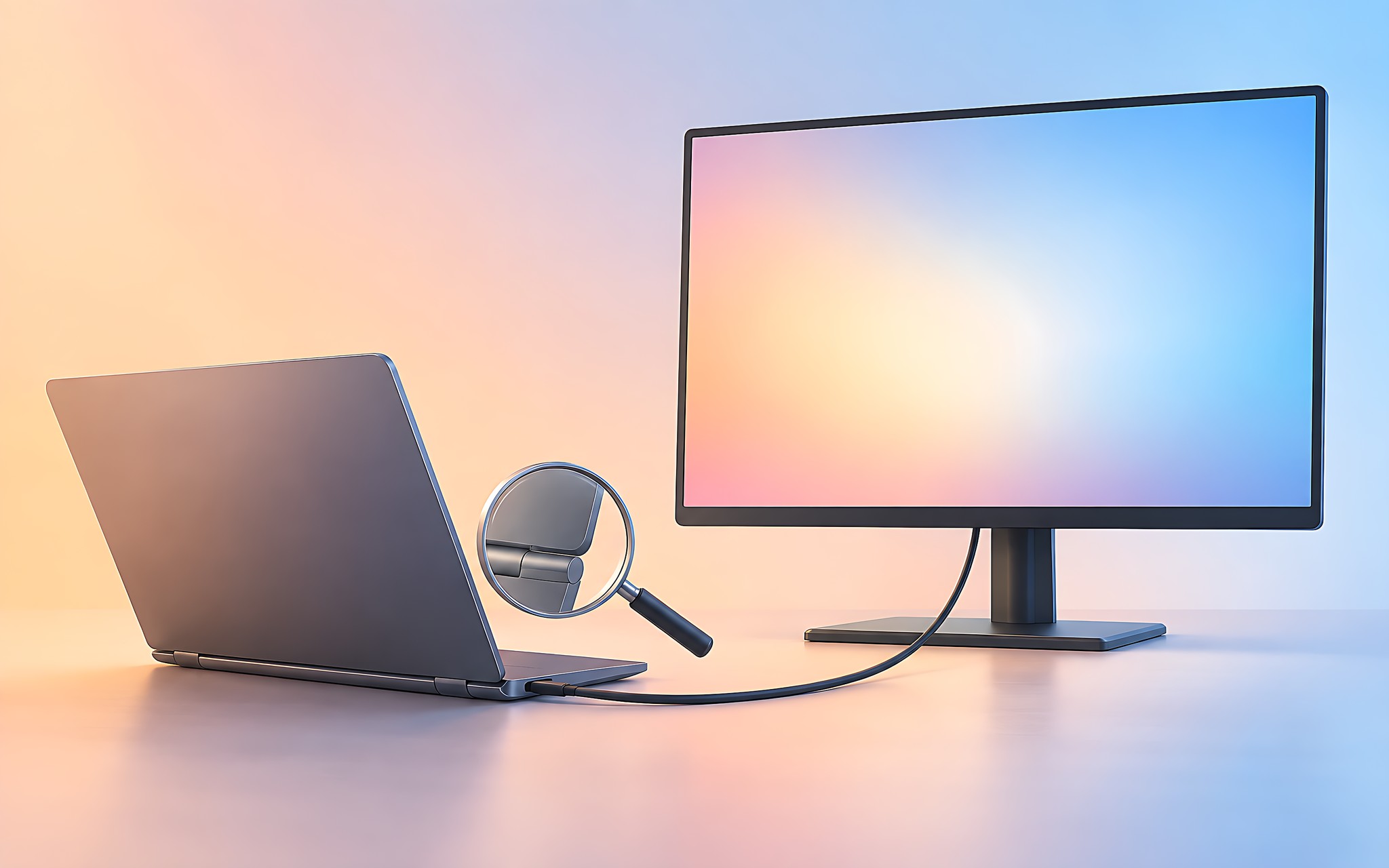
Một phép thử khác không cần dụng cụ là soi đèn pin sát bề mặt màn hình khi laptop đang chạy. Nếu thấy lờ mờ hình nền hoặc biểu tượng, tấm nền vẫn tái tạo hình ảnh nhưng đèn nền không sáng, lỗi thường thuộc về mạch cấp nguồn đèn nền hoặc cáp. Nếu laptop không lên hình trên cả màn hình ngoài ngay từ lúc lẽ ra phải hiện logo hãng, sự cố xảy ra trước cả Windows, khả năng cao nằm ở GPU hoặc bo mạch, và thao tác phần mềm gần như đã hết công dụng.
Với lỗi đã xác nhận thuộc phần cứng, bạn nên đối chiếu điều kiện bảo hành trước khi mang ra tiệm ngoài, vì bài Lỗi màn hình laptop: Phân biệt hiện tượng nào được bảo hành tách rõ điểm chết, hở sáng hay chớp nháy nào được hãng xử lý miễn phí. Còn nếu phần cứng bình thường mà mọi bước phục hồi đều thất bại, cài lại Windows sau khi sao lưu dữ liệu là phương án cuối cùng.
Câu hỏi thường gặp (FAQ)
Sau cập nhật, laptop hiện màn hình xanh đòi khóa BitLocker thì phải làm sao?
Đây không phải lỗi màn hình mà là cơ chế bảo vệ của mã hóa thiết bị, thường xuất hiện khi firmware hoặc cấu hình khởi động thay đổi. Bạn cần nhập khóa khôi phục gồm 48 chữ số, thường được lưu trong tài khoản Microsoft đã đăng nhập trên laptop, hoặc do bộ phận IT quản lý nếu là máy công ty. Không có khóa này, nhiều công cụ trong WinRE cũng không khả dụng.
Làm sao ngăn Windows Update tự cài lại driver đồ họa vừa gỡ?
Bạn mở hộp thoại Run bằng Windows + R, gõ sysdm.cpl, chuyển sang thẻ Hardware, chọn Device Installation Settings rồi chọn No để Windows không tự tải driver cho thiết bị. Cách này chỉ nên dùng tạm thời cho tới khi hãng phát hành phiên bản driver ổn định hơn, vì tắt lâu dài khiến laptop bỏ lỡ các bản sửa lỗi quan trọng.
Enable low-resolution video trong Startup Settings khác Safe Mode ở điểm nào?
Theo Microsoft, tùy chọn số 3 này khởi động Windows bằng chính driver đồ họa hiện tại nhưng ở độ phân giải và tần số quét thấp, dùng để đặt lại cấu hình hiển thị. Nếu chế độ này lên hình còn khởi động thường thì laptop không lên hình, lỗi nhiều khả năng nằm ở độ phân giải hoặc tần số quét bị đặt sai, không phải driver hỏng hẳn.
0 phản hồi cho “Laptop không lên sau khi update – Xung đột driver đồ họa hay hỏng phần cứng”