

Nhiều người mua laptop cấu hình cao nhưng AutoCAD vẫn giật khi pan, zoom bản vẽ lớn, vì phần mềm này ưu tiên xung nhịp đơn nhân, cần card đồ họa có VRAM riêng và phải bật đúng chế độ tăng tốc phần cứng. Mình tổng hợp yêu cầu hệ thống chính thức của phiên bản 2026, giải thích vì sao bản vẽ 2D ít tận dụng nhiều nhân, rồi cùng bạn kiểm tra lệnh GRAPHICSCONFIG, xử lý file nặng và chọn màn hình, chuột phù hợp.
Yêu cầu hệ thống chính thức của AutoCAD 2026 trên Windows và Mac
AutoCAD 2026 bản Windows chạy trên Windows 11 và Windows 10 bản 64-bit, cần .NET 8, trống tối thiểu 10 GB ổ đĩa và Autodesk gợi ý cài trên SSD. Điểm dễ bị bỏ qua nhất là dòng ghi bộ xử lý ARM không được hỗ trợ, nên laptop dùng chip Snapdragon X không nằm trong danh sách tương thích. Toàn bộ con số trong bài lấy từ trang yêu cầu hệ thống do Autodesk công bố cho phiên bản 2026 kèm các bộ công cụ chuyên ngành.
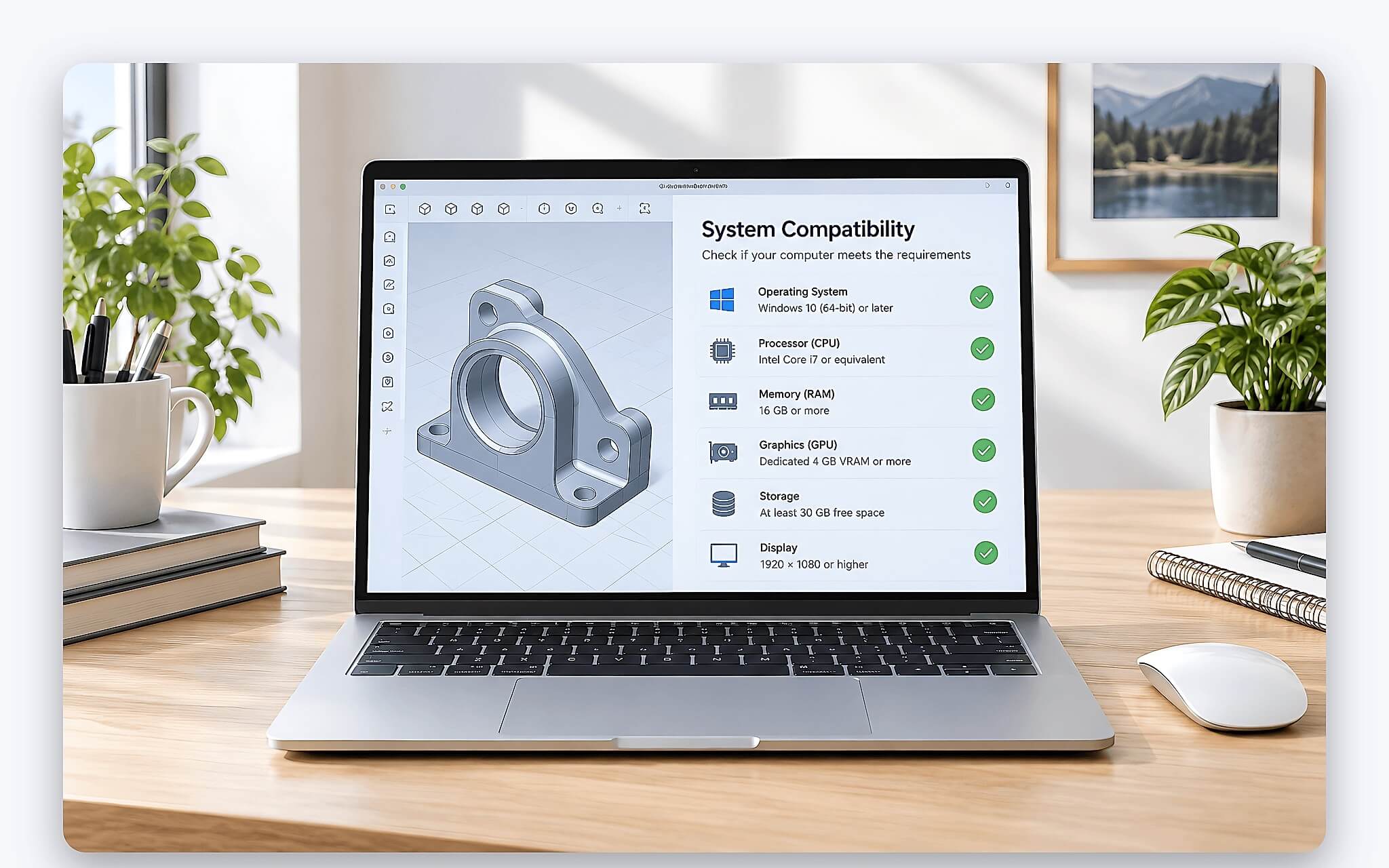
Ở mức cơ bản, Autodesk yêu cầu bộ xử lý 2,5 đến 2,9 GHz có 8 luồng logic, RAM 8 GB, màn hình 1920 x 1080 True Color và card đồ họa 2 GB tương thích DirectX 11. Mức khuyến nghị nâng lên CPU xung cơ bản từ 3 GHz, turbo từ 4 GHz, RAM 32 GB và card đồ họa 8 GB hỗ trợ DirectX 12. Khoảng cách giữa hai mức khá lớn, nên một chiếc laptop văn phòng vẫn mở được AutoCAD nhưng chưa chắc đáp ứng trải nghiệm mượt khi bản vẽ phình to.
Bản AutoCAD 2026 for Mac hỗ trợ macOS Sequoia 15, Sonoma 14 và Ventura 13, chạy trên CPU Intel 64-bit hoặc Apple M series, cần RAM tối thiểu 8 GB, khuyến nghị từ 16 GB và 8 GB trống để tải về, cài đặt. Autodesk không đưa ra con số VRAM cho bản Mac mà chỉ khuyến nghị card đồ họa gắn sẵn của máy. Các bộ công cụ chuyên ngành như AutoCAD Architecture, Mechanical hay MEP chỉ có trên Windows, đây là điểm bạn cần kiểm tra trước khi chọn MacBook cho công việc thiết kế.
Vì sao AutoCAD 2D cần xung đơn nhân hơn số nhân
Trong tài liệu hội thảo Autodesk University 2019 về cấu hình máy trạm, Matt Stachoni, quản lý BIM của dự án nhà ga số 1 sân bay Newark, nhận định các ứng dụng Autodesk vẫn chủ yếu xử lý đơn luồng ở nhiều khâu then chốt, và xếp AutoCAD chung nhóm với Revit, Navisworks là những phần mềm còn nhiều tính đơn luồng. Hệ quả là khi pan, zoom hay chạy lệnh vẽ, nhân nhanh nhất thường quyết định độ phản hồi nhiều hơn tổng số nhân. Mức khuyến nghị của Autodesk cũng nhấn vào xung cơ bản 3 GHz và turbo 4 GHz, không nêu số nhân cụ thể.
| Hạng mục | Mức cơ bản | Mức khuyến nghị | Dữ liệu lớn, đám mây điểm, 3D |
|---|---|---|---|
| Bộ xử lý | 2,5 đến 2,9 GHz, 8 luồng logic | Xung cơ bản từ 3 GHz, turbo từ 4 GHz | Không nêu thêm |
| RAM | 8 GB | 32 GB | Từ 32 GB |
| Card đồ họa | 2 GB, băng thông 29 GB/s, DirectX 11 | 8 GB, băng thông 106 GB/s, DirectX 12 | Từ 12 GB VRAM, dòng workstation |
| Độ phân giải | 1920 x 1080 True Color | Tới 3840 x 2160 | Từ 3840 x 2160 |
| Ổ lưu trữ | 10 GB, gợi ý SSD | 10 GB, gợi ý SSD | Thêm 6 GB trống ngoài phần cài đặt |
AutoCAD vẫn có cơ chế đa luồng cho một số thao tác. Biến hệ thống WHIPTHREAD, mặc định bằng 1, cho phép phân bổ một vài tác vụ như tái tạo bản vẽ sang hai bộ xử lý, còn giá trị 0 giới hạn toàn bộ trong một bộ xử lý. Mức phân bổ này chỉ nói tới hai luồng, nên con số 16 hay 24 nhân trên thông số laptop ít chuyển hóa thành độ mượt khi vẽ 2D. Theo mình, yêu cầu 8 luồng ở mức cơ bản nên hiểu là mức sàn để hệ thống còn dư tài nguyên cho tiến trình nền.
Dữ liệu Cinebench R23 do Notebookcheck tổng hợp minh họa rõ điều này. Core Ultra 9 285HX có 24 nhân, điểm đa nhân 36.430, cao khoảng gấp đôi mức 17.845 của Core Ultra 7 255H 16 nhân, nhưng điểm đơn nhân chỉ nhỉnh khoảng 6%, 2.188 so với 2.061. Core Ultra 5 225U tiết kiệm điện đạt 1.731 điểm đơn nhân. Với người chủ yếu vẽ 2D trên AutoCAD, khoản chênh cho chip nhiều nhân khó tạo khác biệt tương xứng, còn xung đơn nhân cao và khả năng duy trì mức turbo mới là ưu tiên.
RAM 8GB, 16GB hay 32GB cho từng mức bản vẽ AutoCAD
RAM là hạng mục có khoảng cách lớn nhất giữa hai mức của Autodesk, 8 GB ở mức cơ bản và 32 GB ở mức khuyến nghị cho AutoCAD 2026 bản Windows. Các bộ công cụ chuyên ngành đặt sàn cao hơn, AutoCAD Architecture, Mechanical, MEP, Electrical và Map 3D đều ghi mức cơ bản 16 GB, khuyến nghị 32 GB, còn Plant 3D khuyến nghị 32 GB cho dựng mô hình 3D. Công việc có dữ liệu lớn, đám mây điểm hay mô hình 3D được xếp vào yêu cầu bổ sung từ 32 GB trở lên.
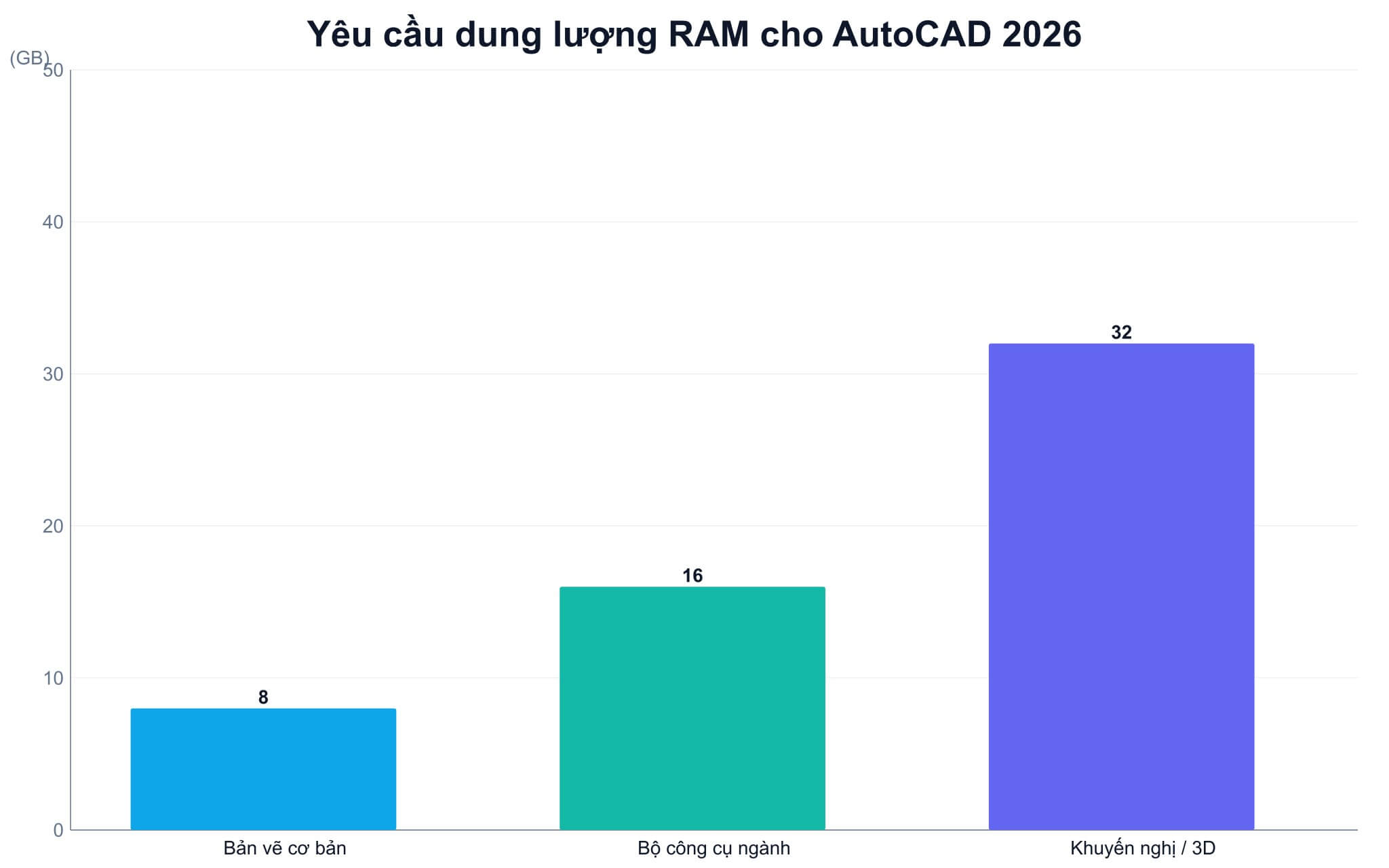
Theo Stachoni, bản AutoCAD 2020 khi chưa mở bản vẽ nào chiếm khoảng 200 MB, nhưng lượng RAM tiêu thụ tăng dần theo số file đang mở, số layout trong từng file và số viewport trên mỗi layout. Người làm hồ sơ thi công thường mở cùng lúc bản vẽ kiến trúc, kết cấu, điện nước kèm xref, cộng thêm trình duyệt và phần mềm văn phòng. Với nhịp làm việc như vậy, 16 GB là mức mình xem là thực tế cho bản vẽ 2D hằng ngày, còn 8 GB chỉ nên dừng ở mục đích học lệnh cơ bản.
Laptop dùng RAM hàn onboard không nâng cấp được về sau, nên bạn cần tính trước nhu cầu 2 đến 3 năm tới thay vì chỉ nhìn mức cơ bản 8 GB. Bài RAM onboard hay SO-DIMM: mua laptop 16GB bây giờ, 2 năm nữa có đủ? tính cụ thể việc mua laptop 16GB hàn sẵn hôm nay còn đủ sau 2 năm hay không, hữu ích khi bạn cân nhắc giữa 16 GB và 32 GB. Nếu làm việc với bộ công cụ chuyên ngành hoặc dựng mô hình 3D, 32 GB là dung lượng nên nhắm từ đầu, đúng với mức khuyến nghị của Autodesk.
Card đồ họa, VRAM và phần cứng được Autodesk chứng nhận cho AutoCAD
Autodesk ghi chú rằng AutoCAD dùng card đồ họa cho nhiều thao tác thiết yếu như điều khiển khung nhìn, làm mịn nét, tạo chữ và kiểu đường, đồng thời khuyến nghị card có VRAM riêng để các thao tác này đạt tốc độ tối ưu. DirectX 12 với Feature Level 12_0 là điều kiện để bật các kiểu hiển thị Fast. Autodesk cũng nhắc bạn cài driver mới nhất tải từ website của hãng card đồ họa.
| Mức | VRAM | Băng thông | API đồ họa | Bối cảnh Autodesk nêu |
|---|---|---|---|---|
| Cơ bản | 2 GB | 29 GB/s | DirectX 11 | Màn hình 1920 x 1080 |
| Khuyến nghị | 8 GB | 106 GB/s | DirectX 12 | Màn hình tới 3840 x 2160 |
| Dữ liệu lớn, 3D | Từ 12 GB | Không nêu | DirectX, dòng workstation | Đám mây điểm, mô hình 3D, màn từ 4K |
GPU tích hợp trên laptop mỏng nhẹ dùng chung RAM hệ thống thay vì có VRAM riêng, nên vẫn khởi chạy được AutoCAD nhưng không khớp khuyến nghị card có VRAM riêng. Laptop có card rời thường đi kèm hai GPU, và tab Diagnosis của hộp thoại Graphics Performance sẽ nhắc bạn bảo đảm card hiệu năng cao hơn đang hoạt động. Trên Windows 11, bạn có thể gán acad.exe cho chế độ High performance trong Settings, mục System, Display, Graphics để AutoCAD luôn chạy trên card rời.
Chương trình Certified Graphics Hardware của Autodesk tập hợp kết quả do AMD, Intel, NVIDIA cùng Dell, HP và Lenovo tự kiểm thử, sau đó đội ngũ sản phẩm của Autodesk xem xét. Autodesk nói rõ card và driver chưa có trên trang chứng nhận ISV của hãng vẫn có thể chạy được, chỉ là Autodesk chưa nhận hoặc chưa xác minh kết quả. Khi chọn laptop chạy AutoCAD lâu dài, bạn nên tra model card và phiên bản driver trên trang ISV của hãng GPU trước khi xuống tiền.
Cách bật Hardware Acceleration bằng lệnh GRAPHICSCONFIG ngay trong AutoCAD
Gõ GRAPHICSCONFIG vào dòng lệnh để mở hộp thoại Graphics Performance, nơi AutoCAD bật tắt tăng tốc phần cứng, chỉnh thiết lập hiển thị 2D, 3D và chẩn đoán cấu hình card đồ họa. Khi Hardware Acceleration tắt, chỉ còn tùy chọn làm mịn nét và AutoCAD chuyển về chế độ Software mặc định, tức hệ thống đồ họa phần mềm đảm nhận toàn bộ việc vẽ. Nếu thấy pan, zoom giật dù laptop có card rời, đây là mục cần kiểm tra đầu tiên.
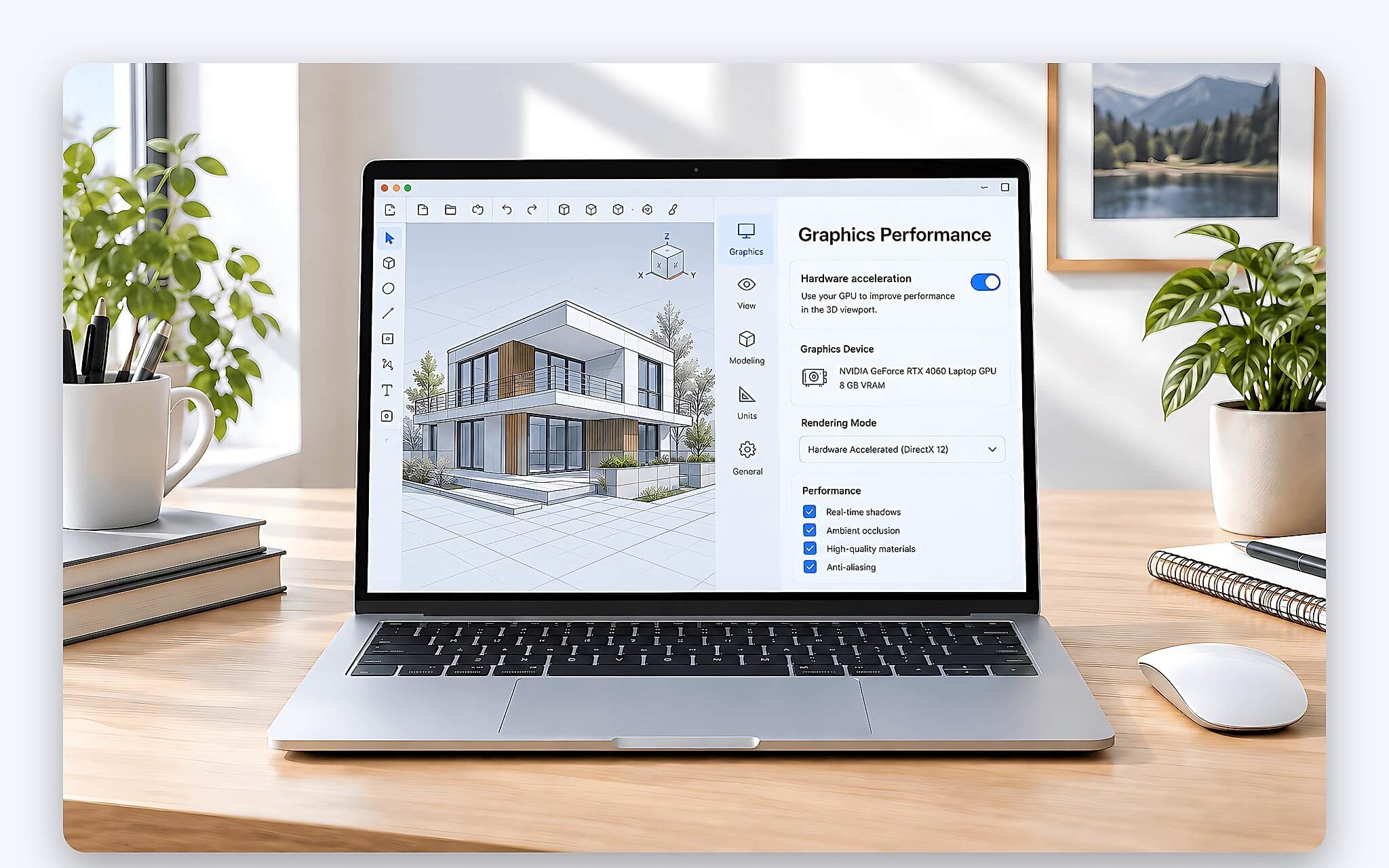
Danh sách Mode có ba lựa chọn, Advanced cho card cao cấp nhiều bộ nhớ, Intermediate cho card tầm trung bộ nhớ hạn chế và Basic cho card phổ thông ít hoặc không có bộ nhớ riêng; card DirectX 12 mặc định ở Advanced. Nút Details mở thêm Smooth Line Display, Accelerated Font Display và Video Memory Caching Level, mức cache cao cho hiệu năng tốt hơn nếu phần mềm khác không chiếm VRAM. Khi chữ TrueType hiển thị lỗi, tài liệu trợ giúp Graphics Performance Dialog Box khuyên tắt Accelerated Font Display.
Tab Diagnosis của AutoCAD kiểm tra sáu hạng mục gồm tăng tốc phần cứng, driver card đồ họa còn mới hay không, hệ thống hai card, hỗ trợ Direct3D Feature Level 12_0, độ phân giải cao và cấu hình tự động. Autodesk khuyên không dùng Remote Desktop hay phần mềm truy cập từ xa khi bật tăng tốc phần cứng vì dễ gây lỗi hiển thị. Nhập -GRAPHICSCONFIG có dấu gạch đầu sẽ mở tùy chọn nâng cao trên dòng lệnh, như Adaptive Degradation giảm hiệu ứng khi tốc độ khung hình xuống dưới ngưỡng bạn đặt.
Xử lý bản vẽ nặng và chọn màn hình, chuột khi dùng AutoCAD
Không phải lúc nào AutoCAD chậm cũng do phần cứng. Bản vẽ tích tụ layer, block, kiểu đường không dùng tới hay đối tượng trùng lặp sẽ phình dung lượng; lệnh PURGE xóa các định nghĩa không còn sử dụng, OVERKILL gỡ đối tượng trùng, AUDIT dò lỗi trong bản vẽ đang mở và RECOVER sửa dữ liệu hỏng ngay lúc mở file. Hướng dẫn giữ bản vẽ sạch của Autodesk còn gợi ý nhập -PURGE trên dòng lệnh với tùy chọn R để xóa các regapp không dùng.
| Lệnh hoặc biến | Tác dụng theo trợ giúp Autodesk | Giá trị mặc định |
|---|---|---|
| PURGE | Xóa định nghĩa không dùng như block, layer, kiểu đường | Không có |
| OVERKILL | Gỡ đối tượng trùng lặp trong bản vẽ | Không có |
| AUDIT | Kiểm tra lỗi trong bản vẽ đang mở | Không có |
| XLOADCTL | Bật nạp xref theo nhu cầu, mở bản sao file tham chiếu | 2 |
| HPMAXLINES | Giới hạn số đường hatch sinh ra, từ 100 đến 10.000.000 | 100.000 |
| MBUTTONPAN | Giữ và kéo nút giữa hoặc con lăn chuột để pan | 1 |
Với bản vẽ AutoCAD có nhiều xref, trợ giúp của Autodesk cho biết việc unload xref chưa cần giúp bản vẽ mở nhanh hơn và tốn ít bộ nhớ hơn. Demand loading chỉ nạp phần dữ liệu cần để tái tạo bản vẽ hiện hành, hiệu quả rõ nhất khi xref được clip hoặc đóng băng nhiều layer và file tham chiếu được lưu kèm chỉ mục layer, chỉ mục không gian. Hatch mật độ dày trên diện tích lớn cũng làm nặng bản vẽ, và biến HPMAXLINES giới hạn số đường hatch được sinh ra ở mức mặc định 100.000.
Màn laptop 14 inch khá hẹp để vừa mở ribbon, palette vừa xem bản vẽ, trong khi Autodesk ghi màn 3840 x 2160 cần card ở mức khuyến nghị. Nhiều người vì vậy gắn thêm màn hình ngoài, và cách chọn cổng, cáp cho đúng chuẩn được hướng dẫn trong bài Xuất hình laptop ra màn hình ngoài và TV – hướng dẫn kết nối đúng chuẩn. Về thiết bị trỏ, Autodesk chỉ yêu cầu chuột tương thích MS-Mouse, nhưng với MBUTTONPAN mặc định bằng 1, giữ con lăn để pan và cuộn để zoom giúp thao tác nhanh hơn hẳn touchpad.
Câu hỏi thường gặp (FAQ)
Laptop chip Snapdragon có cài được AutoCAD 2026 không?
Yêu cầu hệ thống AutoCAD 2026 bản Windows ghi rõ bộ xử lý ARM không được hỗ trợ, và Snapdragon X thuộc nhóm này. Bạn nên chọn laptop dùng chip Intel hoặc AMD x86, hoặc dùng AutoCAD for Mac nếu làm việc trên MacBook chip Apple M series.
Card đồ họa gaming có chạy AutoCAD ổn không?
Ở mức cơ bản và khuyến nghị, Autodesk đánh giá card qua VRAM, băng thông và DirectX, không phân biệt dòng gaming hay workstation. Card GeForce có 8 GB VRAM, hỗ trợ DirectX 12 đã khớp mức khuyến nghị; riêng dữ liệu lớn, đám mây điểm và 3D, Autodesk nêu card dòng workstation từ 12 GB VRAM.
Có nên tắt Hardware Acceleration khi AutoCAD lỗi hiển thị?
Tắt tăng tốc phần cứng chỉ nên là bước chẩn đoán tạm thời, vì Autodesk ghi rõ hiệu năng sẽ thấp hơn khi tắt. Trước đó, bạn nên cập nhật driver từ website hãng card, tắt Accelerated Font Display nếu lỗi nằm ở chữ và xem tab Diagnosis trong GRAPHICSCONFIG.
Laptop 16 GB RAM có đủ học AutoCAD không?
Với bản vẽ 2D ở mức học tập và đồ án, 16 GB cao gấp đôi mức cơ bản 8 GB nên đủ dùng thoải mái. Nếu học thêm bộ công cụ Architecture, Revit hoặc dựng mô hình 3D, bạn nên nhắm 32 GB, đúng mức Autodesk khuyến nghị cho AutoCAD 2026.



0 phản hồi cho “Vẽ AutoCAD mượt trên laptop – Lệnh GRAPHICSCONFIG và cách chọn RAM”